Vložte zvukové súbory do prezentácií a snímok, ako je PowerPoint. Odporúčaný softvér a spôsob vlože…
Ako vložiť zvuk do PowerPointu: Od tvorby narácie po vloženie
4. september 2026
Pri vytváraní snímok v PowerPoint sa môže stať, že sa stanú monotónnymi alebo budete mať pocit, že im chýba trocha originality.
Preto odporúčame pridať do snímok zvuk.
Stačí pridať hlasový komentár a vaša prezentácia bude plynulejšia alebo môžete vytvoriť snímky, ktoré ohromia.
Ako vložiť zvukové súbory do PowerPoint
Vysvetlenie vo videu: od 1 min 55 s
Vytvorenie zvukových súborov, ktoré vložíte do snímok v PowerPoint, je v skutočnosti jednoduché.
Čo budete potrebovať
- Text, ktorý chcete nechať prečítať,
- Snímky, do ktorých chcete vložiť zvuk,
- Webovú stránku Ondoku.
Vytvorenie komentára
1. Pripravte si text na prečítanie
Najprv si pripravte text, ktorý chcete nechať prečítať.
Textom môžu byť poznámky v PowerPoint alebo si ho môžete pripraviť v inom softvéri.
2. Skopírujte a vložte text do Ondoku

Potom otvorte hlavnú stránku Ondoku a skopírujte text do Ondoku.
Práca bude neskôr jednoduchšia, ak vytvoríte zvukové súbory rozdelené napríklad podľa jednotlivých snímok.
3. Vloženie do snímky
Nakoniec vložíte zvukové súbory do snímok.
Vloženie zvukových súborov do PowerPoint
Vysvetlenie vo videu: od 2 min 35 s
Formáty zvukových súborov, ktoré možno vložiť do PowerPoint, sú wma, wav, mp3, m4a/mp4 (iba PowerPoint 2013 a novšie), mid/midi, au, aiff.
Upozornenia pri vkladaní zvukových súborov
Ondoku podporuje sťahovanie vo formátoch mp3 a wav.
Kvôli problémom s kompatibilitou sa môže stať, že pri vložení súboru vo formáte mp3 stiahnutého z Ondoku sa posledných pár sekúnd preruší.
V takom prípade si stiahnite a vložte súbor vo formáte wav.

【Aktualizácia】Ako sťahovať zvukové súbory Ondoku vo formáte WAV
Teraz je možné sťahovať hlasy z Ondoku vo formáte WAV! Bežným stiahnutím však formát WAV nezískate. Predstavíme vám, ako sťahovať vo formáte WAV a ako tento formát využiť.
Ak sa problém nevyrieši, skúste súbor skonvertovať do iného formátu a vložiť ho znova.
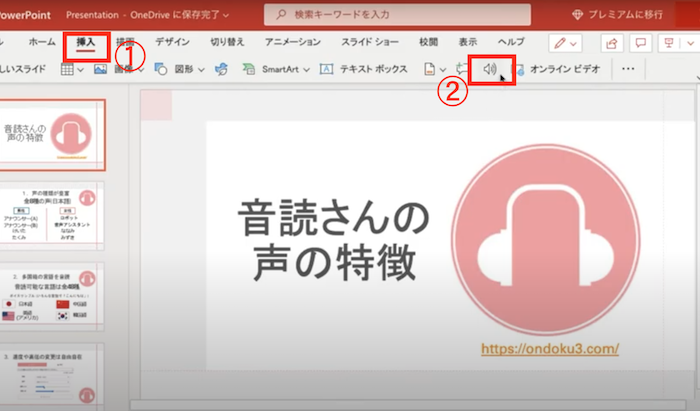
Z panela nástrojov
- Vložiť
- Zvuk
- Zvuk v tomto počítači
zvoľte tieto možnosti.
Zobrazí sa obrazovka pre výber zvukového súboru, kde si vyberte požadovaný súbor.
Po výbere a vložení zvukového súboru do snímky sa zobrazí ikona reproduktora (značka ?).
Kliknite na túto ikonu a nastavte, kedy sa má zvuk prehrať.
Zmena spôsobu spustenia zvukového súboru
Ak chcete vybrať spôsob spustenia zvukového súboru, kliknite na šípku rozbaľovacieho zoznamu a vyberte možnosť.
Automaticky
Prehrá sa automaticky po prechode na snímku, kde je zvukový súbor umiestnený.
Pri kliknutí
Prehrá sa iba po kliknutí na ikonu.
※ Ak chcete vybrať spôsob prehrávania zvukových súborov v prezentácii, zvoľte jednu z nasledujúcich možností.
Možnosti prehrávania
Prehrať aj po prepnutí snímok
Jeden zvukový súbor sa bude prehrávať počas všetkých snímok.
Opakovať až do zastavenia
Jeden zvukový súbor sa bude opakovane prehrávať, kým ho manuálne nezastavíte kliknutím na tlačidlo [Prehrať/Pozastaviť].
Po skončení prehrávania pretočiť späť
Po skončení prehrávania sa zvuk pretočí na začiatok.
Zmena možností prehrávania
Postup zmeny možností:
Vyberte ikonu reproduktora a v paneli nástrojov zvoľte kartu [Prehrávanie].
Vyberte si požadované možnosti.
Podrobnosti o možnostiach
Strihanie
Zvuk môžete aj zostrihať. Ak ho chcete skrátiť, vyberte [Strihať zvuk] a pomocou červeného a zeleného posúvača môžete zvukový súbor upraviť na vhodnú dĺžku.
Stmievanie (Fade)
Môžete nastaviť postupné zosilnenie (fade-in) alebo zoslabenie (fade-out) zvuku.
Zmeňte číselné hodnoty v poliach [Trvanie stmievania].
Nastavenie hlasitosti
Ak chcete upraviť hlasitosť, vyberte [Hlasitosť] a zvoľte požadované nastavenie.
Jednoduché vytvorenie zvuku pre PowerPoint pomocou Ondoku
Teraz ste pomocou Ondoku úspešne pridali zvuk do vašej PowerPoint prezentácie!
Nechcete aj vy využiť Ondoku a posunúť svoje snímky na vyššiu úroveň?
Výhody a nevýhody používania Ondoku v PowerPoint
Existuje niekoľko ďalších spôsobov, ako vložiť zvuk do PowerPoint.
Aké sú výhody a nevýhody používania Ondoku v porovnaní s nimi?
Výhody
- Jednoduché použitie
- Jednoduché sťahovanie
- Možnosť komerčného využitia
1. Jednoduché použitie
Ondoku sa používa veľmi jednoducho.
Zadajte text, ktorý chcete prečítať, do textového poľa.
Kliknite na tlačidlo prečítania.
Len pomocou týchto krokov môžete vytvoriť komentár.
K dispozícii je niekoľko typov hlasov, takže si môžete vybrať ten, ktorý vám najviac vyhovuje.
2. Jednoduché sťahovanie
Sťahovanie je tiež veľmi jednoduché.
Po kliknutí na tlačidlo prečítania sa zobrazí:
Kliknite na tlačidlo sťahovania.
To je všetko.
Nezobrazujú sa žiadne otravné reklamy.
3. Možnosť komerčného využitia
Pri používaní v práci je komerčné využitie dôležitým faktorom.
Pri mnohých softvéroch na syntézu reči sú pravidlá komerčného využitia komplikované a niekedy dokonca zakázané.
V tomto smere je Ondoku veľmi priamočiare.
Použitie v prezentáciách v PowerPoint a podobne je povolené.
V prípade bezplatného používania je komerčné využitie možné s uvedením kreditu.

Čo môžete robiť s Ondoku. O komerčnom využití a zakázaných činnostiach.
V Ondoku je možné komerčné využitie. Používanie za účelom priameho alebo nepriameho zisku, bez ohľadu na to, či ide o jednotlivca alebo právnickú osobu, sa považuje za komerčné využitie. Upozorňujeme však, že v Ondoku sú stanovené zakázané činnosti. V tomto článku si povieme, čo s Ondoku môžete a nemôžete...
Nevýhody
- Súbor prezentácie môže byť príliš veľký
- Pri bezplatnom používaní je potrebné uviesť kredit
1. Súbor prezentácie môže byť príliš veľký
Vložením komentára vo formáte mp3 alebo wav sa súbor prirodzene zväčšuje.
Tým pádom narastá aj veľkosť samotnej prezentácie, čo môže sťažiť jej následnú úpravu.
Ak vám záleží na veľkosti súboru, skúste inú metódu popísanú nižšie. Jej použitie môže byť o niečo náročnejšie, ale pomôže to do určitej miery obmedziť nárast veľkosti súboru.
2. Pri bezplatnom používaní je potrebné uviesť kredit
Ak používate Ondoku v prezentáciách zadarmo, musíte uviesť kredit.
V biznisovom prostredí môže takéto uvádzanie zdroja pôsobiť rušivo.
V takom prípade je riešením stať sa plateným členom Ondoku (od 980 JPY mesačne), kedy kredit uvádzať nemusíte.
Iné spôsoby vloženia zvuku
Okrem používania stránok na čítanie textu ako Ondoku existujú ďalšie dva spôsoby, ako vložiť komentár do snímok PowerPoint.
- Spôsob vloženia pomocou makier
- Spôsob vytvorenia a vloženia zvuku pomocou štandardných funkcií PowerPoint
Spôsob vloženia pomocou makier
Prostredie
- Windows 10 Home 1909
- PowerPoint pre Microsoft 365 verzia 2008 (build 13127.20409) 64bit
Na nasledujúcej stránke
PowerPoint vrátane funkcie čítania poznámok
je k dispozícii na stiahnutie nástroj, pomocou ktorého môžete po nastavení makra syntetizovať reč a vložiť komentár priamo do PowerPoint.
Podrobnosti o používaní a stiahnutí nájdete na tejto stránke:
https://kunsen.net/2020/09/18/post-3309/
Spôsob vytvorenia a vloženia zvuku pomocou štandardných funkcií PowerPoint
1. Nastavenie príkazu čítania v PowerPoint
Najprv do PowerPoint pridajte príkaz [Prečítať nahlas].
- Otvorte PowerPoint a kliknite na [Prispôsobiť panel s nástrojmi Rýchly prístup] vedľa panela s nástrojmi Rýchly prístup.
- Vyberte možnosť „Ďalšie príkazy“.
2. Čítanie textu
Pomocou ikony čítania zobrazenej v kroku 1 skúste nechať prečítať text.
- Myšou vyberte text, ktorý chcete prečítať (v textovom poli na snímke alebo v poznámkach).
- Kliknutím na [ikonu čítania] sa spustí prehrávanie.
※ V PowerPoint nie je možné zmeniť hlas rozprávača.
Podobne ako pri videách na YouTube, sledovanie videí plných textu môže byť po čase nudné alebo unavujúce.
V takom momente komentár dodá vašej prezentácii potrebnú dynamiku!
Určite vyskúšajte vložiť zvuk do PowerPoint a využite to pri tvorbe skvelých prezentácií.
■ Softvér AI na syntézu reči „Ondoku“
„Ondoku“ je online nástroj na prevod textu na reč, ktorý možno použiť bez počiatočných nákladov.
- Podpora pre 81 jazykov a regiónov vrátane japončiny, angličtiny, čínštiny, kórejčiny, španielčiny, francúzštiny, nemčiny a ďalších
- Dostupné z PC aj smartfónu
- Vhodné pre podnikanie, vzdelávanie, zábavu atď.
- Nevyžaduje sa žiadna inštalácia, môžete ho použiť okamžite z vášho prehliadača
- Podporuje tiež čítanie z obrázkov
Ak ho chcete použiť, jednoducho zadajte text alebo nahrajte súbor z lokality. Generujte prirodzené zvukové súbory v priebehu niekoľkých sekúnd. Bezplatne môžete použiť syntézu reči až do 5 000 znakov, preto si ju najskôr vyskúšajte.

Softvér na prevod textu na reč „Ondoku“ dokáže každý mesiac prečítať 5 000 znakov pomocou hlasu AI zadarmo.
Môžete si jednoducho stiahnuť MP3 a možné je aj komerčné využitie.
Ak sa zaregistrujete zadarmo, môžete zadarmo previesť až 5 000 znakov mesačne z textu na reč.
Vyskúšajte Ondoku teraz.
HP:
ondoku3.com
Email: ondoku3.com@gmail.com
Email: ondoku3.com@gmail.com
Súvisiaci článok
Softvér na čítanie textu Ondoku. Ide o službu prevodu textu na reč, ktorá nevyžaduje inštaláciu a môže ju používať ktokoľvek zadarmo. Ak sa zaregistrujete zadarmo, môžete získať až 5 000 znakov zadarmo každý mesiac. Zaregistrujte sa teraz zadarmo
- Čo je Ondoku?
- Prečítajte si text na Ondoku
- Bezplatná registrácia
- Cenový plán
- Zoznam článkov
- Vyskúšajte aj iné bezplatné služby














