Najlepšie programy na čítanie textu: 7 tipov na komerčné využitie (zadarmo aj platené)
2 spôsoby, ako previesť PDF na MP3 | Bezplatne cez Transcribe-san a Ondoku
7. august 2026


Existuje spôsob, ako premeniť PDF v rukách na MP3 zvuk a počúvať ho na smartfóne?
※Tento článok bol uverejnený 19. apríla 2026.
Bolo by pohodlné, keby ste mohli počúvať PDF počas cestovania alebo medzi domácimi prácami, však?
V skutočnosti existuje spôsob, ako zadarmo previesť PDF na MP3 zvuk!
Existujú dva spôsoby konverzie.
- Spôsob, pri ktorom PDF prevediete na text a potom ho vložíte do Ondoku
- Spôsob, pri ktorom PDF prevediete na obrázok a potom použijete funkciu čítania obrázkov v Ondoku
V tomto článku vysvetlíme dva spôsoby konverzie PDF do MP3, ktoré fungujú na Windows aj Mac, každý s priloženými obrázkami.
Podporuje aj naskenované PDF, v ktorých sa nedá vybrať text, takže ho môžete použiť aj na prevod naskenovaných papierových dokumentov alebo zápisníc z porád na zvuk.
Čo sa dozviete v tomto článku:
- Dva spôsoby, ako previesť PDF do MP3, a ako si vybrať podľa účelu
- Postup pri prevode PDF na text pomocou Mojiokoshi-san a jeho prečítaní v Ondoku (odporúčané)
- Postup pri prevode PDF na obrázok pomocou PDF-to-image-san a jeho prečítaní v Ondoku
Aký je odporúčaný spôsob prevodu PDF do MP3?

Ondoku je bezplatná AI stránka, ktorá dokáže generovať hlas z textu alebo obrázkov.
Keďže PDF súbory nie je možné čítať priamo, musíte najprv PDF previesť na „text“ alebo „obrázok“.
Spôsoby konverzie sú:
- 『Mojiokoshi-san』: AI stránka, ktorá dokáže previesť PDF na text
- 『PDF-to-image-san』: Webová služba, ktorá dokáže previesť PDF na obrázok
Tieto dve možnosti sú veľmi pohodlné.
Metóda 1: Prevod na text pomocou Mojiokoshi-san a následné čítanie (odporúčané)
Toto je spôsob, pri ktorom pomocou 『Mojiokoshi-san』 prevediete PDF na text a potom tento text vložíte do Ondoku na prečítanie.
Výhodou je, že výstup je vo forme textu, takže si môžete pred prevodom na zvuk skontrolovať obsah alebo ho sami upraviť.
Odporúča sa pre tých, ktorí si chcú obsah čítania pred prevodom na zvuk sami upraviť.
Metóda 2: Prevod na obrázok pomocou PDF-to-image-san a následné čítanie
Toto je spôsob, pri ktorom pomocou 『PDF-to-image-san』 prevediete PDF na obrázok (JPG/PNG) a prečítate ho pomocou funkcie čítania obrázkov v Ondoku.
Neexistuje žiadny horný limit počtu strán, takže je to pohodlné, keď chcete naraz previesť dlhé PDF na obrázky a potom na zvuk.
Predbežná úprava textu nie je možná, ale proces od konverzie až po čítanie je veľmi jednoduchý.
Ktorý si vybrať? Odporúčame vyberať podľa účelu
Ak si nie ste istí, odporúčame Metódu 1 (Mojiokoshi-san).
Keďže sa vopred prevedie na text, môžete si pred čítaním skontrolovať a opraviť obsah a jednoducho a zadarmo previesť na zvuk iba potrebné časti.
【Metóda 1・Odporúčané】Prevod na text cez Mojiokoshi-san → Čítanie v Ondoku
Poďme sa teda postupne pozrieť na to, ako previesť PDF do MP3.
Najprv vysvetlíme spôsob, ako previesť PDF na text pomocou Mojiokoshi-san, vložiť ho do Ondoku a vytvoriť MP3.
Čo je Mojiokoshi-san | Bezplatná AI stránka na prepis
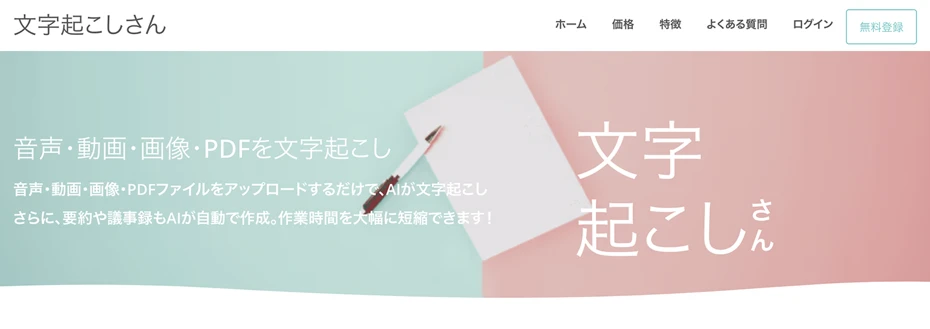
『Mojiokoshi-san』 je bezplatná webová aplikácia, ktorá dokáže pomocou AI previesť zvuk, video, obrázky a PDF na text.
Stačí nahrať PDF súbor a AI dokáže prečítať obsah a previesť ho na text.
Vyznačuje sa tým, že nevyžaduje inštaláciu a môžete ho okamžite použiť iba v prehliadači.
Navyše, po bezplatnej registrácii člena môžete previesť na text až 10 strán PDF denne.
1. Nahrajte PDF do Mojiokoshi-san a preveďte ho na text
Otvorte hlavnú stránku 『Mojiokoshi-san』.

Kliknite na tlačidlo „Vybrať súbor“ a vyberte PDF súbor, ktorý chcete previesť na text.
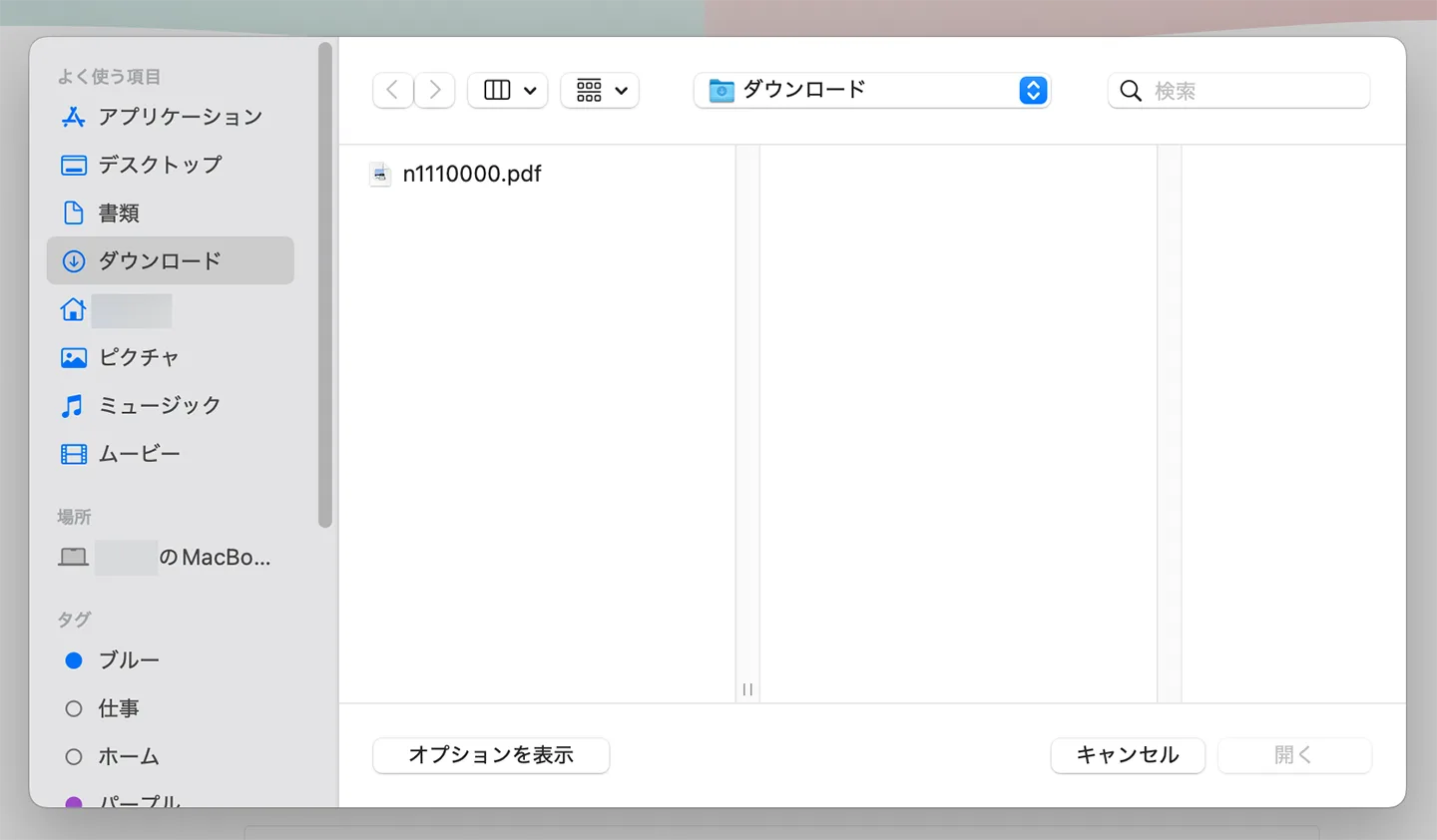
Môžete ho nahrať aj pomocou funkcie drag & drop.
Po výbere súboru skontrolujte „Jazyk“.
Ak ide o PDF v japončine, vyberte „Japončina“, ak je v angličtine, vyberte „Angličtina“.
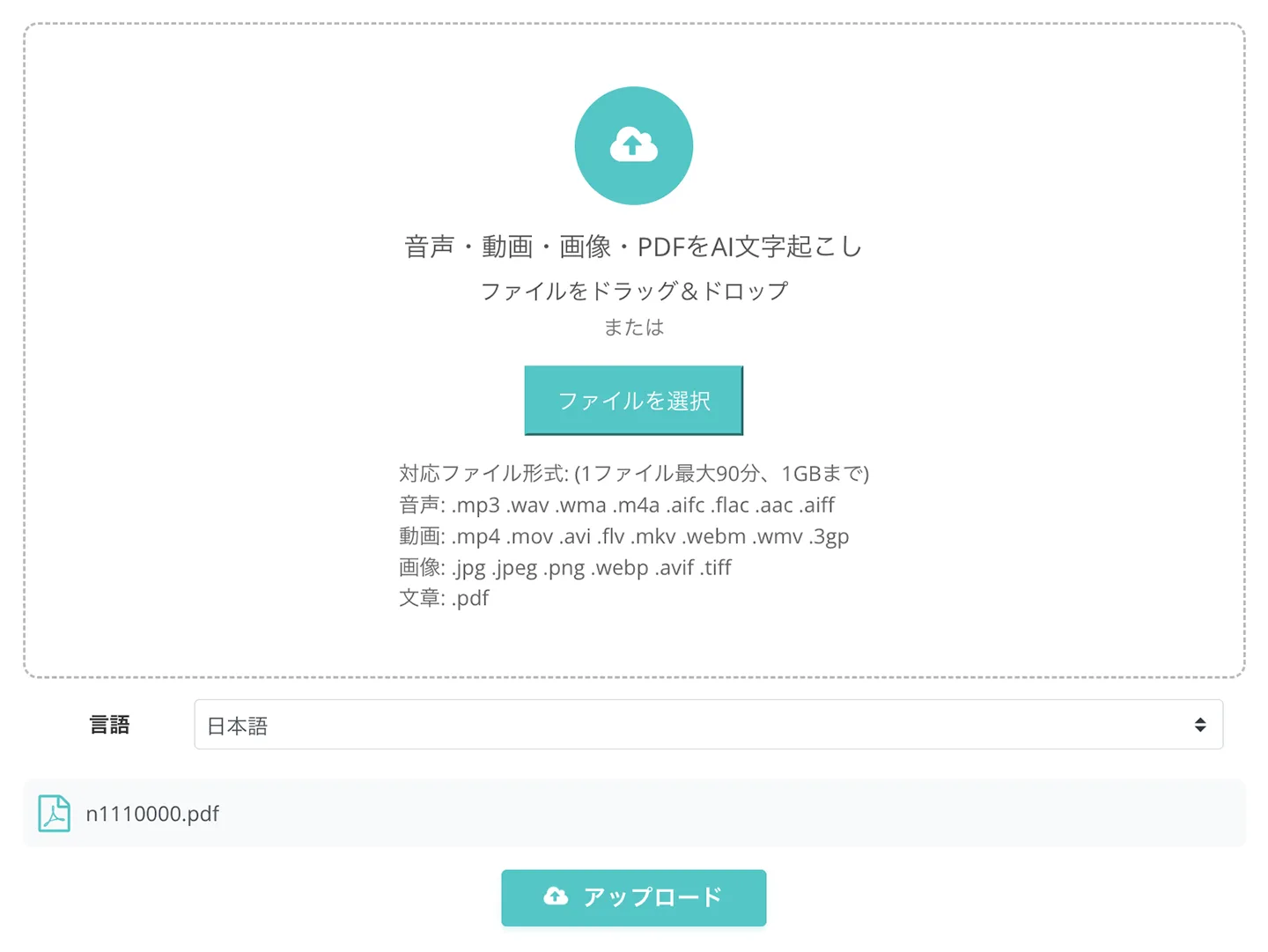
Keď ste pripravení, kliknite na tlačidlo „Nahrať“ a prepis sa automaticky spustí.

Po dokončení spracovania sa na obrazovke zobrazí textový obsah.
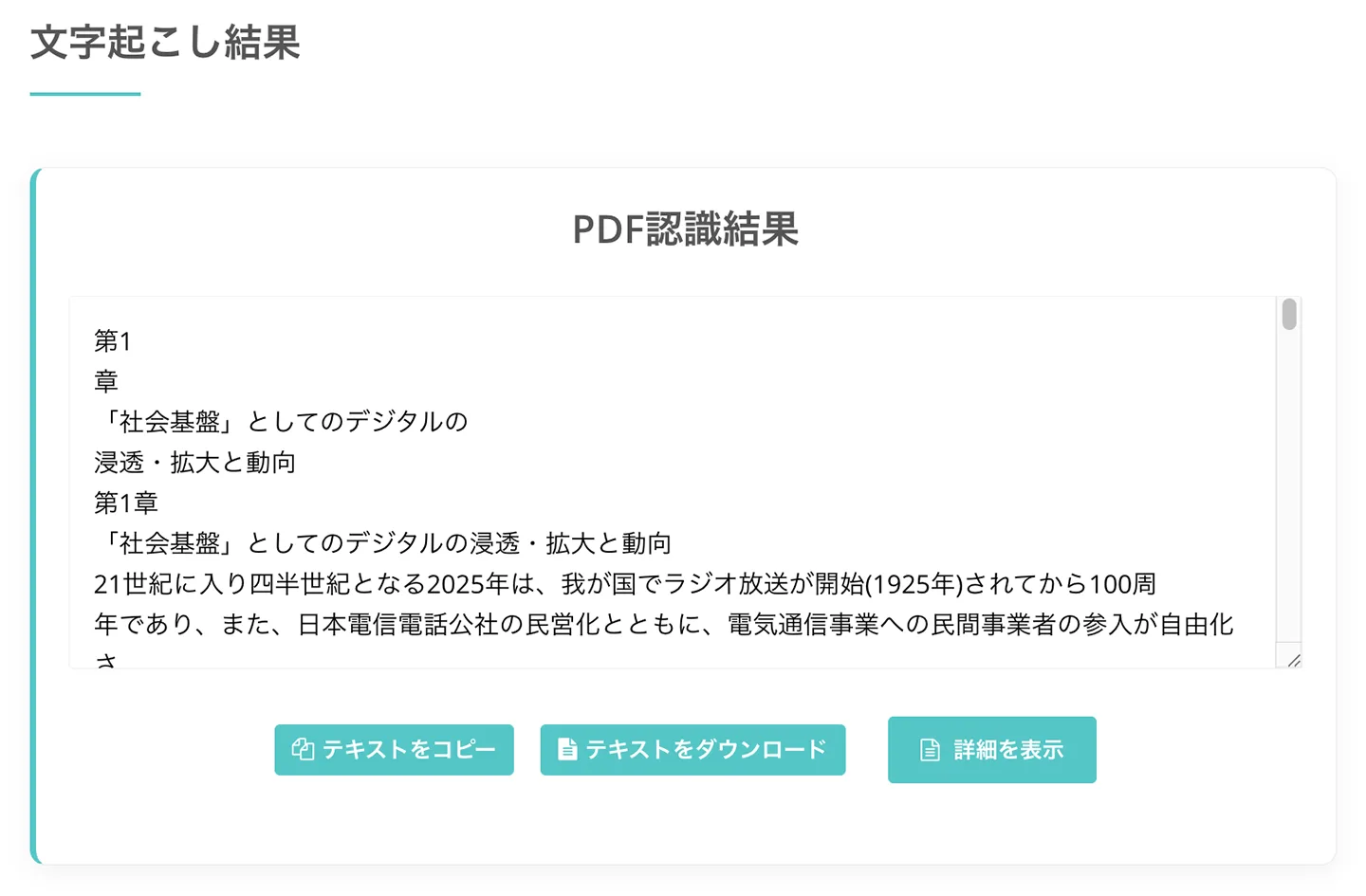
2. Skontrolovať text a podľa potreby ho upraviť
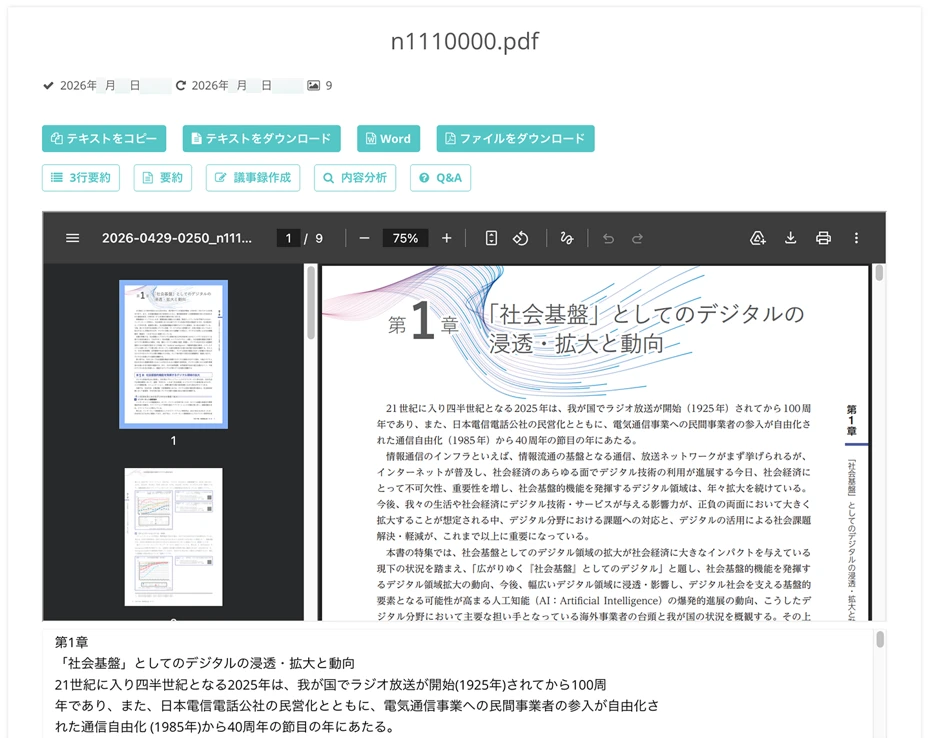
Skontrolujte text výsledku prepisu a upravte ho podľa potreby, prípadne odstráňte nepotrebné časti (hlavičky, čísla strán atď.), aby ste pripravili obsah na čítanie.
Prepísaný text môžete nielen stiahnuť ako textový súbor, ale pomocou tlačidla „Zobraziť podrobnosti“ môžete v otvorenom okne vykonať aj jeho zhrnutie alebo analýzu pomocou najnovšej AI.
3. Bezplatne preveďte text na MP3 súbor v Ondoku
Keď máte text pripravený, otvorte hlavnú stránku 『Ondoku』.

Do poľa pre zadávanie textu vložte text extrahovaný z Mojiokoshi-san.
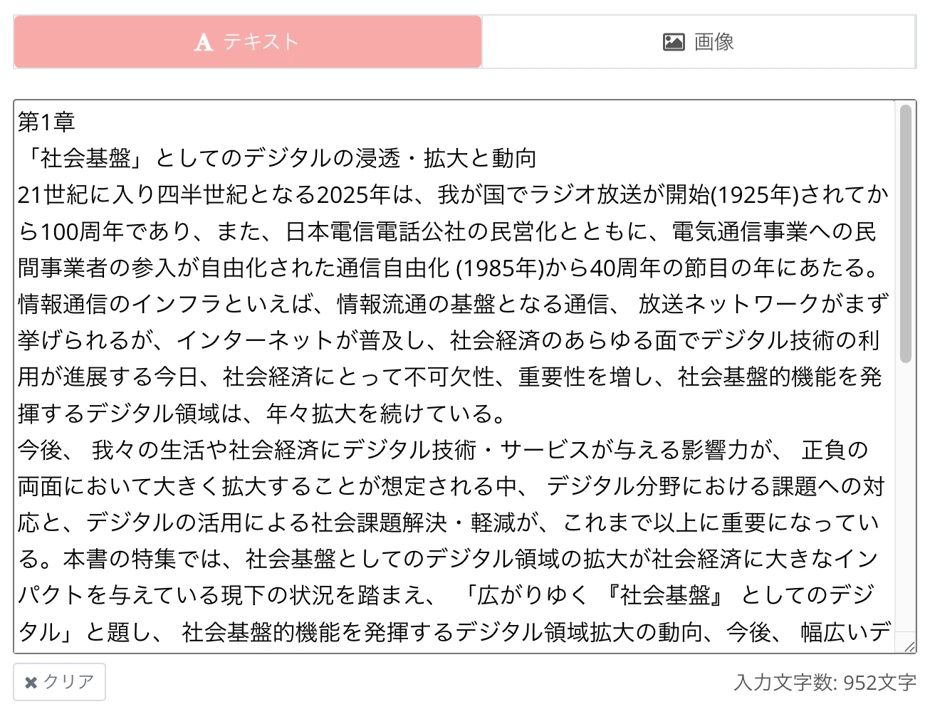
Vyberte jazyk, napríklad japončinu alebo angličtinu, podľa obsahu PDF.
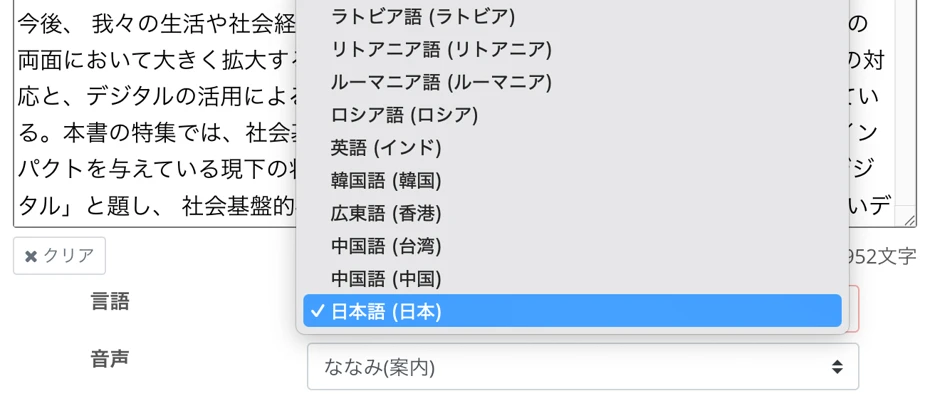
Vyberte hlas čítania (rečníka).
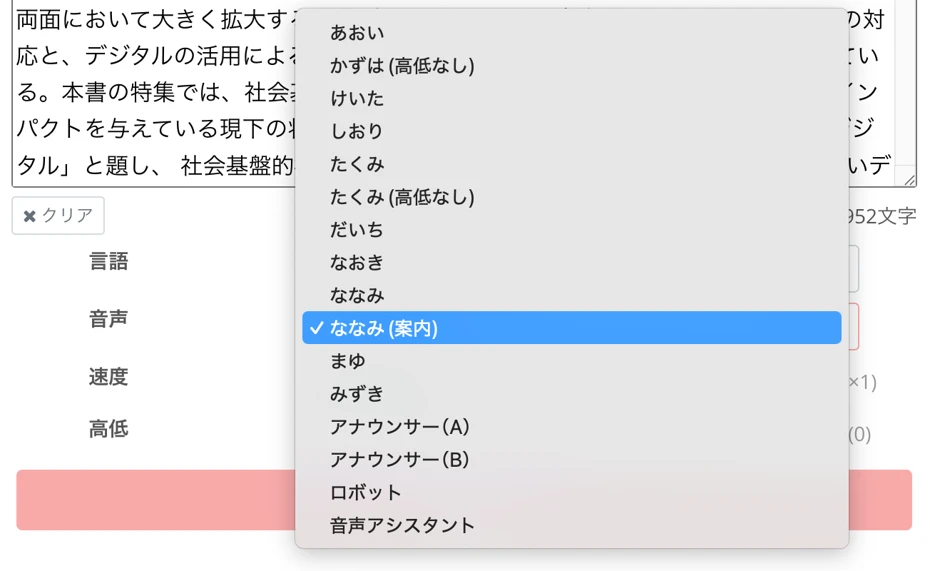
V Ondoku je k dispozícii množstvo hlasov, ako sú ženské, mužské a detské, takže si môžete vybrať hlas podľa svojich preferencií (ukážky japonských hlasov nájdete tu).
Týmto je všetko pripravené.
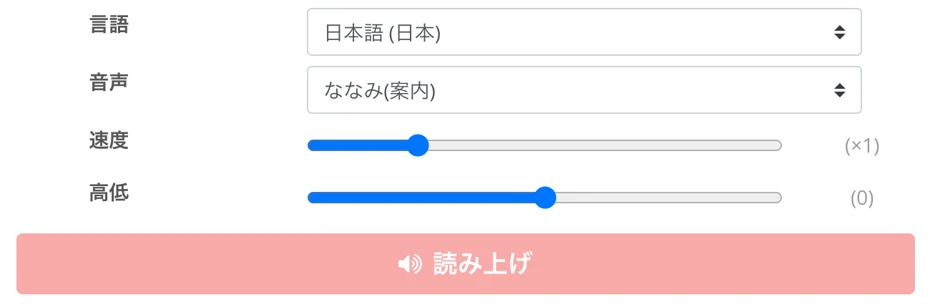
Stlačením tlačidla „Čítať“ spustíte generovanie hlasu.
Po dokončení generovania hlasu sa obrazovka prepne a hlas sa automaticky prehrá.

Skontrolujte obsah a ak je všetko v poriadku, kliknite na tlačidlo „Stiahnuť“ a uložte MP3 súbor.
Týmto je postup prevodu PDF na text cez 『Mojiokoshi-san』 a jeho následného prečítania v 『Ondoku』 do MP3 hotový.
V 『Ondoku』 môžete po registrácii účtu zadarmo prečítať až 5 000 znakov.
Vygenerovaný hlas môžete použiť aj na komerčné účely (v prípade bezplatného komerčného použitia uveďte, prosím, kredit).
Keď to vyskúšate s vlastným PDF, rýchlo pochopíte proces, tak prečo si nevyskúšať Mojiokoshi-san a Ondoku hneď teraz?
【Metóda 2】Prevod na obrázok cez PDF-to-image-san → Čítanie v Ondoku
Nasleduje vysvetlenie Metódy 2.
Ide o proces prevodu PDF na obrázok pomocou PDF-to-image-san a následného vytvorenia MP3 pomocou funkcie čítania obrázkov v Ondoku.
Tento spôsob je vhodný pre PDF s veľkým počtom strán alebo dlhé PDF, ktoré prekračujú limity Mojiokoshi-san.
Čo je PDF-to-image-san
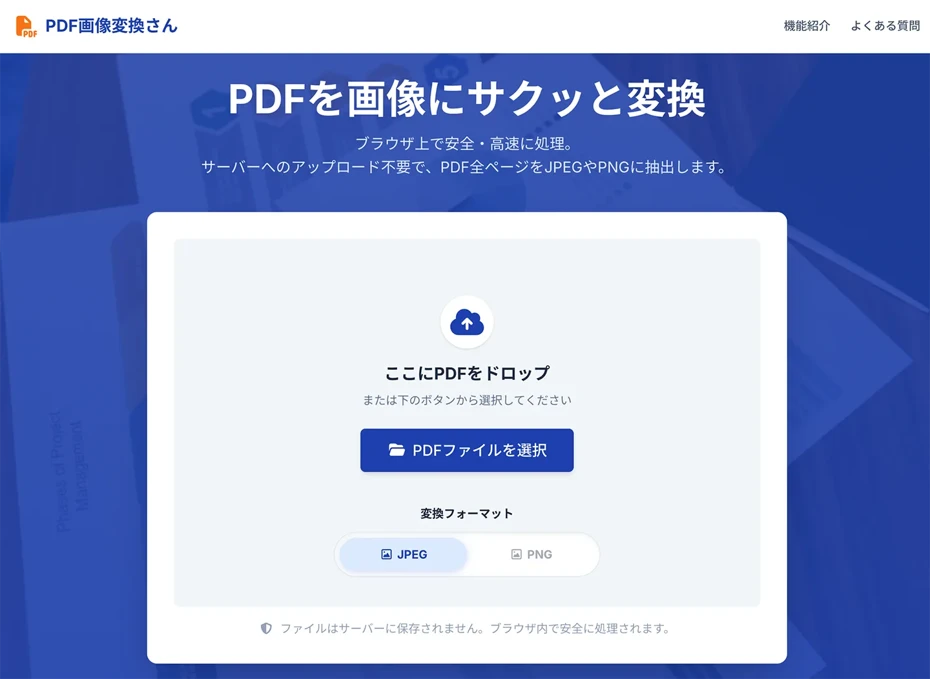
『PDF-to-image-san』 je bezplatná webová aplikácia, ktorá dokáže previesť PDF súbory na obrázky ako JPG alebo PNG.
Môžete ju používať bez registrácie a priamo v prehliadači, takže s konverziou môžete začať okamžite.
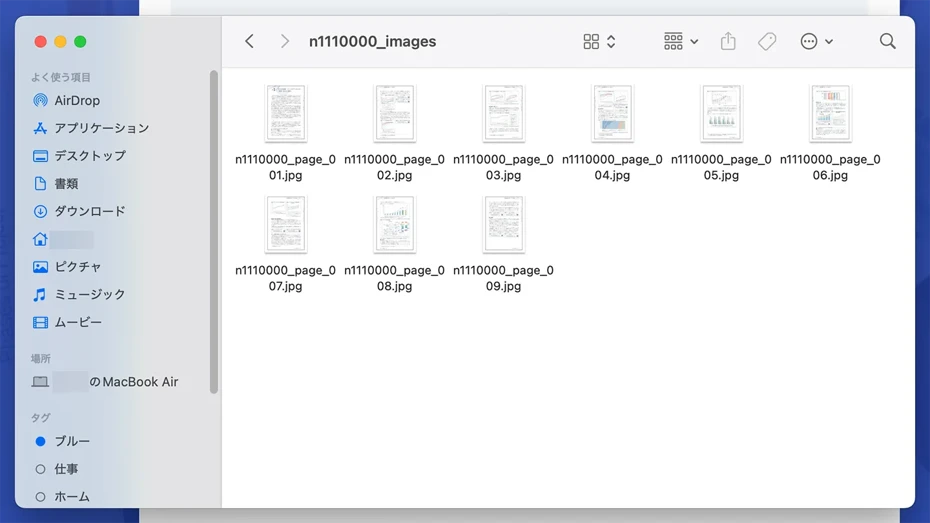
Prevedené obrázky sa vygenerujú pre každú stranu PDF samostatne a dajú sa stiahnuť naraz vo formáte ZIP.
1. Preveďte PDF na obrázok pomocou PDF-to-image-san
Najprv v prehliadači otvorte 『PDF-to-image-san』.
Po otvorení stránky si vyberte formát konverzie z JPEG alebo PNG.
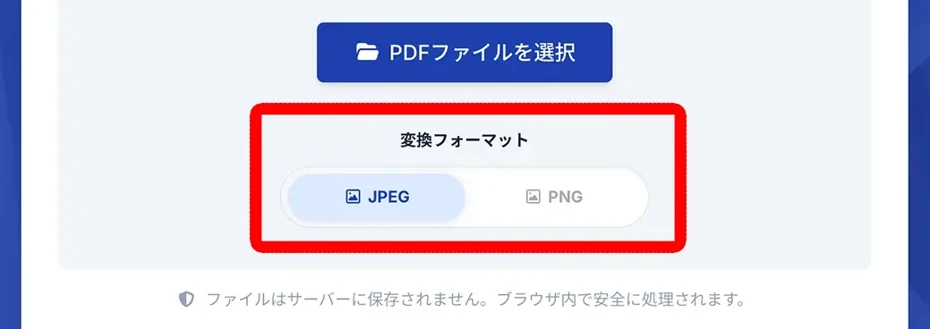
Kliknite na tlačidlo „Vybrať PDF súbor“ alebo súbor potiahnite a pustite a vyberte PDF, ktoré chcete previesť na zvuk.
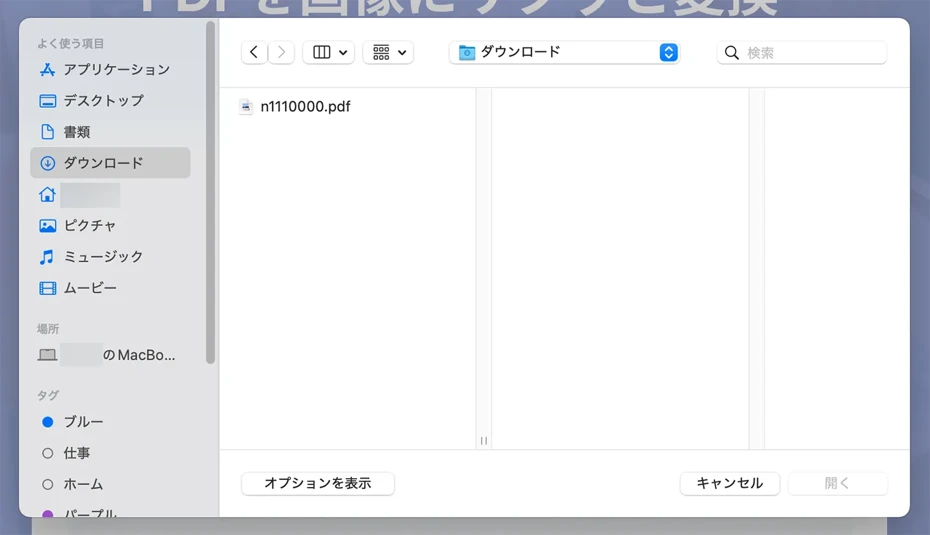
Po výbere súboru sa automaticky spustí proces konverzie na obrázky.

Po dokončení konverzie sa obrázkové súbory stiahnu naraz vo formáte ZIP.
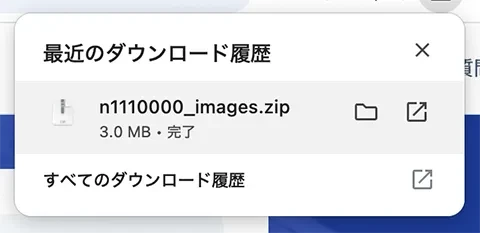
Pred nahraním do Ondoku nezabudnite ZIP súbor rozbaliť.
2. Prečítajte obrázky v Ondoku a stiahnite MP3
Otvorte hlavnú stránku 『Ondoku』 a kliknite na kartu „Obrázok“ nad poľom pre zadávanie textu.
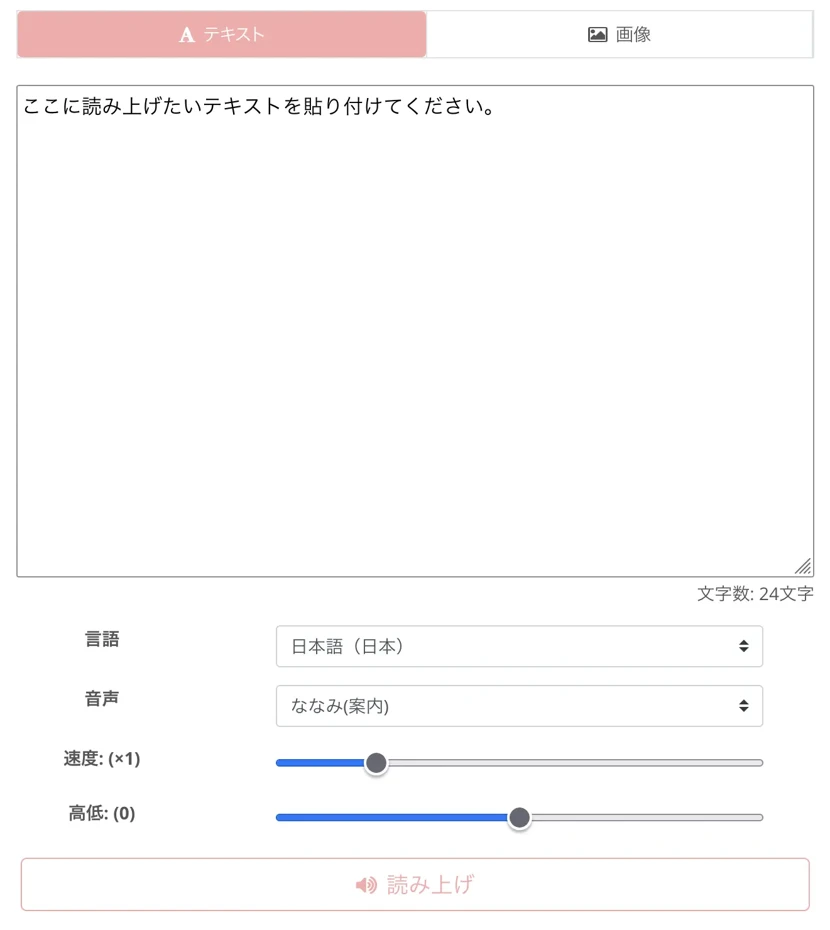
Obrazovka sa prepne na nahrávanie obrázkov. Pomocou tlačidla „Vybrať obrázok“ vyberte obrázkový súbor vytvorený z PDF.

Po výbere obrázka sa automaticky prečíta text v obrázku a zobrazí sa v textovom poli.

Ak je vo výsledku rozpoznávania chyba, môžete ju opraviť priamo v textovom poli.
Po výbere typu hlasu a rýchlosti kliknite na tlačidlo „Čítať“.

Po dokončení generovania hlasu si môžete obsah prehrať a skontrolovať na obrazovke.

Kliknutím na tlačidlo „Stiahnuť“ ho môžete uložiť ako MP3 súbor.
Týmto je postup prevodu PDF prevedeného na obrázok cez PDF-to-image-san na MP3 v Ondoku hotový.
Keďže je to zadarmo, prečo si neskúsite previesť PDF súbor na obrázok a nechať ho prečítať v Ondoku aj vy?
Často kladené otázky pri prevode PDF do MP3

Ak sa dá text z PDF kopírovať, môžete ho vložiť priamo do Ondoku
Ak je možné text PDF vybrať a skopírovať myšou, je možné vložiť text priamo do Ondoku bez použitia Mojiokoshi-san alebo PDF-to-image-san.
Stačí otvoriť PDF v prehliadači alebo v Acrobat Readeri, skopírovať text a vložiť ho do karty „Text“ v Ondoku. Takto ho môžete priamo previesť na MP3.
Upozorňujeme však, že formátovanie nadpisov alebo odsekov sa po skopírovaní môže narušiť, preto po vložení obsah radšej skontrolujte.
Pre PDF, kde sa text nedá vybrať, alebo pre dokumenty s množstvom schém, je istejšie použiť Metódu 1 (Mojiokoshi-san) alebo Metódu 2 (PDF-to-image-san), ktoré sme predstavili v tomto článku.
Čo ak sa text v obrázku nerozpozná správne?
Pri prevode PDF na obrázok a jeho čítaní v Metóde 2 sa presnosť rozpoznávania textu mení v závislosti od rozlíšenia obrázka a ostrosti písma.
Rozmazané obrázky zvyšujú počet chybných rozpoznaní, preto je trikom pri prevode PDF na obrázok špecifikovať čo najvyššie rozlíšenie.
Ručne písaný text, extrémne dizajnové písma alebo nevýrazná, vyblednutá tlač sa nemusia prečítať správne.
V takom prípade opravte výsledok rozpoznávania v textovom poli a až potom ho premeňte na hlas.
Podrobnejšie informácie o tom, ako používať funkciu čítania obrázkov v Ondoku, nájdete v tomto článku.

Ako používať čítanie obrázkov | Spôsob, ako premeniť text z fotiek na zvuk pomocou bezplatného OCR
Vysvetlenie funkcie Ondoku, ktorá dokáže prečítať text z obrázkov alebo fotografií (OCR) a následne ho prečítať nahlas. Použitie je bezplatné. Na PC aj smartfóne stačí nahrať obrázok a čítanie je hotové za pár sekúnd.
Čo je funkcia prepisu zvislého textu v Mojiokoshi-san?
Pri OCR zvislého textu v knihách, časopisoch alebo novinách sa niekedy stáva, že nadpisy alebo stĺpce nie sú správne rozpoznané.
V takom prípade odporúčame 『Mojiokoshi-san』!
Keďže obsahuje AI špeciálne pre zvislé písmo, dokáže automaticky rozpoznať stĺpce, nadpisy a popisy a previesť ich na text s vysokou presnosťou v správnom poradí.
Podrobnosti o tom, ako prepisovať zvisle písané knihy, časopisy alebo dokumenty, nájdete v tomto článku.
Určite si ho pozrite.
Zhrnutie spôsobov, ako previesť PDF do MP3
Existujú dva spôsoby, ako previesť PDF do MP3: prevod na text pomocou Mojiokoshi-san a prevod na obrázok pomocou PDF-to-image-san.
Potom stačí nechať text alebo obrázky prečítať v Ondoku a výsledok si môžete stiahnuť ako MP3.
Ak chcete obsah pred prevodom na hlas upraviť, odporúčame prevod na text cez 『Mojiokoshi-san』. Ak chcete hromadne previesť PDF s veľkým počtom strán, odporúčame prevod na obrázky cez 『PDF-to-image-san』.
Prečo neskúsite previesť svoj PDF súbor na MP3 podľa postupu uvedeného v tomto článku?
■ Softvér AI na syntézu reči „Ondoku“
„Ondoku“ je online nástroj na prevod textu na reč, ktorý možno použiť bez počiatočných nákladov.
- Podpora pre 81 jazykov a regiónov vrátane japončiny, angličtiny, čínštiny, kórejčiny, španielčiny, francúzštiny, nemčiny a ďalších
- Dostupné z PC aj smartfónu
- Vhodné pre podnikanie, vzdelávanie, zábavu atď.
- Nevyžaduje sa žiadna inštalácia, môžete ho použiť okamžite z vášho prehliadača
- Podporuje tiež čítanie z obrázkov
Ak ho chcete použiť, jednoducho zadajte text alebo nahrajte súbor z lokality. Generujte prirodzené zvukové súbory v priebehu niekoľkých sekúnd. Bezplatne môžete použiť syntézu reči až do 5 000 znakov, preto si ju najskôr vyskúšajte.

Softvér na prevod textu na reč „Ondoku“ dokáže každý mesiac prečítať 5 000 znakov pomocou hlasu AI zadarmo.
Môžete si jednoducho stiahnuť MP3 a možné je aj komerčné využitie.
Ak sa zaregistrujete zadarmo, môžete zadarmo previesť až 5 000 znakov mesačne z textu na reč.
Vyskúšajte Ondoku teraz.
HP:
ondoku3.com
Email: ondoku3.com@gmail.com
Email: ondoku3.com@gmail.com
Súvisiaci článok
Softvér na čítanie textu Ondoku. Ide o službu prevodu textu na reč, ktorá nevyžaduje inštaláciu a môže ju používať ktokoľvek zadarmo. Ak sa zaregistrujete zadarmo, môžete získať až 5 000 znakov zadarmo každý mesiac. Zaregistrujte sa teraz zadarmo
- Čo je Ondoku?
- Prečítajte si text na Ondoku
- Bezplatná registrácia
- Cenový plán
- Zoznam článkov
- Vyskúšajte aj iné bezplatné služby














