Ako si nechať jednoducho prečítať blogy a správy na webe. Od čítania k počúvaniu.
Ako vložiť zvuk do PowerPoint! Posuňte svoje prezentácie na vyššiu úroveň pomocou Ondoku.
26. január 2026
Pri vytváraní snímok v PowerPoint sa môže stať, že sa dostanete do stereotypu alebo budete mať pocit, že im chýba niečo originálne.
V takom prípade odporúčame pridať do snímok zvuk.
Už len samotným pridaním narácie môže byť vaša prezentácia plynulejšia a môžete vytvoriť snímky, ktoré divákov prekvapia.
Ako vložiť zvukové súbory do PowerPoint
Popis videa: od 1:55
Vytvorenie zvukových súborov na vloženie do snímok, ako je PowerPoint, je v skutočnosti jednoduché.
Čo budete potrebovať
- Text, ktorý chcete nechať prečítať,
- Snímky, do ktorých chcete vložiť zvuk,
- Webovú stránku Ondoku.
Vytvorenie narácie
1. Príprava textu na prečítanie
Najprv si pripravte text, ktorý chcete nechať prečítať.
Text môže byť v poznámkach v PowerPoint alebo si ho môžete pripraviť v inom softvéri.
2. Skopírovanie textu do Ondoku

Potom otvorte hlavnú stránku Ondoku a skopírujte text do Ondoku.
Následná práca bude jednoduchšia, ak si zvukové súbory rozdelíte napríklad podľa jednotlivých snímok.
3. Vloženie do snímky
Nakoniec vložte zvukové súbory do snímok.
Vloženie zvukových súborov do PowerPoint
Popis videa: od 2:35
Formáty zvukových súborov, ktoré možno vložiť do PowerPoint, sú wma, wav, mp3, m4a/mp4 (iba PowerPoint 2013 a novšie), mid/midi, au, aiff.
Upozornenia pri vkladaní zvukových súborov
Ondoku podporuje sťahovanie vo formátoch mp3 a wav.
Kvôli problémom s kompatibilitou sa môže stať, že pri vložení súboru vo formáte mp3 stiahnutého z Ondoku sa posledných pár sekúnd odreže.
V takom prípade si stiahnite a vložte súbor vo formáte wav.
Ak sa problém ani tak nevyrieši, skúste súbor previesť do iného formátu a potom ho vložiť.
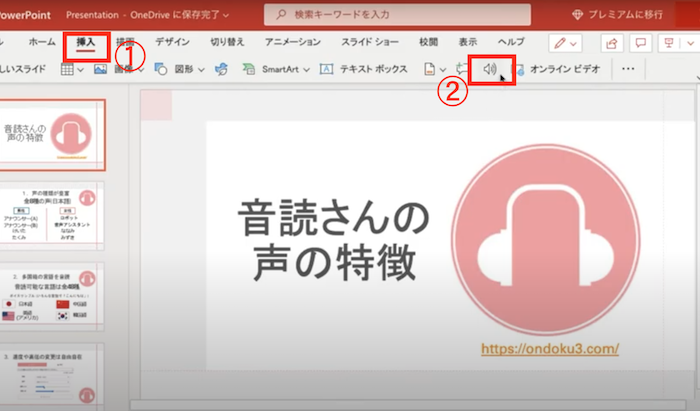
Z panela nástrojov vyberte:
- Vložiť
- Zvuk
- Zvuk v tomto počítači
Zvoľte tieto možnosti.
Potom sa zobrazí obrazovka pre výber zvukového súboru, kde si vyberte požadovaný súbor.
Po výbere a vložení zvukového súboru do snímky sa zobrazí ikona reproduktora.
Kliknite na túto ikonu a nastavte, v akom momente sa má zvuk prehrať.
Zmena počiatočnej pozície zvukového súboru
Ak chcete vybrať spôsob spustenia zvukového súboru, kliknite na šípku rozbaľovacieho zoznamu a vyberte možnosť.
Automaticky
Zvuk sa prehrá automaticky po prechode na snímku, kde je súbor umiestnený.
Po kliknutí
Zvuk sa prehrá iba vtedy, keď kliknete na ikonu.
*Ak chcete vybrať spôsob prehrávania zvukového súboru v prezentácii, zvoľte jednu z nasledujúcich možností.
Možnosti prehrávania
Prehrať cez snímky
Jeden zvukový súbor sa bude prehrávať počas všetkých snímok.
Opakovať až do zastavenia
Jeden zvukový súbor sa bude prehrávať opakovane, kým ho manuálne nezastavíte kliknutím na tlačidlo [Prehrať/Pozastaviť].
Po skončení prehrávania pretočiť späť
Po dokončení prehrávania sa zvuk vráti na začiatok.
Zmena možností prehrávania
Spôsob zmeny možností je nasledovný:
Vyberte ikonu reproduktora a na paneli nástrojov zvoľte kartu [Prehrávanie].
Vyberte si preferované možnosti.
Podrobnosti o možnostiach
Strihanie
Zvuk môžete aj ostrihať. Ak ho chcete skrátiť, vyberte možnosť [Strihať zvuk] a pomocou červeného a zeleného posúvača upravte zvukový súbor na požadovanú dĺžku.
Zosilnenie a zoslabenie
Môžete nastaviť postupné zosilnenie (fade-in) alebo zoslabenie (fade-out) zvuku.
Zmeňte číselné hodnoty v poliach [Trvanie zosilnenia] a [Trvanie zoslabenia].
Nastavenie hlasitosti
Ak chcete upraviť hlasitosť, vyberte položku [Hlasitosť] a zvoľte požadované nastavenie.
Jednoduché vytvorenie zvuku pre PowerPoint pomocou Ondoku
Teraz ste úspešne pridali zvuk do PowerPoint pomocou Ondoku!
Nechceli by ste aj vy využiť Ondoku a vytvoriť snímky na vyššej úrovni?
Výhody a nevýhody používania Ondoku v PowerPoint
V PowerPoint existuje niekoľko ďalších spôsobov, ako vložiť zvuk.
Aké sú teda výhody a nevýhody používania Ondoku?
Výhody
- Jednoduché používanie
- Jednoduché sťahovanie
- Možnosť komerčného využitia
1. Jednoduché používanie
Ondoku sa používa veľmi jednoducho.
Zadajte text, ktorý chcete nechať prečítať, do textového poľa.
Kliknite na tlačidlo prečítania.
Iba pomocou týchto krokov môžete vytvoriť naráciu.
K dispozícii je niekoľko typov hlasov, takže si môžete vybrať ten, ktorý sa vám páči, a vytvoriť naráciu.
2. Jednoduché sťahovanie
Sťahovanie je tiež veľmi prosté.
Po kliknutí na tlačidlo prečítania sa zobrazí
tlačidlo na stiahnutie.
To je všetko.
Nezobrazujú sa žiadne otravné reklamy.
3. Možnosť komerčného využitia
Pri používaní v práci je komerčné využitie dôležitým faktorom.
U mnohých softvérov na syntézu reči sú pravidlá pre komerčné využitie detailné, komplikované a niekedy komerčné využitie nie je povolené vôbec.
V tomto smere je Ondoku veľmi prehľadné.
Použitie v prezentáciách, ako je PowerPoint, je povolené.
V prípade bezplatného používania je komerčné využitie možné pri uvedení kreditu.

Nevýhody
- Snímky môžu byť príliš objemné
- Pri bezplatnom používaní je potrebné uviesť kredit
1. Snímky môžu byť príliš objemné
Vložením narácie vo formáte mp3 alebo wav majú súbory tendenciu byť veľké a ťažké.
V dôsledku toho sa zväčší aj veľkosť súboru samotnej prezentácie, čo môže sťažiť jej úpravu.
Ak vám prekáža veľkosť súboru, vyskúšajte iné metódy popísané nižšie. Ich používanie môže byť o niečo zložitejšie, ale môžu čiastočne zabrániť nadmernému nárastu veľkosti súboru.
2. Pri bezplatnom používaní je potrebné uviesť kredit
Ak používate Ondoku v prezentáciách bezplatne, musíte uviesť kredit.
V biznis prostredí môže byť takéto uvádzanie kreditu rušivé.
V takom prípade existuje možnosť stať sa plateným členom Ondoku (od 980 jenov mesačne), čím povinnosť uvádzať kredit zaniká.
Ostatné spôsoby vkladania zvuku
Okrem používania stránok na čítanie textu, ako je Ondoku, existujú ďalšie dva spôsoby, ako vložiť naráciu do snímok PowerPoint.
- Vkladanie pomocou makier
- Vytvorenie a vloženie zvuku pomocou štandardných funkcií PowerPoint
Vkladanie pomocou makier
Prostredie
- Windows 10 Home 1909
- PowerPoint pre Microsoft 365 verzia 2008 (zostava 13127.20409) 64-bit
Na nasledujúcej stránke
PowerPoint obsahujúci funkciu čítania poznámok
je k dispozícii na stiahnutie. Po jeho stiahnutí a nastavení makra môžete syntetizovať hlas a vložiť naráciu priamo do PowerPoint.
Podrobnosti o používaní a stiahnutí nájdete na nasledujúcej stránke:
https://kunsen.net/2020/09/18/post-3309/
Vytvorenie a vloženie zvuku pomocou štandardných funkcií PowerPoint
1. Nastavenie príkazu na čítanie v PowerPoint
Najprv do PowerPoint pridajte príkaz [Prečítať nahlas].
- Otvorte PowerPoint a kliknite na tlačidlo [Prispôsobiť panel nástrojov Rýchly prístup] vedľa panela nástrojov Rýchly prístup.
- Vyberte možnosť „Ďalšie príkazy“.
2. Čítanie
Skúsme si nechať prečítať text pomocou ikony čítania, ktorú sme zobrazili v kroku 1.
- Myšou vyberte text, ktorý chcete prečítať (textové pole v snímke alebo poznámky).
- Kliknutím na [ikonu čítania] sa spustí čítanie.
*V PowerPoint nie je možné zmeniť hlas rozprávača.
Podobne ako pri videách na YouTube, aj videá s veľkým množstvom textu môžu byť po chvíli nudné alebo únavné na čítanie.
V takých chvíľach narácia dodá vašim snímkam potrebnú dynamiku!
Určite využite vkladanie zvuku do PowerPoint pri tvorbe vašich skvelých prezentácií.
■ Softvér AI na syntézu reči „Ondoku“
„Ondoku“ je online nástroj na prevod textu na reč, ktorý možno použiť bez počiatočných nákladov.
- Podporuje približne 50 jazykov vrátane japončiny, angličtiny, čínštiny, kórejčiny, španielčiny, francúzštiny a nemčiny.
- Dostupné z PC aj smartfónu
- Vhodné pre podnikanie, vzdelávanie, zábavu atď.
- Nevyžaduje sa žiadna inštalácia, môžete ho použiť okamžite z vášho prehliadača
- Podporuje tiež čítanie z obrázkov
Ak ho chcete použiť, jednoducho zadajte text alebo nahrajte súbor z lokality. Generujte prirodzené zvukové súbory v priebehu niekoľkých sekúnd. Bezplatne môžete použiť syntézu reči až do 5 000 znakov, preto si ju najskôr vyskúšajte.

Softvér na prevod textu na reč „Ondoku“ dokáže každý mesiac prečítať 5 000 znakov pomocou hlasu AI zadarmo.
Môžete si jednoducho stiahnuť MP3 a možné je aj komerčné využitie.
Ak sa zaregistrujete zadarmo, môžete zadarmo previesť až 5 000 znakov mesačne z textu na reč.
Vyskúšajte Ondoku teraz.
HP:
ondoku3.com
Email: ondoku3.com@gmail.com
Email: ondoku3.com@gmail.com
Súvisiaci článok
Softvér na čítanie textu Ondoku. Ide o službu prevodu textu na reč, ktorá nevyžaduje inštaláciu a môže ju používať ktokoľvek zadarmo. Ak sa zaregistrujete zadarmo, môžete získať až 5 000 znakov zadarmo každý mesiac. Zaregistrujte sa teraz zadarmo














