【Premeňte obrázky na hlas zadarmo】Ako používať funkciu na čítanie textu z obrázkov a jeho hlasité...
Funkcia čítania textu v smartfóne! Spôsob nastavenia a používania v iPhone, iPade a Androide
26. január 2026

Softvér na čítanie textu je softvér alebo služba, ktorá prevádza znaky, text alebo dokumenty na reč a nahlas ich číta.
Keďže číta text za vás, je to pohodlnejšie, než by ste si mysleli.
Existuje mnoho druhov softvéru na čítanie textu pre PC, ale pri hľadaní dobrého softvéru na čítanie textu pre smartfóny je často ťažké niečo nájsť.
V skutočnosti však smartfóny majú funkciu čítania textu zabudovanú už v základe.
To znamená, že môžete čítať text priamo na iPhone, iPade alebo Android smartfóne bez toho, aby ste museli hľadať špeciálny softvér alebo aplikáciu.

Nezáleží mi na kvalite alebo charaktere hlasu
Chcem len používať funkciu čítania

Nastavenie používania štandardnej funkcie čítania v smartfóne je veľmi jednoduché.
V tomto článku si predstavíme, ako používať čítanie textu pomocou štandardných funkcií smartfónu a odporučíme vám webové stránky na čítanie textu.
Používanie čítania textu pomocou štandardných funkcií smartfónu
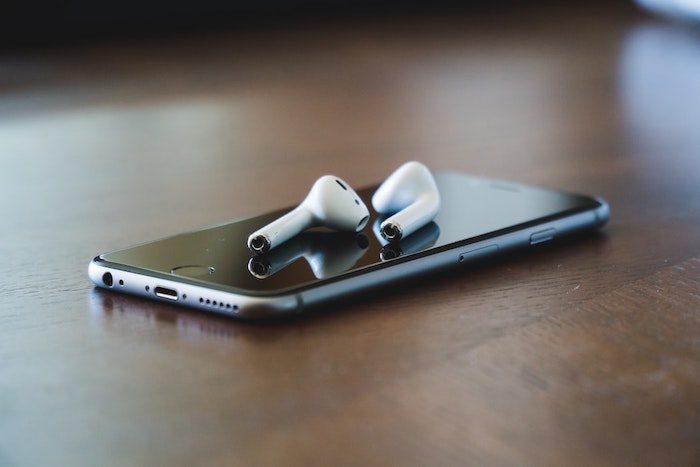
- Zariadenia iOS (iPhone, iPad atď.)
- Zariadenia Android (Google Pixel, Xperia, OPPO, Xiaomi, AQUOS atď.)
Spôsoby nastavenia sa líšia. Skontrolujte svoje zariadenie a vykonajte príslušné nastavenia.
V prípade iPhone/iPad

Nastavenie iPhone a iPad je veľmi jednoduché.
- Otvorte aplikáciu „Nastavenia“ → „Všeobecné“
- Vyberte „Prístupnosť“
- Zo zoznamu vyberte „Reč“
Po klepnutí na Reč máte tri možnosti.
- Predčítať výber
- Predčítať obrazovku
- Automatické čítanie textu
Zapnite nastavenie podľa svojich preferencií.
V tomto prípade zapneme „Predčítať obrazovku“.
Potom sa zobrazí obrazovka,
- kde môžete vybrať „Hlas“
- nastaviť „Rýchlosť čítania“ atď.
Tu môžete vykonať podrobné nastavenia. Upravte si ich podľa svojich predstáv.
Medzi druhmi hlasov nájdete aj Siri. Je to užitočná funkcia, vďaka ktorej vám text môže prečítať práve Siri.
Ako používať
Ak chcete funkciu použiť, na obrazovke, kde je zobrazený text, ktorý chcete prečítať, stačí potiahnuť dvoma prstami zhora nadol.
Tým sa spustí čítanie.
Na zobrazenom ovládacom paneli môžete upravovať rýchlosť alebo pretáčať vpred.
Počas čítania sa proces nezastaví, aj keď otvoríte inú aplikáciu alebo obrazovku. Je to veľmi praktické pre multitasking!
V prípade zariadení Android
Tento postup platí, ak používate smartfón s operačným systémom Android, ako sú Xperia, OPPO, Xiaomi, AQUOS a ďalšie.
Pri používaní štandardných funkcií čítania textu v zariadeniach Android existujú tri spôsoby.
- Povedzte Google Asistentovi „Prečítaj“
- Vyberte časť, ktorú chcete prečítať, a v paneli ponuky klepnite na „Čítať“
- Nastavenia → Prístupnosť → Zapnite skratku pre funkciu „Výberom aktivovať čítanie“
Ak chcete len prečítať vybraný text z poznámok alebo webovej stránky, spôsoby „1“ alebo „2“ nevyžadujú zložité nastavenia a dajú sa použiť okamžite.
Tu je vysvetlenie jednotlivých metód.
Povedzte Google Asistentovi „Prečítaj“
Ak chcete prečítať vybraný text z poznámok alebo webovej stránky, toto je najjednoduchší spôsob.
Upozorňujeme však, že touto metódou nie je možné čítať texty e-mailov v Gmail.
【Spôsob nastavenia】
- Otvorte stránku, ktorú chcete prečítať.
- Spustite Google Asistenta.
Povedzte „OK Google“.
Prípadne ho spustíte potiahnutím z dolného pravého rohu smerom nahor. - Povedzte Google Asistentovi „Prečítaj“.
Potom sa spustí čítanie.
Asistent prečíta celú stránku.
- Zvýraznenie práve čítanej časti
- Zmena rýchlosti (0,5x až 3,0x)
Tieto funkcie sú tiež k dispozícii.
Je to veľmi užitočné, keď si chcete nechať rýchlo prečítať celý obsah.
Vyberte časť, ktorú chcete prečítať, a v paneli ponuky klepnite na „Čítať“

Nechcem čítať celú stránku, ale len konkrétnu časť
V takom prípade odporúčame metódu klepnutia na „Čítať“ v paneli ponuky.
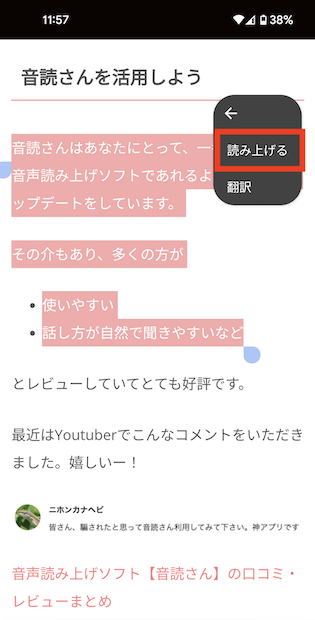
【Spôsob nastavenia】
- Otvorte stránku, ktorú chcete prečítať.
- Vyberte časť, ktorú chcete prečítať.
- Klepnite na „︙“ v paneli ponuky.
- Klepnite na ponuku „Čítať“.
Dá sa to urobiť veľmi jednoducho len stlačením tlačidla čítania v paneli ponuky vybranej časti.
Touto metódou však tiež nie je možné čítať texty e-mailov v Gmail.
Nastavenia → Prístupnosť → Zapnite skratku pre funkciu „Výberom aktivovať čítanie“
Ak funkciu čítania používate denne a často, využite možnosti prístupnosti.
Spôsob nastavenia
- Spustite aplikáciu „Nastavenia“.
- Klepnite na „Prístupnosť“.
- Klepnite na „Výberom aktivovať čítanie“.
- Zapnite skratku pre „Výberom aktivovať čítanie“.
Ako používať
Na obrazovke, ktorú chcete prečítať, kliknite na klávesovú skratku.
Tým sa spustí čítanie so súčasným zvýrazňovaním čítanej časti.
Táto funkcia dokáže čítať text aj v správach LINE, e-mailoch alebo v aplikáciách na poznámky.
Klávesová skratka bude trvalo zobrazená.
Pre tých, ktorí ju používajú často, je to veľmi pohodlná funkcia.
Avšak pre tých, ktorí čítanie textu využívajú zriedka, môže byť táto skratka rušivá a nepohodlná.
Vyberte si najvhodnejší spôsob a využívajte funkciu čítania efektívne.
Webové stránky na čítanie textu použiteľné v smartfóne

Funkciu čítania textu môžete jednoducho používať aj prostredníctvom webových stránok!
Dnes vám predstavíme „Ondoku“, ktorý je jednoduchý na ovládanie a má skvelú povesť vďaka kvalite čítania textu.
Ondoku ponúka aj funkciu sťahovania hlasu vo formáte MP3, čo štandardné funkcie iPhone alebo Androidu nedokážu.
Využíva sa na rôzne účely čítania textu a je obľúbený nielen u jednotlivcov, ale aj v mnohých firmách.
Ako používať Ondoku

Používanie Ondoku zadarmo je veľmi jednoduché.
Nie je potrebné sťahovať žiadnu aplikáciu ani softvér. Príťažlivé je, že funguje priamo vo webovom prehliadači.
Spôsob použitia:
- Prejdite na stránku Ondoku
- Do textového poľa zadajte text, ktorý chcete prečítať (funguje aj kopírovanie a vkladanie)
- Upravte nastavenia podľa svojich predstáv, ako je typ hlasu alebo rýchlosť
- Kliknite na tlačidlo Čítať
To je všetko.
Hlas si môžete stiahnuť aj vo formáte MP3.
Čítanie textu z učebníc a dokumentov
Ondoku má aj praktickú funkciu „Nahrať obrázok a prečítať text“.
Ide o funkciu, ktorá dokáže prečítať text z obrázka odfoteného napríklad smartfónom.
Stačí odfotiť obrázkovú knihu, bežnú knihu alebo učebnicu a Ondoku ju prečíta.
Je to veľmi pohodlné, pretože nemusíte ručne zadávať každý jeden znak.
【Ako používať funkciu Obrázok → Čítanie textu】

- Prejdite na hlavnú stránku Ondoku
- Nad textovým poľom sa nachádzajú karty „Text“ a „Obrázok“
- Kliknite na kartu „Obrázok“
- Kliknite na nahranie obrázka a vyberte požadovaný obrázok
※V smartfóne tu môžete priamo spustiť fotoaparát a urobiť snímku. - Po výbere obrázka nastavte rýchlosť a výšku hlasu.
- Kliknite na tlačidlo Čítať
V priebehu niekoľkých sekúnd systém zanalyzuje obrázok a prečíta ho ako hlas.
Po načítaní obrázka sa rozpoznané znaky zobrazia v textovom poli.
Ak došlo k chybe pri rozpoznávaní a obsah čítania je nesprávny, môžete ho tu upraviť.
Podrobnejšie informácie o tom, ako používať funkciu čítania z obrázkov, nájdete v tomto článku.

■ Softvér AI na syntézu reči „Ondoku“
„Ondoku“ je online nástroj na prevod textu na reč, ktorý možno použiť bez počiatočných nákladov.
- Podporuje približne 50 jazykov vrátane japončiny, angličtiny, čínštiny, kórejčiny, španielčiny, francúzštiny a nemčiny.
- Dostupné z PC aj smartfónu
- Vhodné pre podnikanie, vzdelávanie, zábavu atď.
- Nevyžaduje sa žiadna inštalácia, môžete ho použiť okamžite z vášho prehliadača
- Podporuje tiež čítanie z obrázkov
Ak ho chcete použiť, jednoducho zadajte text alebo nahrajte súbor z lokality. Generujte prirodzené zvukové súbory v priebehu niekoľkých sekúnd. Bezplatne môžete použiť syntézu reči až do 5 000 znakov, preto si ju najskôr vyskúšajte.

Softvér na prevod textu na reč „Ondoku“ dokáže každý mesiac prečítať 5 000 znakov pomocou hlasu AI zadarmo.
Môžete si jednoducho stiahnuť MP3 a možné je aj komerčné využitie.
Ak sa zaregistrujete zadarmo, môžete zadarmo previesť až 5 000 znakov mesačne z textu na reč.
Vyskúšajte Ondoku teraz.
HP:
ondoku3.com
Email: ondoku3.com@gmail.com
Email: ondoku3.com@gmail.com
Súvisiaci článok
Pre učenie angličtiny a kontrolu výslovnosti! Ako používať bezplatnú službu na čítanie textu „Ond...
Zjednodušte si prácu s rozšírením Google Chrome pre softvér na čítanie textu Ondoku! Spôsob nasta...
Softvér na čítanie textu Ondoku. Ide o službu prevodu textu na reč, ktorá nevyžaduje inštaláciu a môže ju používať ktokoľvek zadarmo. Ak sa zaregistrujete zadarmo, môžete získať až 5 000 znakov zadarmo každý mesiac. Zaregistrujte sa teraz zadarmo














