Výhody a nevýhody používania softvéru na čítanie textu pri korektúrach a kontrolných prácach
【Premeňte obrázky na hlas zadarmo】Ako používať funkciu na čítanie textu z obrázkov a jeho hlasité čítanie【Čítanie z obrázkov】
26. január 2026

Dobrý deň, ďakujeme, že pravidelne využívate Ondoku.
V tomto článku si predstavíme, ako používať funkciu „čítania textu po nahratí obrázka“.
- Prepisovanie textu z obrázkov je náročné
- Chcete obrázok okamžite previesť na hlas
- Chcete službu využívať zadarmo
Pre týchto ľudí je táto funkcia ideálna.
Teraz vám podrobne predstavíme funkciu Ondoku „rozpoznanie textu z obrázka a jeho následné prečítanie“ a vysvetlíme, ako ju používať.
【Ako používať funkciu čítania textu z obrázka】
- Prejdite na domovskú stránku Ondoku
- Kliknite na kartu „Obrázok“ nad textovým poľom
- Kliknite na nahrať obrázok a vyberte obrázok
※V prípade smartfónu tu môžete spustiť fotoaparát a priamo urobiť fotografiu. - Po výbere obrázka upravte jazyk, hlas, rýchlosť a výšku tónu.
- Kliknite na tlačidlo Čítať nahlas
Obrázok sa zanalyzuje v priebehu niekoľkých sekúnd.
Potom sa spustí hlasové čítanie.
Po načítaní obrázka sa rozpoznaný text zobrazí v textovom poli.
Ak došlo k chybe v rozpoznaní a chcete opraviť obsah čítania, môžete ho tu upraviť.
Ďalej nasleduje podrobnejšie vysvetlenie s obrázkami a videami.
1. Prejdite na domovskú stránku Ondoku

Najprv navštívte domovskú stránku Ondoku.
2. Kliknite na kartu „Obrázok“
Pozrite sa na domovskú stránku Ondoku.
Nad textovým poľom uvidíte karty „Text“ a „Obrázok“.
Môžete to urobiť z počítača, smartfónu aj tabletu, tak si to skontrolujte.

Kliknite na kartu „Obrázok“.
Textové pole sa zmení na tlačidlo na nahranie obrázka.
3. Kliknite na nahrať obrázok a vyberte obrázok
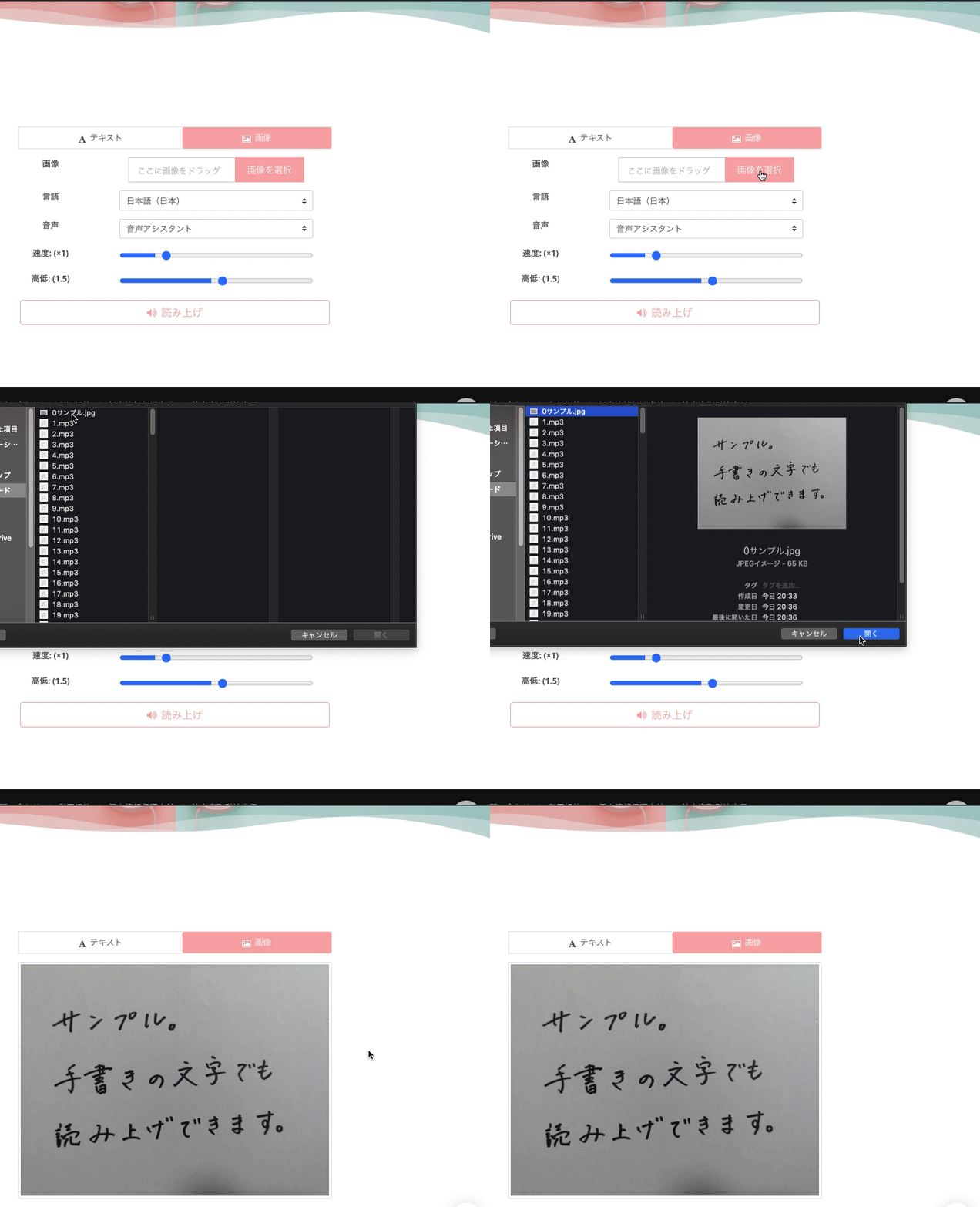
V prípade počítača
Po kliknutí na tlačidlo nahrať obrázok sa otvorí nové okno, kde si môžete vybrať obrázok vo vašom počítači.
Vyberte požadovaný obrázok a stlačte Otvoriť.
V prípade smartfónu alebo tabletu
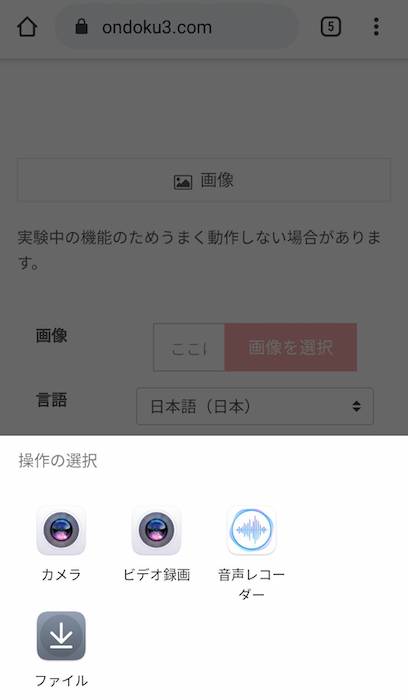
Po kliknutí na tlačidlo nahrať obrázok si môžete vybrať, odkiaľ chcete obrázok získať (priečinok s fotkami, fotoaparát atď.).
V prípade fotoaparátu môžete fotografiu hneď odfotiť a nahrať.
4. Po výbere obrázka upravte rýchlosť čítania a výšku tónu.
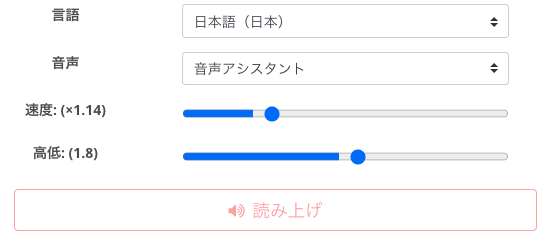
Po výbere obrázka, ktorý chcete prečítať, skontrolujte nastavenia.
Nastavte rýchlosť čítania, výšku tónu a to, akým hlasom sa má text čítať.
Na tejto stránke si môžete vypočuť ukážky japonských hlasov, tak sa na ne určite pozrite.

5. Kliknite na tlačidlo Čítať nahlas
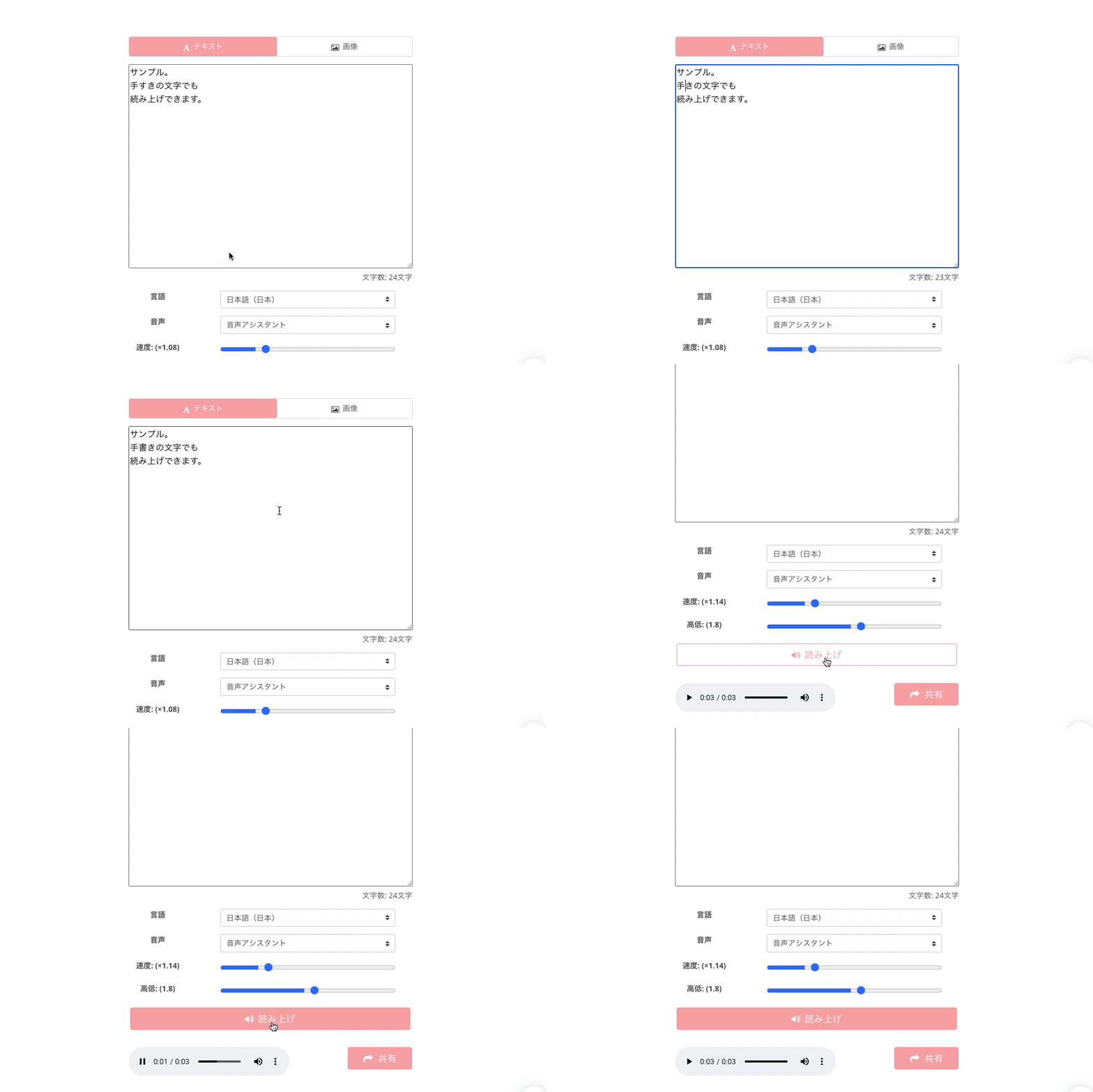
Keď je všetko pripravené, kliknite na tlačidlo Čítať nahlas.
Ondoku rozpozná text z obrázka a začne ho čítať hlasom.
Načítanie sa začne v momente kliknutia a zvuk sa potom automaticky prehrá.
Počas prehrávania sa rozpoznaný text zobrazí v textovom poli.
Na rozpoznávanie textu z fotografií sa využíva AI.
Ak sa v rozpoznaní textu vyskytne chyba, môžete ju v textovom poli opraviť.
Rozsah rozpoznávania obrázka
Rozpoznávanie textu z obrázka prebieha tak, že sa rozpoznajú „všetky písmená viditeľné na obrázku“.
Preto pri výbere obrázka zvoľte taký, ktorý obsahuje iba časť, ktorú chcete prečítať.
Taktiež je možné čítať aj ručne písaný text, ale presnosť bude o niečo nižšia.
Existujú určité znaky, s ktorými má rozpoznávanie problémy.
Napríklad v časti, kde je na tomto obrázku napísané „ručne písané“ (手書き), to bolo rozpoznané ako „ručne preosiate“ (手すき).
Zrejme je to preto, že píšem neúhľadne.
Ďalším príkladom je symbol ¥ na pokladničnom bloku.
Ten si systém môže pomýliť s čínskym znakom pre „polovicu“ (半).
Koľko obrázkov je možné použiť zadarmo a koľko v platenej verzii?
Funkciu čítania z obrázkov môžete samozrejme používať zadarmo.
Upozorňujeme však, že počet dostupných použití sa líši v závislosti od vášho programu.
- Neregistrovaný používateľ: 1 obrázok/deň
- Bezplatný člen: 3 obrázky/deň
- Základný plán (Basic): 300 obrázkov/mesiac
- Hodnotný plán (Value): 1000 obrázkov/mesiac
- Prémiový plán (Premium): 2500 obrázkov/mesiac
【Upozornenie】
Pri funkcii čítania z obrázka
sa spotrebúva počet obrázkov AJ počet dostupných znakov súčasne.
Upozorňujeme, že čítanie nie je možné vykonať len so samotným počtom obrázkov.
Poďme si to vyskúšať
Zdá sa vám to zložité? Vôbec to tak nie je.
Lepšie je raz vidieť, ako stokrát počuť, tak si to poďme vyskúšať.
Túto funkciu môžete používať z počítača aj zo smartfónu.
Keď vyskúšate funkciu, ktorá dokáže prečítať text z obrázka, budete prekvapení, aké je to užitočné!
- Čítanie potrebných dokumentov v každodennom živote
- Prevod textu z učebníc alebo pracovných listov na hlas pomocou Ondoku
Takýmto používaním sa výrazne zlepší vaša schopnosť rozpoznávania a porozumenia informácií.
Dokumenty, ktoré ste odkladali, lebo sa vám ich nechcelo čítať, môžete teraz jednoducho skontrolovať tak, že ich v Ondoku zmeníte z obrázka na hlas.
Určite vyskúšajte funkciu čítania z obrázka.
Tešíme sa na vás na stránkach Ondoku.
■ Softvér AI na syntézu reči „Ondoku“
„Ondoku“ je online nástroj na prevod textu na reč, ktorý možno použiť bez počiatočných nákladov.
- Podporuje približne 50 jazykov vrátane japončiny, angličtiny, čínštiny, kórejčiny, španielčiny, francúzštiny a nemčiny.
- Dostupné z PC aj smartfónu
- Vhodné pre podnikanie, vzdelávanie, zábavu atď.
- Nevyžaduje sa žiadna inštalácia, môžete ho použiť okamžite z vášho prehliadača
- Podporuje tiež čítanie z obrázkov
Ak ho chcete použiť, jednoducho zadajte text alebo nahrajte súbor z lokality. Generujte prirodzené zvukové súbory v priebehu niekoľkých sekúnd. Bezplatne môžete použiť syntézu reči až do 5 000 znakov, preto si ju najskôr vyskúšajte.

Softvér na prevod textu na reč „Ondoku“ dokáže každý mesiac prečítať 5 000 znakov pomocou hlasu AI zadarmo.
Môžete si jednoducho stiahnuť MP3 a možné je aj komerčné využitie.
Ak sa zaregistrujete zadarmo, môžete zadarmo previesť až 5 000 znakov mesačne z textu na reč.
Vyskúšajte Ondoku teraz.
HP:
ondoku3.com
Email: ondoku3.com@gmail.com
Email: ondoku3.com@gmail.com
Súvisiaci článok
Softvér na čítanie textu Ondoku. Ide o službu prevodu textu na reč, ktorá nevyžaduje inštaláciu a môže ju používať ktokoľvek zadarmo. Ak sa zaregistrujete zadarmo, môžete získať až 5 000 znakov zadarmo každý mesiac. Zaregistrujte sa teraz zadarmo














