Najlepšie programy na čítanie textu: 7 tipov na komerčné využitie (zadarmo aj platené)
【2026】Ako pridať komentár k videu na YouTube! AI aplikácie a postup nahrávania
11. október 2026

Ako sa pridáva narácia do videa? Chcel by som spoznať nejaké aplikácie alebo softvér!

Narácia je nevyhnutnou súčasťou videí na YouTube, Instagrame alebo TikToku.
Pri sledovaní video stránok a sociálnych sietí si určite všímate, že čoraz viac videí obsahuje jasnú a príjemnú naráciu.
V skutočnosti, vďaka najnovšej AI, môže teraz ktokoľvek jednoducho a zadarmo vložiť do videa zrozumiteľnú naráciu!
V tomto článku vám prevádzkový personál služby Ondoku, ktorý sa reálne venuje tvorbe videí, vysvetlí, ako vložiť naráciu do YouTube videí a predstaví odporúčané aplikácie a softvér!
Na základe našich skúseností vám predstavíme širokú škálu tipov, od kľúčových bodov pri tvorbe narácie pomocou AI až po spôsob vkladania narácie pre tých, ktorí si ju chcú nahrávať sami.
Ak si lámete hlavu nad tým, ako pridať naráciu do vašich YouTube videí alebo krátkych videí (Shorts), prečo sa neinšpirovať týmto článkom a nevytvoriť si svoje ideálne video?
【Zadarmo】Ideálne pre YouTube videá! Odporúčané AI aplikácie na naráciu

Ak chcete vložiť naráciu do svojich videí na YouTube, Instagrame alebo TikToku, odporúčame AI aplikáciu na čítanie textu Ondoku!
Ondoku je AI aplikácia, ktorá pomocou najnovšej AI umožňuje jednoducho vytvárať naráciu.
Keďže ide o webovú aplikáciu, ktorú používate cez prehliadač, môžete ju používať bez inštalácie na PC, smartfóne aj tablete v akomkoľvek prostredí.
Vďaka najnovšiemu engine na syntézu reči AI môžete z textu vygenerovať vysokokvalitnú a zrozumiteľnú naráciu, čím okamžite zvýšite počet zhliadnutí a odberateľov vášho YouTube kanála.
Navyše, Ondoku je zadarmo!
Po registrácii a prihlásení môžete bezplatne nechať prečítať až 5 000 znakov, čo stačí na vygenerovanie narácie pre viac než jedno celé video.
Dôležitým bodom je tiež to, že komerčné využitie je povolené, napríklad pre monetizáciu alebo firemné účely (viac informácií o komerčnom využití nájdete tu).
Ak váhate nad tým, ako vložiť naráciu do YouTube, sociálnych sietí alebo krátkych videí, prečo neskúsiť Ondoku najprv zadarmo?
【Zadarmo】Vysvetlenie, ako vložiť naráciu do videa pomocou AI aplikácií a softvéru
Chcem vedieť, ako vložiť naráciu do videa!
Poďme si hneď predstaviť, ako vložiť naráciu do videa pomocou AI služby Ondoku!
Keďže hlasový výstup si môžete vytvoriť zadarmo, určite skúste vložiť naráciu do svojho YouTube videa pomocou Ondoku.
1. Napíšte textový scenár pre naráciu

Najprv si pripravte scenár.
Pri písaní textu scenára je dôležité uvedomiť si, aký dlhý bude po prečítaní.
Približný objem textu pre scenár je:
- 2 000 znakov pre cca 5-minútové video
Odporúčame prispôsobiť dĺžku scenára obsahu – pre zábavné videá kratší, pre inštruktážne videá dlhší.
Čo sa týka softvéru, môžete použiť čokoľvek, v čom sa dá písať text, ale je praktické použiť niečo s funkciou počítania znakov.
Softvér a aplikácie, ktoré vedia počítať znaky, zahŕňajú:
- Microsoft Word
- LibreOffice
- Microsoft VSCode
Okrem dĺžky sa pri písaní scenára odporúča dbať aj na tieto body:
- Aka je téma videa?
- Je nadväznosť reči prirodzená?
- Je štýl vyjadrovania konzistentný?
Na koniec vety dajte bodku „.“
Dôležitým bodom pri tvorbe scenára pre čítanie v Ondoku je:
- Dávať na koniec vety bodku „.“

AI engine v Ondoku rozpoznáva miesto, kde veta končí bodkou, ako pauzu.
Správnym používaním bodiek môžete vytvoriť naráciu, ktorá znie prirodzene a robí pauzy medzi vetami.
2. 【Zadarmo】Vytvorte naráciu z textu v službe Ondoku
Keď je scenár hotový, vytvorte naráciu pomocou Ondoku.
Ak chcete vytvoriť naráciu v Ondoku, najprv si otvorte stránku Ondoku.
Vložte text scenára do textového poľa na hlavnej stránke Ondoku.

Ak je nastavený iný jazyk, vyberte požadovaný jazyk.
V tomto prípade je scenár v slovenčine, preto sme zvolili „Slovenčina“ (alebo japončina, podľa pôvodného textu).
Vyberte typ hlasu, napríklad ženský alebo mužský.
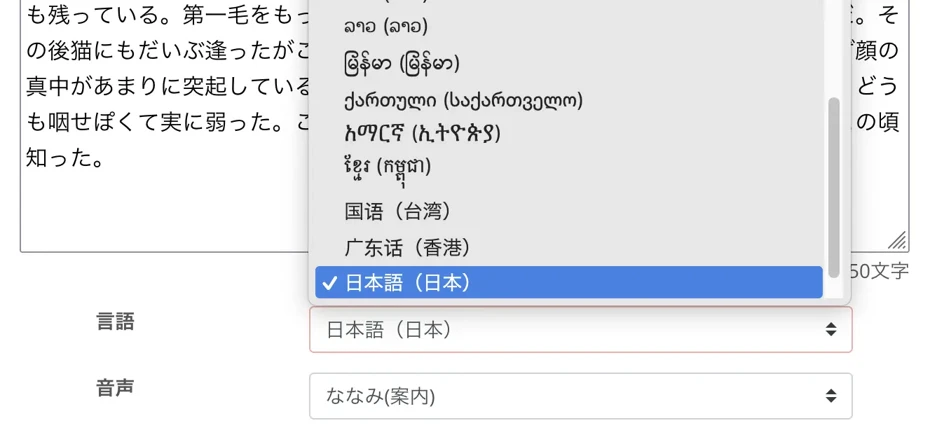
Hlasy Ondoku si môžete vypočuť na tejto stránke. Určite sa tam pozrite!

Vypočujte si zadarmo 16 druhov hlasov softvéru Ondoku. Zmeňte dojem úpravou výšky tónu
Ondoku má k dispozícii rôzne typy hlasov. Samozrejme, sú k dispozícii mužské aj ženské hlasy. Pripravili sme ukážky najpoužívanejších hlasov a tiež to, ako sa mení ich dojem pri úprave výšky tónu.

【Ondoku】Zoznam podporovaných jazykov a ukážky hlasov
Tu nájdete informácie o podporovaných jazykoch a zvukové ukážky služby Ondoku.
V Ondoku je možné nastaviť aj výšku hlasu a rýchlosť čítania.

Ak aplikáciu používate prvýkrát, môžete nechať pôvodné nastavenia.
Tým je nastavenie hotové.
Stlačte tlačidlo „Prečítať“ a spustite generovanie!
Generovanie hlasu prebehne okamžite.
Obrazovka sa prepne a audio súbor sa prehrá.

Ak je po vypočutí všetko v poriadku, stlačte tlačidlo na stiahnutie a uložte MP3 súbor.
Týmto ste úspešne vytvorili naráciu pomocou Ondoku.
Ondoku umožňuje aj rozdelené sťahovanie narácie
Pri sťahovaní audio súborov z Ondoku odporúčame funkciu „Rozdelené sťahovanie“.
Ak chcete použiť funkciu rozdeleného sťahovania, otvorte stránku s históriou čítania v Ondoku.

Kliknite na „Rozdeliť“ na pravej strane.

Otvorí sa stránka pre rozdelené sťahovanie, kde nastavíte intervaly a stlačíte Stiahnuť (dĺžku intervalov môžete nechať v pôvodnom nastavení).

Následne sa audio súbory rozdelia a stiahnu ako súbor ZIP.

To vám umožní pohodlnejšie upravovať video, najmä ak chcete precízne nastaviť pauzy v reči alebo vymeniť poradie zvuku po jednotlivých vetách.
Viac informácií o funkcii rozdeleného sťahovania nájdete na tejto stránke.

Ako rýchlo vytvoriť naráciu pre YouTube a iné videá pomocou softvéru na čítanie textu. Tipy a rady
Vysvetľujeme, ako v Ondoku rýchlo vytvoriť naráciu pre YouTube videá. Od tvorby scenára cez používanie Ondoku, nastavenie prirodzenej intonácie až po tipy na strih v softvéri na úpravu videa. Povinná jazda pre každého, kto chce zefektívniť tvorbu videí!
3. Úprava YouTube videa pomocou narácie

Keď máte MP3 súbor s naráciou hotový, vytvorte video v softvéri na úpravu videa.
Dôležitým bodom pri úprave videa je použitie nástroja na strih na vytvorenie páuz v zvuku.
Narácia z Ondoku znie prirodzene už sama o sebe, ale z hľadiska réžie videa môžu nastať situácie, kedy je lepšie urobiť dlhšiu pauzu.
V takom prípade použite nástroj na strih a na časovej osi video editora rozstrihnite zvuk a vytvorte medzery.
Napríklad v Adobe Premiere Pro môžete zvuk rozstrihnúť pomocou nástroja „Razor Tool“.

Odporúčame tiež upravovať video podľa narácie
Existujú dva spôsoby, ako vkladať naráciu do videa:
- Upraviť video materiál podľa dĺžky narácie
- Upraviť naráciu podľa dĺžky video materiálu
Odporúčame upravovať video materiál podľa dĺžky narácie.
Ak zostriháte video podľa obsahu narácie, môžete vytvoriť video s veľmi dobrým rytmom.
Ak sledujete videá slávnych YouTuberov, zistíte, že sú zostrihané v rytmickom toku bez toho, aby sa zastavila energia hlasu.
Strihaním videa na základe zvuku môžete vytvoriť obsah, ktorý sa dokonale hodí pre zábavný žáner.
Naopak, ak ide o seriózne video alebo video, kde je dôležitý presný vizuálny obsah, môžete upravovať naráciu podľa videa.
Odporúčame tiež automatickú tvorbu titulkov zo zvuku
Do YouTube videa odporúčame vložiť aj titulky!
Titulky si môžete vložiť sami zo scenára, ale lepšie je použiť službu na prepis reči, ktorá automaticky vytvorí súbor s titulkami.

S AI službou na prepis reči Mojiokoshi-san môžete len nahraním audio súboru vytvoriť „SRT súbor“ pre titulky.
SRT súbor môžete nahrať do video editora alebo priamo na YouTube a jednoducho tak pridať textové titulky.
Viac informácií nájdete v tomto článku!

4. Nahranie videa na YouTube a iné platformy

Keď je video hotové, nahrajte ho na YouTube, TikTok, Instagram alebo inú službu.
Dôležitým bodom pri nahrávaní na YouTube je nastavenie jazyka videa.
Po otvorení obrazovky s detailmi nastavte jazyk podľa narácie, napríklad „Slovenčina“ alebo „Angličtina“.
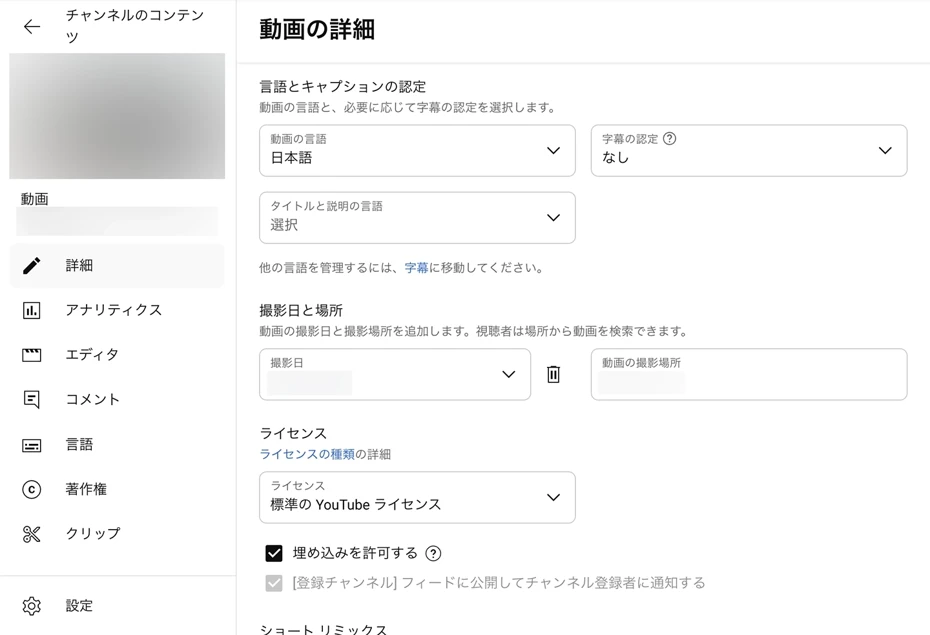
Nastavením jazyka umožníte na YouTube používanie automatických titulkov.
Automatické titulky umožňujú zahraničným divákom preložiť si titulky a pozrieť si video, čo môže ďalej zvýšiť počet zhliadnutí a odberateľov.
Týmto je proces vkladania narácie pomocou Ondoku, úpravy a nahrávania kompletný!
Vkladanie narácie pomocou Ondoku je veľmi jednoduché.
Keďže je to zadarmo, prečo neskúsite vytvoriť naráciu pomocou Ondoku aj vy?
Prečo sa odporúča vkladať naráciu do videa?


Aké výhody má narácia vo videu?
Vkladanie narácie do YouTube videí alebo krátkych videí prináša mnoho výhod.
- Predlžuje čas sledovania a zvyšuje počet zhliadnutí
- Vysoká úroveň spracovania videa zvyšuje počet odberateľov
- Zvyšuje celkovú kvalitu réžie videa
Poďme sa na to pozrieť podrobnejšie.
Predlžuje čas sledovania a zvyšuje počet zhliadnutí
Vložením narácie do videa môžete výrazne predĺžiť čas, ktorý divák pri videu strávi.
V algoritme YouTube platí, že čím dlhší je čas sledovania (videá, ktoré diváci nevypnú uprostred), tým viac sa video odporúča, čo vedie k nárastu zhliadnutí!
Videá s naráciou majú v porovnaní s čisto vizuálnymi videami vyššiu šancu, že si ich divák pozrie až do konca.
Je to preto, že ľudský mozog si ľahšie udrží pozornosť, keď dostáva informácie naraz sluchom aj zrakom.
Navyše, narácia umožňuje divákom sledovať video ako kulisu.
Keďže rozumejú obsahu cez zvuk aj popri domácich prácach alebo inej činnosti, zvyšuje sa pravdepodobnosť, že video neodpoja pred koncom.
Vysoká úroveň spracovania videa zvyšuje počet odberateľov
Vložením kvalitnej narácie môžete vytvoriť video, ktoré pôsobí profesionálne a prepracovane.
Kvalita videa je dôležitá nielen pre firemné promo videá alebo branding, ale aj pre osobné YouTube kanály.
Video so solídnou naráciou vyvoláva v divákoch dojem, že je poriadne pripravené, čím zvyšuje šancu na získanie nového odberateľa.

【Najnovšie 2026】Ako uspieť v zahraničnej propagácii produktu | Zvýšte predaj pomocou YouTube videí a AI hlasu
Vysvetľujeme, ako uspieť pri propagácii produktov v zahraničí. Od postupu tvorby viacjazyčných videí s využitím YouTube a AI čítania textu až po efektívne stratégie medzinárodného marketingu.
Naopak, ak je zvuk zle zrozumiteľný alebo má nízku kvalitu, môže to v závislosti od spôsobu vloženia poškodiť dojem z YouTube kanála, firmy alebo značky...
Pomocou AI aplikácií a softvéru na čítanie textu môžete vložiť naráciu zadarmo a zvýšiť tak kvalitu videa, čím sa odlíšite od iných kanálov alebo konkurenčných firiem.
Narácia zvyšuje réžijné možnosti YouTube videa!
Možnosť zvýšiť pôsobivosť videa je ďalším dôvodom, prečo odporúčame naráciu.
Celková atmosféra videa sa výrazne mení podľa tónu a štýlu narácie.
Napríklad pokojný mužský hlas dodáva pocit dôveryhodnosti a odbornosti, zatiaľ čo veselý ženský hlas pôsobí priateľsky a jemne.
Využitím narácie môžete v divákoch zanechať silný dojem nielen vizuálom, ale aj hlasom.
Kombináciou narácie s efektmi a hudbou v procese strihu môžete ešte viac zvýšiť atraktivitu vášho videa!
3 spôsoby, ako vložiť naráciu do YouTube videa
Aké sú možnosti vkladania narácie do YouTube videa?

Existujú tri hlavné spôsoby, ako vložiť naráciu do videí na YouTube alebo sociálnych sieťach.
- Vložiť naráciu pomocou AI aplikácie na čítanie textu
- Zadať nahratie narácie profesionálnemu narátorovi alebo dabérovi
- Nahrať naráciu vlastným hlasom
Každý spôsob má svoje špecifiká, preto je dôležité vybrať si ten najvhodnejší.
【Odporúčané / Zadarmo】Vloženie narácie pomocou AI aplikácie

Pri vkladaní narácie do YouTube videí alebo krátkych videí na sociálnych sieťach najviac odporúčame použiť AI aplikáciu na čítanie textu.
AI aplikácia na čítanie textu je nástroj, ktorý len na základe zadaného textu vytvorí vysokokvalitnú AI naráciu.
Ide o momentálne najpopulárnejší spôsob vkladania narácie.
Najväčším lákadlom AI aplikácií je, že každý môže jednoducho vytvoriť zrozumiteľnú naráciu, ktorá znie ako od profesionálneho narátora!
Naráciu, ktorá by u profesionála stála desiatky až stovky eur za video, si môžete vytvoriť zadarmo, čím zvýšite atraktivitu videa a počet odberateľov.
S AI aplikáciou je hlas hotový okamžite po zadaní textu!
Výhodou je tiež to, že naráciu vytvoríte vo veľmi krátkom čase.
S najnovšou AI na syntézu reči je narácia hotová do jednej minúty po načítaní textu scenára.
Ak si naráciu objednáte u profesionála, trvá to niekoľko dní, kým je hotová. S AI aplikáciou ju máte k dispozícii presne vtedy, keď ju potrebujete.
Odpadá tak nutnosť rezervácie štúdia alebo vopred dohodnutých konzultácií!
Jednoduché opravy! Nulové dodatočné náklady
Výhodou AI aplikácií je aj možnosť kedykoľvek a jednoducho naráciu prerobiť.
Ak si objednáte nahrávanie u narátora alebo dabéra, pri každej oprave (re-take) vznikajú dodatočné náklady.
Samozrejme, pri každej oprave je potrebné naráciu znova nahrať, čo zaberie čas.
S AI aplikáciou máte aj po viacerých opravách nulové dodatočné náklady!
Ak chcete niečo zmeniť, stačí upraviť text a okamžite máte k dispozícii nový zvuk.
24 hodín denne môžete kedykoľvek zadarmo vytvárať naráciu z textu, preto pre YouTube naráciu odporúčame najnovšiu AI webovú aplikáciu Ondoku!
Zadanie nahrania narácie profesionálovi alebo dabérovi

Naráciu pre YouTube videá alebo krátke videá na sociálnych sieťach môžete zadať aj profesionálnym narátorom alebo dabérom.
Výhodou profesionálov je ich expresivita.
Charakteristické sú tóny hlasu, emocionálny prejav a práca s pauzami, ktoré dokáže dosiahnuť len skúsený profesionál.
Nevýhodou profesionálnych služieb sú vysoké náklady a čas potrebný na nahrávanie.
Aj za prečítanie krátkeho textu v rozsahu 500 znakov sa ceny pohybujú od 80 do 150 eur.
Ak dôjde k opravám alebo dodatočnému nahrávaniu, môžu sa účtovať ďalšie poplatky.
A na rozdiel od AI aplikácií je dodacia lehota minimálne niekoľko dní.
V skutočnosti však aj najnovšie AI aplikácie dokážu vytvoriť naráciu s emóciami, ktorá znie takmer ako od profesionála!
Predtým, než oslovíte profesionála, odporúčame vyskúšať a porovnať možnosti s AI aplikáciou.
Nahrávanie narácie vlastným hlasom

Na YouTube, Instagrame alebo TikToku je nahraných mnoho videí s vlastnou naráciou tvorcov.
Najväčšou výhodou vlastného nahrávania je možnosť vytvoriť originálne video s osobitým charakterom.
V žánroch ako Vlog, herné videá (let's play) alebo recenzie produktov môžete vďaka svojmu prejavu vytvoriť vysoko unikátny obsah.
Existujú však aj nevýhody.
V prvom rade je to dlhý čas potrebný na nahrávanie a úpravu.
Zostrihať 10-minútovú naráciu tak, aby bola dobre zrozumiteľná, bežne trvá viac než hodinu.
Ak chcete nahrávať vo vysokej kvalite, náklady na vybavenie môžu byť tiež vysoké.
Nahrávacia technika je svet, kde je ťažké porovnávať výkon len na základe čísel, a ak začnete dbať na detaily, investície nemajú konca...
Ak si nie ste istí svojím hlasom alebo ak ide o situáciu vyžadujúcu formálny dojem (napr. oficiálne firemné video), nemusíte naráciu nahrávať sami nasilu.
V takýchto prípadoch odporúčame použiť AI aplikáciu.
【Náklady, výhody, nevýhody】Porovnanie spôsobov vkladania narácie do YouTube videa
Porovnajme si tri spôsoby vkladania narácie do YouTube a krátkych videí z hľadiska nákladov, výhod a nevýhod.
| Náklady | Výhody | Nevýhody | |
| AI aplikácia | Zadarmo | Automatická a jednoduchá tvorba
Vysoká kvalita Nízke náklady Výborná zrozumiteľnosť Rýchla tvorba |
Žiadne |
| Narátor / Dabér | Od cca 80 € za 500 znakov | Profesionálny prejav | Veľmi vysoké náklady |
| Vlastné nahrávanie | Zadarmo
Náklady na techniku |
Možnosť originality (podľa prejavu) | Vyžaduje rečnícke schopnosti
Zaberá veľa času Investícia do techniky |
Ako vidíte, ak chcete vytvoriť naráciu pre YouTube alebo krátke videá, AI aplikácie, ktoré umožňujú rýchlu a jednoduchú tvorbu, sú najlepšou voľbou!
Môžete tak vytvoriť naráciu s oveľa nižšími nákladmi, než keby ste oslovili profesionála alebo si kupovali techniku na domáce nahrávanie.
Vyberte si optimálny spôsob podľa účelu vášho videa.
【Zadarmo】Odporúčané AI aplikácie a softvér na tvorbu narácie
Ondoku: Odporúčaná AI aplikácia na naráciu, ktorú využijete zadarmo
| Odporúčame pre: | Tých, ktorí chcú naráciu zadarmo
Tých, ktorí chcú jednoduché ovládanie Tých, ktorí chcú vysokokvalitnú naráciu |
| Charakteristika | Zadarmo
Univerzálna AI aplikácia Bez nutnosti inštalácie |
| Cena | Zadarmo
Platené plány: od cca 7 € / mesiac |
| Komerčné využitie | Povolené (viac tu) |
Ondoku je odporúčaná aplikácia, ktorá vďaka najnovšiemu AI engine vytvára vysoko zrozumiteľný hlas.
Ak sa chystáte tvoriť naráciu pre YouTube videá alebo krátke videá, Ondoku je ideálna voľba!
Ondoku je webová aplikácia, ktorú môžete používať v prehliadači bez inštalácie.
Ovládanie je mimoriadne jednoduché: stačí vložiť text scenára a stlačiť tlačidlo na čítanie.
Vytvorený audio súbor si stiahnete vo formáte MP3 a môžete ho ihneď použiť v editori videa.
Všestranná AI aplikácia pre akúkoľvek situáciu
Najväčšou prednosťou Ondoku je jej univerzálnosť.
Príliš charakteristické hlasy (napr. animované postavičky) sa nemusia hodiť do každého žánru videa.
Pri firemnom využití môžu pri niektorých aplikáciách nastať problémy s licenciami.
V tomto smere Ondoku umožňuje vytvoriť naráciu s univerzálnym hlasom, ktorý sa hodí do akéhokoľvek videa!
Keďže komerčné využitie je povolené, nemusíte si robiť starosti s licenciami na zvuk.

Čo môžete robiť s Ondoku. O komerčnom využití a zakázaných aktivitách.
Ondoku umožňuje komerčné využitie. Či už ste jednotlivec alebo firma, akékoľvek používanie za účelom priameho alebo nepriameho zisku sa považuje za komerčné. Upozorňujeme však, že Ondoku má stanovené určité zakázané aktivity. Tu je prehľad toho, čo je a čo nie je povolené...
Služba podporuje 81 jazykov a regiónov vrátane slovenčiny a japončiny, takže môžete tvoriť videá aj pre zahraničné publikum.
Ak chcete osloviť široké spektrum divákov a zvýšiť počet zhliadnutí a odberateľov, Ondoku je najlepšia voľba!
Ondoku je AI aplikácia, ktorú využijete zadarmo
Navyše, Ondoku je zadarmo!
- S registráciou: 5 000 znakov
- Bez registrácie: 1 000 znakov
Tieto limity vám umožnia vytvoriť niekoľko videí úplne zadarmo.
Platené plány majú jasnú cenovú štruktúru a cena je rovnaká pre jednotlivcov aj firmy, čo je férové.
Ak váhate nad spôsobom vloženia narácie, odporúčame najprv vyskúšať najnovšiu AI naráciu.
Prečo si neskúsite vytvoriť naráciu v Ondoku hneď teraz?
3 odporúčané video editory na vkladanie narácie
Aký editor by som mal použiť na vloženie narácie do videa?
Medzi najznámejšie video editory patria:
1. Adobe Premiere Pro: Profesionálny softvér s mesačným predplatným
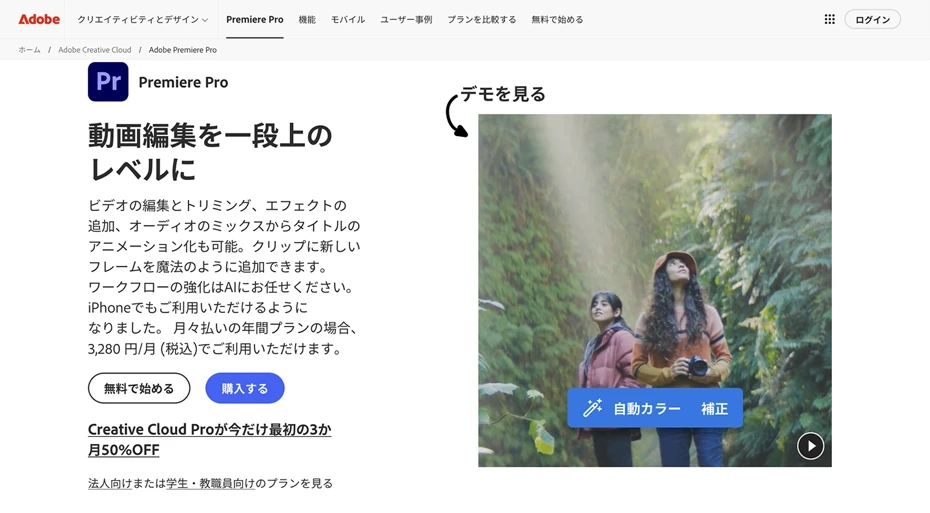
Adobe Premiere Pro je softvér od spoločnosti Adobe, známej grafikami ako Photoshop alebo Illustrator.
Ide o softvér používaný profesionálmi, ktorý sa vyznačuje veľmi tradičným a overeným ovládaním.
Používanie vyžaduje mesačné predplatné.
- Samostatne: cca 25 € / mesiac
- Creative Cloud Standard: cca 60 € / mesiac
- Creative Cloud Pro: cca 90 € / mesiac
(Ceny sú približné k roku 2026).
Personál Ondoku používa na úpravu videí Adobe Premiere Pro a ako štandardný platený softvér je mimoriadne funkčný a prehľadný.
2. DaVinci Resolve: Profesionálny softvér, ktorý je k dispozícii zadarmo
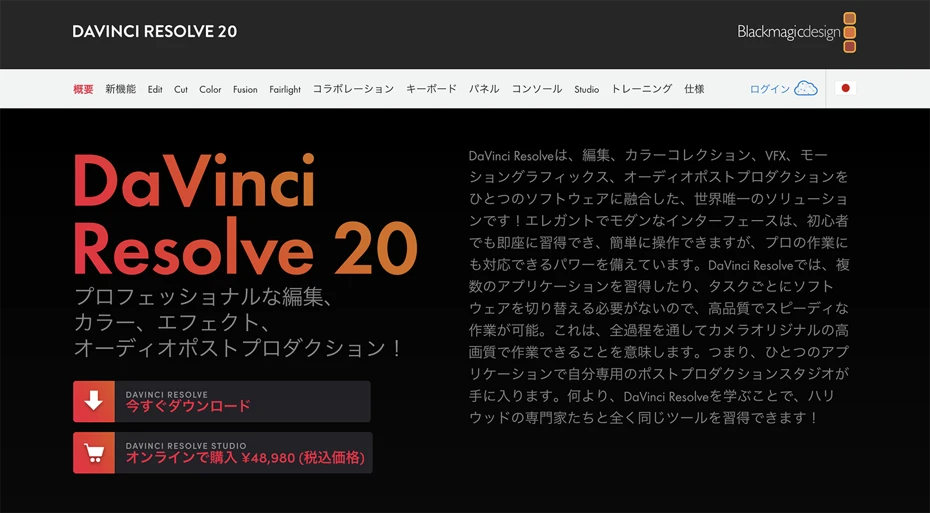
DaVinci Resolve je video editor od výrobcu profesionálnych kamier Blackmagic Design.
Podobne ako Adobe Premiere Pro, aj tento softvér milujú profesionáli a trh je medzi nimi prakticky rozdelený.
Najväčšou výhodou DaVinci Resolve je, že sa dá používať zadarmo.
Aj v bezplatnej verzii obsahuje takmer všetky funkcie, ktoré profesionáli vyžadujú, čo umožňuje serióznu úpravu videí.
Existuje aj platená verzia, ktorá ponúka pokročilé AI funkcie.
Personál Ondoku doteraz preferoval Adobe Premiere Pro, ale zvažuje prechod na DaVinci Resolve.
3. AviUtl: Bezplatný editor s aktívnou komunitou užívateľov

AviUtl je bezplatný video editor, ktorý vytvoril japonský vývojár „KEN-kun“.
Je to freeware obľúbený najmä v japonskej komunite, pôvodne široko využívaný na platforme Nico Nico Douga.
Vyznačuje sa tým, že vďaka množstvu pluginov vytvorených užívateľmi umožňuje širokú škálu efektov.
V roku 2025 vzbudila pozornosť nová verzia AviUtl2, prvá po dlhšej odmlke.
Je to veľmi užitočný bezplatný softvér najmä pre tvorbu herných videí, animovaných komentovaných videí (ako Zundamon) a podobne.
【Ceny a výbava】Ako si nahrávať naráciu sami? Vysvetlenie odporúčanej techniky
Na záver pre tých, ktorí si chcú naráciu nahrávať vlastným hlasom, stručne vysvetlíme metódy nahrávania a potrebnú techniku.
Pri vlastnom nahrávaní je kľúčová technika
Ak nahrávate naráciu sami, najdôležitejšie je vybavenie.
Nahrávať sa dá aj s lacnou technikou, ale ak chcete naráciu bez šumu a so skvelou zrozumiteľnosťou, musíte do techniky investovať istý obnos peňazí.
Konkrétne odporúčame tieto kúsky:
- SONY ECM-PCV80U
- SHURE SM58
- YAMAHA AG03・AG03MK2
- BEHRINGER 302USB XENYX
- Mikrofónne rameno
- Pop filter (Pop guard)
1. SONY ECM-PCV80U: Klasika medzi lacnými mikrofónmi pre začiatočníkov

| Charakteristika | Základný nízkorozpočtový USB mikrofón |
| Cena | cca 40 € |
SONY ECM-PCV80U je absolútna klasika medzi lacnými mikrofónmi, ktoré sa pripájajú k PC cez USB.
Sada obsahuje kondenzátorový mikrofón „ECM-PCV80U“ a USB rozhranie „UAB-80“.
Súčasťou je aj jednoduchý stojan, takže môžete ihneď začať nahrávať.
Personál Ondoku túto techniku v minulosti testoval a v praxi je kvalita zvuku postačujúca.
Má však nevýhodu v podobe mierneho šumu v pozadí, ktorému sa nevyhnete.
Ďalším problémom je, že ak budete chcieť neskôr prejsť na lepšiu techniku, musíte vymeniť všetko.
Samotný mikrofón je kondenzátorový, ale používa iný štandard napájania než bežné „+48V fantómové napájanie“, takže nie je kompatibilný s profesionálnymi rozhraniami.
Je to produkt vhodný pre tých, ktorí chcú začať nahrávať s minimálnymi nákladmi.
2. SHURE SM58: Legendárny dynamický mikrofón

| Charakteristika | Standardný dynamický mikrofón používaný aj profíkmi |
| Cena | cca 110 € |
SHURE SM58 je absolútny štandard medzi dynamickými mikrofónmi.
Vyznačuje sa odolnosťou a tým, že vďaka dostupnosti náhradných dielov ho môžete používať roky.
Keďže ide o profesionálnu techniku, nahráva vo vysokej kvalite.
Personál Ondoku bol prekvapený, aký čistý zvuk bez šumu tento mikrofón poskytuje.
Ako dynamický mikrofón je v porovnaní s kondenzátorovými ľahšie ovládateľný aj pre začiatočníkov.
Mikrofón však nefunguje sám o sebe a na pripojenie k PC potrebujete zariadenie nazývané audio rozhranie.
Odporúčame, ak chcete profesionálny mikrofón na dlhé roky.
3. YAMAHA AG03 / AG03MK2: Najpopulárnejšie audio rozhranie

| Charakteristika | Najpredávanejšie audio rozhranie pre tvorcov |
| Cena | cca 150 € |
YAMAHA AG03 a AG03MK2 sú mimoriadne obľúbené audio rozhrania.
YAMAHA AG03 sa stala štandardom v období, keď prudko vzrástol počet tvorcov videí, takže na trhu je aj veľa bazárových kúskov.
Nástupca YAMAHA AG03MK2 už používa moderný Type-C konektor pre jednoduchšie pripojenie.
Výhodou je tiež obrovské množstvo informácií a návodov na internete.
4. BEHRINGER 302USB XENYX: Lacné a výkonné audio rozhranie

| Charakteristika | Skrytý poklad medzi audio rozhraniami |
| Cena | cca 70 € |
BEHRINGER 302USB XENYX je skrytý klenot, ktorý kúpite za polovicu ceny série YAMAHA AG03.
Behringer je známy výrobca cenovo dostupnej techniky, ale tento model nahráva v kvalite porovnateľnej alebo dokonca vyššej než séria AG03.
Ponúka seriózne funkcie, takže ho odporúčame aj tým, ktorých okrem videí zaujíma aj tvorba hudby.
5. Mikrofónne rameno: Nevyhnutnosť pre pohodlné nahrávanie narácie

| Cena | cca 10 – 20 € |
Pre pohodlné nahrávanie odporúčame zaobstarať si mikrofónne rameno.
Rameno vám umožní umiestniť mikrofón do ideálnej pozície priamo pred ústa.
Nemusíte mať pred sebou stojan na stole, čo je praktické aj pre živé vysielanie (streaming).
Lacné modely kúpite už za 10 až 20 eur.
Dôležitým tipom je pripevniť rameno na policu vedľa stola alebo iné miesto, ktoré nie je pevne spojené so stolom.
Ak ho pripevníte priamo na stôl, mikrofón zachytí otrasy pri odkladaní vecí alebo písaní na klávesnici.
6. Pop filter: Nevyhnutný pre čistý zvuk

| Cena | cca 10 € |
Toto je ďalšia vec, ktorú by ste si mali kúpiť pre kvalitnú naráciu.
Pop filter je nástroj v podobe tenkej sieťky, ktorý sa umiestňuje pred mikrofón.
Zabraňuje tomu, aby mikrofón zachytil nárazy vzduchu pri vyslovovaní spoluhlások ako „p“, „b“ alebo „f“.
Lacné verzie stoja okolo 10 eur a často sa predávajú aj v sade s ramenom.
Aké sú celkové náklady na vlastné nahrávanie?
Koľko vás teda vyjde, ak si chcete naráciu nahrávať sami v dobrej kvalite?
Lacná varianta: SONY ECM-PCV80U
- Mikrofón SONY ECM-PCV80U: cca 40 €
- Rameno: cca 15 €
- Pop filter: cca 10 €
Spolu: cca 65 €
Profesionálna varianta: SHURE SM58
- Mikrofón SHURE SM58: cca 110 €
- YAMAHA AG03MK2: cca 150 €
- Rameno: cca 15 €
- Pop filter: cca 10 €
Spolu: cca 285 €
※ Ak použijete audio rozhranie BEHRINGER 302USB XENYX, cena klesne na cca 205 €.
Vidíme teda, že na vlastné nahrávanie kvalitnej narácie potrebujete investovať približne 65 až 285 eur.
A samozrejme, okrem peňazí do toho musíte investovať aj svoj vlastný čas na nahrávanie.
Naproti tomu, Ondoku, s ktorým vytvoríte naráciu pomocou AI, môžete používať zadarmo!
Navyše, hlas sa vygeneruje okamžite po vložení scenára.
Pre plynulú a jednoduchú tvorbu narácie odporúčame Ondoku.
Keďže je to bezplatné, prečo neskúsite vytvoriť naráciu v Ondoku aj vy?
Zažite nový spôsob vkladania narácie práve teraz
Ak chcete jednoducho tvoriť videá pre YouTube, TikTok alebo Instagram, odporúčame využiť AI služby na čítanie textu.
S bezplatným Ondoku môžete okamžite vytvárať vysokokvalitnú a jasnú naráciu.
Prečo aj vy nezažijete tento nový a moderný spôsob vkladania narácie do videa úplne zadarmo?
■ Softvér AI na syntézu reči „Ondoku“
„Ondoku“ je online nástroj na prevod textu na reč, ktorý možno použiť bez počiatočných nákladov.
- Podpora pre 81 jazykov a regiónov vrátane japončiny, angličtiny, čínštiny, kórejčiny, španielčiny, francúzštiny, nemčiny a ďalších
- Dostupné z PC aj smartfónu
- Vhodné pre podnikanie, vzdelávanie, zábavu atď.
- Nevyžaduje sa žiadna inštalácia, môžete ho použiť okamžite z vášho prehliadača
- Podporuje tiež čítanie z obrázkov
Ak ho chcete použiť, jednoducho zadajte text alebo nahrajte súbor z lokality. Generujte prirodzené zvukové súbory v priebehu niekoľkých sekúnd. Bezplatne môžete použiť syntézu reči až do 5 000 znakov, preto si ju najskôr vyskúšajte.

Softvér na prevod textu na reč „Ondoku“ dokáže každý mesiac prečítať 5 000 znakov pomocou hlasu AI zadarmo.
Môžete si jednoducho stiahnuť MP3 a možné je aj komerčné využitie.
Ak sa zaregistrujete zadarmo, môžete zadarmo previesť až 5 000 znakov mesačne z textu na reč.
Vyskúšajte Ondoku teraz.
HP:
ondoku3.com
Email: ondoku3.com@gmail.com
Email: ondoku3.com@gmail.com
Súvisiaci článok
Softvér na čítanie textu Ondoku. Ide o službu prevodu textu na reč, ktorá nevyžaduje inštaláciu a môže ju používať ktokoľvek zadarmo. Ak sa zaregistrujete zadarmo, môžete získať až 5 000 znakov zadarmo každý mesiac. Zaregistrujte sa teraz zadarmo
- Čo je Ondoku?
- Prečítajte si text na Ondoku
- Bezplatná registrácia
- Cenový plán
- Zoznam článkov
- Vyskúšajte aj iné bezplatné služby














