Najlepšie programy na čítanie textu: 7 tipov na komerčné využitie (zadarmo aj platené)
VOICEVOX: Kompletný návod na bezplatný AI softvér na syntézu reči
9. september 2026

Chcem poznať funkcie a spôsob používania VOICEVOX

VOICEVOX je softvér na syntézu reči, ktorý sa inštaluje a používa na počítačoch so systémami Windows, Mac a Linux.
Keďže VOICEVOX nemá oficiálnu aplikáciu pre smartfóny iPhone alebo Android, ak chcete vytvárať hlasové výstupy iba pomocou smartfónu, prečítajte si aj článok vysvetľujúci spôsoby, ako používať alternatívy k VOICEVOX na smartfóne.
Vďaka najnovšej technológii syntézy reči využívajúcej AI môžete generovať hlasové výstupy zadaním textu, čo je široko využívané medzi tvorcami videí a obsahu.
Charakteristickým znakom je aj možnosť predčítania hlasom postavy „Zundamon“, ktorá je obľúbená na YouTube a Nico Nico Douga.
V tomto článku podrobne vysvetlíme informácie potrebné pre tých, ktorí chcú začať používať VOICEVOX, vrátane funkcií softvéru na syntézu reči VOICEVOX, spôsobu inštalácie do Windows, používania a upozornení pri komerčnom využití.
- Plánujete používať VOICEVOX
- Hľadáte spôsob predčítania textu
V takom prípade sa skúste inšpirovať týmto článkom a nájdite si ideálny softvér na syntézu reči alebo metódu predčítania.
【Bezplatné / Komerčné využitie OK】Odporúčané najnovšie AI služby na predčítanie textu

Máme pre vás tip na bezplatnú službu predčítania, ktorá je ideálna pre tvorbu hlasových výstupov!
Je to najnovšia AI služba 『Ondoku』.
『Ondoku』 je služba na predčítanie, ktorú môžete používať zadarmo.
Funguje v akomkoľvek prostredí – od Windows, Mac a Linux až po smartfóny iPhone a Android.
Používanie je jednoduché, stačí len zadať text!
Môžete ju začať používať okamžite bez inštalácie a predčítanie prebieha plynulo bez ohľadu na výkon vášho PC.
Navyše, 『Ondoku』 umožňuje komerčné využitie zadarmo!
Skúste si vytvoriť video zadarmo s prirodzeným a dobre počúvateľným hlasom z 『Ondoku』.
Čo je softvér na syntézu reči VOICEVOX? Vysvetlenie AI softvéru na predčítanie
Najprv si v skratke vysvetlíme, čo je VOICEVOX.
Aký typ AI softvéru na predčítanie je VOICEVOX?

Softvér na syntézu reči VOICEVOX je softvér na predčítanie textu, ktorý využíva technológiu hlbokého učenia (deep learning) prostredníctvom AI.
Po zadaní japonského textu dokáže pomocou AI generovať reč hlasom rôznych postáv.
VOICEVOX je softvér, ktorý je k dispozícii zadarmo a je povolený aj na komerčné účely.
Avšak pre komerčné využitie je potrebné správne uvádzať kredity.
Môže sa používať na osobné účely, na speňaženie videí na YouTube alebo Nico Nico Douga, či pre firemné potreby, ale je nevyhnutné dodržiavať aj podmienky používania jednotlivých postáv ako „Zundamon“, „Shikoku Metan“ alebo „Kasukabe Tsumugi“.
Vysokokvalitná technológia syntézy reči pomocou AI
Technológia AI syntézy reči urobila v posledných rokoch veľmi rýchly pokrok.
VOICEVOX je jedným zo softvérov využívajúcich túto technológiu a v porovnaní s predchádzajúcimi mechanickými softvérmi umožňuje predčítanie s prirodzeným hlasom.
Na ovládacej obrazovke je možné upravovať intonáciu na úrovni jednotlivých znakov. Hoci úprava vyžaduje určitý čas, je možné vytvoriť hlas s bohatým výrazom.
Je vybavený aj funkciou vyjadrenia emócií, takže dokáže vyjadriť zmeny v tóne hlasu podľa radosti, hnevu, smútku či pohody.
Použitím hlasov postáv ako „Zundamon“ môžete vytvárať hlasový obsah, ktorý upúta pozornosť poslucháčov.
Podpora viacerých platforiem
VOICEVOX je kompatibilný s tromi operačnými systémami: Windows, Mac a Linux.
Najmä podpora Linuxu je pri softvéroch na syntézu reči zriedkavá, čo z neho robí jednu z mála možností pre používateľov, ktorí tvoria videá alebo hlasový obsah v prostredí Linux.
Aké sú vlastnosti VOICEVOX?

Predčítanie pomocou hlasov mnohých postáv
Jednou z vlastností VOICEVOX je dostupnosť hlasov rozmanitých postáv.
Najznámejšou postavou je „Zundamon“.
Je to postava poskytovaná v rámci projektu Tohoku Zunko, charakteristická svojím roztomilým vysokým hlasom.
Okrem Zundamona sú k dispozícii mnohé ďalšie postavy s rôznou kvalitou hlasu a osobnosťou, ako napríklad „Shikoku Metan“, „Kasukabe Tsumugi“ alebo „Namine Ritsu“.
Každá postava má podrobné nastavenia vrátane veku, výšky a povahy, takže si môžete vybrať postavu, ktorá sa hodí k svetu vášho videa alebo obsahu.
Vo VOICEVOX sú postavy vydávané v skupinách po niekoľkých naraz, preto sú rozdelené podľa obdobia vydania ako „1. generácia“, „2. generácia“ a podobne.
Vydanie VOICEVOX Nemo bez postáv
„VOICEVOX Nemo“, vydaný v novembri 2023, je hlasová knižnica bez nastavení postáv.
Bol vyvinutý s ohľadom na použitie v biznis prostredí alebo vo vzdelávaní a vyznačuje sa pokojným hlasom vhodným pre širokú škálu scén.
Na rozdiel od bežných hlasov VOICEVOX, ktoré majú silný charakter postavy, je vhodný pre formálnejšie účely, ako sú firemné prezentácie, vzdelávací obsah alebo oficiálne oznámenia.
Aj vo VOICEVOX Nemo je k dispozícii viacero kvalít hlasu, pričom si môžete vybrať z mužských aj ženských hlasov.
To umožňuje vybrať optimálny hlas podľa obsahu a cieľovej skupiny.
Funkcie vyjadrenia emócií a prispôsobenia
VOICEVOX ponúka funkciu na premietnutie 8 typov emocionálnych štýlov do hlasu.
K dispozícii sú štýly ako „sladký“, „uplakaný“, „vystrašený“, „šepot“ a ďalšie, pričom dostupné štýly závisia od konkrétnej postavy.
Okrem toho je možné ako hlasové parametre upravovať prízvuk, intonáciu a dĺžku, a tieto nastavenia kombinovať.
Existuje aj funkcia na zmenu emócií alebo úpravu čítania len v určitej časti vety, čo umožňuje jemné doladenie prejavu.
Pomocou funkcie slovníka prízvukov si môžete vopred zaregistrovať výslovnosť vlastných mien alebo odborných termínov, čím znížite počet chýb pri predčítaní.
Pribudla aj funkcia syntézy spevu
V januári 2024 bola do VOICEVOX pridaná funkcia syntézy spevu, vďaka ktorej môžu postavy aj spievať.
Funkciu „Humming“ (brumkanie) podporuje 29 postáv (k júnu 2025).
Funkcia Humming umožňuje generovať hlas, pri ktorom postava spieva podľa melódie.
Funkcia „Song“ je momentálne podporovaná iba u Namine Ritsu, ale umožňuje serióznejšiu syntézu spevu.
【Komerčné využitie OK!】Odporúčaný AI softvér na syntézu reči, ktorý môžete použiť hneď a zadarmo
Pre tých, ktorí hľadajú softvér na syntézu reči, máme odporúčaný spôsob predčítania.
Je to webová aplikácia na AI syntézu reči 『Ondoku』!
『Ondoku』 je AI služba na syntézu reči, ktorú môžete používať zadarmo.
Keďže ide o webovú aplikáciu používanú cez prehliadač, predčítanie je jednoduché v akomkoľvek prostredí – Windows, Mac, Linux aj smartfón.
Vytvárajte realistický a zrozumiteľný hlas pomocou najnovšej AI
『Ondoku』 je služba predčítania, ktorá syntetizuje hlas pomocou najnovšej AI.
Dokáže generovať zrozumiteľný a realistický hlas, akoby text čítal skutočný rozprávač alebo dabér.
Pre japonské predčítanie v 『Ondoku』 je k dispozícii 16 typov hlasov.

Vypočujte si zadarmo 16 typov hlasov softvéru na predčítanie textu Ondoku. Zmeňte dojem úpravou výšky tónu
Ondoku má 16 typov japonských hlasov. Samozrejme sú k dispozícii mužské aj ženské hlasy. Pripravili sme ukážky 8 najpoužívanejších japonských hlasov a ich variácie po úprave výšky tónu.
Hlasy sú vhodné pre širokú škálu situácií od firemného použitia až po hobby – od mužských a ženských hlasov až po detské hlasy.
Môžete ich využiť na videá na YouTube, Instagram, TikTok, v oznámeniach v obchodoch a pri mnohých ďalších príležitostiach.

Ako rýchlo vytvoriť naratív pre videá ako YouTube pomocou softvéru na predčítanie textu. Tipy a body
Vysvetľujeme, ako v Ondoku rýchlo vytvoriť naratív pre YouTube videá. Od tvorby scenára cez používanie Ondoku, úpravu prirodzenej intonácie až po tipy na strih v softvéri na editáciu videa. Povinné čítanie pre tých, ktorí chcú zefektívniť tvorbu videí!
V 『Ondoku』 je možné aj upravovať výšku tónu alebo vytvárať konverzačné predčítanie s viacerými hlasmi!
Môžete generovať hlas presne podľa svojich predstáv a vytvárať pútavé zvukové stopy k videám.

Ako používať funkciu konverzácie/dialógu v Ondoku. Syntéza reči robí výučbu posluchu a dlhé texty pohodlnejšími!
Ako používať konverzačnú funkciu v Ondoku! Vysvetlenie s obrázkami. Predstavíme konkrétne príklady, na aké účely sa dá táto funkcia využiť.
Služba syntézy reči, ktorú môžete použiť hneď bez inštalácie
Pre používanie VOICEVOX je potrebné stiahnuť softvér z oficiálnej stránky a vykonať inštaláciu.
Inštalácia a používanie softvéru vyžaduje určité znalosti o PC so systémom Windows alebo Mac.
Taktiež pri prvej inštalácii VOICEVOX je potrebné stiahnuť súbor s veľkosťou približne 1,5 GB.
- Používate starý PC s nízkym výkonom
- Vaše domáce internetové pripojenie je pomalé
- Môžete používať iba tethering (zdieľanie dát z mobilu)
V takýchto prípadoch môže byť inštalácia VOICEVOX náročná.
Vtedy odporúčame 『Ondoku』!
Používanie 『Ondoku』 je veľmi jednoduché.
Keďže 『Ondoku』 sa dá začať používať okamžite cez webový prehliadač, nie sú potrebné žiadne zložité nastavenia.
Hlas môžete vytvoriť ihneď po otvorení titulnej stránky, takže ho môžu bez obáv používať aj začiatočníci.
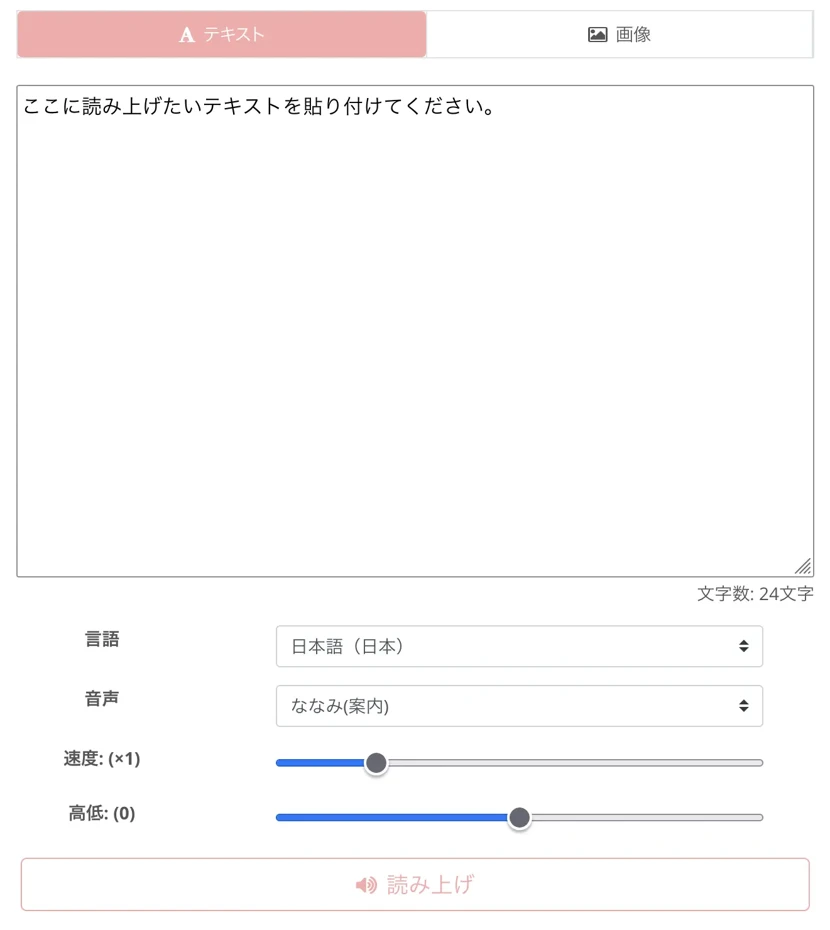
Keďže nie je potrebné nič sťahovať, kým by sa vám stihol nainštalovať VOICEVOX, v Ondoku už môžete mať hlas vygenerovaný a stiahnutý.
『Ondoku』 podporuje viacero jazykov. Jednoduchá tvorba YouTube videí pre zahraničie
VOICEVOX je softvér určený výhradne pre japončinu.
Z toho dôvodu môže byť predčítanie textov, v ktorých sú namiešané cudzie slová alebo angličtina, neprirodzené.
『Ondoku』 podporuje 81 jazykov a regiónov vrátane japončiny, angličtiny, kórejčiny, čínštiny, španielčiny, vietnamčiny a ďalších!

【Ondoku】Vypočujte si typy hlasov a vzorky hlasov v podporovaných jazykoch
Tu predstavíme podporované jazyky a vzorky hlasov v Ondoku.
Predčítanie v cudzích jazykoch je prirodzené, čo využijete pri tvorbe viacjazyčného obsahu na YouTube.
Okrem toho sa dá využiť pri hláseniach v obchodoch alebo zariadeniach v cudzích jazykoch, viacjazyčnom vzdelávacom obsahu alebo prezentačných materiáloch pre globálne firmy.
Pohodlie pri komerčnom využití
Pri komerčnom využití VOICEVOX je vždy nutné uvádzať kredit.
Preto v prípadoch, kde je uvádzanie kreditu obtiažne (napríklad v店内 hlásení), sa často stáva, že sa kredit prečíta priamo v hlase: „Tento oznam vám priniesla Kasukabe Tsumugi z VOICEVOX“.
Niekedy však uvádzanie kreditu vo oficiálnych firemných videách alebo videách o produktoch nie je vhodné, prípadne je to problematické z hľadiska dizajnu.
Vtedy odporúčame 『Ondoku』!
『Ondoku』 je povolený na komerčné účely a s plateným programom už nie je potrebné uvádzať kredit.
Môžete ho voľne využívať na akékoľvek komerčné účely vrátane firemného použitia, predaja produktov alebo speňažovania na YouTube.

Čo môžete robiť v Ondoku. O komerčnom využití (firemnom využití) a zakázaných činnostiach.
V Ondoku je možné komerčné využitie (firemné využitie). Akékoľvek použitie s cieľom získať priamy alebo nepriamy finančný prospech sa považuje za komerčné využitie. Buďte však opatrní, pretože Ondoku má stanovené aj zakázané činnosti. Tentokrát si povieme, čo v Ondoku môžete a čo nemôžete...
Keďže komerčné využitie je možné aj v bezplatnom programe (iba s uvedením kreditu), môžete si ho najprv vyskúšať zadarmo a neskôr zvážiť platený program.
Chceli by ste si vyskúšať 『Ondoku』, ktorý je hneď k dispozícii zadarmo?
S bezplatnou AI službou predčítania 『Ondoku』 nepotrebujete sťahovať veľké súbory ani robiť zdĺhavú inštaláciu!
Keď dostanete chuť vytvoriť hlas, môžete ho mať s najnovšou AI ihneď hotový.
Prečo si nevyskúšať AI predčítanie textu v 『Ondoku』 práve teraz?
Podrobné vysvetlenie inštalácie VOICEVOX 【Windows 11】
Ďalej si vysvetlíme spôsob inštalácie a používania VOICEVOX.
Aby ste mohli VOICEVOX používať, musíte si stiahnuť softvér z oficiálnej stránky a nainštalovať ho.
Najprv si na príklade Windows PC ukážeme postup inštalácie VOICEVOX.
※Vysvetlenie prebieha s použitím Windows 11 24H2.
Postup stiahnutia a inštalácie VOICEVOX
Najprv prejdite na oficiálnu stránku VOICEVOX a stiahnite si inštalačný súbor.
Na obrazovke sťahovania si môžete vybrať:
- Windows: verzia GPU a verzia CPU
- Mac: verzia Intel a verzia Apple silicon
- Linux: verzia GPU a verzia CPU
Tentokrát vyberieme verziu pre Windows.

Pri verzii pre Windows si môžete vybrať medzi inštalačným súborom (Installer) a verziou ZIP. Bežne stačí stiahnuť inštalačný súbor.
※V závislosti od bezpečnostných nastavení Windows alebo prehliadača môže byť sťahovanie zablokované. V takom prípade sťahovanie povoľte a súbor uložte.
Po stiahnutí spustite inštaláciu do Windows 11.

Dvojitým kliknutím na stiahnutý súbor spustíte sprievodcu inštaláciou.

Kliknutím na „Ďalej“ (次へ) sa začne sťahovanie inštalačných súborov.

※Sťahuje sa celkovo asi 1,5 GB súborov, čo môže v závislosti od rýchlosti pripojenia trvať dlhšie.
Na mojom domácom pripojení sťahovanie trvalo asi 30 minút.


Odporúčam vyskúšať 『Ondoku』 počas sťahovania!
Po skončení sťahovania bude sprievodca inštaláciou pokračovať.
Vyberte používateľov, pre ktorých sa má softvér nainštalovať.

Vyberte cieľový priečinok inštalácie.
Zvyčajne sa inštaluje do priečinka Program Files v systéme Windows.

Kliknutím na „Inštalovať“ (インストール) spustíte inštaláciu.

Po chvíli čakania sa inštalácia dokončí.

Spustenie VOICEVOX
Spustite VOICEVOX.
Ak ste na konci inštalácie nechali zaškrtnuté „Spustiť VOICEVOX“ (VOICEVOXを実行), softvér sa po dokončení inštalácie spustí automaticky.
Môžete ho spustiť aj cez ponuku Štart vo Windows alebo cez zástupcu na ploche.

Počiatočné nastavenie VOICEVOX
Pri prvom spustení VOICEVOX musíte súhlasiť s podmienkami používania.

Ak je všetko v poriadku, kliknite na „Súhlasiť a začať používať“ (同意して利用開始).
Otvorí sa obrazovka s predstavením dodatočných postáv, kliknite na „Dokončiť“ (完了).

Otvorí sa obrazovka so súhlasom so zhromažďovaním údajov o používaní softvéru.

Kliknite na „Povoliť“ (許可) alebo „Odmietnuť“ (拒否).
Týmto je počiatočné nastavenie hotové.
Otvorí sa ovládacia obrazovka na zadávanie textu a predčítanie.

Základné používanie VOICEVOX
Teraz máte VOICEVOX úspešne nainštalovaný na svojom Windows PC.
Ďalej si vysvetlíme základné kroky, ako reálne previesť text na reč.
Základné funkcie generovania reči
Po otvorení obrazovky VOICEVOX uvidíte ikonu postavy a pole na zadávanie textu.
Kliknite do poľa pre zadávanie textu (časť podčiarknutá zelenou).
Prepnite sa do režimu úprav.

Zadajte text.

Stlačením tlačidla „Prehrať“ v ľavom dolnom rohu obrazovky si môžete hlas vypočuť a skontrolovať výsledok.
Kliknutím na „+“ na obrazovke zadávania textu môžete pridať nové textové riadky.

Kliknutím na ikonu postavy otvoríte ponuku na výber postáv.

V predvolenom nastavení je zobrazená „Shikoku Metan“, ale po kliknutí ju môžete zmeniť na „Zundamon“, „Kasukabe Tsumugi“ alebo inú obľúbenú postavu.

Priradením rôznych postáv k jednotlivým riadkom textu môžete vytvoriť hlas vo forme konverzácie.

Avšak na efektívne využitie tejto funkcie je potrebné pochopiť rozdiely v kvalite hlasu jednotlivých postáv a zvoliť vhodnú kombináciu.
Taktiež sú potrebné jemné úpravy tempa konverzácie a páuz, čo si vyžaduje určitý čas a skúsenosti, kým si na to zvyknete.
Ako používať funkciu exportu hlasu vo VOICEVOX
Ďalej si vysvetlíme, ako používať funkciu exportu (uloženia) hlasu.
Používanie funkcie „Exportovať hlasy samostatne“
Na export hlasu:
Zvoľte „Súbor“ (ファイル) → „Exportovať hlas“ (音声書き出し).
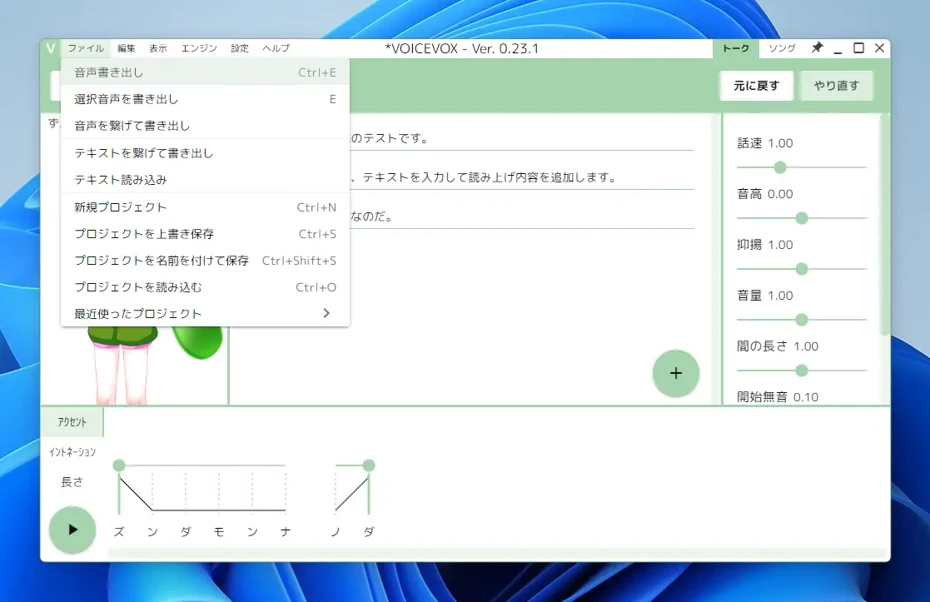
Vyberte cieľový priečinok pre export.

Následne sa hlasy exportujú rozdelené po jednotlivých riadkoch.
Používanie funkcie „Exportovať hlasy spojene“
VOICEVOX umožňuje exportovať hlasy aj spojené do jedného súboru.
Zvoľte „Súbor“ (ファイル) → „Exportovať hlasy spojene“ (音声を繋げて書き出し), čím sa otvorí obrazovka pre uloženie súboru.

Zadajte názov súboru a uložte ho.

Používanie emocionálnych štýlov a úprava parametrov
Ako pokročilú funkciu ponúka VOICEVOX možnosť meniť výraz pomocou emocionálnych štýlov.
V závislosti od postavy sú k dispozícii štýly ako „Normal“, „Sweet“, „Tsun-tsun“, „Sexy“, „Whisper“, „Hiso-hiso“, „Excited“, „Tearful“.

Zmenou emocionálneho štýlu môžete pri rovnakom texte vygenerovať hlas s úplne iným dojmom, čo sa dá využiť podľa obsahu a réžie.
Emocionálny štýl zmeníte tak, že umiestnite kurzor myši na „>“ napravo od ponuky výberu postavy.
Zobrazia sa možnosti, na ktoré kliknete a vyberiete si.
Okrem toho môžete individuálne upravovať tri parametre: prízvuk, intonáciu a dĺžku.
Úprava prízvuku:

Úprava intonácie:

Úprava dĺžky:

Jednotlivé položky sa prepínajú v ľavom dolnom rohu obrazovky.
Každý tón sa dá upraviť samostatne, čo umožňuje predčítanie s realistickejšou výslovnosťou.
【Dôležité】O komerčnom využití VOICEVOX: Kontrola podmienok je kľúčová

Ak používate VOICEVOX na komerčné účely, musíte si dávať pozor na pravidlá.
Je nevyhnutné správne porozumieť podmienkam používania a zabezpečiť adekvátne uvádzanie kreditov.
Tu podrobne vysvetlíme dôležité body pre správne komerčné využívanie VOICEVOX.
Základné pravidlá komerčného využitia
Pri používaní hlasu vygenerovaného vo VOICEVOX musíte uviesť správny kredit pri komerčnom aj nekomerčnom využití.
Pri uvádzaní kreditu musí byť jasné, že ste použili VOICEVOX a ktorú konkrétnu postavu.
Napríklad, ak ste použili hlas Zundamona, uvediete „VOICEVOX:Zundamon“, ak hlas Shikoku Metan, uvediete „VOICEVOX:Shikoku Metan“.
Ak hlas použijete vo videu (napr. na YouTube), uvediete to v popise videa alebo priamo vo videu.
Ak ide o telefónny hlas alebo iný formát, kde nie je možné uviesť textový kredit, vložíte do nahrávky hlasový kredit typu: „Použitý hlas Kasukabe Tsumugi z VOICEVOX“.
Obmedzenia používania podľa jednotlivých postáv VOICEVOX
Postavy vo VOICEVOX majú každá nastavené odlišné podmienky používania.
Niektoré postavy majú špeciálne obmedzenia.
Väčšina postáv umožňuje komerčné využitie pri správnom uvedení kreditu, ale existujú aj postavy, ktoré majú v komerčnej sfére obmedzenia.
Postavy spojené s projektom Tohoku (Zundamon, Tohoku Kiritan, Tohoku Itako atď.) sú v zásade povolené na komerčné účely, ale ich používanie v politickom obsahu alebo obsahu pre dospelých je zakázané.
U niektorých postáv môže byť zakázané ich použitie na affiliate stránkach alebo ich používanie ako hlasu pre vaše vlastné originálne postavy.
Ak plánujete komerčné využitie, je kľúčové vopred si skontrolovať individuálne podmienky používania postavy, ktorú chcete použiť.
Ak vo videu používate grafiku postavy, dajte pozor aj na licenciu ilustrácie
Okrem toho, ak vo videu s postavou ako „Zundamon“ používate jej grafické stvárnenie (tzv. tachi-e), musíte dbať aj na podmienky používania týchto ilustrácií.
Ilustrácie majú často iné podmienky používania než samotný VOICEVOX a hlasy postáv.
Je potrebné si vopred skontrolovať aj licenciu k ilustráciám.
Licencie sú zložité, preto je predbežná kontrola veľmi dôležitá
Pri komerčnom využití VOICEVOX je obzvlášť dôležité si uvedomiť, že pre každú postavu existuje iný licenčný systém.
Keďže podmienky sa medzi postavami výrazne líšia, ak používate viacero postáv, musíte skontrolovať podmienky každej z nich individuálne.
Pozor najmä na rozdiely medzi postavami projektu Tohoku a ostatnými originálnymi postavami.
Taktiež je možné, že pri pridávaní nových postáv v budúcnosti budú nastavené opäť odlišné podmienky.
Ak uvažujete o firemnom využití, môže byť potrebná kontrola právnym oddelením, čo môže predĺžiť čas do reálneho spustenia.
Kvôli tomuto zložitému licenčnému systému môže byť kontrola podmienok veľkou záťažou pre tých, ktorí chcú VOICEVOX využívať na podnikanie alebo speňažovanie na YouTube.
Nechceli by ste vyskúšať bezplatné predčítanie v 『Ondoku』?
Doteraz sme podrobne vysvetlili funkcie VOICEVOX, inštaláciu do Windows a jeho používanie.
Avšak sťahovanie a inštalácia zaberajú čas a zložité licenčné podmienky môžu byť prekážkou.
V takom prípade odporúčame 『Ondoku』 – multifunkčnú službu na syntézu reči, ktorá sa ľahko používa!
『Ondoku』 je online AI služba predčítania, ktorú môžete používať zadarmo.
Stačí si zaregistrovať e-mailovú adresu a môžete zadarmo vygenerovať hlas až pre 5 000 znakov!
Je k dispozícii pre Windows, Mac, Linux aj smartfóny a využijete ju v biznise, vzdelávaní aj zábave.
Komerčné využitie je povolené, takže služba je vhodná aj pre speňažovanie na YouTube!
Používanie je veľmi jednoduché!
Keďže nevyžaduje inštaláciu a funguje priamo v prehliadači, môžete vytvoriť vysokokvalitný hlas hneď, ako ho potrebujete!
Aj keď práve sťahujete inštalačný súbor VOICEVOX, prečo si zatiaľ nevyskúšať 『Ondoku』?
Viacjazyčné predčítanie s vysokokvalitným AI hlasom
V 『Ondoku』 je 16 typov japonských hlasov – mužské, ženské aj detské, čo zaručuje pestrosť!
Vypočujte si zadarmo 16 typov hlasov softvéru na predčítanie textu Ondoku. Zmeňte dojem úpravou výšky tónu
Ondoku má 16 typov japonských hlasov. Samozrejme sú k dispozícii mužské aj ženské hlasy. Pripravili sme ukážky 8 najpoužívanejších japonských hlasov a ich variácie po úprave výšky tónu.
Samozrejme podporuje aj konverzačné predčítanie s použitím viacerých hlasov.
『Ondoku』 podporuje 81 jazykov a regiónov vrátane japončiny, angličtiny, čínštiny, kórejčiny, španielčiny, francúzštiny, nemčiny a ďalších.
【Ondoku】Vypočujte si typy hlasov a vzorky hlasov v podporovaných jazykoch
Tu predstavíme podporované jazyky a vzorky hlasov v Ondoku.
Môžete vytvárať globálny obsah, čím zacielite na celý svet a zvýšite počet zhliadnutí na YouTube.
Okamžité použitie bez inštalácie a sťahovania!
Používanie 『Ondoku』 je veľmi jednoduché.
Po otvorení titulnej stránky stačí zadať text a stlačiť tlačidlo predčítania!
V priebehu niekoľkých sekúnd sa vygeneruje prirodzený zvukový súbor.
Keďže syntéza do 5 000 znakov je zadarmo, prečo si 『Ondoku』 nevyskúšať hneď teraz?
Chceli by ste aj vy vytvárať realistické hlasy pomocou najnovšej komerčnej AI?
V tomto článku sme podrobne vysvetlili vlastnosti VOICEVOX, spôsob inštalácie do Windows a jeho používanie.
Najväčším lákadlom VOICEVOX je možnosť tvoriť videá s použitím známych postáv ako „Zundamon“.
Má však aj náročnejšie stránky, ako sťahovanie, inštaláciu či podmienky používania.
Ak chcete predčítavať text pomocou najnovšej AI, odporúčame aj webovú službu 『Ondoku』.
Skúste si vytvoriť zvuk k videu v 『Ondoku』, ktoré je k dispozícii okamžite bez sťahovania!
■ Softvér AI na syntézu reči „Ondoku“
„Ondoku“ je online nástroj na prevod textu na reč, ktorý možno použiť bez počiatočných nákladov.
- Podpora pre 81 jazykov a regiónov vrátane japončiny, angličtiny, čínštiny, kórejčiny, španielčiny, francúzštiny, nemčiny a ďalších
- Dostupné z PC aj smartfónu
- Vhodné pre podnikanie, vzdelávanie, zábavu atď.
- Nevyžaduje sa žiadna inštalácia, môžete ho použiť okamžite z vášho prehliadača
- Podporuje tiež čítanie z obrázkov
Ak ho chcete použiť, jednoducho zadajte text alebo nahrajte súbor z lokality. Generujte prirodzené zvukové súbory v priebehu niekoľkých sekúnd. Bezplatne môžete použiť syntézu reči až do 5 000 znakov, preto si ju najskôr vyskúšajte.

Softvér na prevod textu na reč „Ondoku“ dokáže každý mesiac prečítať 5 000 znakov pomocou hlasu AI zadarmo.
Môžete si jednoducho stiahnuť MP3 a možné je aj komerčné využitie.
Ak sa zaregistrujete zadarmo, môžete zadarmo previesť až 5 000 znakov mesačne z textu na reč.
Vyskúšajte Ondoku teraz.
HP:
ondoku3.com
Email: ondoku3.com@gmail.com
Email: ondoku3.com@gmail.com
Súvisiaci článok
Softvér na čítanie textu Ondoku. Ide o službu prevodu textu na reč, ktorá nevyžaduje inštaláciu a môže ju používať ktokoľvek zadarmo. Ak sa zaregistrujete zadarmo, môžete získať až 5 000 znakov zadarmo každý mesiac. Zaregistrujte sa teraz zadarmo
- Čo je Ondoku?
- Prečítajte si text na Ondoku
- Bezplatná registrácia
- Cenový plán
- Zoznam článkov
- Vyskúšajte aj iné bezplatné služby














