Najlepšie programy na čítanie textu: 7 tipov na komerčné využitie (zadarmo aj platené)
8 najlepších aplikácií na čítanie textu pre Windows! Bezplatné a platené.
9. september 2026


Aké aplikácie sú odporúčané na čítanie textu hlasom vo Windows?
Pre Windows existuje mnoho aplikácií (softvéru) na čítanie textu hlasom.
Keďže existuje aj mnoho aplikácií povolených na komerčné účely, môžete ich bez obáv používať, aj keď potrebujete čítať texty v práci.
V tomto článku podrobne predstavíme odporúčané bezplatné a platené aplikácie, ktoré možno používať vo Windows.
- Realistické aplikácie na čítanie využiteľné v práci
- Aplikácie s atraktívnymi postavami využiteľné pri tvorbe hobby videí
- Štandardné funkcie čítania vo Windows
Keďže si ich predstavíme, určite nájdete aplikáciu na čítanie, ktorá dokonale vyhovuje vašim potrebám.
Nechceli by ste si vytvoriť realistický hlas pomocou aplikácií na čítanie pre Windows, ktoré využívajú najnovšiu AI?
6 najlepších bezplatných aplikácií na čítanie textu pre Windows
Poďme si teda hneď predstaviť bezplatné aplikácie na čítanie textu pre Windows!
Keďže existujú bezplatné aplikácie využívajúce najnovšiu AI, odporúčame si ich najskôr reálne vyskúšať.
Aplikácie na čítanie využívajúce AI sú také realistické, akoby naozaj hovoril človek!

1. Ondoku

『Ondoku』 je webová služba na čítanie textu, ktorú môžete používať zadarmo.
Keďže ide o webovú aplikáciu používanú cez webový prehliadač, môžete ju jednoducho používať z Windows.
Hoci je 『Ondoku』 bezplatná webová aplikácia, využíva najnovšiu AI!
Umožňuje vysokokvalitné čítanie s veľmi realistickým hlasom.
Keďže ide o webovú aplikáciu, výhodou je aj to, že môžete čítať pomocou najnovšej AI aj na PC s nízkym výkonom.
Prečítaný hlas je možné stiahnuť ako súbor MP3 alebo WAV.
Napriek tomu, že je zadarmo, umožňuje čítanie dlhých textov!
『Ondoku』 umožňuje bezplatné čítanie bez potreby registrácie alebo prihlásenia!
Počet znakov, ktoré možno bezplatne prečítať, je:
- Pred registráciou/prihlásením: 1 000 znakov
- Po registrácii/prihlásení: 5 000 znakov
Vďaka takémuto veľkému množstvu ju môžete kedykoľvek ľahko a pohotovo použiť, keď potrebujete hlasový výstup.
Komerčné využitie je zadarmo povolené!
『Ondoku』 je povolené na komerčné účely, aj keď ho používate zadarmo.
Mnoho iných aplikácií na čítanie vyžaduje zakúpenie licencie pre komerčné využitie, preto ak chcete prečítaný hlas používať komerčne, odporúčame 『Ondoku』.
*Pri bezplatnom komerčnom využití je povinné uviesť kredit. Pri platených programoch nie je uvedenie kreditu potrebné. Podrobnosti nájdete tu.

Ako uvádzať kredit v Ondoku. Príklady a dôležité upozornenia.
Bezplatné používanie Ondoku je veľmi vítané. Ak ho však používate zadarmo, uvedenie kreditu je povinné. Dostali sme otázku: „Ako konkrétne mám kredit uviesť?“ Tentokrát si vysvetlíme, ako uvádzať kredit pri bezplatnom používaní Ondoku...
Vybavené funkciou čítania v cudzích jazykoch a funkciou konverzácie
『Ondoku』 je vybavené aj funkciou čítania v cudzích jazykoch a funkciou konverzácie.
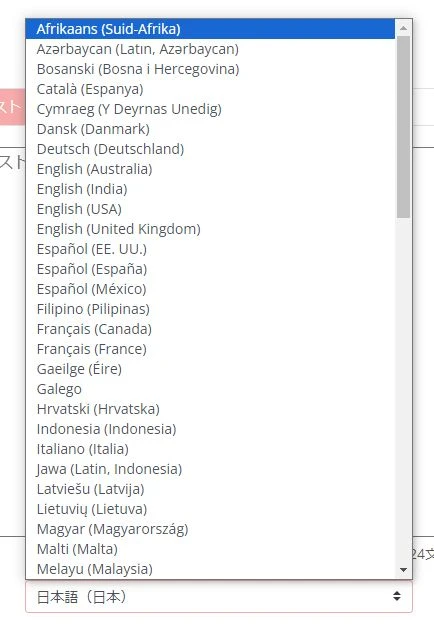
Podporuje 81 jazykov a regiónov, vrátane japončiny a angličtiny.

【Ondoku】Typy hlasov a ukážky hlasov pre podporované jazyky
Tu si predstavíme podporované jazyky a ukážky hlasov v Ondoku.
V funkcii konverzácie môžete použiť viacero typov hlasov a nechať text prečítať formou dialógu.

Ako používať funkciu konverzácie/dialógu v Ondoku. Syntéza reči robí učebné materiály na počúvanie a tvorbu dlhých textov pohodlnejšími!
Ako používať funkciu konverzácie v Ondoku! Použitie funkcie konverzácie vysvetlené pomocou obrázkov. Predstavíme konkrétne príklady, na aké účely možno funkciu konverzácie využiť.
Obe funkcie sú dostupné bezplatne.
Ak hľadáte bezplatnú aplikáciu na čítanie s povoleným komerčným využitím, odporúčame 『Ondoku』
Ak hľadáte aplikáciu na čítanie textu použiteľnú vo Windows, odporúčame 『Ondoku』.
Nechceli by ste si tu zadarmo vyskúšať realistické AI čítanie?
2. 棒読みちゃん
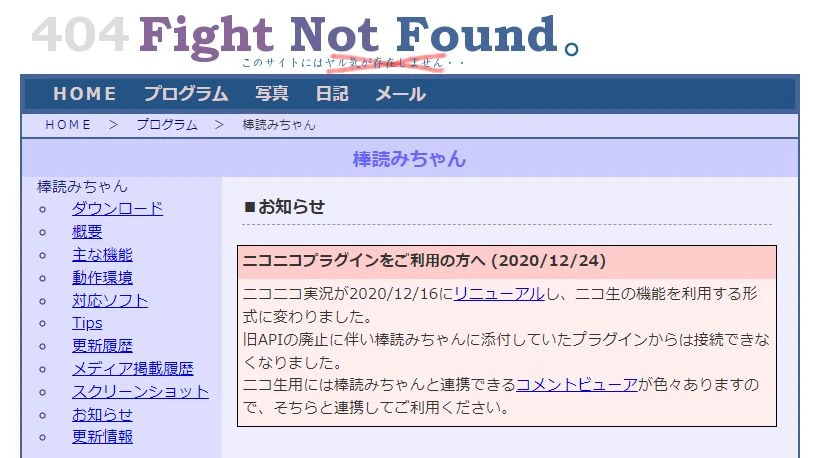
『棒読みちゃん』 je bezplatná aplikácia na čítanie textu použiteľná vo Windows.
Ide o aplikáciu, ktorá dokáže čítať text takzvaným „Yukkuri voice“ a možno ju bezplatne stiahnuť z webovej stránky autora softvéru.
Yukkuri voice nie je realistický, ale kvalita zvuku je dostatočná na to, aby ste zachytili a pochopili obsah.
Je ideálna na účely, kde stačí minimálne zachytenie obsahu.
Keďže je veľmi nenáročná na výkon a nezaťažuje PC, je široko využívaná na čítanie komentárov pri herných streamoch.
Zatiaľ čo mnohé aplikácie na čítanie pre Windows majú veľkosť na stiahnutie viac ako 1 GB, táto aplikácia vyniká malou kapacitou len 1,5 MB.
Komerčné využitie je možné aj zadarmo.
3. テキストーク
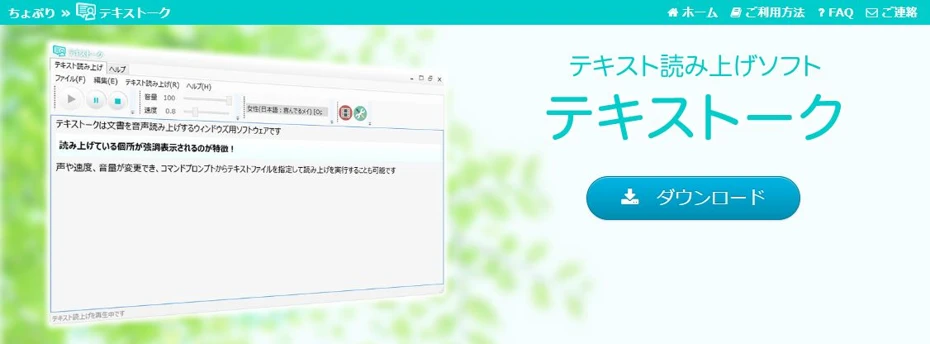
テキストーク je aplikácia na čítanie pre Windows.
Ako systém syntézy reči využíva:
- OpenJTalk
- Microsoft Haruka Desktop(SAPI5)
Súbory na čítanie je možné uložiť vo formáte MP3 a WAV.
Keďže ide o aplikáciu, ktorej aktualizácie sa zastavili v roku 2015 a systém syntézy reči je starší, nie je taká realistická v porovnaní s najnovšími AI aplikáciami na čítanie pre Windows, ale disponuje základnými funkciami čítania.
Na používanie prečítaného hlasu nie sú stanovené žiadne konkrétne obmedzenia, takže je možné aj komerčné využitie.
4. SofTalk

SofTalk je aplikácia na čítanie pre Windows.
Ide o bezplatný softvér, ktorý možno používať zadarmo.
Ako systém syntézy reči využíva:
- Originálny systém syntézy reči
- SAPI(唄詠&唄詠2・Open JTalk)
V minulosti sa spolu s 棒読みちゃん používala aj na čítanie Yukkuri voice, ale v súčasnosti už nepodporuje Yukkuri voice (AquesTalk).
Samotná aplikácia je zadarmo, ale ak ju chcete používať komerčne, musíte dávať pozor na dodržiavanie podmienok používania príslušného systému syntézy reči.
5. COEIROINK

COEIROINK je bezplatná aplikácia na čítanie.
Je kompatibilná s Windows a Mac.
Ide o aplikáciu vyvinutú pre tvorbu originálnych zvukových a video diel, kde si môžete vybrať z pestrej škály hlasov.
Pre každý typ hlasu sú nastavené aj atraktívne ilustrácie postáv.
Okrem oficiálnych a certifikovaných hlasov je k dispozícii aj funkcia „MYCOE“, ktorá umožňuje používateľom zverejňovať a zdieľať vlastnoručne vytvorené hlasy.
Veľkosť samotnej aplikácie na stiahnutie je pomerne veľká, cca 565 MB pre verziu Windows CPU a celkovo viac ako 2 GB pre verziu GPU, pričom aj veľkosť pri pridávaní hlasov je značná, preto buďte opatrní, ak nepoužívate pevné internetové pripojenie.
Pre Windows existujú verzie GPU a CPU, pričom na vysoko výkonných PC vybavených GPU (grafickou kartou) je možné aplikáciu používať pohodlnejšie.
Hoci ide o bezplatnú aplikáciu, dbajte na podmienky používania
COEIROINK je možné stiahnuť zadarmo, ale venujte pozornosť podmienkam používania.
Pri používaní hlasu generovaného v COEIROINK je povinné uviesť kredit, bez ohľadu na to, či ide o komerčné alebo nekomerčné účely.
Okrem podmienok používania samotného COEIROINK je tiež potrebné dodržiavať podmienky používania pre každý jednotlivý hlas.

Čo je COEIROINK? Kompletné vysvetlenie funkcií, používania a komerčného využitia softvéru na syntézu reči
Kompletný sprievodca funkciami a používaním COEIROINK. Podrobne vysvetľujeme všetko od inštalácie softvéru až po pridávanie hlasov postáv a upozornenia pri komerčnom využití.
6. VOICEVOX
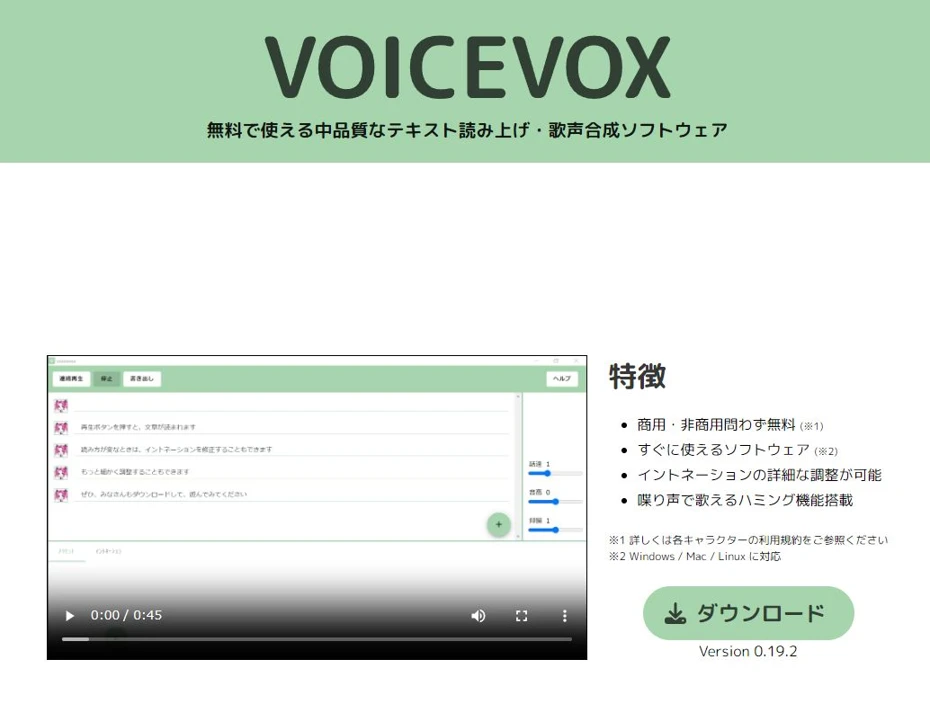
VOICEVOX je bezplatná aplikácia na čítanie.
Je kompatibilná s Windows, Mac a Linux.
Ide o aplikáciu, ktorá dokáže čítať prirodzeným hlasom pomocou AI, pričom má bohaté editačné funkcie, ako sú intonácia alebo čítanie vo forme konverzácie.
Výhodou je aj to, že text môžete nechať prečítať hlasmi postáv, ktoré sú široko používané na video portáloch, ako sú „Zundamon“ alebo „Kasuga Tsumugi“.
Aj tu sú k dispozícii verzie GPU a CPU pre Windows, pričom na vysoko výkonných PC s GPU (grafickou kartou) ju možno používať pohodlnejšie než verziu CPU.
V prípade komerčného využitia dbajte na podmienky používania
Samotný softvér možno používať bezplatne bez ohľadu na to, či ide o komerčné alebo nekomerčné účely.
Avšak uvedenie kreditu, z ktorého je zrejmé, že ste použili VOICEVOX, je povinné.
Okrem podmienok používania samotného VOICEVOX je tiež potrebné dodržiavať podmienky používania pre každú postavu, preto buďte opatrní najmä pri komerčnom využití.

Kompletný sprievodca používaním VOICEVOX! Podrobné vysvetlenie od funkcií bezplatného AI softvéru na syntézu reči až po komerčné využitie
Podrobne vysvetľujeme všetko od charakteristík VOICEVOX až po jeho používanie a upozornenia pri komerčnom využití. Kompletný sprievodca bezplatným AI softvérom, ktorý dokáže čítať hlasmi populárnych postáv, ako je Zundamon.
2 najlepšie platené aplikácie na čítanie textu pre Windows
Ďalej predstavíme platené aplikácie na čítanie, ktoré možno používať vo Windows.
1. A.I.Voice
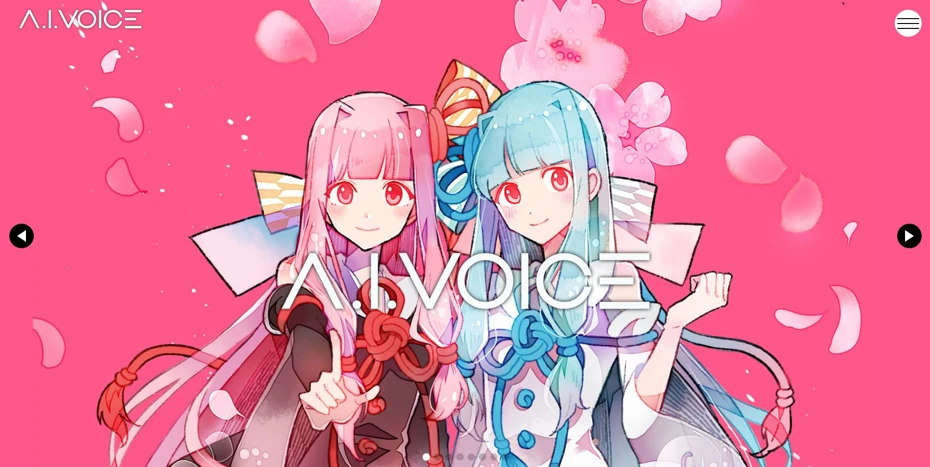
A.I.Voice je aplikácia na čítanie využívajúca systém syntézy reči „AITalk“.
Ide o platenú aplikáciu a v predaji sú verzie pre Windows a macOS (len modely s Apple Silicon).
Ponúka pestrú škálu hlasov, vrátane postáv ako „Yuzuki Yukari“ alebo „Kotonoha Akane/Aoi“, ktoré sú známe aj zo série VOICEROID.
Vzhľadom na to, že ide o platenú aplikáciu, umožňuje veľmi realistické čítanie.
V niektorých prípadoch je potrebná komerčná licencia
Pri osobnom používaní možno A.I.Voice široko využívať len po zakúpení samotného produktu, vrátane monetizácie na video portáloch alebo affiliate marketingu.
Avšak aj pri osobnom používaní je potrebné byť opatrný, pretože v prípade platenej distribúcie diel využívajúcich tento hlas môže byť potrebná samostatná osobná komerčná licencia.
Taktiež pri používaní právnickými osobami je potrebná firemná komerčná licencia.

Kompletný sprievodca A.I.VOICE2! Podrobné vysvetlenie funkcií, inštalácie a používania nástupníckeho softvéru VOICEROID
Vysvetľujeme funkcie a používanie A.I.VOICE2, v ktorom môžete používať postavy Kotonoha Akane/Aoi a Yuzuki Yukari, známe z VOICEROID videí. Podrobne predstavujeme všetko od inštalácie až po export zvuku.
2. CeVIO
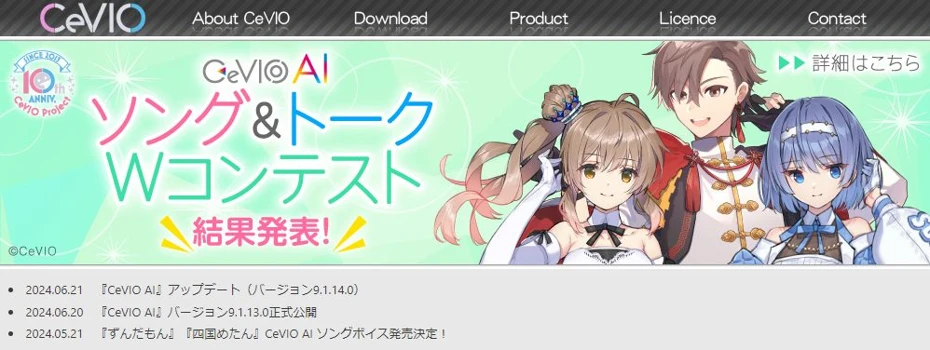
CeVIO je aplikácia na syntézu reči, ktorá dokáže realisticky čítať pomocou AI.
Je kompatibilná len s Windows.
Môžete v nej používať hlasy postáv široko využívaných na video portáloch, ako sú „Sato Sasara“ alebo „Suzuki Tsudumi“.
Okrem verzie „Starter“, ktorá obsahuje samotný softvér a hlas, je možné dokúpiť aj hlasy samostatne, takže neskôr môžete jednoducho pridávať hlasy za výhodnejšiu cenu.
Licencia pre osobné komerčné využitie je pomerne voľná
Pri osobnom používaní je licencia nastavená pomerne voľne, s výnimkou povinného uvádzania kreditu.
V prípade používania vo videách uverejňovaných na video portáloch nie je potrebná ani registrácia používania.
Aj v prípade použitia pri mediálnej distribúcii hudby alebo videí stačí vykonať registráciu používania cez webovú stránku.
Avšak pri používaní právnickými osobami alebo pri osobnom používaní v rámci úloh zadaných právnickou osobou je potrebná samostatná cenová ponuka.

Čo je CeVIO AI? Podrobné vysvetlenie funkcií softvéru na syntézu reči, jeho používania a komerčného využitia
Kompletný sprievodca AI softvérom na syntézu spevu CeVIO AI. Pre začiatočníkov vysvetľujeme charakteristiky populárnych postáv ako Sato Sasara a Suzuki Tsudumi, spôsob nákupu a upozornenia pri komerčnom využití.
Metódy čítania pomocou štandardných funkcií Windows
Na záver si predstavíme funkcie čítania, ktoré sú štandardne zabudované vo Windows.
Funkcia Narátor vo Windows
Windows je vybavený funkciou „Narátor“, ktorá slúži na zlepšenie prístupnosti.
Spôsob nastavenia je veľmi jednoduchý.
Najprv otvorte aplikáciu „Nastavenia“.
V aplikácii „Nastavenia“ vyberte „Zjednodušenie ovládania“.
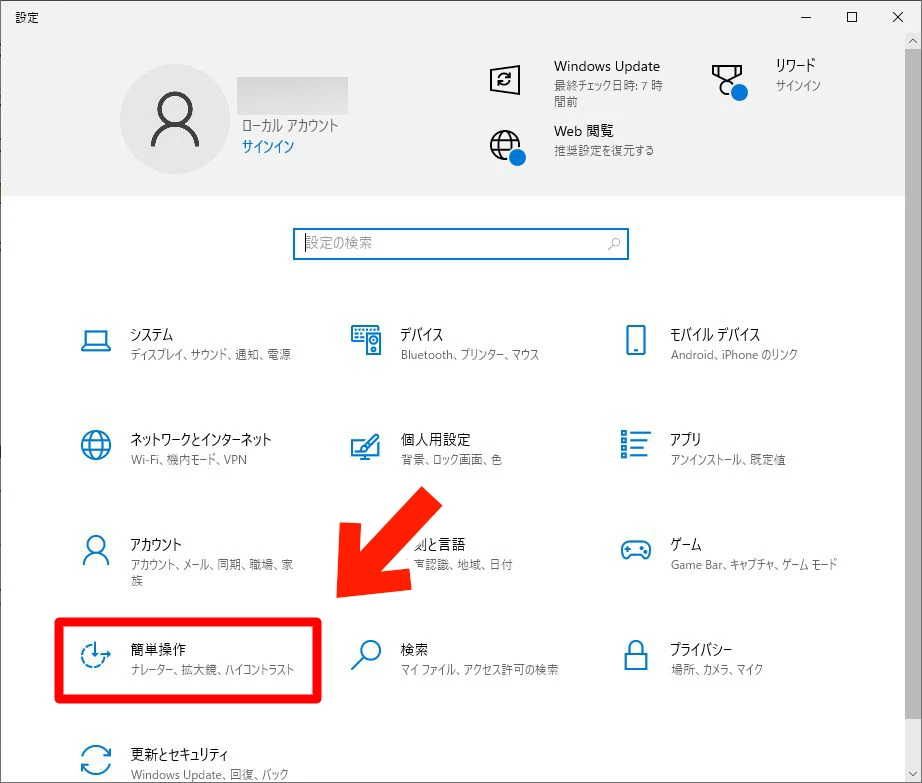
V „Zjednodušení ovládania“ vyberte „Narátor“.
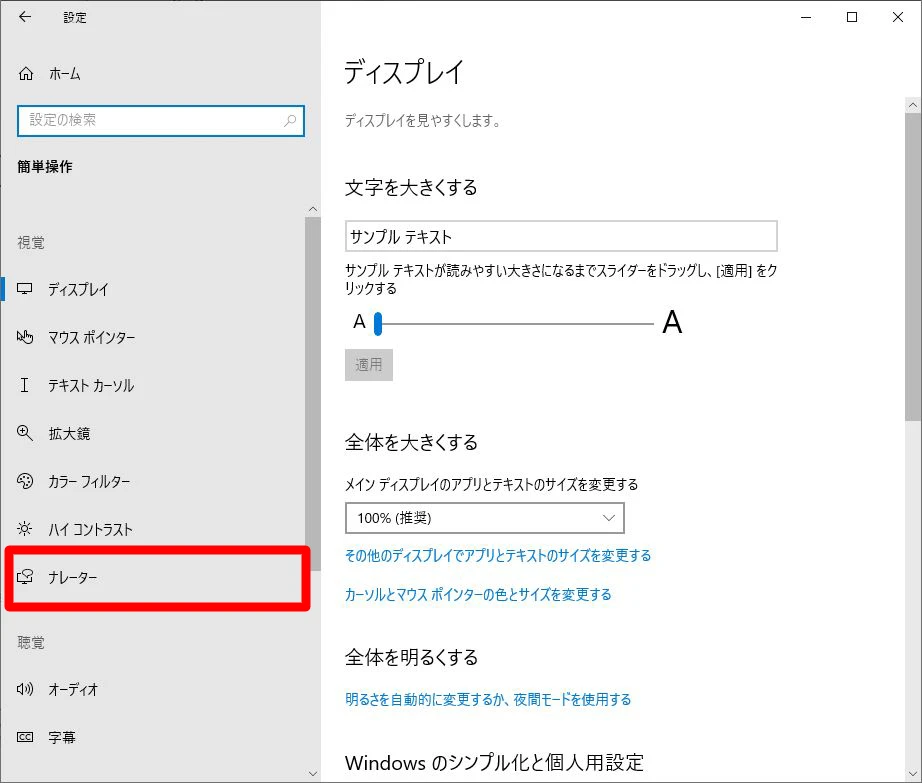
V časti „Zapnúť Narátora“ zapnite funkciu Narátor.
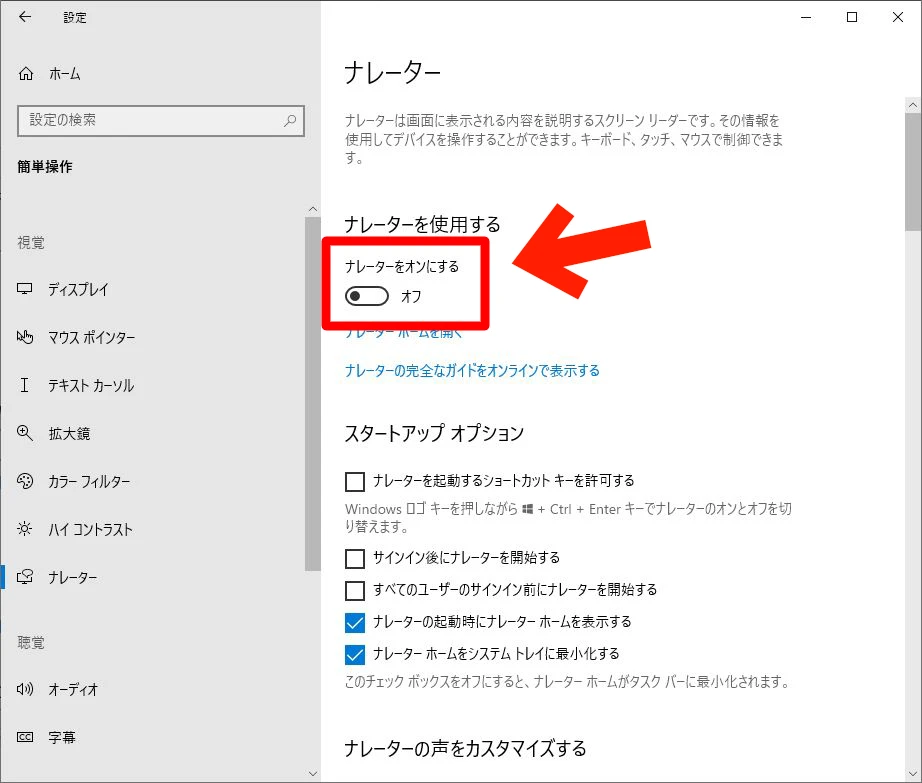
Týmto ste zapli funkciu Narátor vo Windows.
Po zapnutí funkcie Narátor môžete nechať prečítať všetok text zobrazený na obrazovke Windows, vrátane menu a podobne.
Napríklad, ak otvoríte prehliadač, zobrazený text sa bude postupne čítať zhora nadol.
Funkcia ukladania chýba
Avšak funkcia Narátor vo Windows je určená predovšetkým na zlepšenie prístupnosti, preto nedisponuje funkciou na ukladanie zvuku.
Ak chcete hlas uložiť do súboru MP3 a podobne, odporúčame použiť aplikáciu na čítanie, ako je 『Ondoku』.
■ Softvér AI na syntézu reči „Ondoku“
„Ondoku“ je online nástroj na prevod textu na reč, ktorý možno použiť bez počiatočných nákladov.
- Podpora pre 81 jazykov a regiónov vrátane japončiny, angličtiny, čínštiny, kórejčiny, španielčiny, francúzštiny, nemčiny a ďalších
- Dostupné z PC aj smartfónu
- Vhodné pre podnikanie, vzdelávanie, zábavu atď.
- Nevyžaduje sa žiadna inštalácia, môžete ho použiť okamžite z vášho prehliadača
- Podporuje tiež čítanie z obrázkov
Ak ho chcete použiť, jednoducho zadajte text alebo nahrajte súbor z lokality. Generujte prirodzené zvukové súbory v priebehu niekoľkých sekúnd. Bezplatne môžete použiť syntézu reči až do 5 000 znakov, preto si ju najskôr vyskúšajte.

Softvér na prevod textu na reč „Ondoku“ dokáže každý mesiac prečítať 5 000 znakov pomocou hlasu AI zadarmo.
Môžete si jednoducho stiahnuť MP3 a možné je aj komerčné využitie.
Ak sa zaregistrujete zadarmo, môžete zadarmo previesť až 5 000 znakov mesačne z textu na reč.
Vyskúšajte Ondoku teraz.
HP:
ondoku3.com
Email: ondoku3.com@gmail.com
Email: ondoku3.com@gmail.com
Súvisiaci článok
Softvér na čítanie textu Ondoku. Ide o službu prevodu textu na reč, ktorá nevyžaduje inštaláciu a môže ju používať ktokoľvek zadarmo. Ak sa zaregistrujete zadarmo, môžete získať až 5 000 znakov zadarmo každý mesiac. Zaregistrujte sa teraz zadarmo
- Čo je Ondoku?
- Prečítajte si text na Ondoku
- Bezplatná registrácia
- Cenový plán
- Zoznam článkov
- Vyskúšajte aj iné bezplatné služby














