Om lagringsperiod, radering och viktiga punkter för text som lästs upp och ljuddata som genererats …
Hur man använder Ondokus raderingsfunktion och massraderingsfunktion samt viktiga punkter. Radera text och data från historiken och servern.
26 januari 2026

I den här artikeln förklarar vi hur du använder funktionen för att radera text och skapad data från Ondoku-servern.
Det finns två raderingsfunktioner.
- Raderingsfunktion
- Funktion för massradering
Vi kommer att presentera hur man använder dem och vad man bör tänka på.
Hur man använder raderingsfunktionen och funktionen för massradering
Hur man använder raderingsfunktionen
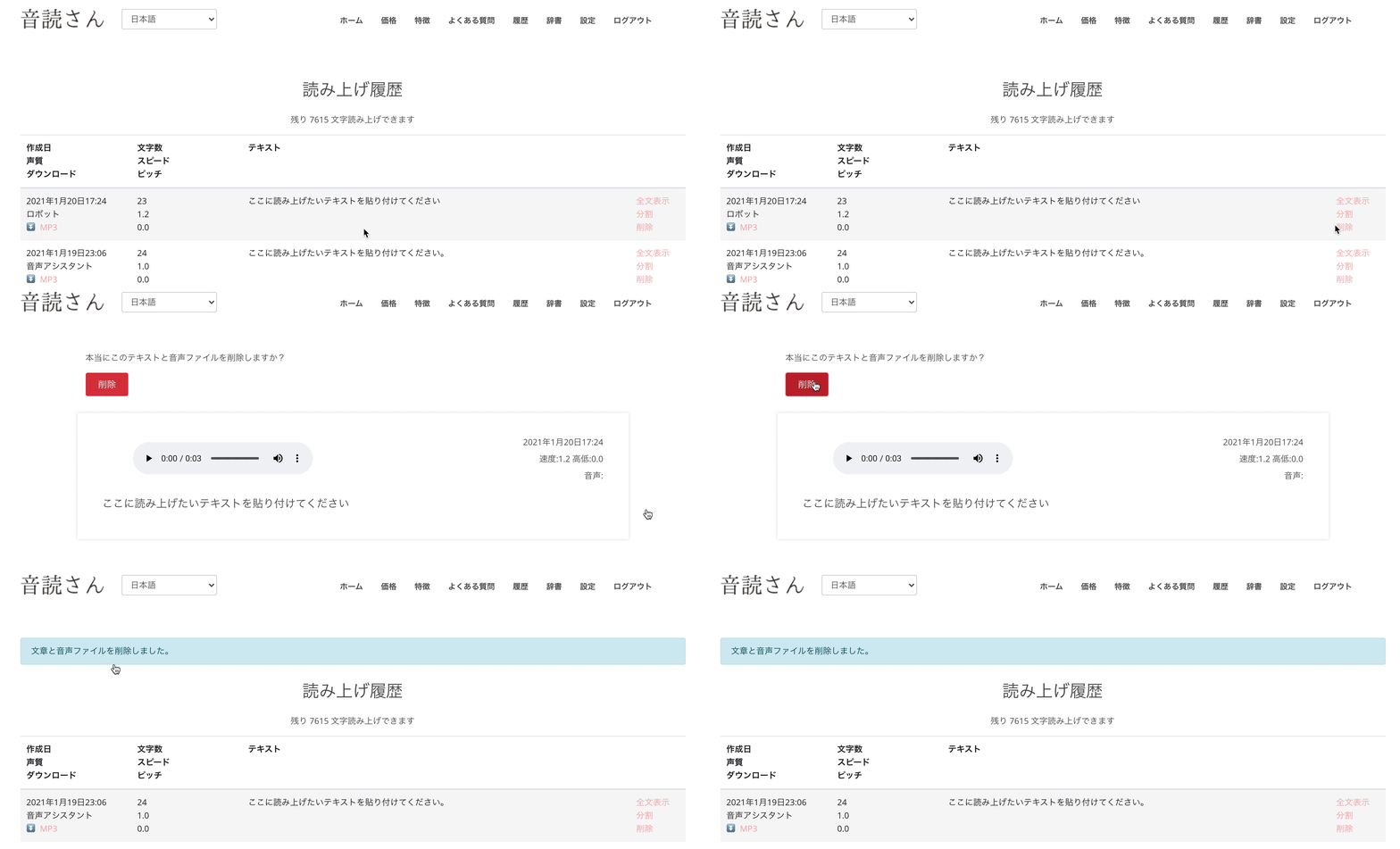
Ondokus raderingsfunktion kan användas från Historik.
Om du tittar i Historik ser du tre alternativ till höger om den upplästa texten:
- Visa hela texten
- Dela upp
- Radera
Dessa tre alternativ finns tillgängliga.
Visa hela texten: Visar hela den upplästa texten som annars förkortas om den är lång.
Dela upp: Gör det möjligt att använda funktionen för att dela upp ljudet med jämna mellanrum.
Radera: Raderar denna text och den skapade ljuddatan från historiken och servern.
Klicka på Radera
"Vill du verkligen radera denna text och ljudfil?" visas.
Klicka på den röda knappen "Radera".
Nu har texten och den skapade ljuddatan raderats från historiken och servern.
Radera-knappen visas för all text, och varje del kan raderas individuellt.
Hur man använder funktionen för massradering

Om du vill radera all text på en gång, använd funktionen för massradering.
Funktionen för massradering kan utföras via den röda knappen längst ner på historiksidan:
Radera all text och alla ljudfiler från historiken
Den fungerar på samma sätt som den vanliga raderingsfunktionen, och all använd text och skapad ljuddata raderas från historiken och servern.
När data från text uppläst från bilder raderas
Om du har läst upp text från en bild kommer:
- Den uppladdade bilden
- Den identifierade texten
- Den genererade ljuddatan
allt att raderas.
4 saker att tänka på gällande raderingsfunktionen
Det finns fyra saker att tänka på gällande raderingsfunktionen.
- Det påverkar inte antalet tecken som kan läsas upp.
- Om den användes för delning kommer länken att brytas.
- Tecken räknas igen även för samma ljuddata om den skapas på nytt.
- Eftersom all data raderas från servern kan den inte återställas.
1. Det påverkar inte antalet tecken som kan läsas upp
Även om du använder raderingsfunktionen för att radera tidigare text från historiken, kommer antalet tecken som kan läsas upp inte att öka (återställas).
Exempel:
Antal tecken kvar att läsa upp: 4000 tecken
Radera 1000 tecken från historiken
→ Antalet tecken kvar förblir 4000 tecken
2. Om den användes för delning kommer länken att brytas
Om ljuddatan användes via delningsfunktionen kommer länken att brytas.
Om en spelare var inbäddad kommer den inte längre att kunna spelas upp.
3. Tecken räknas igen även för samma ljuddata
I Ondoku, om du läser upp en text som har lästs upp tidigare och inställningarna är exakt desamma, hämtas tidigare data från servern och spelas upp, vilket innebar att tecknen inte räknades igen.
Men om du raderar data med raderingsfunktionen försvinner den tidigare datan från servern.
Därför, även om det är en text som lästs upp tidigare, kan servern inte referera till datan, och tecken kommer att förbrukas för att skapa nytt tal.
Eftersom den upplästa datan raderas, kommer tecknen att räknas igen även för data som lästs upp minst en gång tidigare.
4. Eftersom all data raderas från servern kan den inte återställas
Även om du skulle råka radera något av misstag, har både text och ljuddata försvunnit från servern.
Därför är det inte möjligt att återställa raderad data.
För säkerhetsåtgärder
I denna tjänst är alla sidor krypterade med SSL/TLS, så ingen tredje part kan se innehållet.
Dessutom sparas uppläst text och ljud på en server med ett robust säkerhetssystem, och endast den inloggade användaren kan se dem.
Men för dig som vill vara så säker som möjligt, eller känner oro kring säkerheten, använd gärna raderingsfunktionen.
■ AI-talsyntesprogramvara "Ondoku"
"Ondoku" är ett online-text-till-tal-verktyg som kan användas utan initial kostnad.
- Stöder cirka 50 språk inklusive japanska, engelska, kinesiska, koreanska, spanska, franska och tyska.
- Finns både från PC och smartphone
- Lämplig för affärer, utbildning, underhållning, etc.
- Ingen installation krävs, kan användas direkt från din webbläsare
- Stöder även läsning från bilder
För att använda det, skriv bara in text eller ladda upp en fil från webbplatsen. Generera naturliga ljudfiler på några sekunder. Du kan använda talsyntes för upp till 5 000 tecken gratis, så prova det först.

Text-till-tal-mjukvaran "Ondoku" kan läsa upp 5000 tecken varje månad med AI-röst gratis.
Du kan enkelt ladda ner MP3-filer och kommersiell användning är också möjlig.
Om du registrerar dig gratis kan du konvertera upp till 5 000 tecken per månad gratis från text till tal.
Prova Ondoku nu.
HP:
ondoku3.com
Email: ondoku3.com@gmail.com
Email: ondoku3.com@gmail.com
Relaterad artikel
Textläsningsprogramvara Ondoku. Det är en text-till-tal-tjänst som kan användas gratis av alla utan installation. Om du registrerar dig gratis kan du få upp till 5000 tecken gratis varje månad. Registrera dig gratis nu
- Vad är Ondoku?
- Läs texten på Ondoku
- Gratis registrering
- Betygsätt plan
- Lista över artiklar
- Prova även andra gratistjänster














