Text-to-speech-funktion på mobilen! Inställningar och användning på iPhone, iPad och Android
[Gratis och enkelt] Hur du röstchattar med ChatGPT! Inställningar och användning för PC och smartphone
26 januari 2026
![[Gratis och enkelt] Hur du röstchattar med ChatGPT! Inställningar och användning för PC och smartphone](https://storage.googleapis.com/ondoku3/image/voice_chat_with_ChatGPT_930.webp)
Hur du samtalar med röst med ChatGPT varierar beroende på vilken enhet du använder.

Jag kommer bara att presentera sådana som är enkla och dessutom gratis att använda!
Hur du samtalar med röst med ChatGPT presenteras för
- För dator
- För smartphone/surfplatta
i dessa två olika scenarier.
Först kommer jag att presentera hur man gör på en dator.
1.För dator
Om du vill få ChatGPT:s svar upplästa på en dator finns det följande tre metoder.

 Använd ett insticksprogram för webbläsaren Chrome (Windows, Mac, Linux)
- För Windows: Inställningar → "Hjälpmedel" → slå PÅ "Skärmläsaren"
- För Mac: Inställningar → "Talat innehåll" → Läs upp "Markering"
Personligen rekommenderar jag mest att använda ett insticksprogram för webbläsaren Chrome (Windows, Mac, Linux).
Det beror på att det går att läsa upp gratis, stöder röstinmatning och inställningarna är enkla.
【Gratis】Använd ett insticksprogram för webbläsaren Chrome (Windows, Mac, Linux)
Hur du använder tillägget är väldigt enkelt! Du kommer att bli ännu mer imponerad när du provar det. Videoförklaringen är lättast att förstå, så ta en titt.
▶Lägg till tillägget Voice Control for ChatGPT nu
1. Lägg till tillägget i Google Chrome
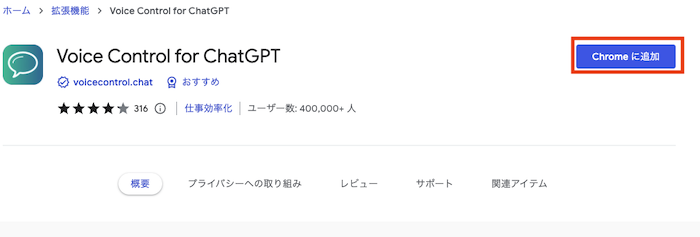
Klicka på Lägg till i Chrome
▶Lägg till tillägget Voice Control for ChatGPT nu
2. Öppna ChatGPT och ställ in språk etc.
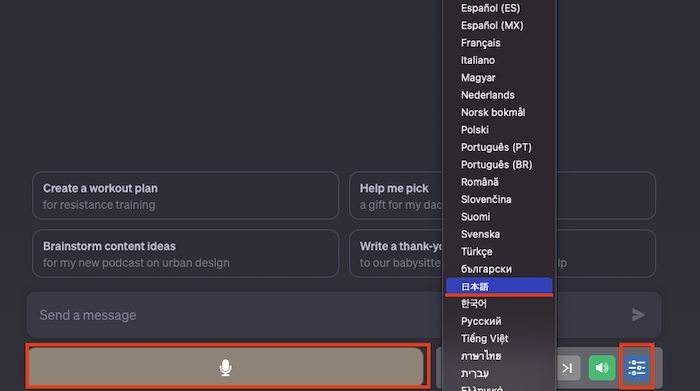
▼ChatGPT
https://chat.openai.com/chat
Ställ in det språk du vill använda.
Det stöder olika språk som engelska, japanska, kinesiska och många fler.
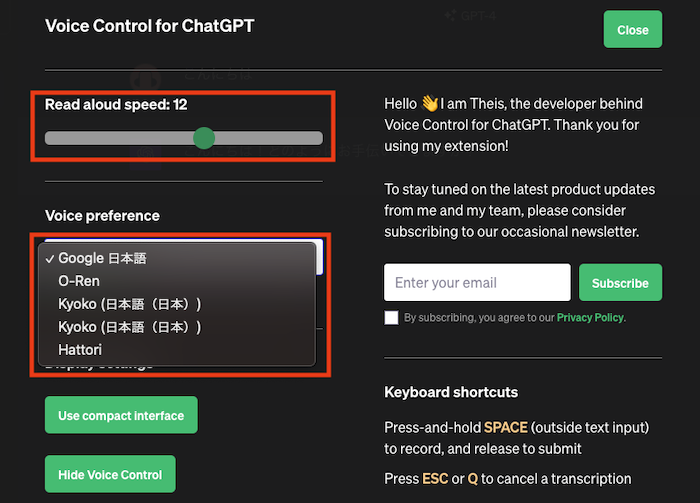
Hastighet, röst etc. kan ändras från ikonen längst till höger, i de avancerade inställningarna.
4. Ställ frågor till ChatGPT (stöder röstinmatning)
Prova att ställa en fråga till ChatGPT. Om du trycker på mikrofonknappen stöder den även röstinmatning.
▼ChatGPT
https://chat.openai.com/chat
5. Svarstexten läses upp automatiskt
En kontrollrad för ljud visas längst ner på sidan, och svarstexten läses nu upp automatiskt. Det är väldigt smidigt, så prova gärna.
【Gratis】För smartphone/surfplatta (iPhone・iPad・Android)
- iPhone・iPad
- Android
Inställningarna skiljer sig åt för var och en.
Jag börjar med att presentera för iPhone och iPad.
1.【Gratis】Hur du samtalar med ChatGPT på iPhone och iPad
Nödvändiga inställningar för att läsa upp ChatGPT-svar på iPhone/iPad (iOS)
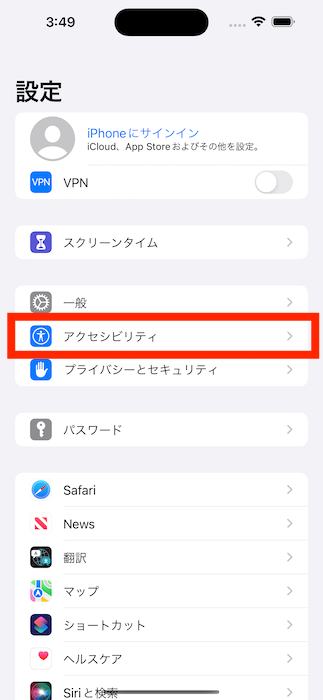
Slå PÅ Inställningar → Hjälpmedel → Talat innehåll → Läs upp markering.
1.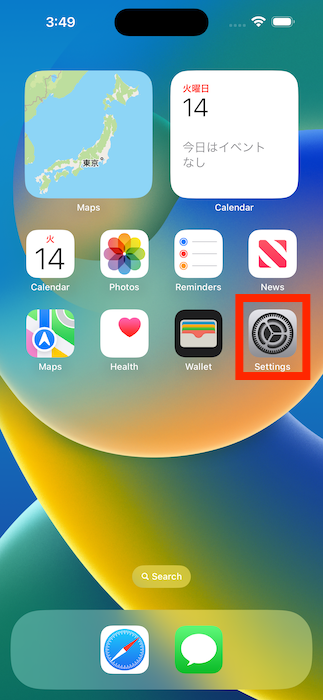 2.
2.
3.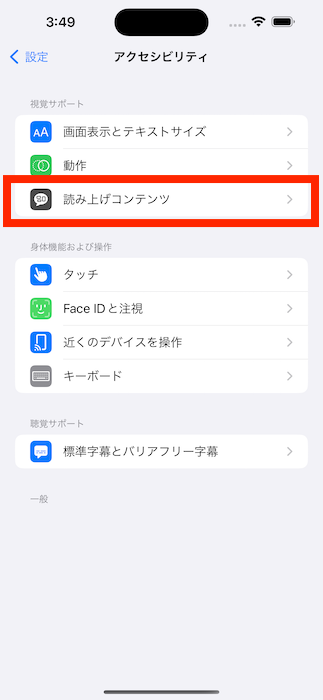 4.
4.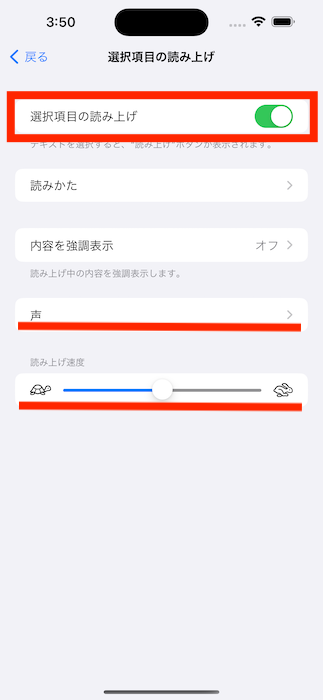
Ställ in röst och uppläsningshastighet efter behov.
Hur man använder uppläsning av ChatGPT-svar på iOS
Markera det område på ChatGPT-skärmen som du vill få uppläst.
I menyn som visas ovanför det markerade ChatGPT-svaret (t.ex. "Kopiera", "Slå upp"), tryck på pilen till höger.
Tryck på alternativet "Läs upp" → uppläsningen startar.
Låt oss prova det i praktiken.
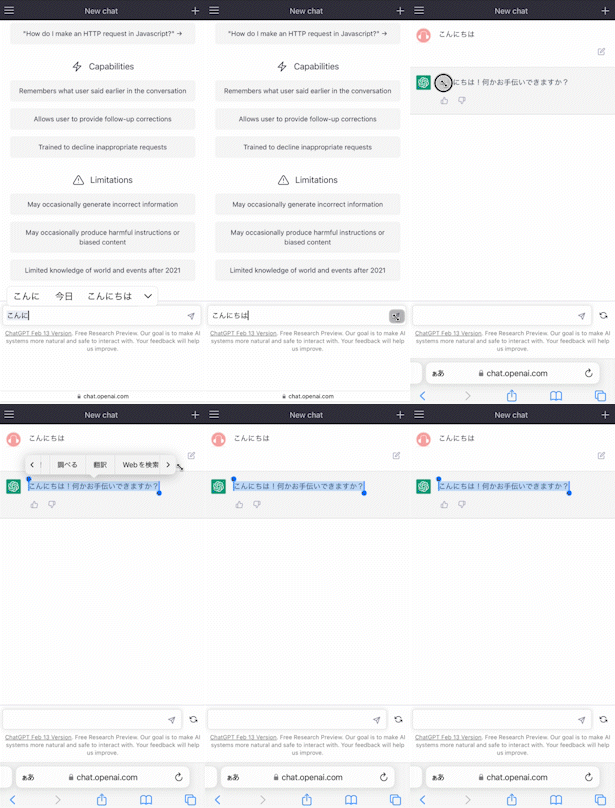
På det här sättet var det enkelt att läsa upp texten. Du kan inte välja mellan en stor mängd olika röster, men Siri-röst 2 är en röst man är van vid att höra.
2.【Gratis】Hur du samtalar med ChatGPT på Android
Nödvändiga inställningar för att läsa upp ChatGPT-svar på Android
På Android-mobiler och surfplattor som Xiaomi, OPPO, Galaxy, Google pixel etc. är de nödvändiga initiala inställningarna redan klara. Inga särskilda extra inställningar krävs.
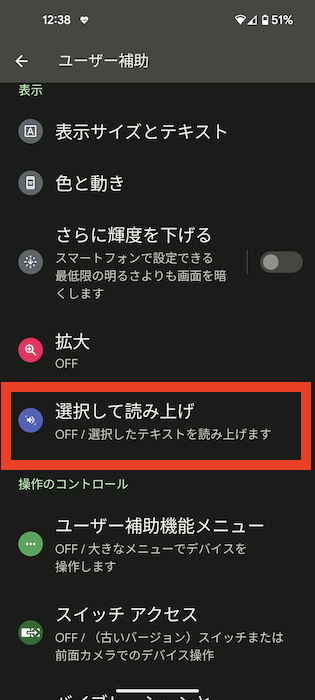
Om du vill göra uppläsningen ännu enklare kan du ställa in och använda genvägen för "Vald uppläsning".
Ställ in Inställningar → Tillgänglighet → Vald uppläsning → Genväg PÅ.
1.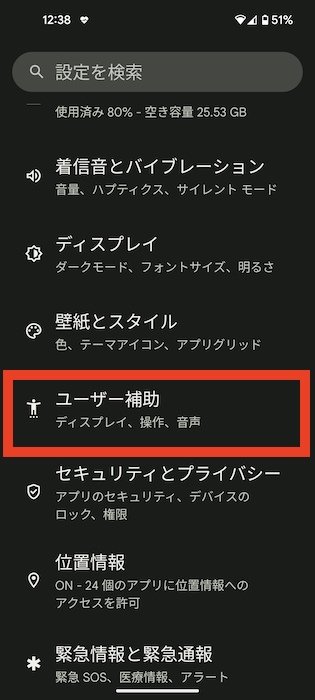 2.
2.
3.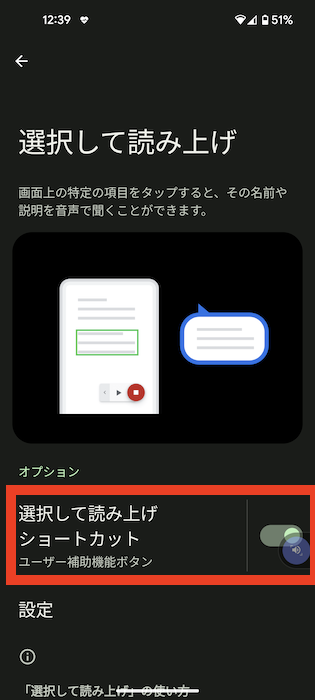 4.
4.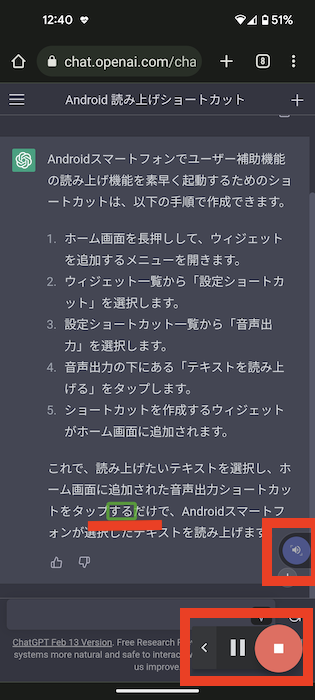
※Denna visas hela tiden, så det kan kännas som att den är i vägen. Ställ in den om det behövs.
Låt oss prova det i praktiken.
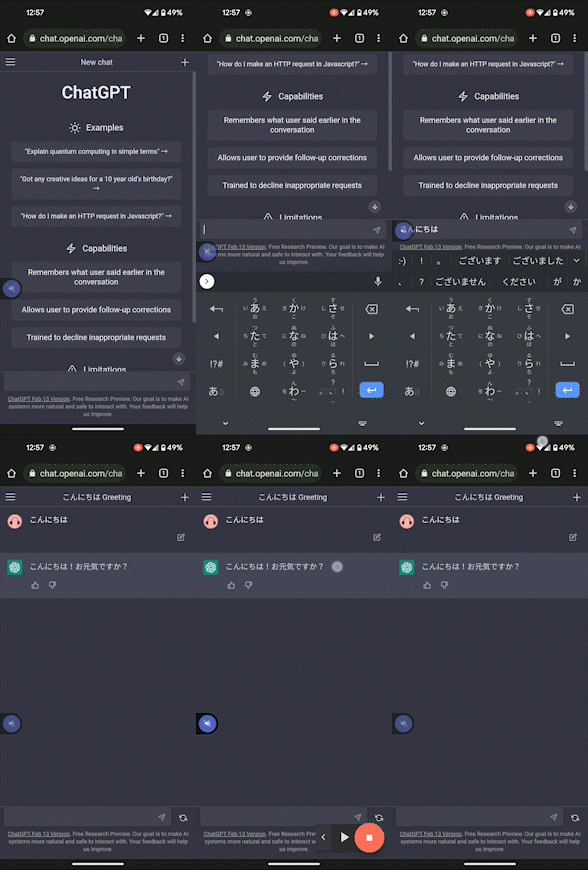
På det här sättet var det enkelt att läsa upp texten. Det går inte att välja mellan en mängd olika röster.
Rösten varierar något beroende på vilken enhet som används, så på din mobil kan röstkaraktären vara lite annorlunda.
Andra metoder för uppläsning?
Förutom metoderna som presenteras här finns det sätt att koppla ihop datorer eller Alexa med hjälp av API:er, men inställningarna är lite väl komplicerade för en nybörjare.

Jag undersökte det, men jag kände tyvärr att jag inte kunde klara av det själv. Därför kommer jag inte att presentera det här.
Vad är ChatGPT? (Faktiskt svar från ChatGPT)
ChatGPT är en typ av artificiell intelligens.
Artificiell intelligens är en teknik designad för att datorer ska ha en mänsklig liknande intelligens. ChatGPT har lärt sig mängder av texter och kan generera text eller svara på frågor precis som en människa.
Till exempel, om du frågar ChatGPT "Vad äter hundar?", kan den svara "Hundar äter hundmat." Om du säger till ChatGPT "Berätta om hundar", kan den generera en text om hundar.
ChatGPT kan förstå ord precis som en människa, men varken mer eller mindre än så. ChatGPT kan inte ha känslor eller tankar som en människa.
ChatGPT är fantastisk! Den skriver texter som om en riktig människa hade skrivit dem.

Det är ansträngande att följa text med ögonen

Samtalen med ChatGPT är väldigt roliga, men man blir trött av att följa svarstexten med ögonen...
För dem som har svårt att läsa text eller som har lättare att ta till sig information via hörseln, är denna röstuppläsningsfunktion mycket värdefull.
Jag föredrar också att lyssna framför att läsa text, så jag har stor nytta av Ondokus Ondoku3-ChatGPT.

Med Ondoku3-ChatGPT kan du även använda röstinmatning, så det känns verkligen som om du har ett samtal på riktigt.
Låt oss samtala med ChatGPT med röst
När du använder ChatGPT (Generative Pre-trained Transformer), prova gärna att få texten uppläst med röst via insticksprogrammet Ondoku3-ChatGPT. Det är gratis och inställningarna är enkla.
Att få svaren upplästa känns väldigt futuristiskt.

Har singulariteten äntligen kommit!
För att inte hamna på efterkälken i tidens våg vill jag fortsätta att prova nya saker och njuta av denna nya era.

■ AI-talsyntesprogramvara "Ondoku"
"Ondoku" är ett online-text-till-tal-verktyg som kan användas utan initial kostnad.
- Stöder cirka 50 språk inklusive japanska, engelska, kinesiska, koreanska, spanska, franska och tyska.
- Finns både från PC och smartphone
- Lämplig för affärer, utbildning, underhållning, etc.
- Ingen installation krävs, kan användas direkt från din webbläsare
- Stöder även läsning från bilder
För att använda det, skriv bara in text eller ladda upp en fil från webbplatsen. Generera naturliga ljudfiler på några sekunder. Du kan använda talsyntes för upp till 5 000 tecken gratis, så prova det först.

Text-till-tal-mjukvaran "Ondoku" kan läsa upp 5000 tecken varje månad med AI-röst gratis.
Du kan enkelt ladda ner MP3-filer och kommersiell användning är också möjlig.
Om du registrerar dig gratis kan du konvertera upp till 5 000 tecken per månad gratis från text till tal.
Prova Ondoku nu.
HP:
ondoku3.com
Email: ondoku3.com@gmail.com
Email: ondoku3.com@gmail.com
Relaterad artikel
Textläsningsprogramvara Ondoku. Det är en text-till-tal-tjänst som kan användas gratis av alla utan installation. Om du registrerar dig gratis kan du få upp till 5000 tecken gratis varje månad. Registrera dig gratis nu
- Vad är Ondoku?
- Läs texten på Ondoku
- Gratis registrering
- Betygsätt plan
- Lista över artiklar
- Prova även andra gratistjänster
![[Gratis och enkelt] Hur du röstchattar med ChatGPT! Inställningar och användning för PC och smartphone](https://storage.googleapis.com/ondoku3/image/recommend-site-for-studying-spanish_tmb_140.webp)
![[Gratis och enkelt] Hur du röstchattar med ChatGPT! Inställningar och användning för PC och smartphone](https://storage.googleapis.com/ondoku3/image/recommend-site-for-studying-german_tmb_140.webp)
![[Gratis och enkelt] Hur du röstchattar med ChatGPT! Inställningar och användning för PC och smartphone](https://storage.googleapis.com/ondoku3/image/recommend-site-for-studying-french_tmb_140.webp)
![[Gratis och enkelt] Hur du röstchattar med ChatGPT! Inställningar och användning för PC och smartphone](https://storage.googleapis.com/ondoku3/image/recommend-site-for-studying-italian_tmb_140.webp)
![[Gratis och enkelt] Hur du röstchattar med ChatGPT! Inställningar och användning för PC och smartphone](https://storage.googleapis.com/ondoku3/image/recommend-site-for-studying-korean_tmb_140.webp)









