Gör det smidigare med Google Chrome-tillägget för talsyntesprogrammet 【Ondoku】! Inställningsmetod o…
Aktivera talsyntes på mobilen: iPhone & Android [2026]
4 september 2026
![Aktivera talsyntes på mobilen: iPhone & Android [2026]](https://storage.googleapis.com/ondoku3/image/ios_android_930.webp)
Text-till-tal-programvara är en programvara eller tjänst som läser upp bokstäver, text eller dokument som en röst.
Eftersom den läser texten åt dig kan den användas mer bekvämt än du kanske tror.
Det finns många typer av text-till-tal-programvara för PC, men när det gäller text-till-tal för smartphones är det ofta svårt att hitta något bra även om man letar.
Men faktum är att smartphones har en inbyggd text-till-tal-funktion som standard.
Det betyder att du kan använda text-till-tal direkt på din iPhone, iPad eller Android-smartphone utan att behöva leta efter programvara eller appar.

Jag bryr mig inte så mycket om ljudkvalitet eller röstkaraktär
Jag vill bara kunna använda uppläsningsfunktionen

Inställningsmetoden för att använda smartphonens inbyggda uppläsningsfunktion är väldigt enkel.
I den här artikeln kommer vi att introducera hur du använder text-till-tal med smartphonens standardfunktioner samt rekommenderade webbplatser för text-till-tal.
Använda text-till-tal med smartphonens standardfunktioner
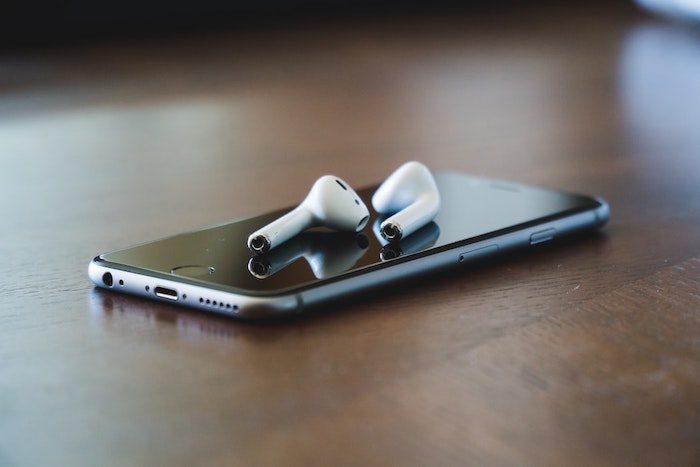
- iOS-enheter (iPhone, iPad, etc.)
- Android-enheter (Google Pixel, Xperia, OPPO, Xiaomi, AQUOS, etc.)
Inställningsmetoderna skiljer sig åt. Kontrollera din enhet och gör inställningarna därefter.
För iPhone och iPad

Inställningarna för iPhone och iPad är väldigt enkla.
- Öppna appen "Inställningar" → "Allmänt"
- Välj "Hjälpmedel"
- Välj "Tal" från listan
När du trycker på Tal finns det tre alternativ.
- Uppläsning av markerad text
- Läs upp skärm
- Automatiskt texttal
Aktivera de inställningar du föredrar.
I det här fallet sätter vi "Läs upp skärm" till "På".
Då växlar skärmen till en där du kan göra detaljerade inställningar för:
- Val av "Röst"
- "Talhastighet" etc.
Justera dem efter dina önskemål.
Bland röstalternativen finns även Siri. Det är en praktisk funktion som gör att Siri kan läsa upp texten åt dig.
Användning
Användningen är så enkel som att svepa nedåt från skärmens överkant med två fingrar på den skärm där texten du vill läsa upp visas.
Då startar uppläsningen.
Du kan justera hastigheten eller spola framåt i den uppspelningspanel som visas.
Uppläsningen fortsätter även om du visar en annan app eller skärm under tiden. Det är väldigt smidigt för multitasking!
För Android-enheter
Detta är metoden om du använder en smartphone med Android OS, som Xperia, OPPO, Xiaomi eller AQUOS.
Det finns tre sätt att läsa upp text med Android-enhetens standardfunktioner.
- Säg "Läs upp" till Google Assistant
- Markera den del du vill ha uppläst och tryck på "Läs upp" i menyfältet
- Gå till Inställningar → Hjälpmedel → Sätt genvägen för "Välj för att läsa upp" till "På"
Om du bara vill ha markerad text från anteckningar eller webbsidor uppläst, är metod "1" eller "2" enklast då de inte kräver några förinställningar och kan användas direkt.
Här förklaras de olika metoderna.
Säg "Läs upp" till Google Assistant
Om du vill markera text i anteckningar eller på en webbsida och få den uppläst, är detta det enklaste sättet.
Observera dock att den inte kan läsa upp text i Gmail-meddelanden.
【Inställningsmetod】
- Öppna sidan du vill ha uppläst.
- Starta Google Assistant.
Säg "OK Google".
Den startar också om du sveper från det nedre högra hörnet och uppåt. - Säg "Läs upp" till Google Assistant.
Då startar uppläsningen.
Den läser upp hela sidan.
- Markering av den del som läses
- Ändring av hastighet (0,5–3,0x)
Dessa funktioner finns också tillgängliga.
Det är mycket användbart när man snabbt vill få hela innehållet uppläst.
Markera den del du vill ha uppläst och tryck på "Läs upp" i menyfältet

Jag vill inte läsa hela sidan, bara en specifik del
I sådana fall rekommenderas metoden att trycka på "Läs upp" i menyfältet.
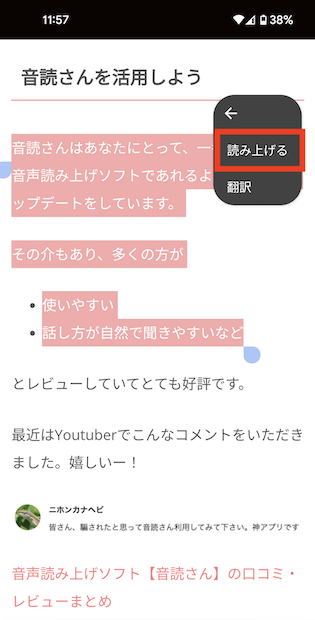
【Inställningsmetod】
- Öppna sidan du vill ha uppläst.
- Markera den del du vill ha uppläst.
- Tryck på "︙" i menyfältet.
- Tryck på menyn "Läs upp".
Det är väldigt enkelt att göra genom att bara trycka på läs upp i menyfältet för den markerade delen.
Det går dock inte att läsa upp text i Gmail-meddelanden med denna metod.
Inställningar → Hjälpmedel → Sätt genvägen för "Välj för att läsa upp" till "På"
Om du använder uppläsningsfunktionen ofta i vardagen bör du använda hjälpmedelsfunktionen.
Inställningsmetod
- Starta appen "Inställningar".
- Tryck på "Hjälpmedel".
- Tryck på "Välj för att läsa upp".
- Sätt genvägen för "Välj för att läsa upp" till på.
Användning
Klicka på genvägsknappen på den skärm du vill ha uppläst.
Nu kommer den att läsa upp texten samtidigt som den markerar den del som läses.
Denna funktion kan även läsa upp text i LINE-meddelanden, e-post och anteckningsappar.
Genvägsknappen visas alltid på skärmen.
Det är en mycket praktisk funktion för dem som använder den ofta.
För dem som sällan använder uppläsning kan dock genvägen upplevas som störande och obekväm.
Välj den metod som passar dig bäst och använd uppläsningsfunktionen på ett meningsfullt sätt.
Webbplatser för text-till-tal som kan användas på smartphones

Text-till-tal-funktioner kan också enkelt användas via webbplatser!
Här vill vi presentera "Ondoku", som är enkel att använda och har ett gott rykte för sin prestanda inom text-till-tal.
"Ondoku" har även en funktion för att ladda ner röst som MP3, vilket inte finns i de inbyggda uppläsningsfunktionerna i iPhone eller Android.
Den används för många olika ändamål inom text-till-tal, inte bara av privatpersoner utan även av många företag.
Hur man använder Ondoku
Det är väldigt enkelt att använda Ondoku gratis.
Ingen nedladdning av appar eller programvara krävs. En av fördelarna är att den kan användas direkt i webbläsaren.
Användningen är:
- Gå till Ondokus webbplats
- Skriv in den text du vill läsa upp i textrutan (kopiera och klistra går också bra)
- Justera inställningar som rösttyp och talhastighet efter önskemål
- Klicka på Läs upp
Det är allt.
Rösten kan även laddas ner i MP3-format.
Text-till-tal fungerar även för läroböcker och utskrifter
Ondoku har också en praktisk funktion: "Ladda upp bild för text-till-tal".
Detta är en funktion som kan läsa upp text från bilder som tagits med till exempel en smartphone.
Du kan få bilderböcker, böcker eller läroböcker upplästa av Ondoku bara genom att ta ett foto av dem.
Det är väldigt smidigt eftersom man slipper skriva in texten manuellt.
【Hur man använder funktionen Bild → Text-till-tal】
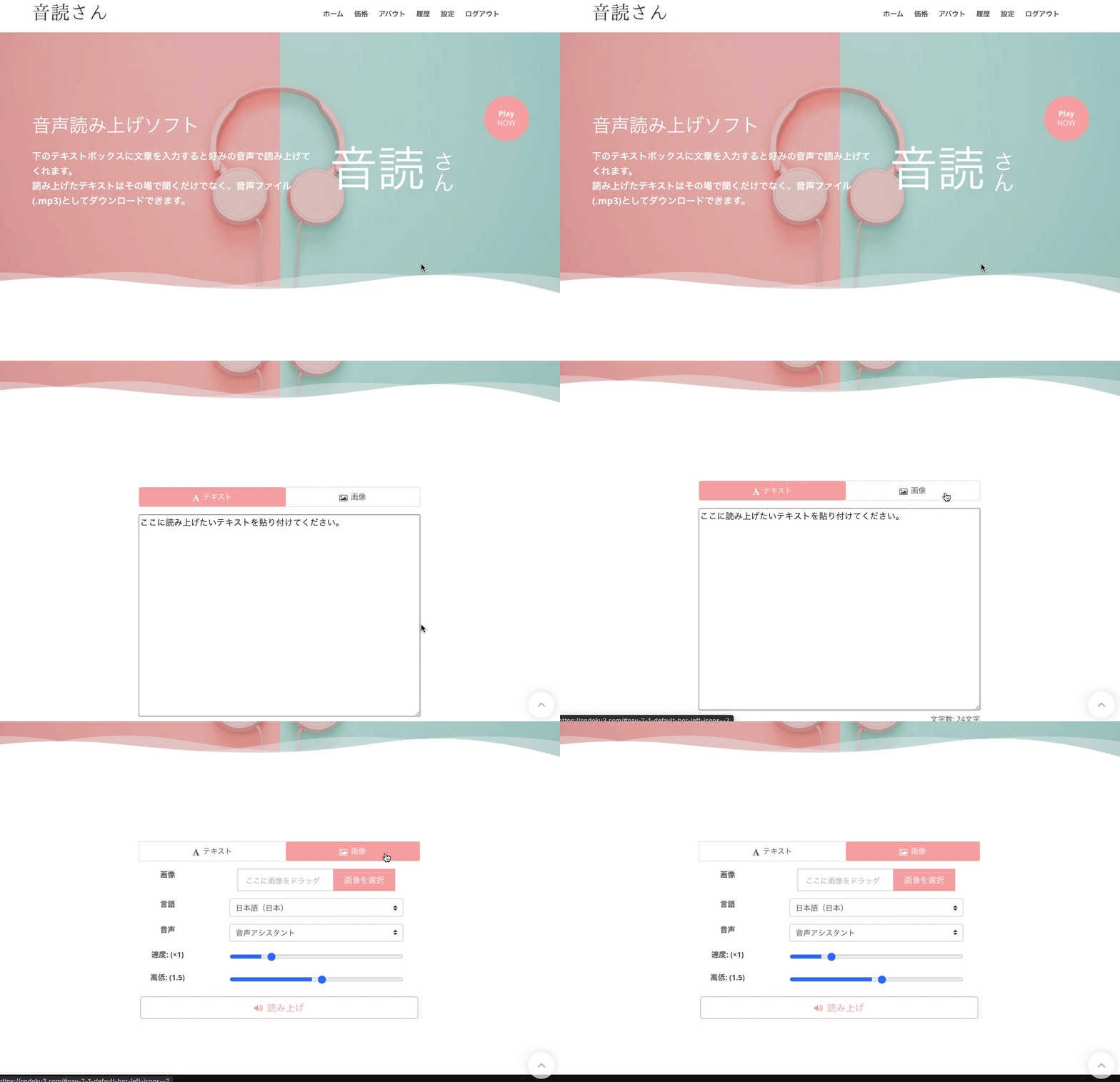
- Gå till Ondokus startsida
- Det finns flikar för "Text" och "Bild" ovanför textrutan
- Klicka på fliken "Bild"
- Klicka på ladda upp bild och välj önskad bild
※ På en smartphone kan du även starta kameran här och ta ett foto direkt. - När bilden är vald, justera talhastighet och tonhöjd.
- Klicka på knappen Läs upp
Efter bara några sekunder analyseras bilden och texten kan läsas upp som röst.
När bilden har lästs in visas den identifierade texten i textrutan.
Om det finns fel i identifieringen och uppläsningen blir felaktig, kan du redigera texten här.
Mer detaljerad information om hur du använder bilduppläsningsfunktionen finns i den här artikeln.

Hur man använder bilduppläsning | Så här gör du om text på foton till röst med gratis OCR
Förklaring av Ondokus funktion som kan läsa av text från bilder eller foton (OCR) och läsa upp den med röst. Kan användas gratis. Oavsett om det är på PC eller smartphone slutförs uppläsningen på bara några sekunder genom att ladda upp en bild.
■ AI-talsyntesprogramvara "Ondoku"
"Ondoku" är ett online-text-till-tal-verktyg som kan användas utan initial kostnad.
- Stöder 81 språk och regioner, inklusive japanska, engelska, kinesiska, koreanska, spanska, franska och tyska
- Finns både från PC och smartphone
- Lämplig för affärer, utbildning, underhållning, etc.
- Ingen installation krävs, kan användas direkt från din webbläsare
- Stöder även läsning från bilder
För att använda det, skriv bara in text eller ladda upp en fil från webbplatsen. Generera naturliga ljudfiler på några sekunder. Du kan använda talsyntes för upp till 5 000 tecken gratis, så prova det först.

Text-till-tal-mjukvaran "Ondoku" kan läsa upp 5000 tecken varje månad med AI-röst gratis.
Du kan enkelt ladda ner MP3-filer och kommersiell användning är också möjlig.
Om du registrerar dig gratis kan du konvertera upp till 5 000 tecken per månad gratis från text till tal.
Prova Ondoku nu.
HP:
ondoku3.com
Email: ondoku3.com@gmail.com
Email: ondoku3.com@gmail.com
Relaterad artikel
Textläsningsprogramvara Ondoku. Det är en text-till-tal-tjänst som kan användas gratis av alla utan installation. Om du registrerar dig gratis kan du få upp till 5000 tecken gratis varje månad. Registrera dig gratis nu
- Vad är Ondoku?
- Läs texten på Ondoku
- Gratis registrering
- Betygsätt plan
- Lista över artiklar
- Prova även andra gratistjänster
![Aktivera talsyntes på mobilen: iPhone & Android [2026]](https://storage.googleapis.com/ondoku3/image/irodori-tts_tmb_140.webp)
![Aktivera talsyntes på mobilen: iPhone & Android [2026]](https://storage.googleapis.com/ondoku3/image/tategaki-image-yomiage_howto_tmb_140.webp)
![Aktivera talsyntes på mobilen: iPhone & Android [2026]](https://storage.googleapis.com/ondoku3/image/iphone-video-narration_tmb_140.webp)
![Aktivera talsyntes på mobilen: iPhone & Android [2026]](https://storage.googleapis.com/ondoku3/image/chrome-reading-mode-pc_tmb_140.webp)
![Aktivera talsyntes på mobilen: iPhone & Android [2026]](https://storage.googleapis.com/ondoku3/image/pdf-to-mp3-howto_tmb_140.webp)









