Gör det smidigare med Google Chrome-tillägget för talsyntesprogrammet 【Ondoku】! Inställningsmetod o…
Text-to-speech-funktion på mobilen! Inställningar och användning på iPhone, iPad och Android
1 april 2026
Programvara för text-till-tal är programvara eller tjänster som omvandlar tecken, text eller dokument till tal och läser upp dem.
Eftersom den läser texten åt dig kan den vara mer praktisk att använda än du tror.
Det finns många typer av programvara för text-till-tal för datorversioner, men när det gäller text-till-tal för mobilen kan det vara svårt att hitta något riktigt bra trots att man letar.
Men faktum är att mobiler har en inbyggd text-till-tal-funktion som standard.
Det betyder att du kan använda text-till-tal direkt på iPhone, iPad eller Android-mobiler utan att behöva leta efter programvara eller appar.

Jag har inga särskilda önskemål gällande ljudkvalitet eller röstkaraktär
Jag vill bara använda uppläsningsfunktionen

Inställningsmetoden för att använda mobilens inbyggda uppläsningsfunktion är mycket enkel.
I den här artikeln introducerar vi hur du använder text-till-tal med mobilens standardfunktioner och tipsar om en rekommenderad webbplats för text-till-tal.
Använd text-till-tal med mobilens standardfunktioner
- iOS-enheter (iPhone, iPad etc.)
- Android-enheter (Google Pixel, Xperia, OPPO, Xiaomi, AQUOS etc.)
Inställningsmetoderna skiljer sig åt. Kontrollera din enhet och gör inställningarna därefter.
För iPhone och iPad

Inställningarna för iPhone och iPad är mycket enkla.
- Öppna appen "Inställningar" → "Allmänt"
- Välj "Hjälpmedel"
- Välj "Tal" från listan
När du trycker på Tal finns det tre alternativ.
- Läs upp markering
- Läs upp skärm
- Skrivet tal
Aktivera den inställning du föredrar.
I det här fallet sätter vi "Läs upp skärm" till "På".
Då kommer du till en skärm där du kan göra detaljerade inställningar för:
- Val av "Röst"
- "Talhastighet" etc.
Justera dessa efter din smak.
Bland rösttyperna finns även Siri. Det är en praktisk funktion där du kan låta Siri läsa upp texten.
Användning
För att använda funktionen sveper du helt enkelt nedåt med två fingrar från skärmens överkant på den skärm där texten du vill läsa upp visas.
Då startar uppläsningen.
På den uppspelningspanel som visas kan du justera hastigheten eller snabbspola.
Uppläsningen stoppas inte även om du öppnar en annan app eller skärm under tiden. Det är mycket praktiskt för multitasking!
För Android-enheter
Detta är metoden för dig som använder en Android OS-mobil, till exempel Xperia, OPPO, Xiaomi eller AQUOS.
Det finns tre sätt att läsa upp text med Android-enhetens standardfunktioner.
- Säg "Läs upp" till Google Assistent
- Markera den del du vill få uppläst och tryck på "Läs upp" i menyraden
- Gå till Inställningar → Tillgänglighet → Sätt genvägen för uppläsning till "På"
Om du bara vill markera text i anteckningar eller på en webbsida och få den uppläst, är metod "1" eller "2" enklast då de kan användas direkt utan förinställningar.
Här förklaras de olika tillvägagångssätten.
Säg "Läs upp" till Google Assistent
Om du vill markera text i anteckningar eller på en webbsida och få den uppläst är detta det enklaste sättet.
Det går dock inte att läsa upp texten i Gmail-e-postmeddelanden.
【Inställningsmetod】
- Öppna sidan du vill få uppläst.
- Starta Google Assistent.
Säg "OK Google".
Du kan också starta den genom att svepa från nedre högra hörnet och uppåt. - Säg "Läs upp" till Google Assistent.
Då påbörjas uppläsningen.
Den läser upp hela sidan.
Det finns även funktioner som:
- Markering av den del som läses
- Ändring av hastighet (0,5–3,0 gånger)
Detta är mycket användbart när du snabbt vill få hela innehållet uppläst.
Markera den del du vill få uppläst och tryck på "Läs upp" i menyraden

Jag vill inte läsa hela sidan, bara en specifik del
När du känner så rekommenderas metoden att trycka på "Läs upp" i menyraden.
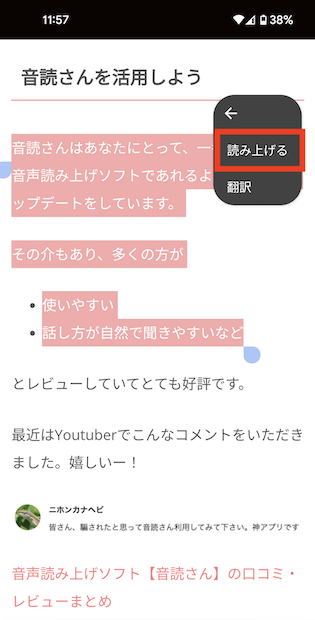
【Inställningsmetod】
- Öppna sidan du vill få uppläst.
- Markera den del du vill läsa.
- Tryck på "︙" i menyraden.
- Tryck på menyn "Läs upp".
Det är mycket enkelt att göra genom att bara trycka på uppläsning i menyraden för den markerade delen.
Det går dock inte att läsa upp texten i Gmail-e-postmeddelanden med denna metod.
Gå till Inställningar → Tillgänglighet → Sätt genvägen för uppläsning till "På"
Om du ofta använder uppläsningsfunktionen i vardagen bör du använda Tillgänglighet.
Inställningsmetod
- Starta appen "Inställningar".
- Tryck på "Tillgänglighet".
- Tryck på "Läs upp markering".
- Aktivera genvägen för "Läs upp markering".
Användning
Klicka på genvägsknappen på den skärm du vill få uppläst.
Nu läses texten upp samtidigt som den del som läses markeras.
Denna funktion kan också läsa upp text i meddelanden i LINE, e-post eller anteckningsappar.
Genvägsknappen visas alltid.
Det är en mycket praktisk funktion för den som använder den ofta.
Men för den som sällan använder uppläsning kan genvägen upplevas som störande eller opraktisk.
Välj den metod som passar dig bäst för att använda uppläsningsfunktionen på ett meningsfullt sätt.
Webbplatser för text-till-tal som kan användas på mobilen

Text-till-tal-funktioner kan också enkelt användas via webbplatser!
Här introducerar vi "Ondoku", som är enkel att använda och har ett gott rykte för sin prestanda inom text-till-tal.
Ondoku har även en funktion för att ladda ner talet som MP3, vilket inte finns i standardfunktionerna på iPhone eller Android.
Den används för många olika text-till-tal-ändamål, inte bara av privatpersoner utan även av många företag.
Hur man använder Ondoku
Det är mycket enkelt att använda Ondoku gratis.
Du behöver inte ladda ner några appar eller program. En av fördelarna är att det kan användas direkt i webbläsaren.
Så här gör du:
- Gå till Ondoku-webbplatsen
- Skriv in den text du vill läsa upp i textrutan (det går även bra att kopiera och klistra in)
- Justera inställningar som rösttyp och talhastighet efter önskemål
- Klicka på Läs upp
Det är allt.
Talet kan även laddas ner i MP3-format.
Även läroböcker och utskrifter kan läsas upp
Ondoku har också en praktisk funktion som heter "Ladda upp bild för text-till-tal".
Detta är en funktion där du kan läsa upp text från bilder som tagits med till exempel en smartphone.
Du kan få bilderböcker, böcker eller läroböcker upplästa i Ondoku bara genom att fotografera dem.
Det är mycket smidigt eftersom du slipper skriva in texten tecken för tecken.
【Hur man använder funktionen Bild → Text-till-tal】

- Gå till Ondokus startsida
- Ovanför textrutan finns flikarna "Text" och "Bild"
- Klicka på fliken "Bild"
- Klicka på ladda upp bild och välj den bild du vill ha
※ På mobilen kan du här även starta kameran och ta ett foto direkt. - När bilden är vald, justera talhastighet och tonhöjd.
- Klicka på knappen Läs upp
Då analyseras bilden på bara några sekunder och kan läsas upp som tal.
Efter att bilden har lästs in visas den igenkända texten i textrutan.
Om det finns fel i igenkänningen eller om innehållet i uppläsningen är felaktigt kan du redigera det här.
Mer detaljerad information om hur du använder bilduppläsningsfunktionen finns i den här artikeln.

■ AI-talsyntesprogramvara "Ondoku"
"Ondoku" är ett online-text-till-tal-verktyg som kan användas utan initial kostnad.
- Stöder cirka 50 språk inklusive japanska, engelska, kinesiska, koreanska, spanska, franska och tyska.
- Finns både från PC och smartphone
- Lämplig för affärer, utbildning, underhållning, etc.
- Ingen installation krävs, kan användas direkt från din webbläsare
- Stöder även läsning från bilder
För att använda det, skriv bara in text eller ladda upp en fil från webbplatsen. Generera naturliga ljudfiler på några sekunder. Du kan använda talsyntes för upp till 5 000 tecken gratis, så prova det först.

Text-till-tal-mjukvaran "Ondoku" kan läsa upp 5000 tecken varje månad med AI-röst gratis.
Du kan enkelt ladda ner MP3-filer och kommersiell användning är också möjlig.
Om du registrerar dig gratis kan du konvertera upp till 5 000 tecken per månad gratis från text till tal.
Prova Ondoku nu.
HP:
ondoku3.com
Email: ondoku3.com@gmail.com
Email: ondoku3.com@gmail.com
Relaterad artikel
Textläsningsprogramvara Ondoku. Det är en text-till-tal-tjänst som kan användas gratis av alla utan installation. Om du registrerar dig gratis kan du få upp till 5000 tecken gratis varje månad. Registrera dig gratis nu
- Vad är Ondoku?
- Läs texten på Ondoku
- Gratis registrering
- Betygsätt plan
- Lista över artiklar
- Prova även andra gratistjänster














