Hur man använder text-to-speech software Ondoku, registreringsmetod och praktiska funktioner
【Gör om bilder till tal gratis】Hur man använder funktionen för att läsa text från bilder och läsa upp ljud【Bild-till-tal】
1 april 2026

Hej, tack för att du använder Ondoku.
I den här artikeln introducerar vi hur man använder funktionen "ladda upp bild för att läsa upp text".
- Det är svårt att transkribera från bilder
- Jag vill omvandla bilder till tal direkt
- Jag vill använda det gratis
Rekommenderas för dig som känner så.
Låt oss nu titta närmare på Ondokus funktion för att läsa text från bilder och läsa upp ljudet, och förklara hur den används.
【Hur man använder funktionen bild till textuppläsning】
- Gå till Ondokus startsida
- Klicka på fliken ”Bild” ovanför textrutan
- Klicka på ladda upp bild och välj en bild
※Om du använder en smartphone kan du även starta kameran här och ta ett foto direkt. - Efter att ha valt bild, justera språk, röst, hastighet och tonhöjd.
- Klicka på uppläsningsknappen
Då analyseras bilden på bara några sekunder.
Ljudet kan läsas upp.
Efter att bilden har lästs in visas den igenkända texten i textrutan.
Om det finns felaktigheter i igenkänningen och du vill korrigera innehållet som ska läsas upp, kan du redigera det här.
Härnäst följer en mer detaljerad förklaring med bilder och videor.
1. Gå till Ondokus startsida

Gå först till startsidan för 『Ondoku』.
2. Klicka på fliken ”Bild”
Kolla på Ondokus startsida.
Du kan se att det finns flikar för ”Text” och ”Bild” ovanför textrutan.
Detta kan göras från vilken skärm som helst – dator, smartphone eller surfplatta – så kontrollera det gärna.

Klicka på fliken ”Bild”.
Då ändras textrutan till en knapp för att ladda upp bilder.
3. Klicka på ladda upp bild och välj bild
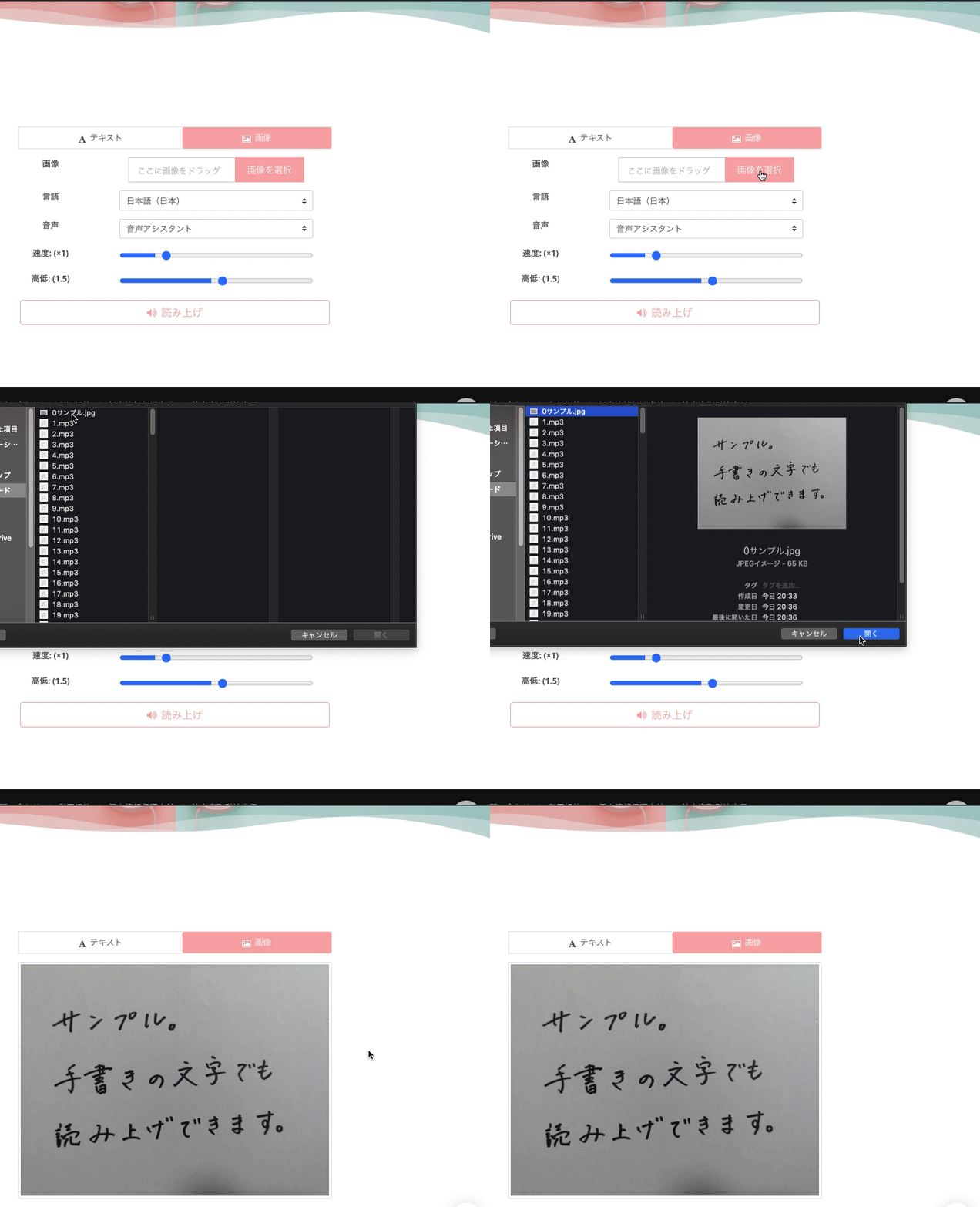
För dator
När du klicka på knappen för bilduppladdning öppnas ett nytt fönster där du kan välja en bild från din dator.
Välj önskad bild och klicka på öppna.
För smartphone eller surfplatta
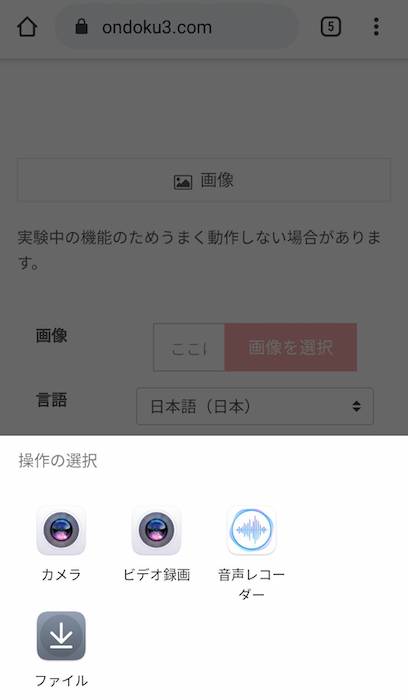
När du klickar på knappen för bilduppladdning kan du välja ”varifrån bilden ska hämtas” (bildmapp, kamera, etc.).
Om du väljer kameran kan du ta ett foto på plats och ladda upp det direkt.
4. Efter att ha valt bild, justera hastighet och tonhöjd för uppläsningen.
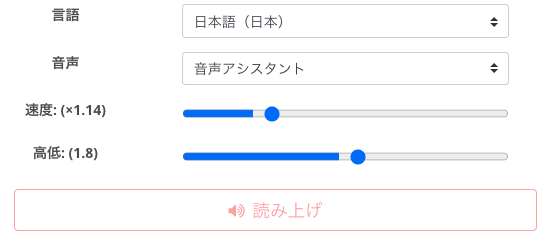
När du har valt den bild du vill läsa upp, kontrollera inställningarna.
Ställ in hastighet, tonhöjd och vilken röst som ska läsa upp.
På den här sidan kan du lyssna på prover av japanska röster, så ta gärna en titt.

5. Klicka på uppläsningsknappen
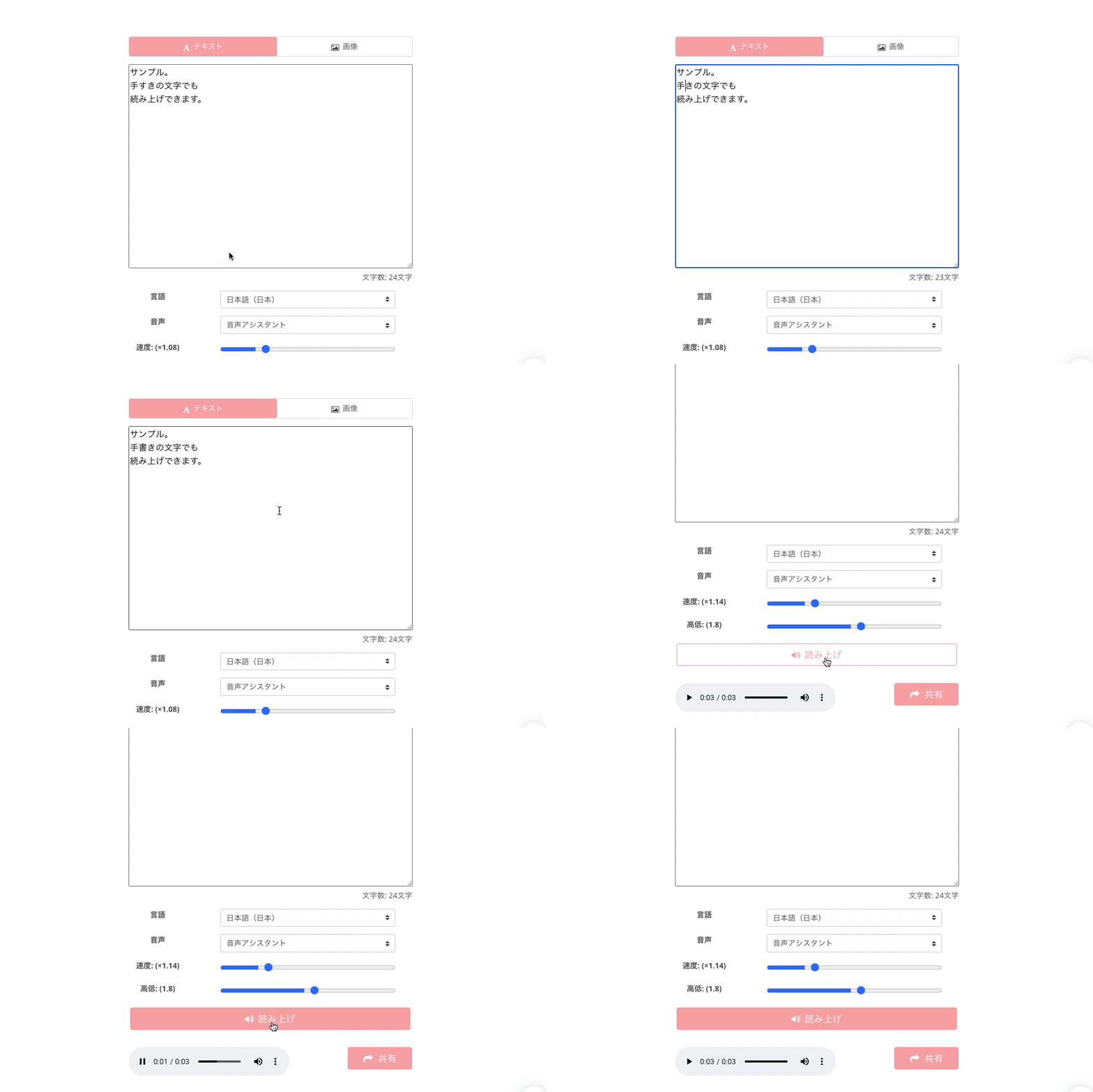
När allt är klart, klicka på uppläsningsknappen.
Texten i bilden identifieras och Ondoku börjar läsa upp den som ljud.
Inläsningen börjar så fort du klickar, och därefter spelas ljudet upp automatiskt.
Vid uppspelning visas den identifierade texten i textrutan.
AI används för att identifiera text från foton.
Om det skulle finnas fel i textigenkänningen kan detta korrigeras i textrutan.
Område för bildigenkänning
Igenkänning av text från bilder identifierar ”alla tecken som syns i bilden”.
Välj därför en bild där endast den del du vill få uppläst är utskuren.
Det går även att läsa upp handskriven text, men precisionen blir något lägre.
Det finns vissa tecken som är svårare att identifiera.
Till exempel, i den här bilden identifierades delen där det stod ”手書き” (handskrivet) som ”手すき” (handgjort/ledigt).
Det beror förmodligen på att min handstil är slarvig.
Ett annat exempel är ¥-tecknet på kvitton.
Detta kan ibland misstas för kanji-tecknet "半".
Hur många bilder ingår gratis och hur många i betalplanerna?
Funktionen för bilduppläsning, som omvandlar bilder till tal, kan självklart användas gratis.
Observera dock att antalet gånger den kan användas varierar beroende på ditt abonnemang.
- Icke-medlem: 1 bild/dag
- Gratismedlem: 3 bilder/dag
- Basic-plan: 300 bilder/månad
- Value-plan: 1000 bilder/månad
- Premium-plan: 2500 bilder/månad
【Observera】
Vid användning av bilduppläsningsfunktionen förbrukas
både antalet bilder + antalet tillgängliga tecken för uppläsning.
Observera att det inte räcker med enbart bildkvoten för att genomföra en uppläsning.
Testa själv
Verkar det svårt? Inte alls.
Att se det själv är bättre än att höra det hundra gånger – prova själv.
Den här funktionen kan användas från både datorer och smartphones.
När du väl provat funktionen som läser upp text från bilder, kommer du att bli förvånad över hur bekväm den är!
- Läs viktiga dokument i vardagen
- Använd 『Ondoku』 för att omvandla läroböcker eller papper från bild till tal
Genom att använda den på detta sätt förbättras både läsbarheten och förståelsen avsevärt.
Du kan också enkelt kontrollera dokument som du skjutit upp för att de var jobbiga att läsa, genom att låta Ondoku omvandla dem från bild till tal.
Testa gärna bilduppläsningsfunktionen.
Vi ser fram emot att se dig på Ondokus webbplats.
■ AI-talsyntesprogramvara "Ondoku"
"Ondoku" är ett online-text-till-tal-verktyg som kan användas utan initial kostnad.
- Stöder cirka 50 språk inklusive japanska, engelska, kinesiska, koreanska, spanska, franska och tyska.
- Finns både från PC och smartphone
- Lämplig för affärer, utbildning, underhållning, etc.
- Ingen installation krävs, kan användas direkt från din webbläsare
- Stöder även läsning från bilder
För att använda det, skriv bara in text eller ladda upp en fil från webbplatsen. Generera naturliga ljudfiler på några sekunder. Du kan använda talsyntes för upp till 5 000 tecken gratis, så prova det först.

Text-till-tal-mjukvaran "Ondoku" kan läsa upp 5000 tecken varje månad med AI-röst gratis.
Du kan enkelt ladda ner MP3-filer och kommersiell användning är också möjlig.
Om du registrerar dig gratis kan du konvertera upp till 5 000 tecken per månad gratis från text till tal.
Prova Ondoku nu.
HP:
ondoku3.com
Email: ondoku3.com@gmail.com
Email: ondoku3.com@gmail.com
Relaterad artikel
För engelska studier och uttalsskontroll! Hur man använder den kostnadsfria text-till-tal-tjänsten …
För kinesiska studier och uttalskontroll! Hur man använder den kostnadsfria text-till-tal-tjänsten …
Textläsningsprogramvara Ondoku. Det är en text-till-tal-tjänst som kan användas gratis av alla utan installation. Om du registrerar dig gratis kan du få upp till 5000 tecken gratis varje månad. Registrera dig gratis nu
- Vad är Ondoku?
- Läs texten på Ondoku
- Gratis registrering
- Betygsätt plan
- Lista över artiklar
- Prova även andra gratistjänster














