Sammanfattning av rekommenderad text-till-tal-programvara. 7 val som även kan användas kommersiellt…
Hur man ställer in tvåstegsverifiering på Ondoku | Steg-för-steg-instruktioner för aktivering och inaktivering med bilder
1 april 2026
Tack för att du använder 『Ondoku』.
För att skydda dina viktiga data mer säkert har vi nu infört en **tvåstegsverifieringsfunktion**.
Vad är tvåstegsverifiering?
Tvåstegsverifiering är en säkerhetsfunktion som förhindrar obehörig åtkomst från tredje part genom att kräva en bekräftelsekod som skickas till exempelvis din smartphone, utöver ditt lösenord.
Ditt konto förblir skyddat även om ditt lösenord skulle läcka ut.
Så här aktiverar du tvåstegsverifiering i 『Ondoku』
Det är mycket enkelt att aktivera tvåstegsverifiering i 『Ondoku』.
Det tar bara ungefär en minut på inställningssidan.
1. Öppna inställningssidan i 『Ondoku』
Börja med att öppna inställningssidan i 『Ondoku』.
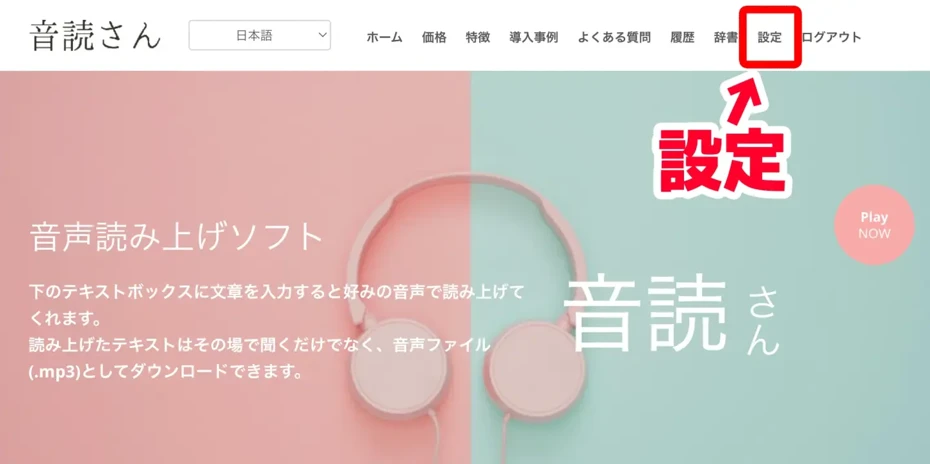
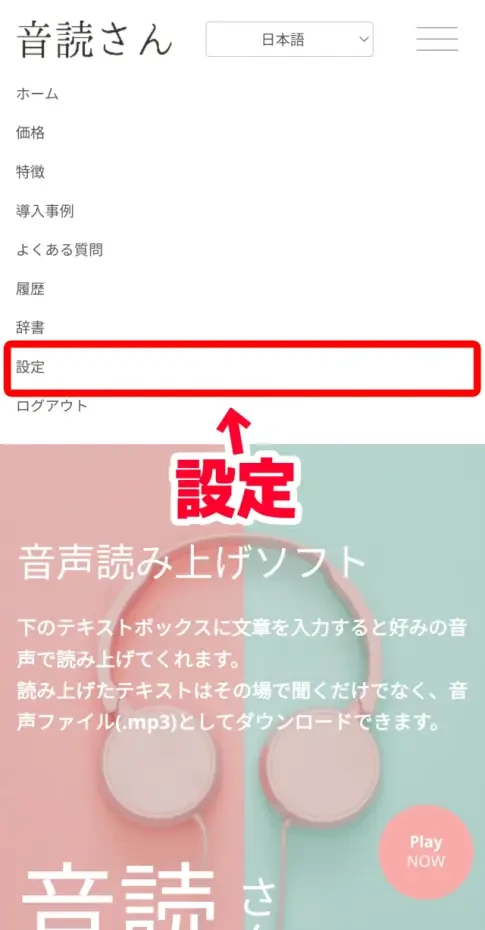
Inställningssidan kan öppnas via **"Inställningar" i menyn**.
För PC
För iPhone (iOS) och Android-smartphones
Här visas inställningssidan.
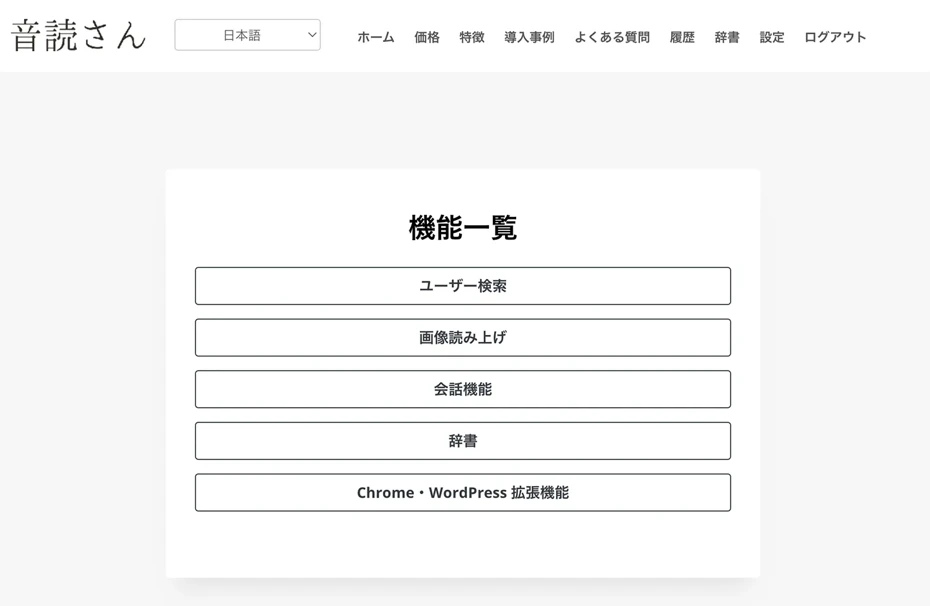
När du scrollar ner på inställningssidan hittar du alternativet "Tvåstegsverifiering" under rubriken "Säkerhet".
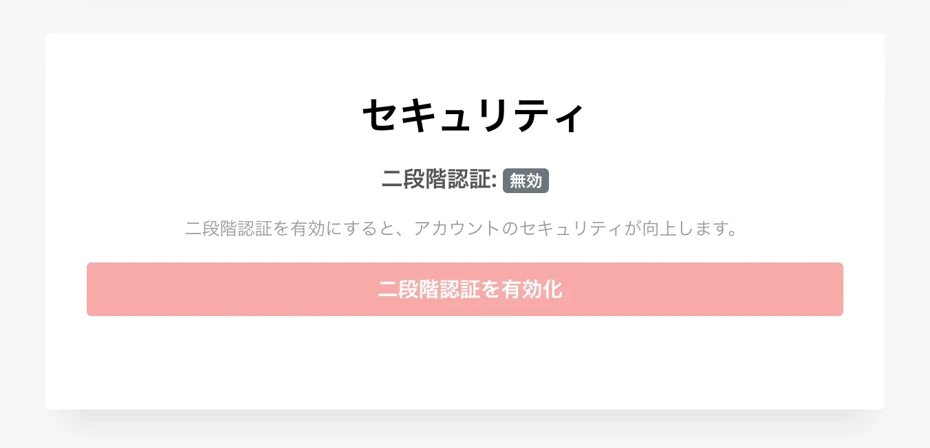
När du trycker på knappen "Aktivera tvåstegsverifiering" öppnas **skärmen "Aktivering av tvåstegsverifiering"**.
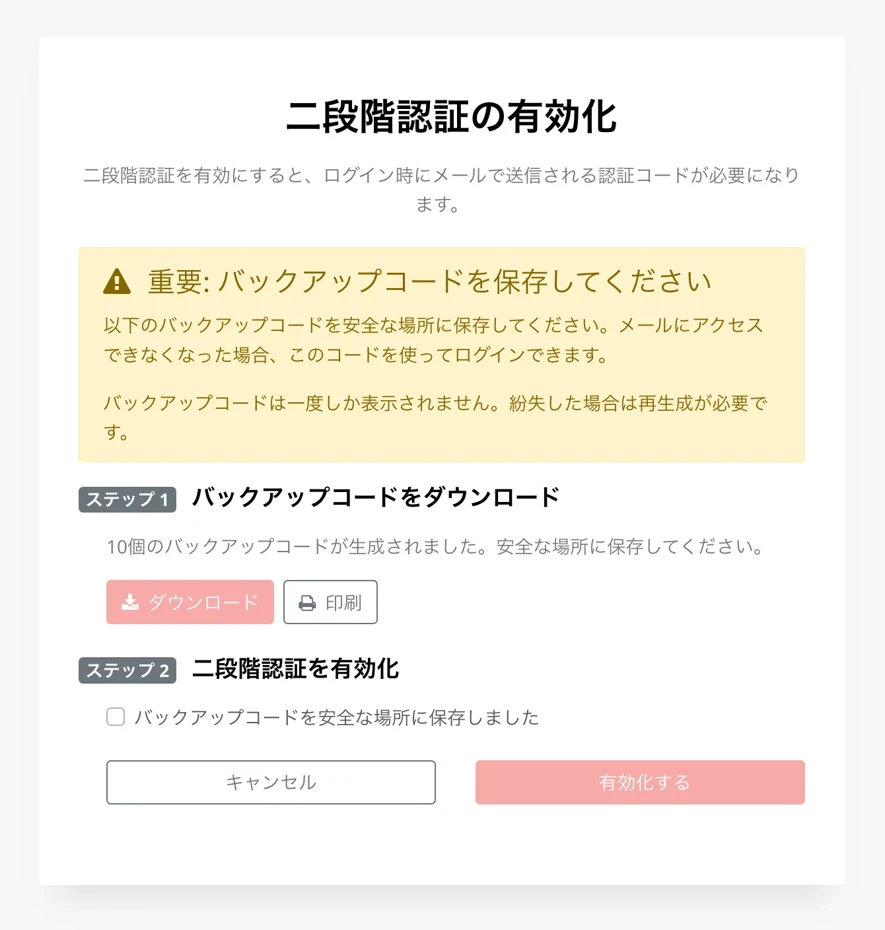
2. [VIKTIGT] Ladda ner backupkoder
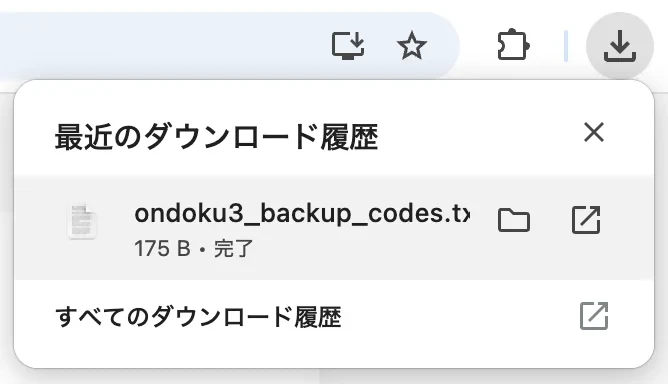
När skärmen "Aktivering av tvåstegsverifiering" öppnas, börja med att **ladda ner "backupkoder"**.
Backupkoder är koder som används för att logga in om du förlorar åtkomst till din e-postadress.
Dessa backupkoder visas bara en gång.
Om du tappar bort dem måste de genereras på nytt.
Observera att om du förlorar åtkomst till både din e-postadress och dina backupkoder, kommer du inte längre att kunna logga in på 『Ondoku』!

När du har laddat ner backupkoderna och sparat dem på en säker plats, markerar du bekräftelserutan.
3. Aktivera tvåstegsverifiering
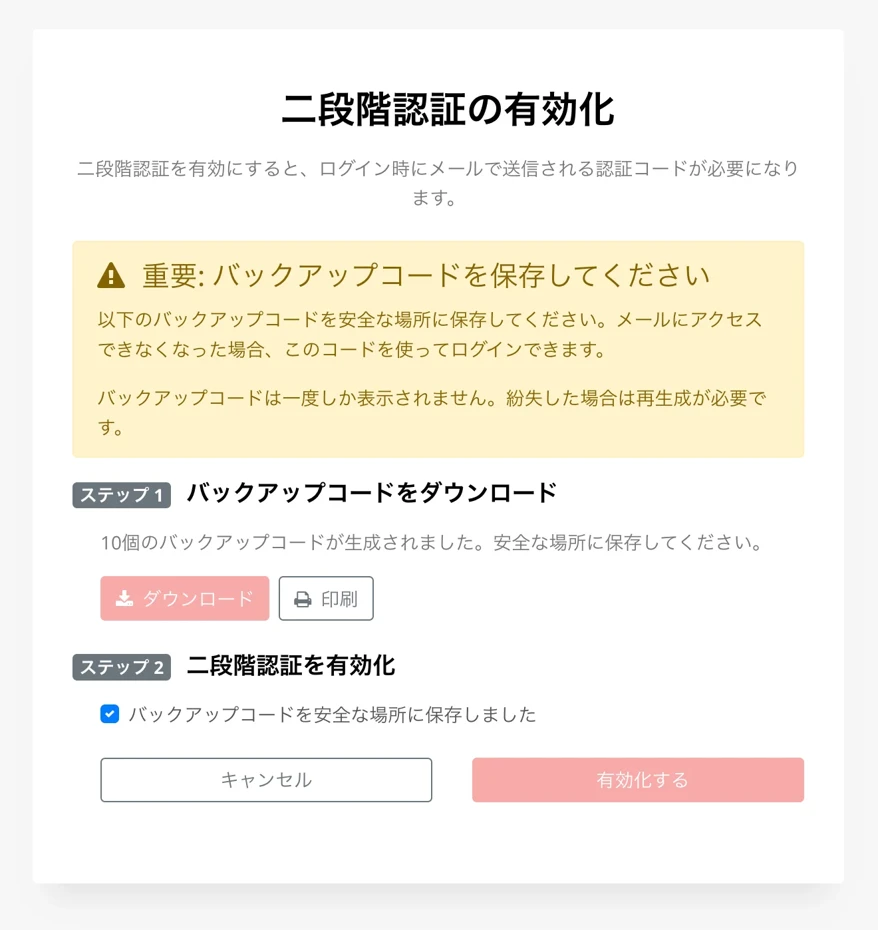
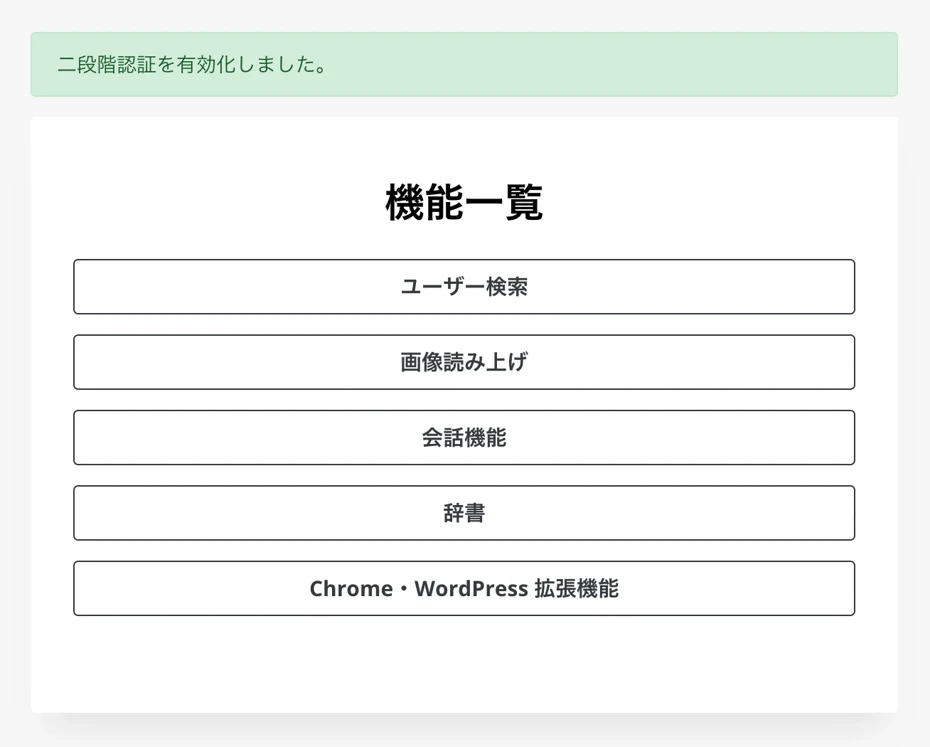
När du trycker på **"Aktivera"**, aktiveras tvåstegsverifieringen.
Skärmen ändras och meddelandet "Tvåstegsverifiering har aktiverats" visas.
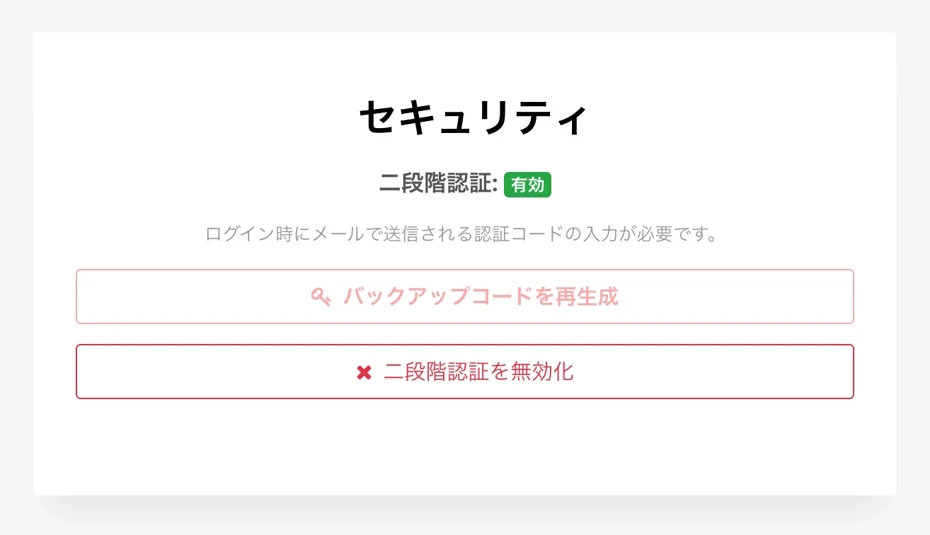
Du kan kontrollera statusen för tvåstegsverifiering på inställningssidan.
Om den är aktiverad visas det som "Tvåstegsverifiering: Aktiv".
Inloggning med tvåstegsverifiering
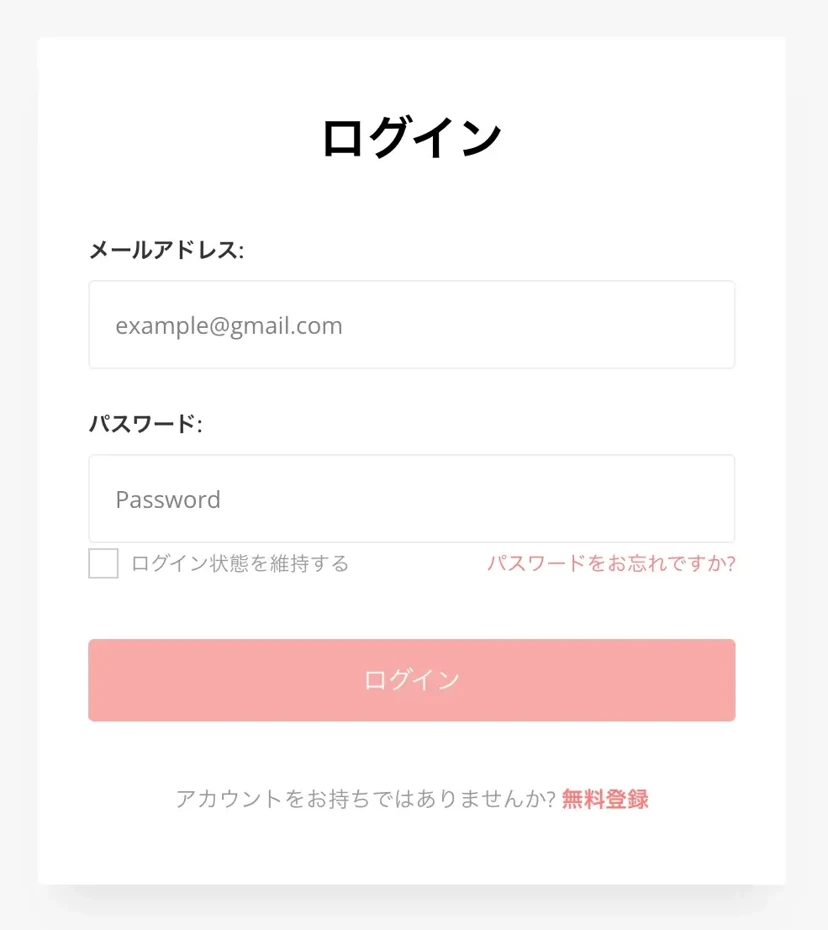
För att logga in med tvåstegsverifiering i 『Ondoku』, ange först din e-postadress och ditt lösenord och tryck på "Logga in".
Då öppnas skärmen för tvåstegsverifiering.
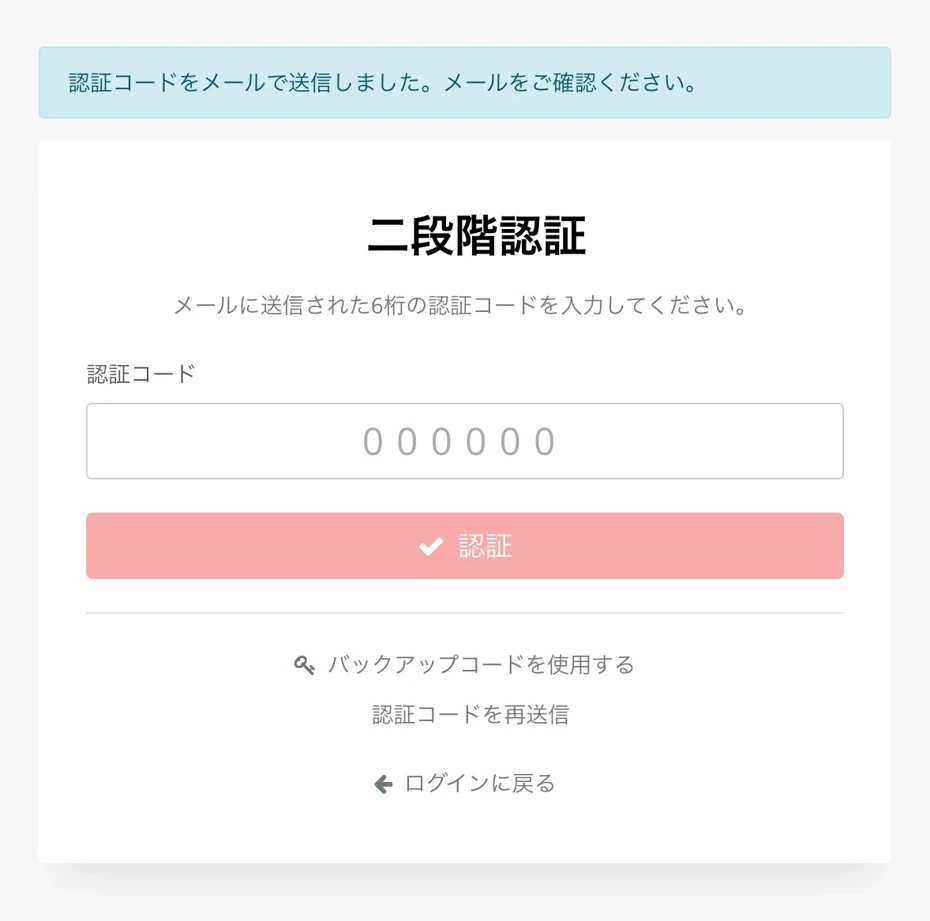
En tvåstegsverifieringskod skickas till den e-postadress du använder för inloggning.
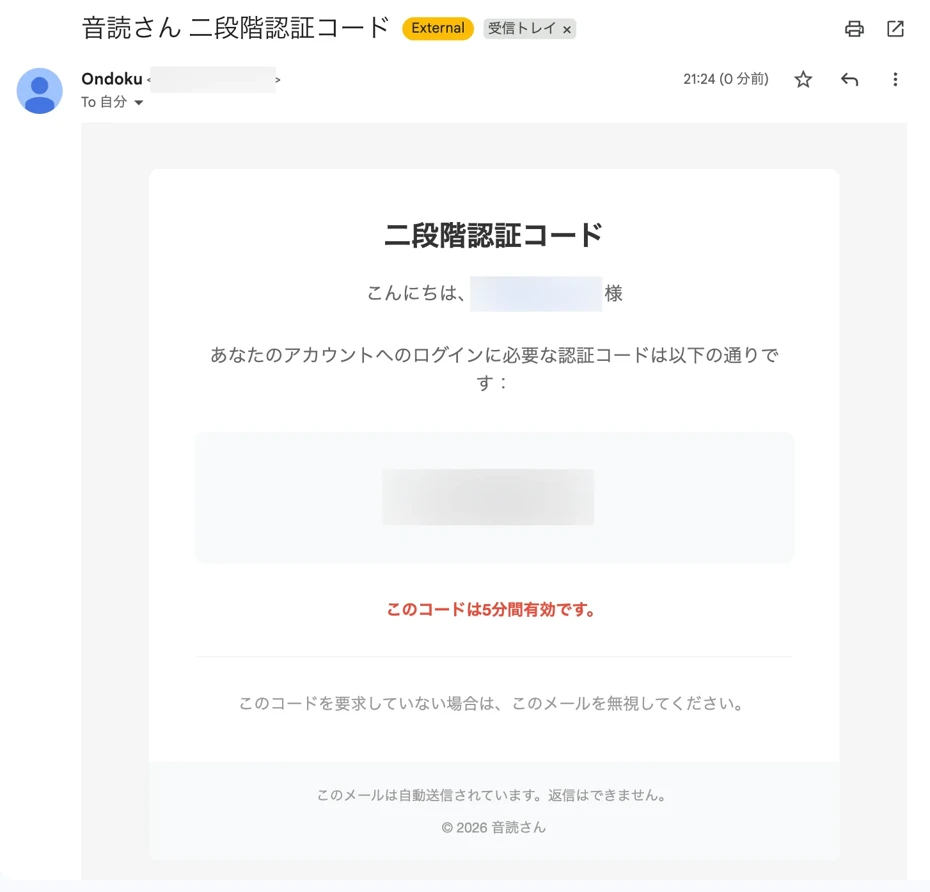
Ange verifieringskoden och tryck på "Verifiera" för att logga in.
※ Verifieringskoden är giltig i 5 minuter.
Så här inaktiverar du tvåstegsverifiering i 『Ondoku』
Tvåstegsverifiering kan inaktiveras via "Inaktivera tvåstegsverifiering" på inställningssidan i 『Ondoku』.
※ Vi rekommenderar starkt att du använder tvåstegsverifiering för att öka säkerheten på ditt konto.
När du trycker på "Inaktivera tvåstegsverifiering" öppnas en bekräftelseskärm.
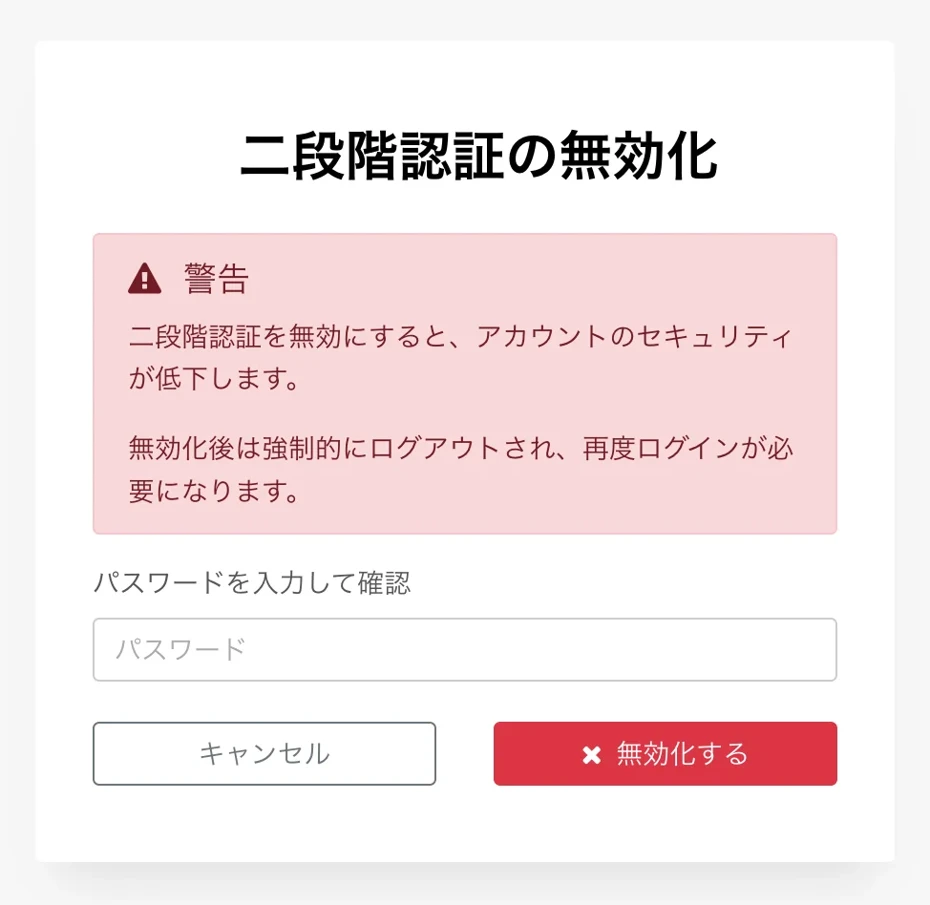
Ange ditt lösenord på denna skärm för att inaktivera tvåstegsverifieringen.
※ Om du inaktiverar tvåstegsverifiering loggas du ut automatiskt och måste logga in igen.
Använd gärna tvåstegsverifiering i 『Ondoku』
Som du ser är det enkelt att ställa in tvåstegsverifiering i 『Ondoku』.
För att öka säkerheten på ditt konto rekommenderar vi starkt att du aktiverar tvåstegsverifiering.
Du kan läsa mer om säkerhetsåtgärderna i 『Ondoku』 i den här artikeln. Ta gärna en titt.

Vi kommer att fortsätta arbeta med att stärka säkerheten så att du även i fortsättningen kan använda 『Ondoku』 som den bästa text-till-tal-programvaran för dig.
■ AI-talsyntesprogramvara "Ondoku"
"Ondoku" är ett online-text-till-tal-verktyg som kan användas utan initial kostnad.
- Stöder cirka 50 språk inklusive japanska, engelska, kinesiska, koreanska, spanska, franska och tyska.
- Finns både från PC och smartphone
- Lämplig för affärer, utbildning, underhållning, etc.
- Ingen installation krävs, kan användas direkt från din webbläsare
- Stöder även läsning från bilder
För att använda det, skriv bara in text eller ladda upp en fil från webbplatsen. Generera naturliga ljudfiler på några sekunder. Du kan använda talsyntes för upp till 5 000 tecken gratis, så prova det först.

Text-till-tal-mjukvaran "Ondoku" kan läsa upp 5000 tecken varje månad med AI-röst gratis.
Du kan enkelt ladda ner MP3-filer och kommersiell användning är också möjlig.
Om du registrerar dig gratis kan du konvertera upp till 5 000 tecken per månad gratis från text till tal.
Prova Ondoku nu.
HP:
ondoku3.com
Email: ondoku3.com@gmail.com
Email: ondoku3.com@gmail.com
Relaterad artikel
Textläsningsprogramvara Ondoku. Det är en text-till-tal-tjänst som kan användas gratis av alla utan installation. Om du registrerar dig gratis kan du få upp till 5000 tecken gratis varje månad. Registrera dig gratis nu
- Vad är Ondoku?
- Läs texten på Ondoku
- Gratis registrering
- Betygsätt plan
- Lista över artiklar
- Prova även andra gratistjänster














