Den ultimata webbplatsen för att läsa upp och ladda ner pinyin-uttal 【Ett måste för kinesiskstudera…
【Text-to-speech plugin】WordPress-plugin "Ondoku" som automatiskt läser upp artiklar
1 april 2026
Hej
I den här artikeln förklarar vi Ondoku WordPress-plugin.
Det finns många olika WordPress-plugins.
Det vi introducerar den här gången är ett text-till-tal-plugin som konverterar dina skrivna artiklar till ljud och läser upp dem.
Efter installation och aktivering av pluginet behöver du bara placera en uppspelningsknapp i artikeln du vill ha uppläst.
En spelare visas på bloggsidan, och vem som helst kan lyssna på ljudet.
Vi kommer att introducera den bekväma och intressanta metoden för installation och användning av text-till-tal-pluginet.
Hur man instalarar text-till-tal-pluginet 【Ondoku】
Installation och aktivering av pluginet görs enligt följande steg.
- Registrera ett gratis konto och logga in på Ondoku
- Ladda ner pluginet från Ondoku inställningssida
- Ladda upp den nedladdade filen till WordPress-sidan "Lägg till nytt plugin"
- Lägg till åtkomsttoken från Ondoku inställningssida till WordPress-pluginets inställningar
- Publicera eller redigera en artikel
1. Registrera ett gratis konto och logga in på Ondoku
- Din e-postadress
- Önskat lösenord
- Markera rutan för att godkänna användarvillkoren ✓ och klicka på knappen för gratis registrering.
När du klickar på knappen skickas ett e-postmeddelande från Ondoku till din e-postadress.
En aktiverings-URL skickas i e-postmeddelandet.
Genom att klicka på URL:en i detta e-postmeddelande slutförs medlemsregistreringen.
2. Ladda ner pluginet från Ondoku inställningssida
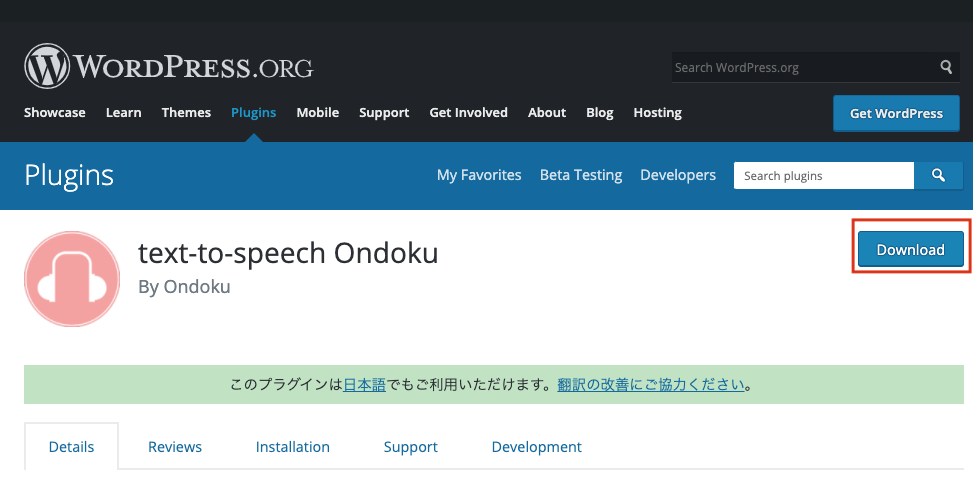
Du kan ladda ner WordPress-pluginet från Ondoku inställningssida.
- Inställningar → WordPress-plugin
- Ladda ner pluginet härifrån
Klicka för att ladda ner WordPress-pluginet.
Klicka på nedladdningsknappen uppe till höger för att starta nedladdningen.
3. Ladda upp den nedladdade filen till WordPress-sidan "Lägg till nytt plugin"
Gå till WordPress-panelen där du vill installera pluginet.
Installera sedan enligt följande flöde.
- Klicka på Plugins i den vänstra menyn
- Klicka på ”Lägg till nytt” längst upp till vänster
- Klicka på Ladda upp plugin
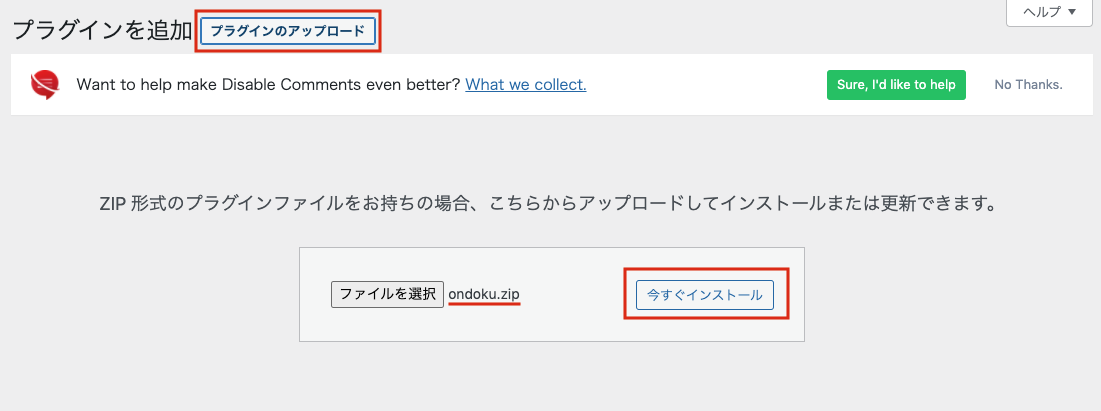
- Ladda upp filen du nyss laddade ner (ladda upp filen som en zip-fil)
- Klicka på Installera nu
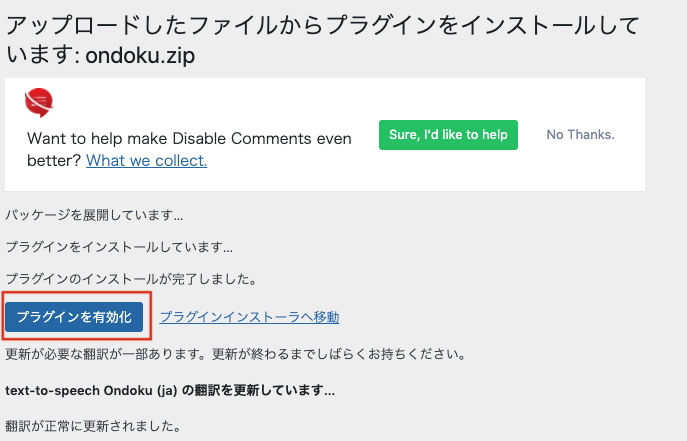
- Klicka på Aktivera plugin
4. Lägg till åtkomsttoken från Ondoku inställningssida till WordPress-pluginets inställningar
Slutligen gör du inställningarna för pluginet.
Du behöver ange en åtkomsttoken i WordPress-pluginet.
Kopiera och klistra helt enkelt in åtkomsttoken från Ondoku inställningssida.

Ställ in rösttyp, hastighet etc. för uppläsningen
Du kan lyssna på prover av japanska röster här.

Spara när inställningarna är klara.
5. Publicera eller redigera en artikel
När du publicerar en artikel med pluginet aktiverat sker text-till-tal-konverteringen automatiskt internt, och en spelare visas i början av blogginlägget.
För tidigare artiklar visas spelaren när du redigerar och sedan publicerar dem.
Saker att tänka på när du använder pluginet "Ondoku"
Ondoku låter dig läsa upp till 5 000 tecken gratis varje månad.
Vid gratisanvändning är lagringsperioden för ljud på Ondoku-servern 30 dagar.
Efter 30 dagar raderas ljudet och det går inte längre att lyssna på det.
Men om du prenumererar på en betalplan (200 000 tecken/från 980 yen) sparas ljudet under prenumerationsperioden tills användaren raderar det.
※ Om du avslutar prenumerationen blir du gratismedlem, och lagringsperioden är 30 dagar oavsett när ljudet skapades.
Om du planerar att använda Ondoku som gratismedlem och vill använda det under en längre tid, rekommenderar vi att du laddar ner ljudet och bäddar in det istället för att använda pluginet.
Om de tillgängliga tecknen tar slut medan du använder pluginet kommer en felmeddelanderöst som säger "Gränsen för antal tecken som kan läsas upp har överskridits" att visas i spelaren istället för blogginnehållet.
Var uppmärksam på teckengränsen när du använder tjänsten.
På senare tid har ljudinnehåll blivit alltmer populärt.
Det finns också en efterfrågan på att lyssna på bloggar med öronen snarare än att läsa dem med ögonen.
Genom att lägga till en spelare som läser upp artikelinnehållet i din blogg kan du kanske locka till dig nya följare!
Prova gärna text-till-tal-pluginet Ondoku.
■ AI-talsyntesprogramvara "Ondoku"
"Ondoku" är ett online-text-till-tal-verktyg som kan användas utan initial kostnad.
- Stöder cirka 50 språk inklusive japanska, engelska, kinesiska, koreanska, spanska, franska och tyska.
- Finns både från PC och smartphone
- Lämplig för affärer, utbildning, underhållning, etc.
- Ingen installation krävs, kan användas direkt från din webbläsare
- Stöder även läsning från bilder
För att använda det, skriv bara in text eller ladda upp en fil från webbplatsen. Generera naturliga ljudfiler på några sekunder. Du kan använda talsyntes för upp till 5 000 tecken gratis, så prova det först.

Text-till-tal-mjukvaran "Ondoku" kan läsa upp 5000 tecken varje månad med AI-röst gratis.
Du kan enkelt ladda ner MP3-filer och kommersiell användning är också möjlig.
Om du registrerar dig gratis kan du konvertera upp till 5 000 tecken per månad gratis från text till tal.
Prova Ondoku nu.
HP:
ondoku3.com
Email: ondoku3.com@gmail.com
Email: ondoku3.com@gmail.com
Relaterad artikel
Textläsningsprogramvara Ondoku. Det är en text-till-tal-tjänst som kan användas gratis av alla utan installation. Om du registrerar dig gratis kan du få upp till 5000 tecken gratis varje månad. Registrera dig gratis nu
- Vad är Ondoku?
- Läs texten på Ondoku
- Gratis registrering
- Betygsätt plan
- Lista över artiklar
- Prova även andra gratistjänster














