【Görüntüleri Ücretsiz Seslendirme】Görüntüden metin okuma ve sesli okuma özelliğinin kullanımı【Görün…
Akıllı telefonlarda kullanılabilen metin okuma özelliği! iPhone, iPad ve Android'de kurulum ve kullanım yöntemleri
26 Ocak 2026

Metin okuma yazılımı; karakterleri, metinleri veya belgeleri sese dönüştüren ve bunları sesli olarak okuyan bir yazılım veya hizmettir.
Metni sizin yerinize okuduğu için düşündüğünüzden çok daha kullanışlı bir şekilde kullanılabilir.
Bilgisayar sürümü için pek çok metin okuma yazılımı türü olsa da, akıllı telefonlar için iyi bir metin okuma yazılımı bulmak genellikle zordur.
Ancak aslında, akıllı telefonlarda metin okuma özelliği standart olarak sunulmaktadır.
Yani, bir yazılım veya uygulama aramanıza gerek kalmadan iPhone, iPad veya Android telefonlarınızda metin okuma özelliğini doğrudan kullanabilirsiniz.

Ses kalitesi veya ses tonu konusunda bir takıntım yok
Sadece okuma özelliğini kullanmak istiyorum

Akıllı telefonun standart okuma özelliğini kullanmak için gerekli ayarlar oldukça basittir.
Bu makalede, akıllı telefonun standart özellikleriyle metin okumanın nasıl kullanılacağını ve önerilen metin okuma web sitelerini tanıtacağız.
Akıllı Telefonun Standart Özelliği ile Metin Okumayı Kullanma

- iOS cihazlar (iPhone, iPad vb.)
- Android cihazlar (Google Pixel, Xperia, OPPO, Xiaomi, AQUOS vb.)
için ayar yöntemleri farklıdır. Lütfen elinizdeki cihazı kontrol ederek ayarları yapın.
iPhone veya iPad Durumunda

iPhone ve iPad ayarları oldukça basittir.
- "Ayarlar" uygulaması → "Genel" kısmını açın
- "Erişilebilirlik"i seçin
- Listeden "Seslendirme"yi seçin
Seslendirme'ye dokunduğunuzda üç seçenek göreceksiniz.
- Seçimi Seslendir
- Ekranı Seslendir
- Otomatik Metin Okuma
Tercih ettiğiniz ayarı aktif hale getirin.
Bu sefer "Ekranı Seslendir" özelliğini "Açık" konuma getireceğiz.
Bunu yaptığınızda ekran şunları yapabileceğiniz bir bölüme geçer:
- "Ses" seçimi
- "Okuma hızı" vb.
Bu ekranda detaylı ayarlar yapabilirsiniz. Lütfen tercihlerinize göre ayarlayın.
Ses türleri arasında Siri de bulunmaktadır. Siri'nin metni okumasını da sağlayabileceğiniz kullanışlı bir özelliktir.
Kullanım Şekli
Kullanımı oldukça kolaydır; okunmasını istediğiniz metnin bulunduğu ekranda iki parmağınızla ekranı yukarıdan aşağıya doğru kaydırmanız yeterlidir.
Böylece okuma başlar.
Görüntülenen oynatma panelinden hızı ayarlayabilir veya ileri sarabilirsiniz.
Okuma sırasında başka bir uygulamayı veya ekranı görüntüleseniz bile okuma durmaz. Aynı anda başka işlerle uğraşmak için oldukça kullanışlıdır!
Android Cihazlar Durumunda
Xperia, OPPO, Xiaomi, AQUOS gibi Android işletim sistemli bir akıllı telefon kullanıyorsanız izlemeniz gereken yöntem budur.
Android cihazların standart özellikleriyle metin okuma yapmanın üç yöntemi vardır:
- Google Asistan'a "Oku" deyin
- Okunmasını istediğiniz bölümü seçin ve menü çubuğundan "Oku"ya dokunun
- Ayarlar → Erişilebilirlik → Seç ve Dinle kısayolunu "Açık" konuma getirin
Yalnızca notlardaki veya web sayfalarındaki metinleri seçip okutmak istiyorsanız, 1. veya 2. yöntem ayar gerektirmediği için hızlı ve kolaydır.
Her bir yöntemin nasıl yapılacağını açıklayalım.
Google Asistan'a "Oku" deyin
Metin notları veya web sayfaları gibi yerlerdeki metinlerin okunmasını istiyorsanız en kolay yöntem budur.
Ancak, Gmail'deki e-posta metinlerini bu yöntemle okutamazsınız.
【Ayar Yöntemi】
- Okunmasını istediğiniz sayfayı açın.
- Google Asistan'ı başlatın.
"OK Google" deyin.
Sağ alt köşeden yukarı doğru kaydırarak da başlatabilirsiniz. - Google Asistan'a "Oku" deyin.
Böylece okuma başlayacaktır.
Sayfanın tamamını okur.
- Okunan kısmın işaretlenmesi
- Hızın değiştirilmesi (0.5 ile 3.0 kat arası)
gibi özellikler de mevcuttur.
Tüm içeriği hızlıca dinlemek istediğinizde çok işe yarar.
Okunmasını istediğiniz bölümü seçip menü çubuğundan "Oku"ya dokunmak

Sayfanın tamamını değil, sadece belirli bir bölümün okunmasını istiyorum
Dediğiniz durumlarda menü çubuğundan "Oku"ya dokunma yöntemi önerilir.
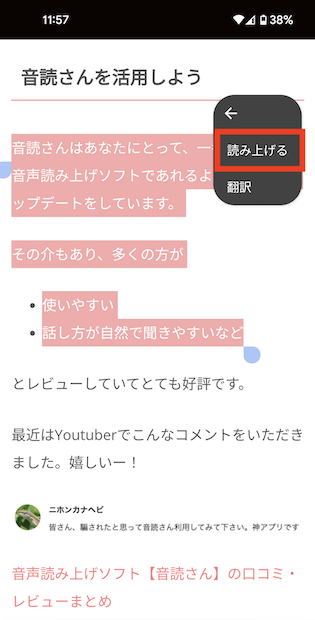
【Ayar Yöntemi】
- Okunmasını istediğiniz sayfayı açın.
- Okunmasını istediğiniz bölümü seçin.
- Menü çubuğundaki "︙" simgesine dokunun.
- "Oku" menüsüne dokunun.
Seçilen bölümün menü çubuğundan okutma tuşuna basarak işlemi kolayca yapabilirsiniz.
Ancak, Gmail'deki e-posta metinlerini bu yöntemle okutamazsınız.
Ayarlar → Erişilebilirlik → Seç ve Dinle kısayolunu "Açık" konuma getirin
Günlük hayatta okuma özelliğini sıkça kullanıyorsanız Erişilebilirlik özelliklerinden yararlanın.
Ayar Yöntemi
- "Ayarlar" uygulamasını başlatın.
- "Erişilebilirlik"e dokunun.
- "Seç ve Dinle"ye dokunun.
- "Seç ve Dinle" kısayolunu açın.
Kullanım Şekli
Okunmasını istediğiniz ekranda kısayol tuşuna tıklayın.
Böylece okunan kısmı işaretleyerek seslendirme yapacaktır.
Bu özellik LINE mesajları, e-postalar ve not uygulamaları gibi yerlerde de metin okuma yapabilir.
Kısayol tuşu her zaman ekranda görünür.
Sık kullananlar için oldukça pratik bir özelliktir.
Ancak metin okuma özelliğini nadiren kullananlar için bu kısayol rahatsız edici olabilir.
Sizin için en uygun yöntemi seçerek metin okuma özelliğini verimli bir şekilde kullanın.
Akıllı Telefondan Kullanılabilen Metin Okuma Web Siteleri

Metin okuma özelliklerini web siteleri üzerinden de kolayca kullanabilirsiniz!
Bu yazıda, basit, kullanımı kolay ve metin okuma performansı konusunda iyi bir üne sahip olan 『Ondoku』'yu tanıtacağız.
『Ondoku』, iPhone veya Android'in standart okuma özelliklerinde bulunmayan, sesi MP3 olarak indirme özelliğine de sahiptir.
Çeşitli metin okuma amaçları için kullanılmakta olup, sadece bireysel kullanıcılar değil, birçok kurumsal firma tarafından da tercih edilmektedir.
Ondoku'nun Kullanımı
Ondoku'yu ücretsiz kullanmak oldukça kolaydır.
Herhangi bir uygulama veya yazılım indirmenize gerek yoktur. Sadece bir web tarayıcısı ile kullanılabilmesi de cazip bir yanıdır.
Kullanım adımları şöyledir:
- Ondoku sitesine erişin
- Metin kutusuna okunmasını istediğiniz metni girin (kopyala-yapıştır yapabilirsiniz)
- Ses türü ve hızı gibi ayarları tercihinize göre yapın
- Seslendir butonuna tıklayın
İşte bu kadar.
Sesi MP3 formatında indirebilirsiniz de.
Ders Kitapları ve Çıktılar da Seslendirilebilir
Ondoku'da "Görsel yükleyerek metin okuma" şeklinde kullanışlı bir özellik de bulunmaktadır.
Bu, akıllı telefonunuzla çektiğiniz bir fotoğraftaki metinleri okutmanıza olanak tanıyan bir özelliktir.
Resimli kitapları, romanları veya ders kitaplarını fotoğraflayarak Ondoku ile seslendirebilirsiniz.
Metinleri tek tek yazmanıza gerek kalmadığı için oldukça zahmetsiz ve kullanışlıdır.
【Görsel → Metin Okuma Özelliğinin Kullanımı】

- Ondoku ana sayfasına gidin.
- Metin kutusunun üzerinde "Metin" ve "Görsel" sekmeleri bulunur.
- "Görsel" sekmesine tıklayın.
- Görsel yükleme butonuna tıklayın ve istediğiniz görseli seçin.
※ Akıllı telefonlarda burada kamerayı açıp doğrudan fotoğraf çekmeniz de mümkündür. - Görseli seçtikten sonra okuma hızını ve tonunu ayarlayın.
- Seslendir butonuna tıklayın.
Böylece sadece birkaç saniye içinde görsel analiz edilir ve sesli olarak okunur.
Görsel yüklendikten sonra tanınan metinler metin kutusunda görüntülenir.
Eğer bir tanıma hatası varsa veya okunan içerikte yanlışlık varsa buradan düzenleme yapabilirsiniz.
Görselden okuma özelliğinin detaylı kullanımıyla ilgili daha fazla bilgiye bu makaleden ulaşabilirsiniz.

■ AI konuşma sentezi yazılımı “Ondoku”
"Ondoku", hiçbir başlangıç maliyeti olmaksızın kullanılabilecek çevrimiçi bir metin-konuşma aracıdır.
- Japonca, İngilizce, Çince, Korece, İspanyolca, Fransızca ve Almanca dahil olmak üzere yaklaşık 50 dili destekler.
- Hem PC'den hem de akıllı telefondan kullanılabilir
- İş, eğitim, eğlence vb. için uygundur.
- Kurulum gerektirmez, tarayıcınızdan hemen kullanılabilir
- Ayrıca görüntülerden okumayı da destekler
Kullanmak için metni girmeniz veya siteden bir dosya yüklemeniz yeterlidir. Saniyeler içinde doğal ses dosyaları oluşturun. Konuşma sentezini 5.000 karaktere kadar ücretsiz olarak kullanabilirsiniz, bu yüzden lütfen önce deneyin.

Metin okuma yazılımı "Ondoku", AI sesle ücretsiz olarak her ay 5000 karakter okuyabilir.
MP3'leri kolayca indirebilir ve ticari kullanım da mümkündür.
Ücretsiz kaydolursanız ayda 5.000'e kadar karakteri ücretsiz olarak metinden konuşmaya dönüştürebilirsiniz.
Ondoku'yu şimdi deneyin.
HP:
ondoku3.com
Email: ondoku3.com@gmail.com
Email: ondoku3.com@gmail.com
|
İlgili makaleler
Metin sesli okuma programı Ondoku. Kurulum gerektirmeyen ve herkes ücretsiz olarak kullanılabilen bir metin sesli okuma hizmetidir. Ücretsiz kayıt olursanız her ay 5000 karaktere kadar ücretsiz kazanabilirsiniz. Şimdi ücretsiz kaydolun