文本朗读软件推荐:7款支持商用的免费及付费工具汇总
如何制作AI播客|从文本自动生成音频内容的方法详解
2026年9月9日


想把博客文章变成播客,但既没有麦克风也没有剪辑技能……
您是否曾想过将博客或资料的内容作为播客进行音频发布?
现在只要使用 AI 工具,仅需输入文本就能制作播客。
在这篇文章中,我们将对比 5 款可以从文本制作 AI 播客的工具,并讲解具体的制作方法。
通过这篇文章您可以了解到
- 可以从文本制作 AI 播客的 5 款工具的特点与区别
- 按目的分类的推荐工具选择方法
- 将博客文章转换为播客的具体步骤
- 提高 AI 语音播客质量的技巧
从文本制作播客的 5 款 AI 工具精选
只需输入文本或文章 URL,AI 就能自动生成音频内容的工具正在接连出现。
这里介绍 5 款支持日语且值得推荐的 AI 播客生成工具。
1. Ondoku:追求声音自由度和商用利用时的首选

『Ondoku』是一款只需输入文本即可生成高质量 AI 语音的朗读服务。
生成的音频可以以 MP3 文件形式下载,因此可以直接作为播客的音源使用。
最大的魅力在于可以使用支持多国语言且种类丰富的声音进行朗读。
由于可以精细调整朗读速度和音调高低,因此可以制作出与播客内容及氛围完美匹配的声音。
此外,由于支持商用利用,因此在想要通过播客变现时也可以放心使用。
使用对话功能,还可以手动创建切换两名说话者声音的对话式内容。
对于想要制作旁白形式播客或对声音自定义有要求的人来说,这是最理想的工具。
2. Google NotebookLM:只需输入 URL 即可自动生成对话形式播客
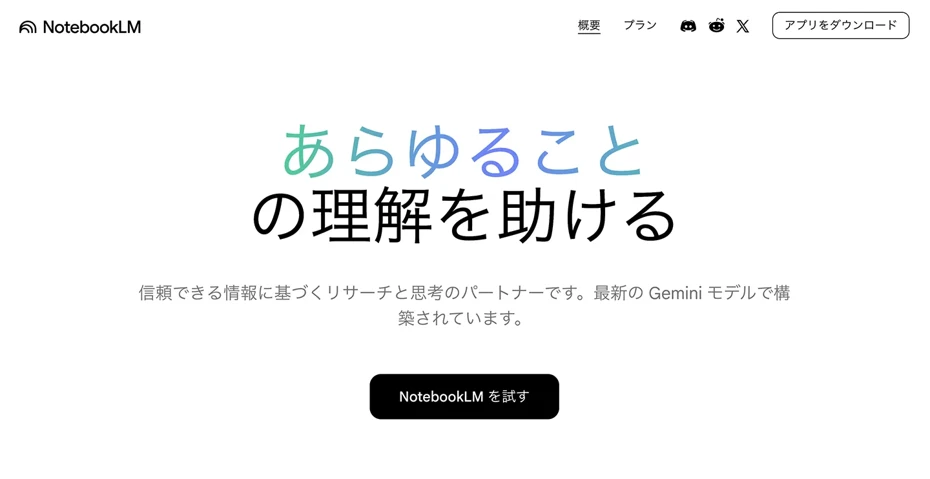
Google NotebookLM 是一款只需输入 URL 或 PDF,即可自动生成由两位 AI 主播以对话形式讲解内容的播客的工具。
自 2025 年 4 月起支持日语,并可免费使用。
操作非常简单,只需添加来源(URL 或 PDF)并点击“生成音频概览”即可。
便捷性是其魅力所在,但声音种类有限,且无法对朗读速度或色调进行精细调整。
此外,它无法直接朗读您自己编写的文本。
由于它是对 AI 自动摘要的内容进行朗读,如果您想按照自己创作的内容进行表达,建议使用可以直接朗读文本的工具。
3. castmake:针对日语优化的 AI 广播生成服务
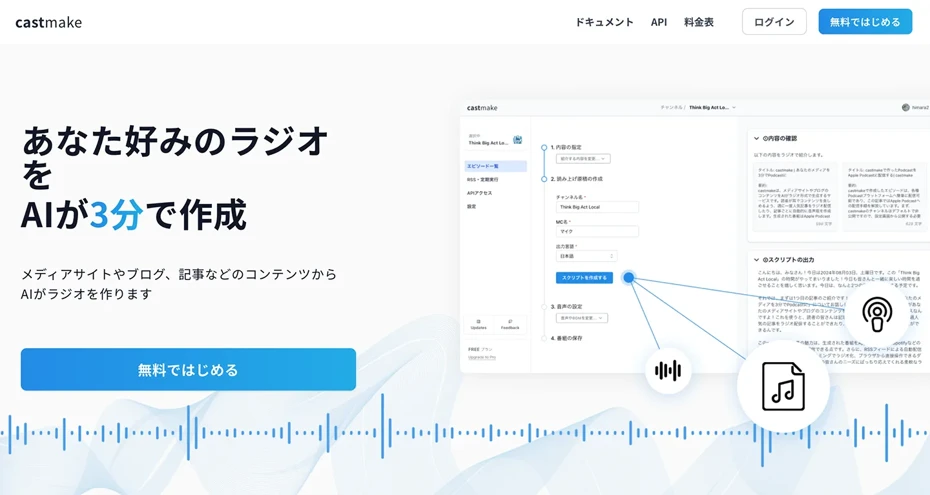
castmake 是一款源自日本的服务,只需输入博客文章的 URL,即可在约 3 分钟内生成 AI 广播。
其特点是可以通过一篇文章介绍最多五篇文章的内容,能够轻松创建类似于汇总了多篇文章的摘要节目内容。
它还支持向 Apple Podcast 和 Spotify 进行 RSS 发布,从生成到发布可以一站式完成。
非常适合想要将日语内容以对话形式音频化的人群。
不过,无法对声音种类和色调进行精细调整。
4. ElevenLabs GenFM:使用高质量 AI 语音生成播客
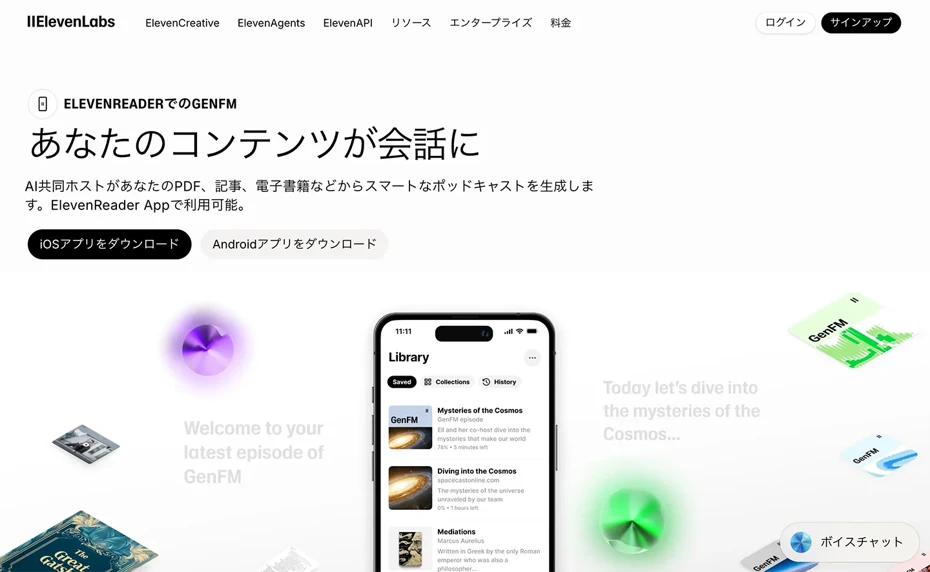
ElevenLabs 是一款以高质量 AI 语音合成而闻名的服务。
使用播客生成功能“GenFM”,可以从文本、PDF、URL 自动制作对话形式的播客。
支持 32 种语言,生成的脚本之后还可以进行编辑也是其特点之一。
您可以对自己微调 AI 生成的内容。
语音质量属于顶尖水平,但需要付费方案(每月 5 美元起)。
不过操作界面仅有英语,不支持日语界面。
5. Monica AI:可以免费使用的 AI 播客生成工具
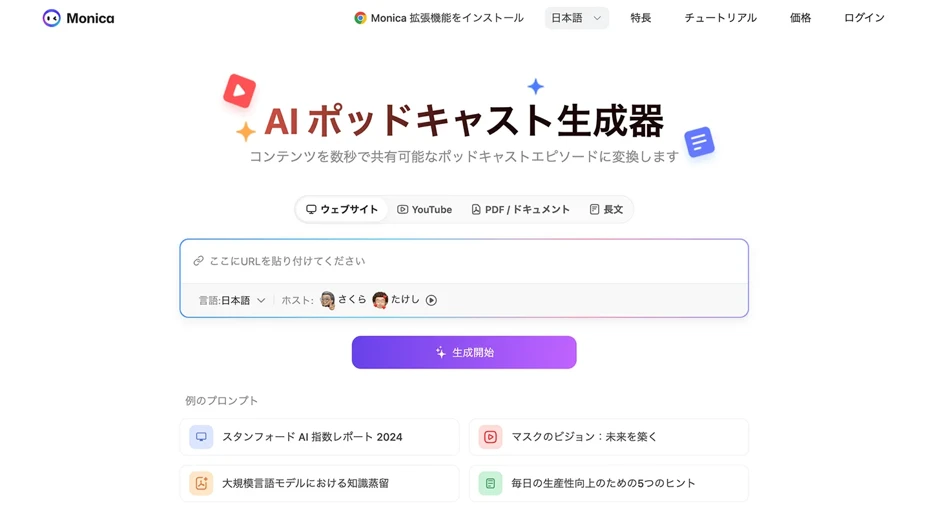
Monica AI 是一款支持文本、PDF、URL 等多种格式的免费 AI 播客生成工具。
输入内容后,AI 会自动将其转换为播客格式的音频。
推荐给想要先免费尝试制作 AI 播客的人群。
AI 播客生成工具对比
以下对比介绍过的 5 款播客制作工具。
| Ondoku | NotebookLM | castmake | ElevenLabs | Monica AI | |
|---|---|---|---|---|---|
| 价格 | 免费〜每月 980 日元 | 免费 | 有免费额度 | 每月 5 美元〜 | 免费 |
| 日语质量 | ◎ | ○ | ○ | ○ | △ |
| 声音自定义 | ◎(692 种以上声音、速度·音调调整) | × | △ | ◎ | △ |
| 对话形式自动生成 | △(通过对话功能手动创建) | ◎ | ◎ | ◎ | ○ |
| 商用利用 | ◎(所有方案均可) | △ | △ | ○ | △ |
| 多语言支持 | ◎(81 种语言和地区) | ○(50 种语言以上) | △ | ○(32 种语言) | ○ |
按目的分类·AI 播客工具的选择方法
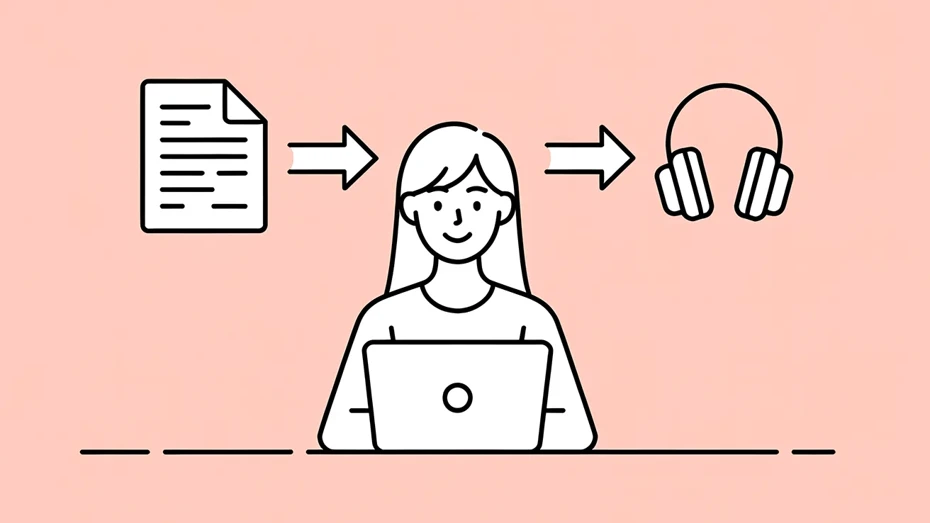
虽然介绍了 5 款工具,但可能很多人会想“究竟哪个更好呢?”。
决定使用哪款工具的关键点在于,您想要制作什么样的播客。
想要轻松制作高质量播客音频时
如果您想“用听起来舒服的旁白语音将自己的博客播客化”,推荐使用『Ondoku』。
您可以从 692 多种声音中选择符合节目氛围的声音,例如,冷静的解说节目可以选择成年女性的声音,休闲节目可以选择色调明快的声音,以此进行区分使用。
除了调整速度和音调外,还可以指定语气和朗读风格,因此可以满足如“希望读得再慢一点、温柔一点”之类的细微要求。
生成的音频可以以 MP3 下载,之后只需叠加上 BGM(背景音乐)即可制作出专业的播客。
想要轻松制作对话形式播客时
如果您想制作“两名主播一边对话一边讲解、像广播一样的播客”,NotebookLM 或 castmake 会很方便。
这两者都只需输入 URL 或文本,即可通过 AI 自动生成对话形式的播客。
NotebookLM 由 Google 提供,免费使用是其魅力。
castmake 是源自日本的服务,与日语内容的适配性很好,并且支持向 Apple Podcast 和 Spotify 发布。
如果您想要“进一步追求语音质量”或“想要自己修改生成的脚本”,ElevenLabs 的 GenFM 也是不错的选择。
讲解如何使用 Ondoku 制作播客
接下来介绍如何使用『Ondoku』从博客文章制作播客的步骤。
首先,将博客文章的文本整理成口语。
由于直接朗读书面语会显得生硬,因此可以拜托 ChatGPT 说:“请将这段文本转换为播客用的口语”,这样操作非常简单。
接着打开 『Ondoku』 的页面。
这次我们使用可以使用更真实、更容易听清的语音进行朗读的『Ondoku Beta』来制作音频。

打开页面后,首先粘贴制作好的文本。

选择喜欢的声音。

在 Ondoku Beta 中,还可以选择朗读风格。
播客中推荐使用“旁白”、“沉稳”、“故事风格”。

根据您的喜好,还可以自由指定朗读风格。
至此准备就绪。

按下“生成语音”即可开始生成。

生成很快就会完成。
屏幕切换后即可播放音频文件。

试听后如果没问题,则以 MP3 格式下载。
朗读本次的文章后,可以制作出如下音频。
音频示例
至此,在 Ondoku 中制作播客音频的流程就完成了。
根据您的喜好叠加 BGM,可以使其更具专业感。
如果您想制作区分使用两名说话者声音的对话形式,也可以使用 Ondoku 的对话功能一边切换说话者一边制作。
像这样,使用 Ondoku 可以轻松制作播客音频。
首先,您不也来尝试在 Ondoku 上免费制作原创播客吗?
制作清晰易听的高质量 AI 播客语音的技巧

接下来讲解几个提高 AI 生成的播客质量的关键点。
建议将书面语转换为口语
如果直接朗读博客文章的文本,无论如何都会给人一种生硬的印象。
因此,建议使用 AI 服务将书面语转换为口语。
统一为“敬体(ですます调)”并缩短句长,就能得到一份可以制作出清晰易听语音的脚本。
建议像这样向 ChatGPT 等生成式 AI 服务请求转换:
提示词示例
“请将以下博客文章文本转换为用于播客朗读的口语。请缩短句长,并统一使用敬体。”
1 集的字数建议以 2,000〜3,000 字为标准
虽然取决于 AI 语音的朗读速度,但播客脚本在 2,000〜3,000 字左右可以制作成约 10 分钟 的一集。
由于人们常在“通勤途中”或“做家务时”收听播客,因此一集 10 到 15 分钟左右是恰到好处的长度。
朗读速度建议为 1.0〜1.1 倍速
播客的朗读速度以标准速度(1.0 倍速)或稍微快一点的 1.1 倍速最为清晰易听。
使用 『Ondoku』 即可根据喜好调整速度。
在 Ondoku Beta 中,还可以通过朗读风格的指示来改变速度。
背景音乐(BGM)音量宜偏小
在叠加 BGM 时,旁白 70:BGM 30 左右的音量平衡是最佳的。
如果 BGM 太大,内容会变得难以听清,因此关键点在于调整音量使语音清晰可辨。
免费 BGM 素材可以在“DOVA-SYNDROME”或“甘茶之音乐工房”等网站免费下载。
播客推荐发布平台
制作好播客音频文件后,下一步就是发布。
如果您是第一次发布播客,建议从 Spotify for Podcasters 开始。
您可以免费创建账号,只需上传 MP3 文件即可立即开始发布。
而且它不仅支持 Spotify,还会自动发布到 Apple Podcasts、Amazon Music 等其他应用中,只需注册一次即可触达绝大多数听众。
向 YouTube 发布播客也是一个不错的建议。
将音频与静止图像或幻灯片组合成视频投稿,可以吸引搜索视频的用户进行试听。
使用 AI 语音制作播客的方法 总结
在这篇文章中,介绍了通过 AI 服务从文本制作播客的方法。
如果您想以旁白形式追求声音和朗读方式的品质,『Ondoku』是最佳选择。
可以从 692 多种声音中选择喜欢的语音,速度和音调也可以自由调整。
由于其支持商用利用,因此在以变现为目标的播客中也可以放心使用。
如果您想轻松制作对话形式,可以使用 NotebookLM 或 castmake;如果您追求语音质量,ElevenLabs 也很方便。
请根据您的目的选择合适的工具,您也不妨开始尝试制作 AI 播客吧?
■ AI语音合成软件“Ondoku”
“Ondoku”是一种在线文本转语音工具,无需初始费用即可使用。
- 支持日语、英语、中文、韩语、西班牙语、法语、德语等 81 种语言和地区
- PC 和智能手机均可使用
- 适用于商务、教育、娱乐等。
- 无需安装,可从浏览器立即使用
- 还支持从图像中读出
要使用它,只需输入文本或从网站上传文件即可。 在几秒钟内生成自然的声音文件。 您可以免费使用最多 5,000 个字符的语音合成,因此请先尝试一下。

文字转语音软件“Ondoku”每月可免费朗读5000个汉字AI语音。
您可以轻松下载 MP3,也可以用于商业用途。
如果您免费注册,每月可以免费将最多 5,000 个字符从文本转换为语音。
立即尝试 Ondoku。
HP:
ondoku3.com
Email: ondoku3.com@gmail.com
Email: ondoku3.com@gmail.com
相关文章














