文本转语音软件推荐汇总。商业用途也可使用的精选7款【免费・付费】
免费用机器声音制作视频旁白!推荐的AI朗读APP及软件使用方法讲解
2026年1月26日
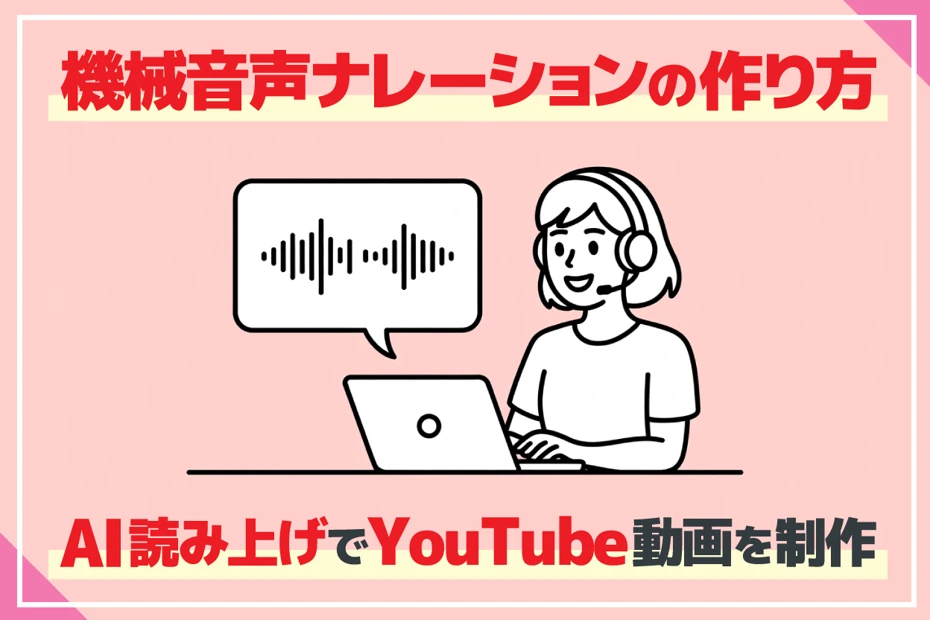

想用机器声音轻松制作 YouTube 视频旁白!
在制作 YouTube 或 SNS 视频时,您是否正在为如何处理旁白而烦恼?
事实上,只要使用最新的 AI 应用或软件,任何人都能轻松地通过机器声音制作高质量的视频旁白!
因为也有可以免费使用的 AI 应用和软件,所以无需花费成本就能提升视频质量。
在本文中,我们将详细探讨在 YouTube 视频旁白中活用机器声音的方法。
我们还会讲解免费 AI 朗读应用和软件的实际使用方法,请参考本文尝试为 YouTube 视频添加机器声音旁白吧?
【免费】用机器声音制作视频旁白时推荐的 AI 应用

如果要为 YouTube 或 SNS 视频添加机器声音旁白,推荐使用 AI 应用『Ondoku』!
『Ondoku』是一款可以使用最新语音合成 AI 制作视频旁白的文字朗读应用。
因为它是一款通过浏览器使用的网页版应用,无需安装,现在就能轻松使用!
凭借最新 AI 技术,可以制作出与以往机器声音完全不同、非常清晰易懂的语音旁白!
而且『Ondoku』是免费的!
可以免费朗读多达 5,000 字,因此可以免费完成 YouTube 视频的旁白制作。
如果您正在寻找机器声音朗读软件或应用,推荐使用『Ondoku』。
要不要尝试使用 『Ondoku』 的 AI 机器声音,为 YouTube 或 SNS 视频旁白进行免费朗读呢?
【免费即可】讲解用机器声音制作 YouTube 视频旁白的方法
想尝试用机器声音制作旁白!能轻松办到吗

首先,我们立即讲解使用机器声音制作 YouTube 视频旁白的方法。
任何人都能轻松制作,即使是第一次制作视频也大可放心。
1. 撰写用于机器声音朗读的脚本文字

首先,根据娱乐视频、解说视频、企业宣传或品牌视频等用途,创建用于 AI 机器声音朗读的脚本文字。
编写脚本文字时,建议一边留意视频长度一边撰写。
使用 AI 机器声音朗读时,长度约为:
- 2,000 字:约 5 分钟
- 4,000 字:约 10 分钟
特别是娱乐视频或企业宣传视频,建议制作成观众更容易保持注意力的 5 分钟左右的短视频。
如果想不出脚本内容,也建议尝试说出想要制作成视频的内容,然后在电脑或手机上使用语音输入。
编写脚本的软件可以是记事本、Microsoft Office、Libre Office 等任何可以编写文章的软件。
在『Ondoku』中制作朗读脚本的要点
撰写用于 『Ondoku』 AI 机器声音朗读的脚本时,一个要点是在文章末尾加上“。”(句号)。
在 『Ondoku』 的 AI 机器声音中,会在有“。”的地方像换气一样留出间隔进行朗读。
通过添加“。”,可以制作出清晰且自然的 AI 机器声音。
在 Ondoku 朗读中调整停顿/空白时间的方法【2种】|文字转语音软件 Ondoku
使用 Ondoku 的用户有“想让停顿稍微长一点”的需求。如果是调整“停顿”,有 1. 标点符号 2. SSML 这两种调整方法。
2. 【免费】在『Ondoku』中朗读 YouTube 视频旁白语音
准备好脚本文字后,使用 AI 朗读应用『Ondoku』创建 YouTube 视频的旁白语音。
打开 『Ondoku』 首页后,将创建好的脚本文字粘贴到文本框中。

选择语言和声音。

在 『Ondoku』 中,可以从女性、男性、儿童等丰富的选项中选择 AI 机器声音。
例如,日语可以使用 16 种 AI 机器声音进行朗读。
每种声音都非常真实,完全不像机器合成的声音!
您可以在此页面试听声音,欢迎查看。

免费试听文字转语音软件 Ondoku 的 16 种声音。通过高低变化改变印象|文字转语音软件 Ondoku
Ondoku 拥有 16 种日语语音。当然,男女声一应俱全。我们准备了常用的 8 种日语语音,以及调整各自音高后的声音供您试听。
在 『Ondoku』 中,还可以设置 AI 机器声音的音高和朗读速度。
刚开始也可以保持默认设置。

准备就绪。

点击“朗读”按钮,开始创建旁白语音!

朗读处理会很快完成,请保持页面开启并等待。
AI 旁白朗读完成后,画面会跳转并显示音频播放器。

试听声音,如果没有问题,点击“下载”保存文件。
『Ondoku』便捷的旁白语音保存方法
以 WAV 格式保存旁白语音
点击 『Ondoku』 首页的“下载”时,音频文件将以 MP3 格式保存。
此外,还可以将音频文件保存为 WAV 格式。
要保存为 WAV 文件,请打开 『Ondoku』的记录页面。
记录页面会像这样显示朗读结果列表。

点击左侧的“WAV”,即可保存 WAV 格式的音频文件。

分割保存 AI 机器声音文件
在 『Ondoku』 中制作的旁白语音,还可以按句子分隔并进行分割下载。
要分割下载旁白语音,请点击记录页面右侧的“分割”。

分割下载页面将打开。

输入停顿时间后,点击“分割下载”下载文件。
※ 停顿时间也可以保持默认设置。
随后,机器声音文件将被分割,并以 ZIP 格式下载。

根据 YouTube 视频内容的不同,这可能比一次性下载整个音频更便于编辑,请尝试根据需要灵活使用。
关于朗读文件的分割下载,本页面也有详细讲解。
欢迎查看。

【Ondoku】分割功能的使用方法。按固定间隔自动分割制作好的音频文件。|文字转语音软件 Ondoku
Ondoku 的分割功能是指将制作好的音频按一定间隔分割,并将其作为独立的音频文件进行下载的功能。本博客将详细介绍分割功能的使用方法。
3. 使用『Ondoku』制作的机器声音旁白编辑视频
制作好旁白语音后,开始编辑用于上传到 YouTube 或 SNS 的视频。
代表性的视频编辑软件包括:
- Adobe Premiere Pro
- DaVinci Resolve
- AviUtl
关于视频编辑软件,本文也有相关讲解。
欢迎查看。

【2025最新】YouTube 视频旁白的添加方法!从推荐的 AI 应用/软件到录音方法详解|文字转语音软件 Ondoku
完全详解视频旁白的添加方法!从免费 AI 应用到付费软件,详细介绍 5 款推荐工具及制作步骤。非常适合 YouTube、TikTok、Instagram 视频制作。
下载整个旁白语音时的编辑方法
直接下载在 『Ondoku』 中制作的 AI 机器声音旁白时,首先将音频放置在视频编辑软件的时间轴上。
接着,根据音频配置视频内容。
如果想在音频之间留出停顿,请使用素材裁剪工具(例如:Adobe Premiere Pro 的剃刀工具、DaVinci Resolve 的刀片工具)剪切音频并拉开间距。

分割下载旁白语音时的编辑方法
分割下载在 『Ondoku』 中制作的 AI 机器声音时,首先将所有音频文件导入视频编辑软件。

然后,在视频编辑软件中全选音频文件并放置到时间轴上。

在 『Ondoku』 中分割下载音频时,文件名是按序号排列的。
因此,只需全选并导入即可按顺序排列。
最后,根据视频素材编辑音频文件之间的间距。
4. 将制作好的视频上传到 YouTube
视频完成后,上传到 YouTube 或 SNS。
上传到 YouTube 时的要点是设置视频语言。
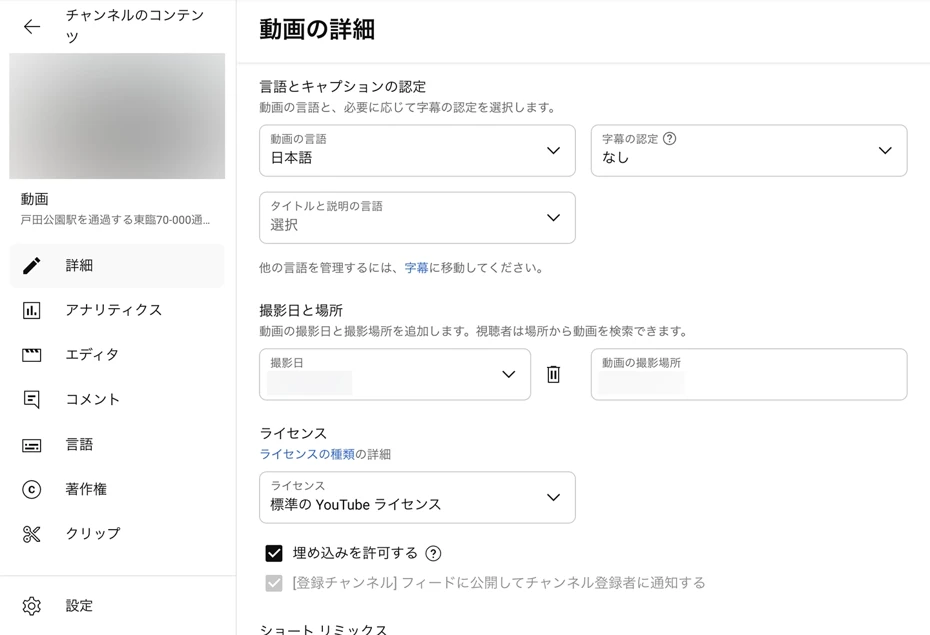
在 YouTube 的视频详细信息界面,可以选择视频中使用的语言,如日语、英语等。
在此处设置语言后,观众便能使用自动字幕功能和自动翻译功能。
此外,也建议为视频设置自己制作的字幕。
虽然可以根据脚本文字自行设置,但如果想轻松添加字幕,推荐使用 AI 转写服务『文字起こしさん』。

由于可以利用 AI 自动创建视频脚本常用的“SRT”格式字幕文件,因此无需繁琐的输入操作,即可添加清晰易读的高质量字幕。
至此,使用 『Ondoku』 的 AI 机器声音制作 YouTube 视频旁白的流程就完成了。
由于可以非常轻松地通过高质量 AI 机器声音进行朗读,您要不要也尝试使用 『Ondoku』 免费制作 YouTube 视频的旁白语音呢?
什么是机器声音?使用最新 AI 应用/软件制作视频旁白的要点
机器声音有什么特点?

机器声音可以轻松制作视频旁白。
事实上,随着 AI 技术的进步,它变得比以前更加方便实用。
我们将简单讲解最新 AI 机器声音的特点。
介绍机器声音与 AI 旁白的特点

机器声音是指通过语音合成技术朗读文本内容而制作的语音。
它被广泛应用于 YouTube 视频旁白、店铺或设施广播、电话自动应答系统等诸多领域。
机器声音技术虽然早已有之,但以前只能以机械化、具有违和感的声音进行朗读。
但是,现在的机器声音不同了。
随着 AI 技术的巨大进步,现在已经能够生成清晰悦耳的语音,听起来就像真正的专业旁白员在朗读一样。
由于在视频旁白中使用也毫无违和感,它被广泛应用于 YouTube、TikTok、Instagram 等各种视频网站和 SNS。
使用 AI 机器声音即可免费制作旁白!
AI 机器声音的一大特点是竟然可以免费使用!
AI 朗读网页应用『Ondoku』可以免费朗读语音。
制作高质量的旁白语音,现在就能轻松打造富有魅力的 YouTube 视频。
使用 AI 机器声音的 3 个优点是什么?免费且能轻松制作

如果想以低成本顺畅地制作视频,推荐使用 AI 机器声音!
我们将讲解 AI 机器声音的优点。
1. 使用 AI 机器声音即可免费制作视频旁白!
使用 AI 机器声音制作视频旁白的最大优点是可以免费使用!
如果委托专业旁白员录制视频旁白,即使是短视频也要花费数万日元的费用。
但如果是机器声音,使用免费的 AI 朗读应用或软件就能完全免费制作视频旁白。
即使使用付费应用或软件,每月仅需 1,000 日元左右即可使用,比委托专业人士的成本要低得多。
使用 AI 朗读网页应用『Ondoku』,可以免费制作 YouTube 视频的机器声音旁白。
如果要制作视频旁白,建议首先免费体验 『Ondoku』。
2. 旁白语音即刻完成。缩短视频编辑时间
AI 机器声音的另一个优点是能大幅缩短视频制作时间。
委托专业旁白员时,从预约录音到语音交付需要耗费数日。
此外,如果是自行录制,录音和音频编辑也需要很长时间。
但 AI 机器声音不同。
使用 AI 朗读应用或软件,只需输入文本,仅需几秒即可完成旁白语音。
由于制作旁白不费时间,您可以立即编辑并发布视频。
AI 朗读应用和软件可以 24 小时随时使用,想制作视频时能立即开始编辑,这也是其一大亮点。
3. 旁白语音内容可多次轻松修改
使用 AI 机器声音,修改视频旁白也变得很简单。
在制作视频时,有时会想要更改旁白内容吧。
如果是 AI 机器声音,只需朗读新脚本即可轻松完成修改。
无需支付请专业人士重新录音的费用,也省去了自行录制的时间和精力。
因为修改方便,您可以制作出令自己满意的视频旁白。
由此可见,AI 机器声音具有许多适合视频旁白的优点。
您要不要也尝试使用 AI 朗读网页应用『Ondoku』制作 YouTube 视频旁白呢?
哪些视频可以使用 AI 机器声音旁白?详细解析推荐领域

AI 机器声音旁白可以应用于各种类型的视频!
接下来,我们将讲解机器声音旁白特别有效的推荐视频类型。
AI 机器声音旁白最适合解说视频和教程视频
机器声音最适合的是解说视频和教程(How to)视频。
解说视频中最重要的是准确、通俗易懂地传达信息。
使用最新 AI 制作的机器声音可以像专业旁白员一样以清晰的声音朗读,让观众顺畅地理解内容。
此外,解说视频通常需要定期上传新内容。
AI 机器声音只需编写脚本文字即可,您可以轻松实现视频每日更新。
商品介绍视频和宣传视频也非常适合 AI 机器声音
AI 机器声音也非常适合作为商品介绍视频的旁白。
与解说视频一样,通过最新 AI 机器声音清晰的旁白,可以通俗易懂地传达产品的魅力。
不仅推荐给个人制作商品解说视频的用户,也推荐给制作企业官方宣传视频的用户。
与以往的机器声音不同,最新 AI 机器声音可以生成即使在企业官方视频中使用也完全没有问题的高质量旁白。
在企业官方视频中,特别推荐的是以多语言制作外语版商品介绍视频、宣传视频或品牌视频。
AI 朗读应用『Ondoku』支持日语、英语、中文、韩语等多种语言的机器文本朗读。
无需寻找外语旁白员,即可轻松制作向海外客户宣传的视频。

【2025最新】产品海外推广成功法|通过 YouTube 视频和 AI 语音提升销量|文字转语音软件 Ondoku
讲解如何让产品的海外推广取得成功。详细介绍利用 YouTube 视频和 AI 文字转语音制作多语言视频的步骤,以及有效的海外营销策略。
在内部培训视频和操作手册视频中活用 AI 机器声音旁白
AI 机器声音旁白也推荐用于企业的内部培训视频或操作手册视频。
在培训视频中,内容的准确性和清晰度非常重要。
通过使用清晰易懂的 AI 机器声音,受训人员可以正确理解内容。
此外,通过在所有视频中使用相同的语音,可以营造出培训内容整体的统一感。
当培训内容发生变化时,AI 机器声音也可以立即更换为新的旁白语音。
当然,在内部培训或手册视频中,AI 机器声音特有的多语言朗读功能也能发挥巨大作用。
也建议将机器声音与自己的声音或旁白员的声音结合使用
视频旁白也可以由自己录制,或委托专业旁白员。
根据视频内容的不同,将机器声音与自己的声音或旁白员的声音结合使用也是一个不错的选择。
对于在 YouTube 上发布视频的个人用户,建议对于视频素材中自己说话部分以外的旁白使用 AI 机器声音制作。
例如,在旅行视频中,对于自己说话部分以外的旁白使用 AI 机器声音制作,可以更轻松、更快速地完成视频制作。
此外,对于企业视频制作,建议在更新内部培训或手册视频内容时使用机器声音。
保持已经请专业旁白员录制的部分不变,仅对新增加部分的视频旁白使用机器声音制作,这样可以更顺畅、更迅速地更新视频内容。
无论是制作新视频还是编辑现有视频,AI 机器声音都是得力助手。
未来的视频旁白,推荐使用 AI 机器声音。
要不要尝试使用 AI 朗读服务『Ondoku』制作清晰的 AI 旁白呢?
选择 AI 机器声音时需要检查的要点是什么?

在使用 AI 机器声音制作 YouTube 或 SNS 视频旁白时,有一些要点值得检查。
请在选择 AI 朗读应用或软件时作为参考。
检查 AI 朗读应用或软件是否支持商用
制作机器声音旁白时需要检查的一点是是否支持商用。
如果计划将 YouTube 频道变现,建议选择支持商用的 AI 朗读应用或软件。
此外,企业在制作宣传视频、品牌视频、操作解说视频或内部培训视频时,也需要选择支持商用的应用或软件。
请注意,有些 AI 朗读应用或软件可能禁止商用,或需要额外付费。
AI 朗读网页应用『Ondoku』 即使是免费使用也支持商用!
关于 『Ondoku』 的商用详情,请参阅本文,欢迎查看。

在 Ondoku 中可以做的事。关于商用(业务使用)及禁止事项。|文字转语音软件 Ondoku
Ondoku 支持商用(业务使用)。无论个人还是法人,出于直接或间接获取金钱等利益目的的使用均属于商用。但请注意,Ondoku 制定了禁止行为。本文将介绍在 Ondoku 中可以做和不可以做的事情。
检查是否支持专业术语的朗读。建议使用词典功能
在制作解说视频、企业宣传视频或培训视频时,需要检查的是是否支持专业术语的朗读。
在制作机器声音旁白时,如果读错专业术语或专有名词,修改起来会很麻烦。
使用最新 AI 语音合成引擎的 AI 朗读应用或软件可以高精度且无误地进行朗读。
为了确保万无一失,建议使用具有词典注册功能的 AI 朗读应用或软件。
AI 朗读网页应用 『Ondoku』 具备词典功能,通过注册新产品名称等单词,可以制作出精度更高的 AI 机器声音。
关于 『Ondoku』 的词典功能详情,请参阅此处。
Ondoku 词典功能的使用方法和注意事项。注册调整过语调的内容,让使用更便捷|文字转语音软件 Ondoku
Ondoku 具备“词典”功能。我们将介绍词典功能的使用方法和详情。此外,还会介绍注册调整过语调的内容以更便捷使用的技巧。
要不要尝试使用 AI 机器声音轻松制作 YouTube 视频?
在本文中,我们讲解了使用 AI 机器声音制作视频旁白的方法和要点。
使用最新的 AI 朗读软件或应用,任何人都能轻松地制作高质量的视频旁白。
由于可以在短时间内免费制作高质量的视频旁白,您可以上传内容充实的视频,从而增加播放量和订阅人数。
通过 AI 朗读网页应用 『Ondoku』,任何人都能轻松通过浏览器制作旁白语音。
建议首先在 『Ondoku』 中实际免费制作一次视频旁白。
您要不要也活用 AI 机器声音来打造富有魅力的视频呢?
■ AI语音合成软件“Ondoku”
“Ondoku”是一种在线文本转语音工具,无需初始费用即可使用。
- 支持日语、英语、中文、韩语、西班牙语、法语、德语等约50种语言。
- PC 和智能手机均可使用
- 适用于商务、教育、娱乐等。
- 无需安装,可从浏览器立即使用
- 还支持从图像中读出
要使用它,只需输入文本或从网站上传文件即可。 在几秒钟内生成自然的声音文件。 您可以免费使用最多 5,000 个字符的语音合成,因此请先尝试一下。

文字转语音软件“Ondoku”每月可免费朗读5000个汉字AI语音。
您可以轻松下载 MP3,也可以用于商业用途。
如果您免费注册,每月可以免费将最多 5,000 个字符从文本转换为语音。
立即尝试 Ondoku。
HP:
ondoku3.com
Email: ondoku3.com@gmail.com
Email: ondoku3.com@gmail.com
相关文章














