免费学习日语!YouTube视频和文本转语音软件的有效活用方法
用文章转语音软件快速制作YouTube视频旁白的方法。技巧与要点
2026年7月23日

我想知道如何用 Ondoku 制作视频的配音音频!

『Ondoku』 常用的用途之一是 “YouTube 等视频的配音”。
对于不想录制自己声音的人来说,文本转语音软件非常方便,对吧?
使用 『Ondoku』,可以制作出比自己录音更易于听清、具有专业水准的配音!
这段视频的配音也使用了 『Ondoku』 的语音。
不过,使用 『Ondoku』 制作视频配音需要一点点 技巧。
因此,本文将 深入浅出地介绍如何使用 『Ondoku』 制作视频配音!
如果您不仅想了解 Ondoku 的使用方法,还想确认其他应用/软件的选择方法或自行录音的方法,请参阅总结了 YouTube 视频配音添加方法 的文章。
使用 『Ondoku』 制作配音的方法
- 制作配音脚本文字
- 在 Ondoku 中朗读配音脚本文字
- 检查配音音频,如果没有问题则下载
- 感觉有违和感时修正配音音频
- 在视频编辑软件中导入下载的配音音频
- 编辑配音音频的停顿间距
- 带有清晰易听配音的 YouTube 视频完成!
流程如下。
每个项目都有值得下功夫的推荐点,下面我们将详细讲解。
使用 『Ondoku』 制作 YouTube 视频配音音频的流程
那么,我们将详细讲解如何使用 『Ondoku』 制作 YouTube 视频的配音音频!
1. 制作配音脚本文字

首先制作配音的 脚本文字。
在最初介绍的介绍 『Ondoku』 的 YouTube 视频中,使用了 Google ドキュメント。
当然,只要是能编写文字的工具,如 Microsoft Word、Libre Office 或记事本,任何工具都可以。

在这里制作的脚本也可以作为 YouTube 的字幕重复使用。
最初介绍的视频内容是仅使用一种语音进行配音。
在这种规格下,2000 字左右可以制作成约 5 分钟 的视频。
由于介绍的视频采用了语速较快、语音间距较小的节奏,如果将间距拉大一些,也可以制作成约 7 分钟的视频。
如果根据影像内容进行配音构思,则可以自由调整整个视频的时长。
- 主题是什么。
- 视频时长大约是几分钟。
- 话语衔接是否自然。
在考虑视频构思的同时进行这些思考,可以更顺畅地制作脚本。
2. 在 Ondoku 中朗读配音脚本文字
脚本完成后,接下来 在 『Ondoku』 中朗读配音音频。

将脚本内容粘贴到文本框中。

如果设置为其他语言,请根据配音脚本文字 设置语言。
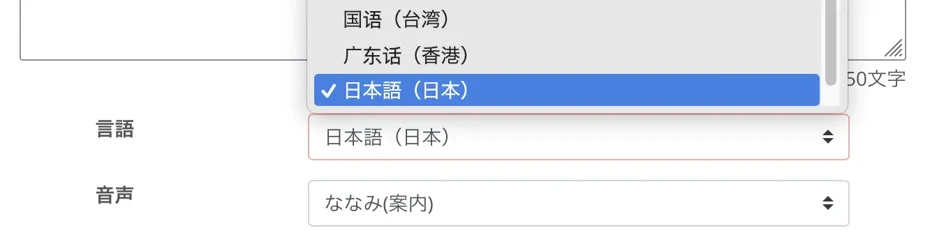
选择女性、男性等 语音种类。
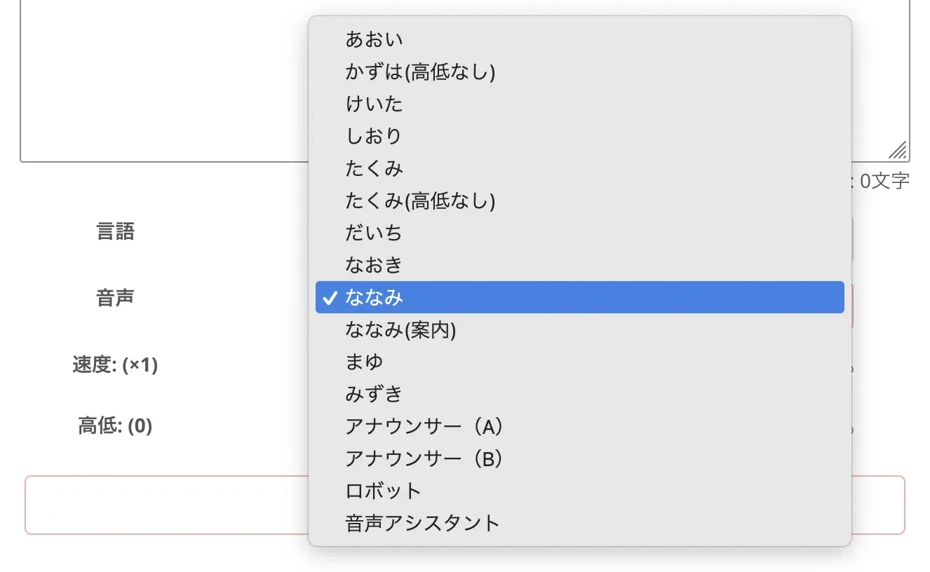
例如在日语的情况下,可以从 女性、男性、儿童等 16 种以上的语音 中进行选择!
您可以在此页面进行试听,请务必查看。

文章读取软件Ondoku的16种声音免费试听。通过高低变化改变印象
Ondoku 有 16 种日语语音。当然,男女声一应俱全。我们提供了常用的 8 种日语语音,以及调整各自语音高低后的声音供您试听。
在 『Ondoku』 中,还可以调整语音的高度和朗读速度。
不过,第一次使用时,直接使用默认设置也可以。

至此,朗读配音脚本文字的准备工作已就绪。
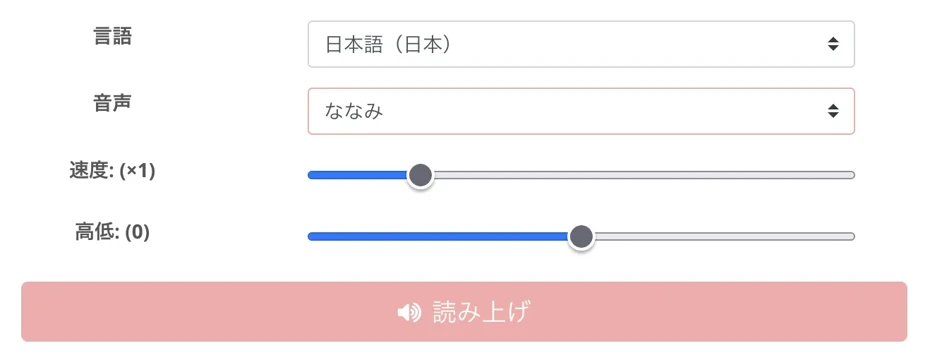
点击 “朗读” 按钮,开始生成配音音频!
配音脚本文字的朗读会很快完成,请保持页面打开状态稍作等待。
例如 5,000 字的脚本文字,只需几秒钟即可完成朗读。
语音生成完成后,画面会跳转并显示音频播放器。

3. 检查配音音频,如果没有问题则下载
试听朗读的语音,如果没有问题,点击 “下载” 保存音频文件。
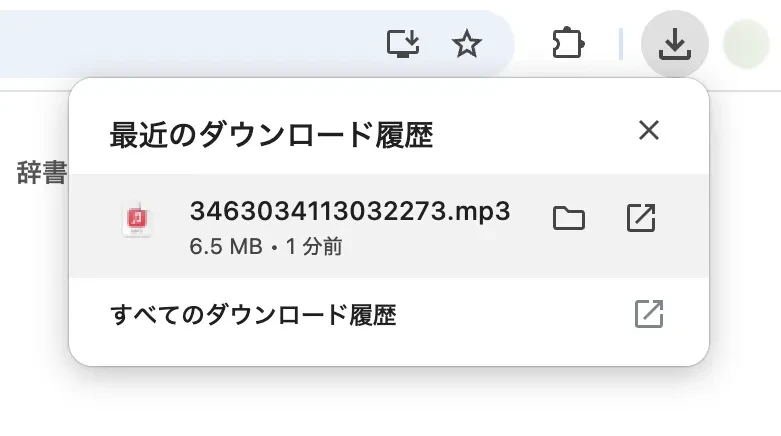
同时也推荐将语音分割下载
下载 『Ondoku』 的语音时,务必灵活运用 分割功能。
要使用分割功能,首先打开 『Ondoku』 的 朗读历史页面。

打开历史页面后,右侧有
- 显示全文
- 分割
- 删除
等菜单。

点击“分割”,将打开 分割下载页面。

输入 “停顿时间”。
停顿时间的单位是 毫秒,因此设为“300”时,当停顿长于 0.3 秒,文件就会被分割。
第一次使用时,直接保持默认设置的“300”即可。
点击 “分割下载”,音频分割处理将开始。

分割处理完成后,将自动下载 ZIP 文件。

解压 ZIP 文件后,MP3 文件会像这样被分割开。

接下来只需将其导入视频编辑软件即可!
4. 感觉有违和感时修正配音音频
如果朗读的语音感觉有违和感,请进行修正。
修正停顿方式
停顿方式可以通过标点符号轻松修正。
详情请参阅这篇文章。
在Ondoku的朗读中调整停顿・空白时间的方法【2种】
使用 Ondoku 的用户有一种需求是“希望停顿能再长一点”。如果是希望稍微空出一点时间的“停顿”调整,有 1.标点符号 2.SSML 这 2 种调整方法。
语调的调整
要 调整语调 时,
- 添加标点符号。
- 尝试添加引号。
- 尝试更改为汉字、片假名或平假名写法。
- 尝试更改为同音异义词的汉字。
通过这些尝试可以改变语调。
也请参阅这篇文章。
在Ondoku中想要调整语调・抑扬顿时可以尝试的方法
在 Ondoku 中如果想稍微调整一下语调,通过灵活运用平假名、片假名、汉字、字母和标点符号,可以在一定程度上调整语调和抑扬顿挫。
例如,“文章読み上げソフト”这种写法和“文章読み上げそふと”这种写法,在 『Ondoku』 朗读时语调会略有不同。
因此,『Ondoku』 的运营团队在制作配音时,会输入“文章読み上げそふと”进行朗读。
遗憾的是,空格、感叹号、问号与语调无关。
也可以使用 SSML
也可以使用 SSML(语音合成标记语言) 进行调整。
关于 SSML 的详情请参阅这篇文章。

什么是语音标记语言(SSML)。文章朗读软件的使用方法和主要代码列表。
SSML 是指语音标记语言。通过编写 SSML 代码,可以进一步控制 Ondoku 的发音。我们将详细介绍在 Ondoku 中使用 SSML 的方法和代码。
5. 在视频编辑软件中导入下载的配音音频
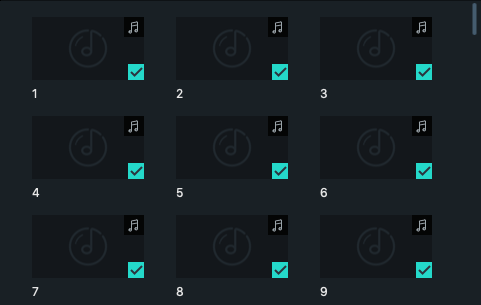
将下载的视频配音音频导入视频编辑软件。
如果一次性下载了整个音频文件,直接导入该音频文件即可。
如果是分割下载,由于文件名是按 0.mp3, 1.mp3, 2.mp3 这样的连号排列,只需将其拖放到视频编辑软件中,即可按顺序导入。
6. 编辑配音音频的停顿间距
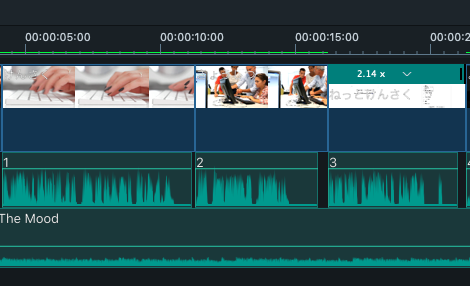
在视频中,配音往往需要一定的停顿间隙,对吧?
这是因为如果一口气读完,观众有时会难以理解。为了获得良好的停顿,请尝试在视频编辑软件的 タイムライン(时间轴)上稍微拉开音频的间距。
如果下载的是整个音频文件,请使用“剪切工具”、“激光工具”等在需要拉开间距的地方进行分割。
例如在 Adobe Premiere Pro 中,可以使用菜单中的“激光工具”进行分割。

如果是分割下载,请对每个文件进行调整,拉开音频文件之间的间距,使其恰到好处。
通过这样的编辑,停顿感会发生变化,从而使视频更易于观看。
7. 带有清晰易听配音的 YouTube 视频完成!

通过这些操作,视频的配音就完成了。
接下来请根据您的喜好继续进行视频编辑吧。
想尝试用 『Ondoku』 制作视频配音吗?
这次介绍了 『Ondoku』 运营团队平时制作视频时的方法。
在制作 YouTube 视频时,一点点巧思就能带来精彩的配音。
或许还有更好的方法,如果您知道的话请务必告诉我们。
在 YouTube 上,使用 『Ondoku』 语音的情况也越来越多了。
文本转语音软件的朗读能力比以前有了高度进化。
它可以以 逼真且清晰易听的语音 进行朗读,甚至让人察觉不到是文本转语音软件。
您可以 免费 制作适用于 YouTube 视频的配音音频,何不亲自体验一下 『Ondoku』 呢?
■ AI语音合成软件“Ondoku”
“Ondoku”是一种在线文本转语音工具,无需初始费用即可使用。
- 支持日语、英语、中文、韩语、西班牙语、法语、德语等 81 种语言和地区
- PC 和智能手机均可使用
- 适用于商务、教育、娱乐等。
- 无需安装,可从浏览器立即使用
- 还支持从图像中读出
要使用它,只需输入文本或从网站上传文件即可。 在几秒钟内生成自然的声音文件。 您可以免费使用最多 5,000 个字符的语音合成,因此请先尝试一下。

文字转语音软件“Ondoku”每月可免费朗读5000个汉字AI语音。
您可以轻松下载 MP3,也可以用于商业用途。
如果您免费注册,每月可以免费将最多 5,000 个字符从文本转换为语音。
立即尝试 Ondoku。
HP:
ondoku3.com
Email: ondoku3.com@gmail.com
Email: ondoku3.com@gmail.com
相关文章














