



文本朗读软件推荐:7款支持商用的免费及付费工具汇总
【浏览器适用】7款免安装文字转语音软件:使用方法与推荐服务介绍
2026年9月27日


想在浏览器中不安装任何软件进行朗读!
在想要朗读文本时
- 安装工作很麻烦
- 无法在智能手机上安装
- 文本朗读软件不支持当前的OS
可能会出现这类问题。
如果您想使用朗读软件将文本转换为语音,肯定希望能够无需安装且简单易用吧。
因此,在本文中,我们将详细介绍推荐的通过浏览器使用的文本转语音软件和服务,以及在手机或PC上无需安装即可使用的朗读功能!
我们还会介绍可以免费使用的软件和服务,阅读完本文后,任何人都能无需安装地轻松朗读文本。
如果您正在寻找朗读语音的方法,不妨尝试一下本文推荐的方法吧?
【支持浏览器】推荐的3款免安装朗读软件/服务
想要无需安装即可朗读文本,推荐使用通过浏览器操作的网页服务。
朗读网页服务主要有以下三种:
下面我们将分别介绍这些服务的特点和推荐理由。
1. Ondoku

『Ondoku』是推荐的无需安装、通过浏览器即可使用的朗读服务。
这是一款使用最新AI朗读文本的网页服务,任何人都可以生成真实的语音。
只需从这里打开首页,即可立即轻松朗读文本。
而且『Ondoku』可以免费使用!
由于无需注册即可通过浏览器将文本语音化,因此如果您想在无需安装的情况下朗读文本,推荐使用『Ondoku』。
使用最新AI进行真实朗读
Ondoku使用最新AI,可以通过浏览器以多种音色真实地朗读文本。
与AI出现之前的朗读软件不同,它可以生成非常接近真人朗读、自然易听的语音。
可用于朗读的音色有16种。
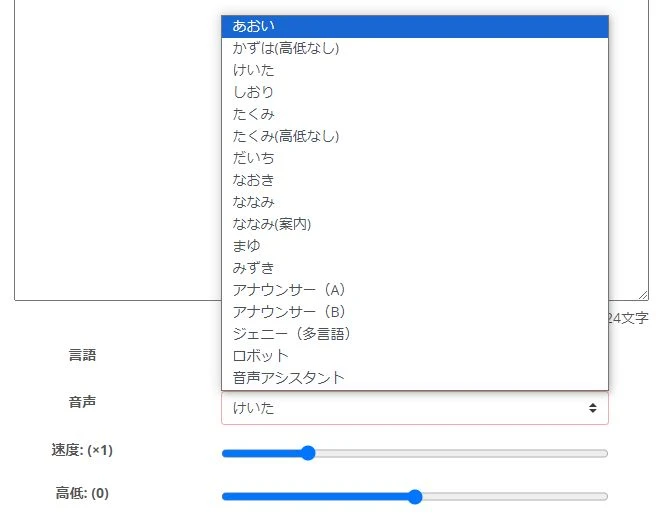
您可以根据用途选择音色,如视频旁白、店内广播、提高网站可访问性等。
由于角色属性不会过于强烈,在商务用途中也易于使用,这是它的一个优点。
如果您正在寻找自然语音的浏览器朗读软件/服务,推荐使用『Ondoku』。

无需安装即可朗读和保存
『Ondoku』是可以通过浏览器无需安装、免费使用的朗读服务。
它不仅能朗读,当然也可以保存语音。
下载格式为MP3或WAV。
由于是标准文件格式,可以在视频编辑软件或音频编辑软件中轻松打开。
※即使在免费且无需注册的情况下使用,也可以保存!

支持商用!
『Ondoku』支持商用!
即使是免费、无需登录的朗读,当然也可以用于商用。
如果您正在寻找无需安装即可用于工作的朗读软件或服务,不妨试试『Ondoku』?
※免费使用时需要注明署名。如需在不注明署名的情况下使用,则需要订阅付费计划。详情请点击此处。

支持外语
『Ondoku』支持包括日语和英语在内的81种语言和地区。
无需安装即可轻松生成外语语音。
还支持使用多种音色进行对话形式的朗读!
Ondoku还可以利用多种音色生成对话形式的语音!
这通常是付费安装软件才有的高级功能,普通的免费软件或服务通常不具备。
但在这一点上,『Ondoku』可以免费使用对话功能!
※使用对话功能需要注册免费会员。点击此处注册。
由于本文介绍的其他网页服务并未搭载对话功能,因此如果您想通过浏览器进行对话形式的朗读,推荐使用『Ondoku』。
免费朗读推荐使用『Ondoku』
如上所述,使用最新AI进行朗读的网页服务『Ondoku』具有许多优势。
无需注册或登录即可免费通过浏览器使用,如果您正在寻找免安装的朗读软件或服务,不妨先从这里开始尝试『Ondoku』吧。
2. ゆくも!

ゆくも!是一款无需安装软件即可通过浏览器使用的朗读服务。
它可以免费使用,但如果要用于商用,则需要购买授权。
通过浏览器使用的朗读服务
ゆくも!是使用株式会社AQUEST的语音合成库的朗读服务。
您可以在浏览器中输入文本,无需安装即可将文本朗读为语音。
当然也可以下载语音文件。
保存格式为MP3。
可以使用棒读语音(Yukkuri之声)朗读
ゆくも!使用的语音合成库“AquesTalk”中包含棒读语音(Yukkuri之声)。
在可以通过浏览器使用的朗读服务中,能使用Yukkuri之声的情况比较少见,因此如果您完全不想下载安装软件而又想简单使用Yukkuri之声,推荐使用ゆくも!。
个人非商用免费
ゆくも!在个人非商用的情况下可以免费使用。
由于无需注册即可通过浏览器立即使用,您可以很方便地检查实际朗读的声音效果。
商用需付费
但是,商用时需要签订付费授权合同。
这是因为必须遵守ゆくも!所使用的语音合成库“AquesTalk”的授权条款。
商用授权需要向语音合成库的软件开发商株式会社AQUEST购买,而不是向ゆくも!的运营者购买。
在带有广告的视频发布、商用网站上的语音使用、使用语音的应用程序或视频销售等产生金钱交易的用途中,个人和法人均需购买商用授权,这一点需要注意。

【2026年最新】推荐的6款Yukkuri之声/棒读软件|PC与手机应用完全对比
严选介绍最适合视频制作和游戏实况的Yukkuri之声/棒读软件。从PC到手机应用,讲解2026年最新让任何人都能轻松制作高质量语音的方法。
3. 文本转语音 - Text to voice

文本转语音 - Text to voice是一款可以通过浏览器朗读语音的网页服务。
支持朗读在浏览器上输入的文本并进行下载。
日语朗读使用的是Microsoft的语音合成库。
同时也支持外语朗读。
可以免费使用
文本转语音 - Text to voice可以免费使用。
但是,其中并未注明关于商用利用的详细信息。
此外,由于运营方也没有明确标注,如果您想在工作中使用,建议考虑使用其他服务。
手机/PC的4种免安装朗读方法
手机和PC标准配备了朗读功能,无需额外安装软件即可使用。
但是,无法将其保存为语音文件。
下面将逐一介绍这些朗读功能。
1. Android手机
如果是Android手机,可以通过在设置应用中将“选择朗读”设为开启来启用朗读功能。
Android手机朗读设置流程
※以Android 12为例进行说明。
打开设置应用。

打开“辅助功能”。
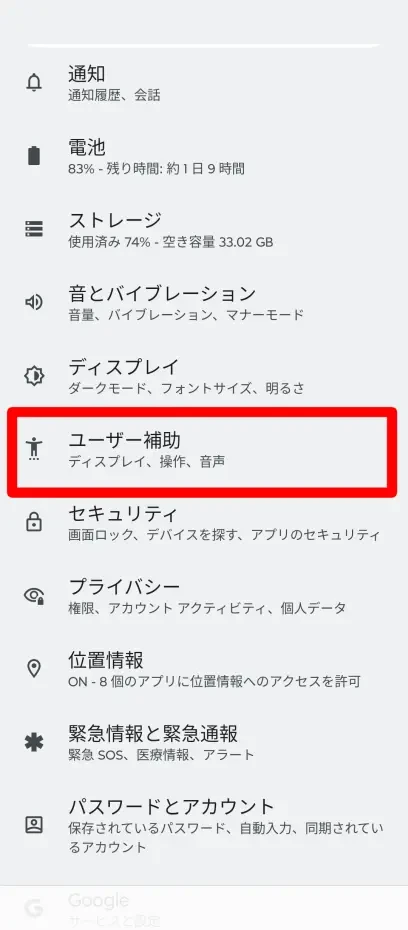
打开“选择朗读”。

开启“选择朗读快捷方式”。

会显示确认画面,请选择“允许”。

这样朗读设置就开启了,画面右下角会显示朗读按钮。
※由于朗读按钮不会出现在屏幕截图中,因此图像中未显示。
在这种状态下选择文本并按下朗读按钮,即可朗读内容。
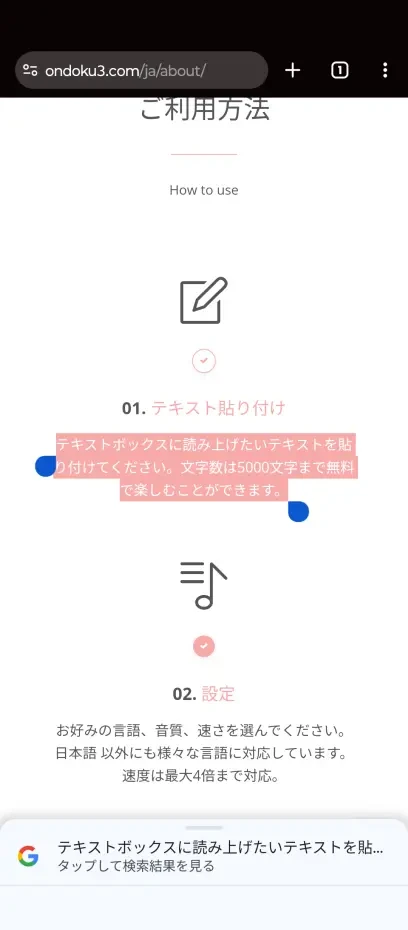
对于在浏览器中显示的内容,也可以无需安装即轻松朗读。
不过,这终究是为了提高可访问性的功能,无法保存语音。
如果您想保存朗读的语音,建议从浏览器使用『Ondoku』等服务。
2. iOS(iPhone・iPad)

iOS(iPhone・iPad)中也搭载了无需安装的朗读功能。
当然不需要进行任何安装。

iPhone的朗读方法
在iPhone上朗读文本,需要:
“设置”应用 → “辅助功能” → “朗读内容”
然后开启:
“朗读所选项”
这样一来,就可以选择浏览器等中的文本进行朗读了。
不过,这同样是为了提高辅助功能而设,无法保存语音。
如果您想保存语音,可以使用浏览器中的『Ondoku』等朗读服务。
3. Windows PC(讲述人)
Windows PC搭载了“讲述人”功能作为标准朗读功能。
无需安装即可使用。
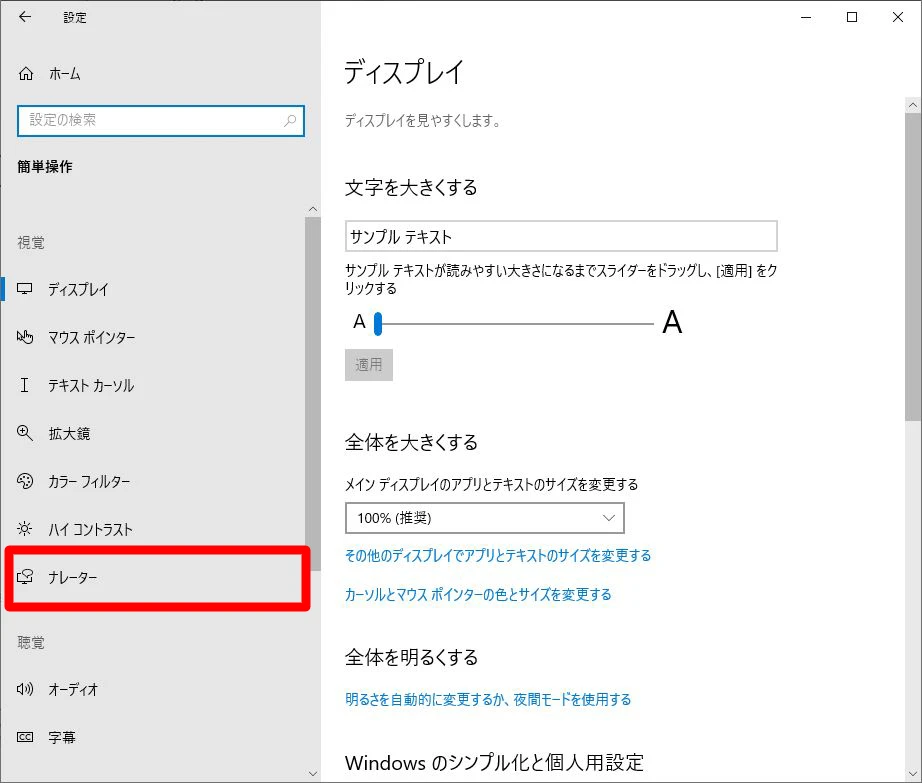
“讲述人”可以在设置应用的“轻松使用”中进行设置。
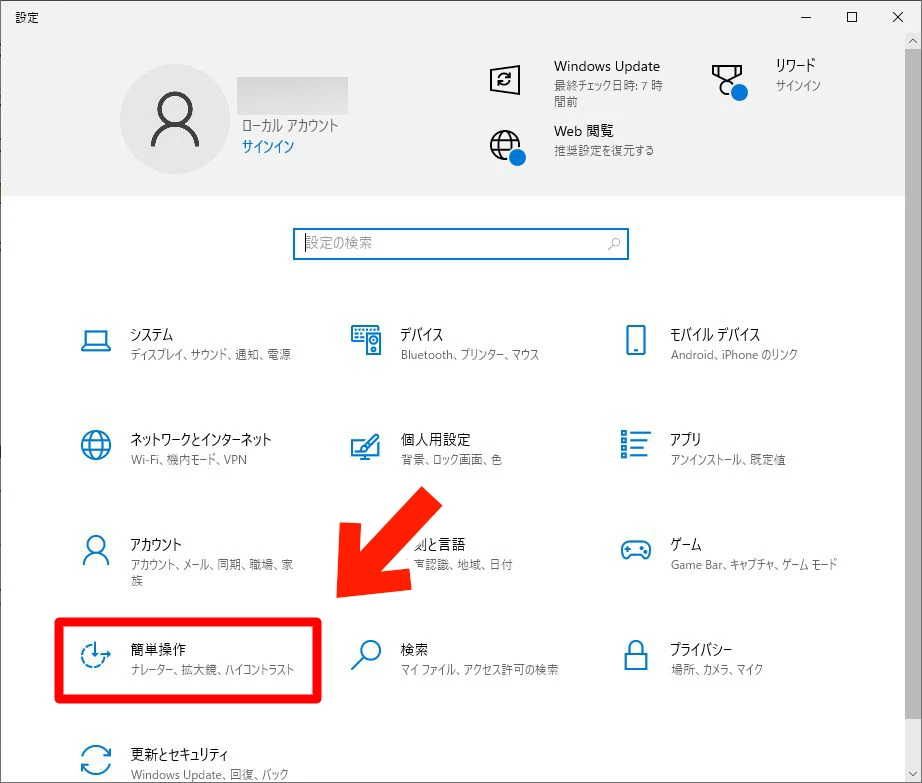
打开“讲述人”。
可以通过“开启讲述人”来启动讲述人功能。
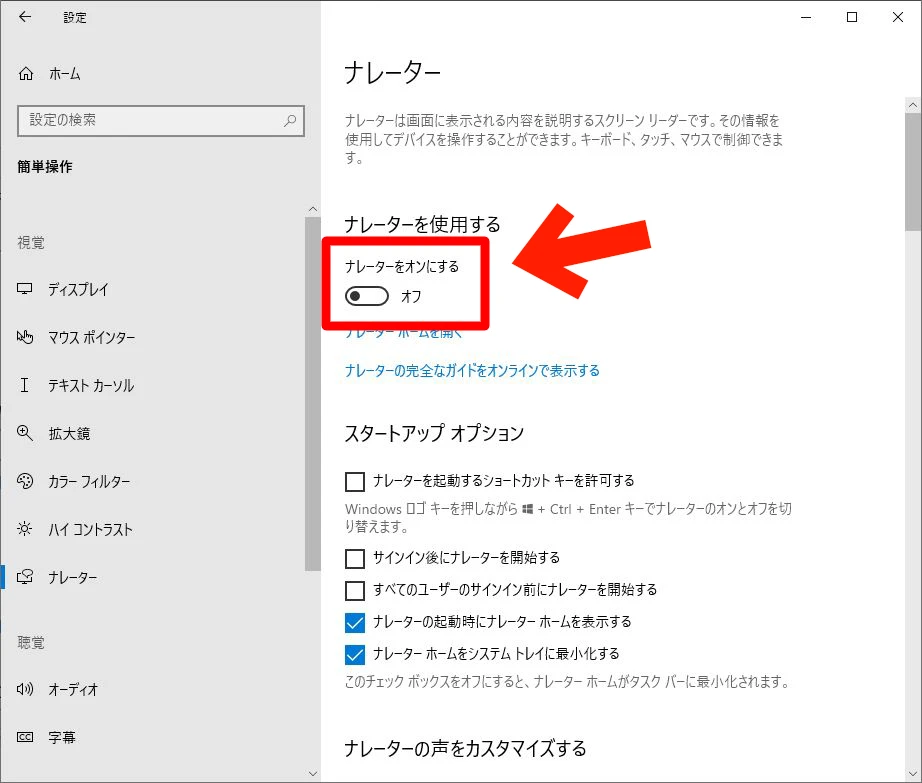
不过,这同样是辅助功能,在首次启动的状态下,屏幕上显示的所有文本都会被朗读出来。
对于工作或爱好相关的文本朗读,建议从浏览器使用『Ondoku』等网页服务。
4. Mac OS

Mac OS的各软件(应用)中都搭载了朗读功能,因此无需安装即可进行文本朗读。
用法非常简单,只需在应用顶部的菜单中:
“编辑” → “演讲” → “开始朗读”
选择即可。
此功能在Safari浏览器中也同样搭载,因此可以无需安装即轻松朗读网页。
但是,无法保存朗读语音。
在Mac的情况下,如果您想保存语音,推荐使用『Ondoku』等服务。

【免费】Mac上可使用的5种免费文本朗读软件总结
介绍5款可以在Mac上使用的免费文本朗读软件(网站)。由于很多人想使用Mac OS自带的AI助手Siri的声音,我们也会介绍相应的使用方法。
■ AI语音合成软件“Ondoku”
“Ondoku”是一种在线文本转语音工具,无需初始费用即可使用。
- 支持日语、英语、中文、韩语、西班牙语、法语、德语等 81 种语言和地区
- PC 和智能手机均可使用
- 适用于商务、教育、娱乐等。
- 无需安装,可从浏览器立即使用
- 还支持从图像中读出
要使用它,只需输入文本或从网站上传文件即可。 在几秒钟内生成自然的声音文件。 您可以免费使用最多 5,000 个字符的语音合成,因此请先尝试一下。

文字转语音软件“Ondoku”每月可免费朗读5000个汉字AI语音。
您可以轻松下载 MP3,也可以用于商业用途。
如果您免费注册,每月可以免费将最多 5,000 个字符从文本转换为语音。
立即尝试 Ondoku。
HP:
ondoku3.com
Email: ondoku3.com@gmail.com
Email: ondoku3.com@gmail.com
相关文章














