خاصية قراءة النصوص المتاحة على الهواتف الذكية! كيفية الإعداد والاستخدام على iPhone وiPad وAndroid
【مجاني وسهل】 كيفية إجراء محادثة صوتية مع ChatGPT! الإعدادات وطريقة الاستخدام لأجهزة الكمبيوتر والهواتف الذكية
26 يناير، 2026
تختلف طريقة إجراء محادثة صوتية مع ChatGPT حسب الجهاز المستخدم.

سأقوم بتقديم الطرق السهلة والمجانية فقط!
سأقدم طرق إجراء محادثة صوتية مع ChatGPT من خلال حالتين:
- في حالة الكمبيوتر
- في حالة الهاتف الذكي أو التابلت
سأبدأ أولاً بعرض حالة الكمبيوتر.
١. في حالة الكمبيوتر
إذا كنت ترغب في قراءة ردود ChatGPT بصوت عالٍ على الكمبيوتر، فهناك ثلاث طرق تالية:

 استخدام Plugin لـ Web browser "Chrome" (يدعم Windows، Mac، Linux)
- في حالة Windows: الإعدادات ← "سهولة الوصول" ← تشغيل "Narrator"
- في حالة Mac: الإعدادات ← "المحتوى المنطوق" ← نطق "العنصر المحدد"
شخصياً، أوصي بشدة باستخدام Plugin لـ Web browser "Chrome" (يدعم Windows، Mac، Linux).
لأنه يتيح القراءة بصوت عالٍ مجاناً، ويدعم الإدخال الصوتي، كما أن إعداده سهل للغاية.
【مجاني】 استخدام Plugin لـ Web browser "Chrome" (يدعم Windows، Mac، Linux)
طريقة استخدام الـ Extension سهلة جداً! ستنبهر عند استخدامها. يرجى مشاهدة الفيديو التوضيحي لأنه الأسهل في الفهم.
▶ أضف Extension لـ Voice Control for ChatGPT الآن
1. إضافة الـ Extension إلى Google Chrome
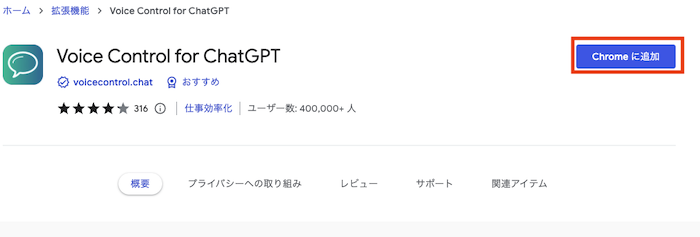
انقر فوق إضافة إلى Chrome
▶ أضف Extension لـ Voice Control for ChatGPT الآن
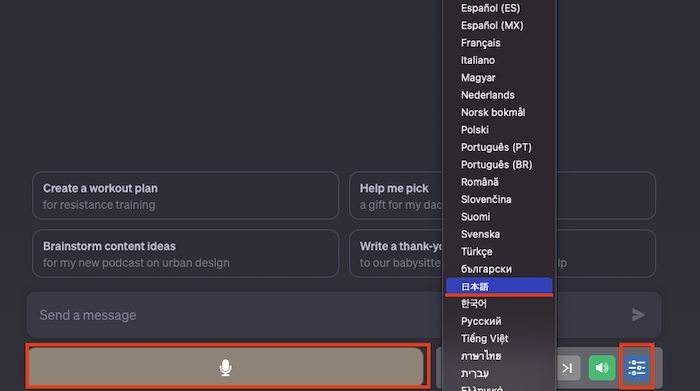
2. افتح ChatGPT وقم بضبط اللغة والإعدادات الأخرى
▼ChatGPT
https://chat.openai.com/chat
يرجى ضبط اللغة التي ترغب في استخدامها.
يدعم لغات مختلفة مثل الإنجليزية، اليابانية، والصينية وغيرها.
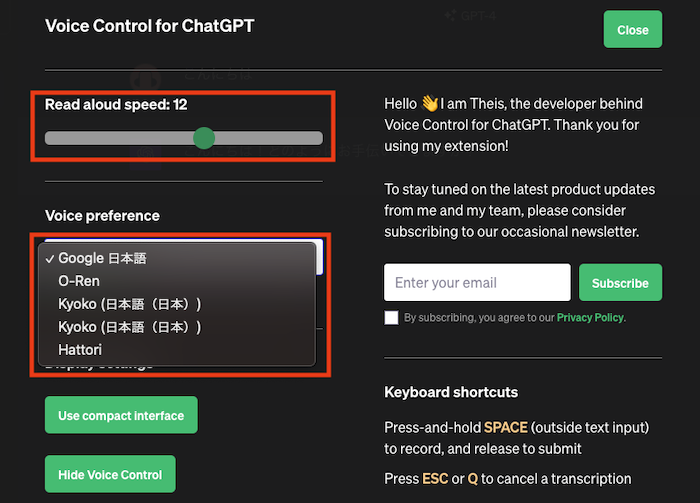
يمكنك تغيير السرعة والصوت من خلال الأيقونة الموجودة في أقصى اليمين (الإعدادات التفصيلية).
٤. اسأل ChatGPT (يدعم الإدخال الصوتي)
لنجرب طرح سؤال على ChatGPT. من خلال الضغط على زر الميكروفون، فإنه يدعم الإدخال الصوتي أيضاً.
▼ChatGPT
https://chat.openai.com/chat
٥. سيتم قراءة نص الرد تلقائياً
سيظهر شريط تشغيل الصوت في أسفل الصفحة، وسيتم قراءة نص الرد تلقائياً. إنها ميزة مريحة جداً، لذا يرجى تجربتها.
【مجاني】 في حالة الهاتف الذكي أو التابلت (iPhone・iPad・Android)
- iPhone・iPad
- Android
تختلف الإعدادات لكل منهما.
سأبدأ بشرح حالة iPhone و iPad.
١.【مجاني】 طريقة التحدث مع ChatGPT على iPhone و iPad
الإعدادات اللازمة عند قراءة ردود ChatGPT على iPhone و iPad (iOS)
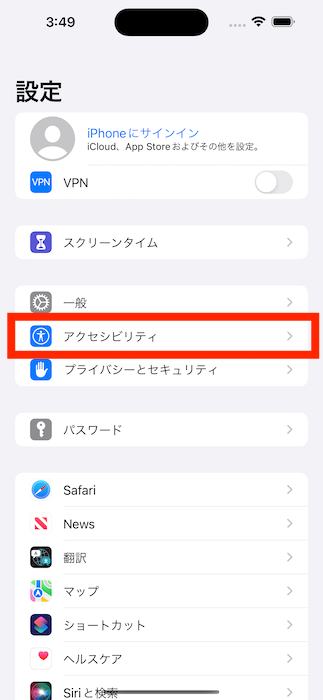
قم بتفعيل الإعدادات ← تسهيلات الاستخدام ← المحتوى المنطوق ← نطق التحديد.
١.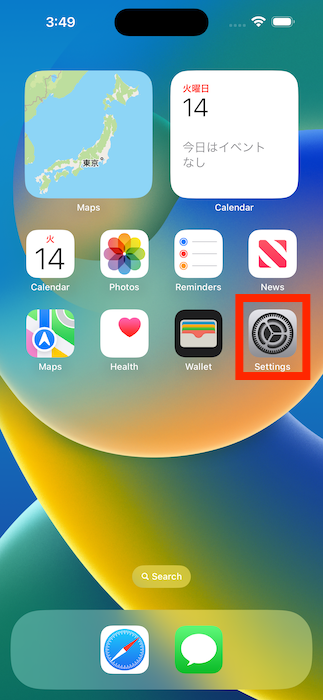 ٢.
٢.
٣.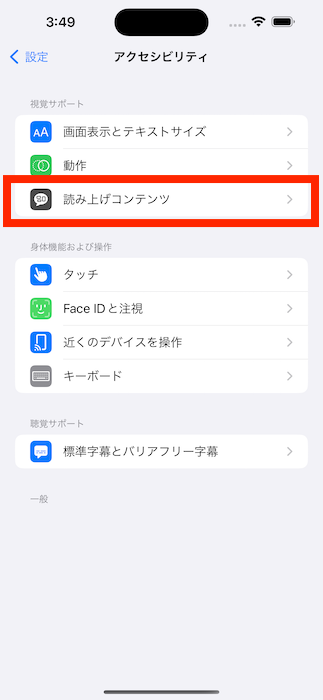 ٤.
٤.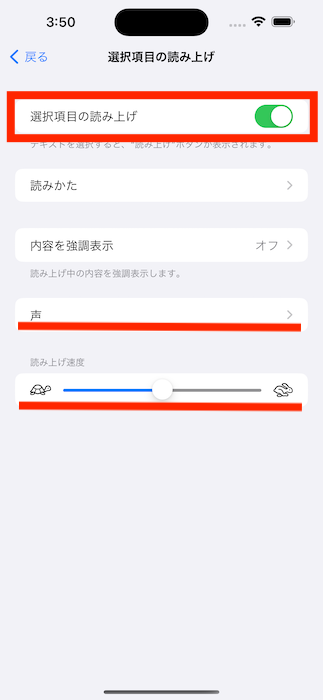
يرجى ضبط الصوت وسرعة القراءة حسب الحاجة.
طريقة استخدام قراءة ردود ChatGPT على iOS
قم بـ تحديد الجزء الذي تريد قراءته على شاشة ChatGPT.
من القائمة التي تظهر فوق الجزء المحدد (مثل "نسخ"، "بحث")، اضغط على السهم الأيمن.
اضغط على خيار "نطق" ← ستبدأ عملية القراءة.
لنجرب استخدامها فعلياً.
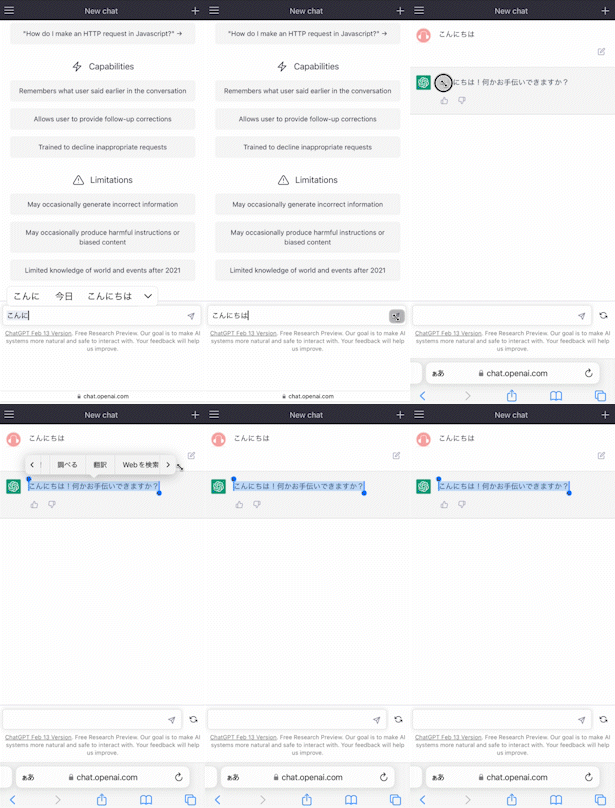
لقد تمت القراءة بهذه السهولة. على الرغم من عدم إمكانية اختيار أنواع مختلفة من الأصوات، إلا أن صوت Siri 2 مألوف جداً للأذن.
٢.【مجاني】 طريقة التحدث مع ChatGPT على Android
الإعدادات اللازمة عند قراءة ردود ChatGPT على Android
في هواتف وأجهزة Android اللوحية مثل Xiaomi و OPPO و Galaxy و Google pixel، الإعدادات الأولية اللازمة مكتملة بالفعل. لا حاجة لإعدادات إضافية خاصة.
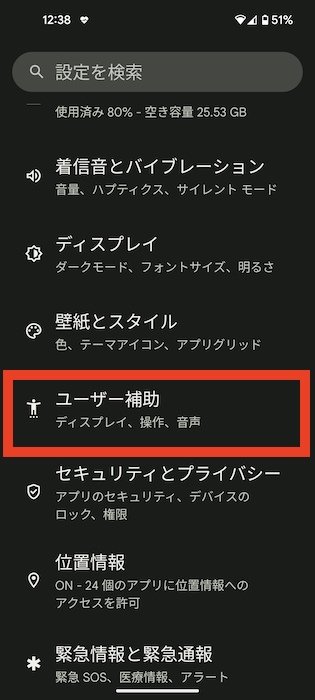
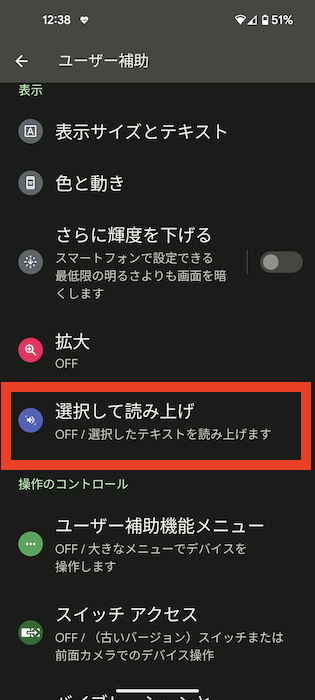
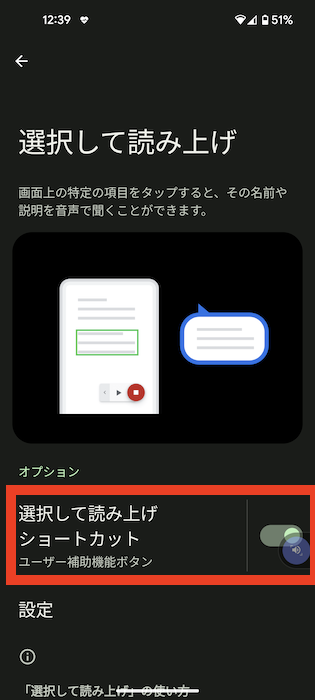
إذا كنت ترغب في القراءة بسهولة أكبر، يمكنك ضبط واستخدام Shortcut لـ "سماع الاختيار".
قم بضبط الإعدادات ← أدوات مساعدة الوصول ← سماع الاختيار ← تفعيل الـ Shortcut.
١. ٢.
٢.
٣. ٤.
٤.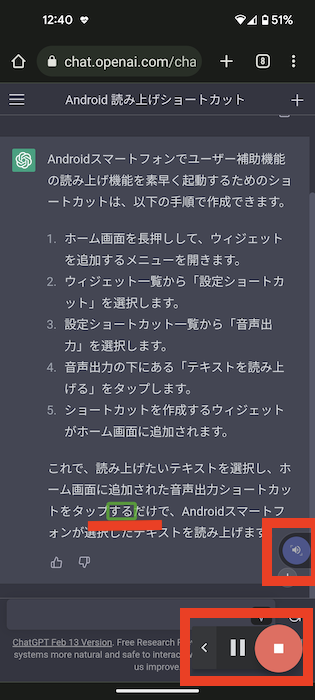
※ قد يظهر الرمز بشكل دائم مما قد يزعج البعض. يرجى ضبطه إذا كنت بحاجة إليه فقط.
لنجرب استخدامها فعلياً.
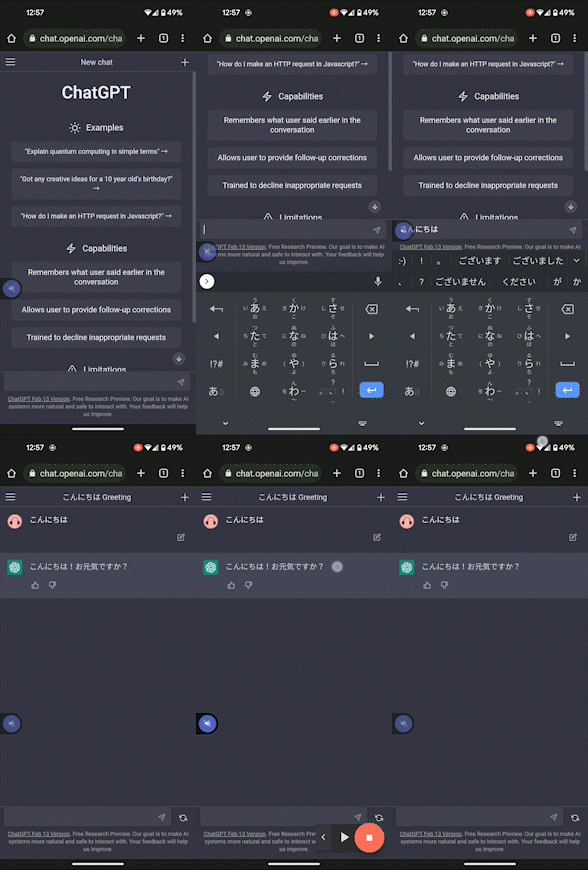
لقد تمت القراءة بهذه السهولة. لا يمكن اختيار أنواع مختلفة من الأصوات.
قد يختلف الصوت قليلاً حسب الجهاز الذي تستخدمه، لذا قد تجد نبرة الصوت مختلفة قليلاً في هاتفك.
ما هي طرق القراءة الأخرى؟
بالإضافة إلى الطرق المقدمة هذه المرة، هناك طرق لربط الكمبيوتر أو Alexa باستخدام API، ولكن الإعدادات صعبة قليلاً للمبتدئين.

لقد بحثت في الأمر، ولكن لسوء الحظ شعرت أنني لن أتمكن من القيام بذلك. لذا، لن أعرضها هنا.
ما هو ChatGPT؟ (رد فعلي من ChatGPT)
ChatGPT هو نوع من الذكاء الاصطناعي.
الذكاء الاصطناعي هو تقنية مصممة لتجعل الكمبيوتر يمتلك ذكاءً مشابهاً للبشر. لقد تعلم ChatGPT كميات هائلة من النصوص، ويمكنه إنتاج جمل أو الإجابة على الأسئلة مثل البشر تماماً.
على سبيل المثال، إذا سألت ChatGPT "ماذا تأكل الكلاب؟"، فسيجيبك "تأكل الكلاب طعام الكلاب المخصص". كما يمكنك أن تطلب منه "تحدث عن الكلاب"، وسيقوم بإنشاء نص يتحدث عنها.
يمكن لـ ChatGPT فهم الكلمات مثل البشر، ولكنه ليس أكثر من ذلك ولا أقل. لا يمتلك ChatGPT مشاعر أو أفكاراً مثل البشر.
ChatGPT مذهل حقاً! إنه يكتب نصوصاً تبدو وكأن شخصاً حقيقياً كتبها.

متابعة النصوص بالعين مجهدة

المحادثة مع ChatGPT ممتعة للغاية، لكن متابعة نص الرد بالعين أمر مجهد...
بالنسبة لأولئك الذين لا يفضلون القراءة، أو الذين يجدون سهولة أكبر في استيعاب المعلومات السمعية، فإن ميزة القراءة الصوتية هذه مفيدة للغاية.
أنا أيضاً أفضل الاستماع على القراءة، لذا أجد Ondoku3-ChatGPT من Ondoku مفيداً جداً.

بفضل Ondoku3-ChatGPT، فإنه يدعم الإدخال الصوتي أيضاً، مما يجعلك تشعر وكأنك تجري محادثة حقيقية تماماً.
لنتحدث مع ChatGPT بالصوت
عند استخدام ChatGPT، جرب القراءة الصوتية باستخدام الـ Plugin لـ Ondoku3-ChatGPT. الأمر مجاني وإعداده سهل.
قراءة الردود بصوت عالٍ تشعرك وكأنك تعيش في المستقبل.

هل وصلت الـ Singularity أخيراً!
حتى لا أتخلف عن ركب العصر، سأستمر في تجربة كل ما هو جديد والاستمتاع بهذا العصر الحديث.

■ برنامج تركيب الكلام بالذكاء الاصطناعي "Ondoku"
"Ondoku" هي أداة لتحويل النص إلى كلام عبر الإنترنت ويمكن استخدامها دون أي تكلفة أولية.
- يدعم ما يقرب من 50 لغة بما في ذلك اليابانية والإنجليزية والصينية والكورية والإسبانية والفرنسية والألمانية.
- متاح من كل من الكمبيوتر الشخصي والهاتف الذكي
- مناسب للأعمال والتعليم والترفيه وما إلى ذلك.
- لا يتطلب التثبيت، ويمكن استخدامه على الفور من المتصفح الخاص بك
- كما يدعم القراءة من الصور
لاستخدامه، ما عليك سوى إدخال نص أو تحميل ملف من الموقع. قم بإنشاء ملفات صوتية طبيعية في ثوانٍ. يمكنك استخدام تركيب الكلام لما يصل إلى 5000 حرف مجانًا، لذا يرجى تجربته أولاً.

يمكن لبرنامج تحويل النص إلى كلام "Ondoku" قراءة 5000 حرف شهريًا بصوت AI مجانًا.
يمكنك بسهولة تنزيل ملفات MP3 والاستخدام التجاري ممكن أيضًا.
إذا قمت بالتسجيل مجانًا، فيمكنك تحويل ما يصل إلى 5000 حرف شهريًا مجانًا من النص إلى كلام.
جرب أوندوكو الآن.
HP:
ondoku3.com
Email: ondoku3.com@gmail.com
Email: ondoku3.com@gmail.com
مقالات ذات صلة
برنامج قراءة النص أوندوكو. إنها خدمة تحويل النص إلى كلام لا تتطلب التثبيت ويمكن لأي شخص استخدامها مجانًا. إذا قمت بالتسجيل مجانًا، فيمكنك الحصول على ما يصل إلى 5000 حرف مجانًا كل شهر. إشترك الآن مجانا
- ما هو أوندوكو؟
- اقرأ النص على أوندوكو
- تسجيل مجاني
- أسعار الباقات
- قائمة المقالات
- تجربة خدمات مجانية أخرى














