كيفية استخدام Ondoku، برنامج قراءة النصوص، وطريقة تسجيل العضوية والميزات المفيدة
كيفية استخدام ميزة المحادثة والحوار في Ondoku. أصبح إنشاء مواد الاستماع والنصوص الطويلة أكثر سهولة مع تركيب الكلام!
11 فبراير، 2026

Ondoku هو أداة تتيح لك تحويل النص إلى صوت بسهولة بمجرد إدخال الحروف في صندوق النص.
لا يمكنك الاستماع إلى النص المقروء في الحال فحسب، بل يمكنك أيضاً تنزيله كملف صوتي (.mp3)، وهو مستخدم من قبل العديد من الأشخاص الذين يصفونه بأنه "بسيط وسهل الاستخدام!".
كان هناك طلب منذ فترة طويلة بخصوص "الرغبة في توفر وظيفة المحادثة والوظيفة التفاعلية".
والآن، أخيراً، ظهرت وظيفة المحادثة التي طال انتظارها!
صفحة وظيفة المحادثة في Ondoku
في هذه المقالة، سنقوم بتقديم:
- شرح كيفية استخدام وظيفة المحادثة مع الصور
- أمثلة محددة لاستخدامات وظيفة المحادثة
إليك التفاصيل.
كيفية استخدام وظيفة المحادثة في Ondoku
طريقة استخدام وظيفة المحادثة سهلة للغاية.
- ضبط المتحدث
- إدخال النص في صندوق النص
- إضافة محادثة
- ضبط الفاصل الزمني (الوقفة) بين المحادثات
- القراءة بصوت عالٍ والتنزيل
هذا كل ما في الأمر.
لاستخدام وظيفة المحادثة لتحويل النص إلى كلام أو الصوت الآلي في Ondoku، يلزم التسجيل كعضو مجاني في Ondoku.
يرجى التسجيل كعضو مجاني واستخدامه أثناء تسجيل الدخول.
يمكن استخدام وظيفة المحادثة من صفحة الإعدادات بعد تسجيل الدخول.
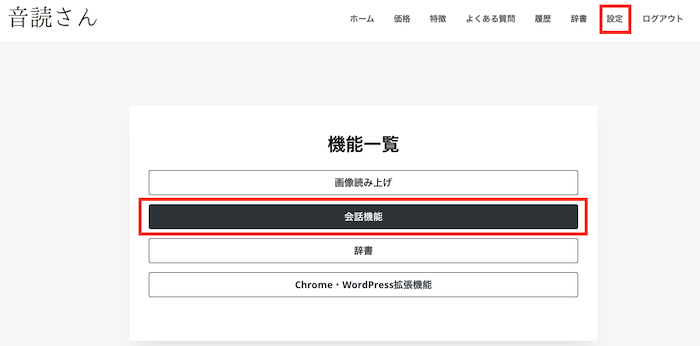
سنشرح بالتفصيل كيفية ضبط الإعدادات وإضافة المحادثات.
صفحة وظيفة المحادثة في Ondoku
1. ضبط المتحدث
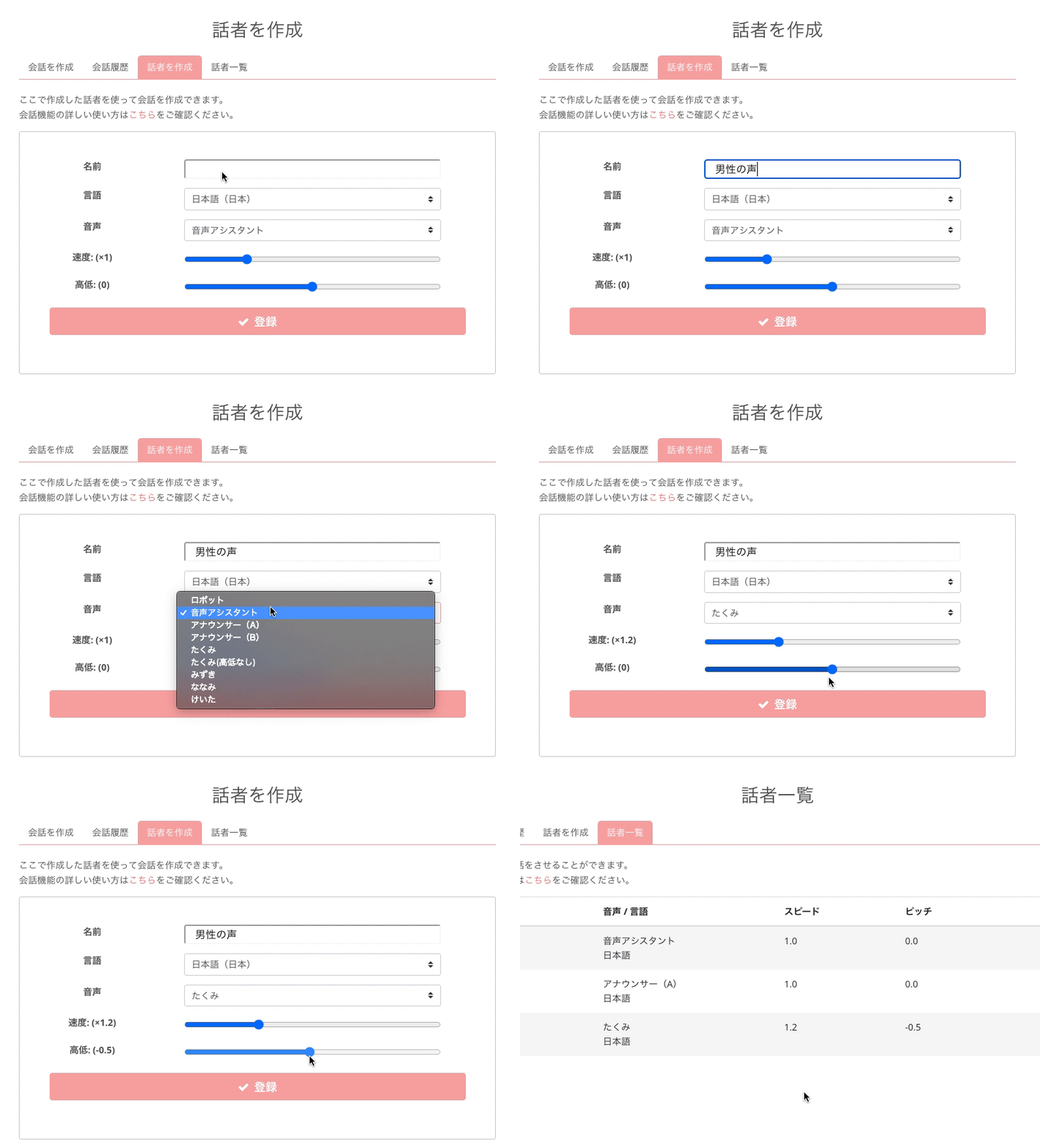
عند استخدام وظيفة المحادثة لأول مرة، سيُطلب منك أولاً ضبط المتحدث. لا يمكنك إنشاء محادثة إذا لم يتم ضبط المتحدث.
ضبط المتحدث يشمل:
- اسم المتحدث
- اللغة
- المتحدث
- السرعة
- النبرة (الحدة)
قم بضبطها حسب تفضيلك، ثم اضغط على "تسجيل".
من خلال جعل اسم المتحدث سهلاً وواضحاً بالنسبة لك، سيصبح استخدامه أسهل عند إضافة المحادثات لاحقاً.
من خلال تسجيل عدة متحدثين، يمكنك إنشاء صيغة محادثة بين المتحدثين المسجلين.
يمكن تعديل أو حذف إعدادات المتحدث من صفحة قائمة المتحدثين بعد الضبط.
2. إدخال النص في صندوق النص
لنعد إلى الصفحة الرئيسية لوظيفة المحادثة.
هنا نقوم بإنشاء المحادثة.
- اختر المتحدث الذي قمت بتسجيله مسبقاً
- أدخل النص في صندوق النص
بذلك تكون قد أنشأت عبارة واحدة.
لنحاول الإدخال فعلياً.
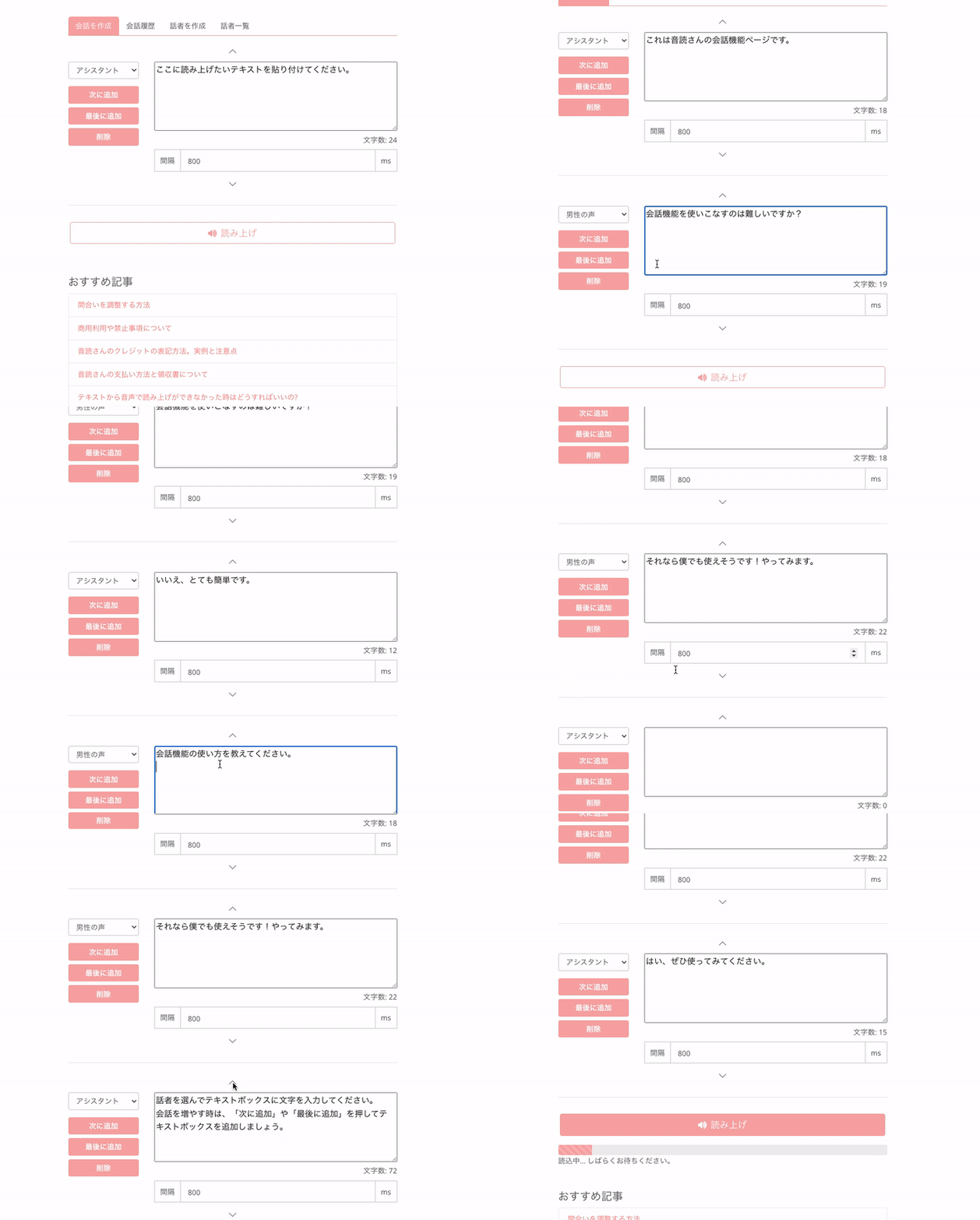
مثال:
- المساعد: هذه هي صفحة وظيفة المحادثة في Ondoku.
- صوت رجل: هل من الصعب إتقان استخدام وظيفة المحادثة؟
- المساعد: لا، إنها سهلة للغاية.
- صوت رجل: من فضلك علمني كيفية استخدام وظيفة المحادثة.
- المساعد: اختر المتحدث وأدخل النص في صندوق النص.
عند الرغبة في زيادة المحادثات، اضغط على "إضافة في التالي" أو "إضافة في النهاية" لإضافة صندوق نص جديد.- صوت رجل: إذاً يبدو أنني أستطيع استخدامها أيضاً! سأجرب ذلك.
- المساعد: نعم، يرجى تجربتها بكل تأكيد.
بخصوص عدد الحروف الموصى به
نوصي بأن يكون عدد الحروف المدخلة في صندوق النص أقل من:
- في الحالة العادية: 5000 حرف
- عند استخدام كود SSML: 3000 حرف
من الممكن القراءة بصوت عالٍ حتى لو تجاوزت عدد الحروف الموصى به، ولكن قد تزداد احتمالية حدوث أخطاء وقد لا تتمكن من القراءة في بعض الحالات.
3. إضافة محادثة
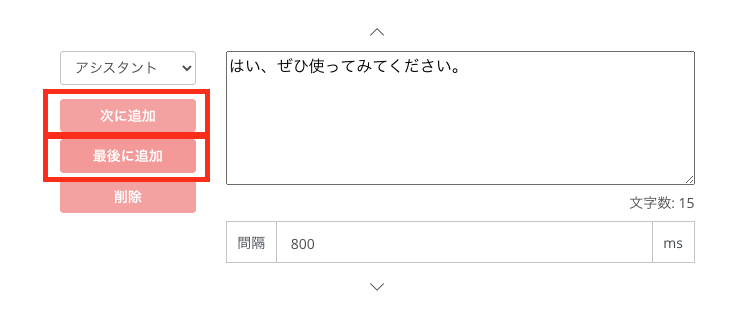
بمجرد إنشاء عبارة واحدة، فلنقم بإضافة العبارة التالية.
هناك طريقتان لإضافة المحادثة:
- إضافة في التالي
- إضافة في النهاية
إضافة في التالي
يمكنك إضافة صندوق نص جديد مباشرة أسفل الصندوق الحالي مع الاحتفاظ بإعدادات "المتحدث" التي ضغطت على زر "إضافة في التالي" الخاص بها.
إضافة في النهاية
يمكنك إضافة صندوق نص جديد في النهاية تماماً مع الاحتفاظ بإعدادات "المتحدث" التي ضغطت على زر "إضافة في النهاية" الخاص بها.
يمكنك تحريك صناديق النصوص واحداً تلو الآخر بالضغط على أزرار ▲▼.
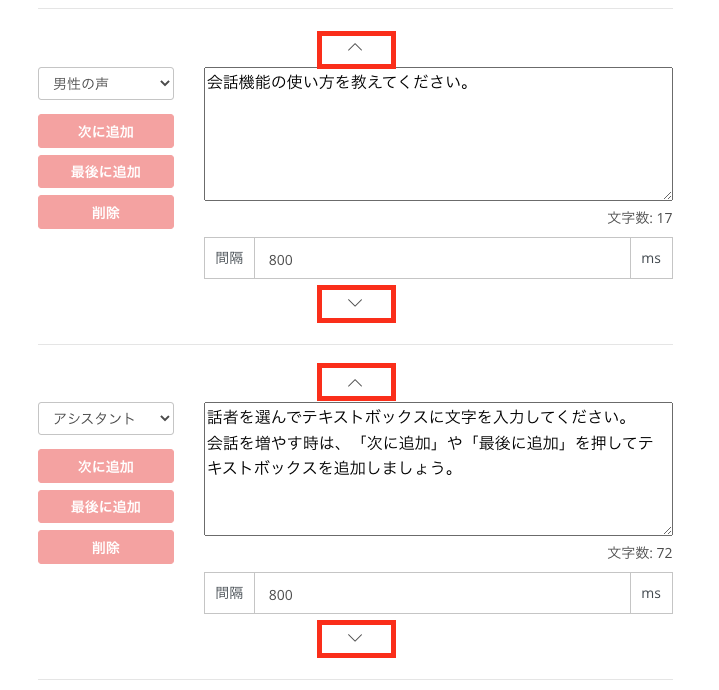
4. ضبط الفاصل الزمني (الوقفة) بين المحادثات
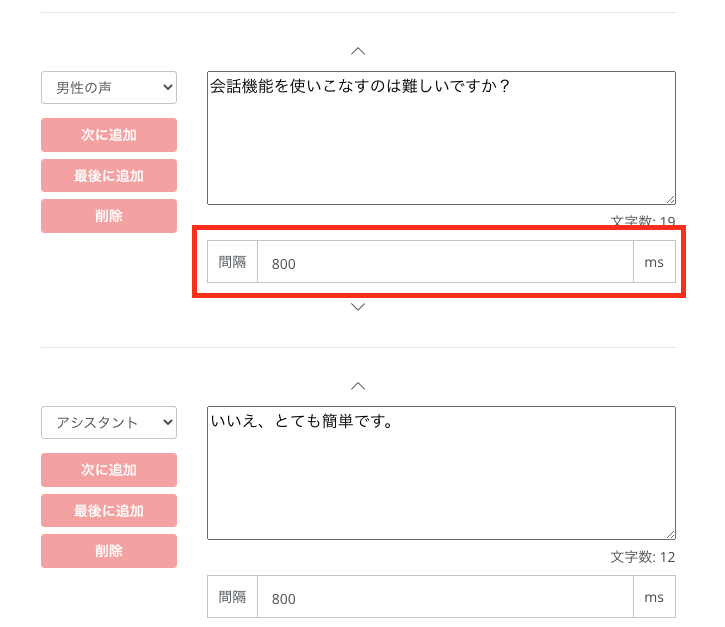
في وظيفة المحادثة، يمكنك ضبط فاصل زمني (وقفة) بين كل عبارة وأخرى.
- الفاصل الزمني: ○○ms
يرجى إدخال الرقم الذي تريده مكان ○○.
ms تعني مللي ثانية.
1 ثانية = 1000 مللي ثانية
إذا كنت ترغب في وضع وقفة مدتها 3.5 ثانية، أدخل "3500".
حتى في المحادثات اليومية، نادراً ما يتحدث الشخص ب مباشرة بعد انتهاء الشخص أ من الكلام دون أي فاصل. فمن خلال وضع وقفة مناسبة، تصبح المحادثة طبيعية.
يمكن ضبط الفاصل الزمني (الوقفة) لكل عبارة على حدة.
5. القراءة بصوت عالٍ والتنزيل
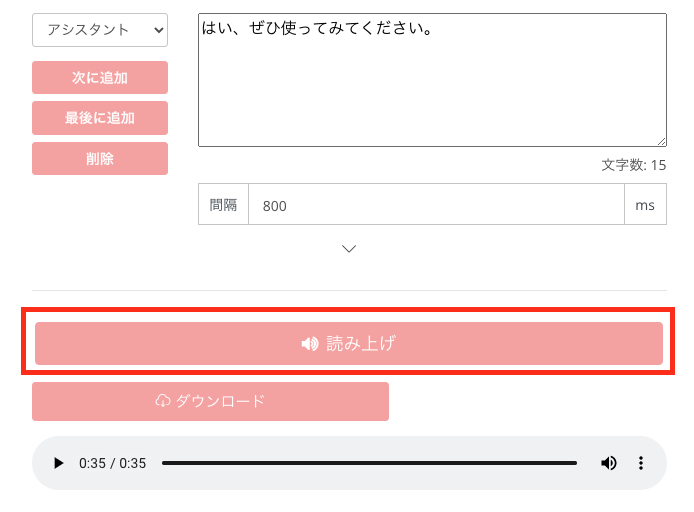
بمجرد إدخال جميع العبارات، اضغط على زر القراءة. سيؤدي ذلك إلى قراءة المحادثة كملف صوتي واحد. كما يمكنك تنزيل ملف MP3 كملف واحد أيضاً.
طريقة استهلاك عدد الحروف عند التحرير
في طريقة القراءة السابقة في Ondoku، حتى لو قمت بتعديل حرف واحد وضغطت على زر القراءة مرة أخرى، كان يتم استهلاك عدد الحروف بالكامل مرة أخرى لإعادة القراءة.
لكن باستخدام وظيفة المحادثة:
- إذا قمت بتعديل عبارة واحدة فقط،
- سيتم استهلاك عدد الحروف لتلك العبارة فقط لإعادة القراءة
وبذلك يمكنك توفير استهلاك عدد الحروف.
مثال)
- العبارة 1: 300 حرف
- العبارة 2: 100 حرف
عدد الحروف المستهلكة = 400 حرف
تعديل العبارة 2 فقط لتصبح 200 حرف ⇒ قراءة
- العبارة 1: 300 حرف
- العبارة 2: 200 حرف
إجمالي عدد الحروف هو 500 حرف، ولكن سيتم استهلاك 200 حرف فقط (العدد الجديد للعبارة 2) للقراءة.
أمثلة محددة لاستخدام وظيفة المحادثة
باستخدام وظيفة المحادثة، يمكنك:
- إجراء محادثات تفاعلية بين شخصين أو ثلاثة أو أكثر
- تحويل لغات متعددة (مثل اليابانية والإنجليزية) إلى صوت في وقت واحد
- تحويل النصوص الطويلة جداً إلى صوت دفعة واحدة
وهناك العديد من الطرق الأخرى للاستخدام.
محادثات تفاعلية بين شخصين أو ثلاثة أو أكثر
مثال
- فيديوهات الشرح بأسلوب "Yukkuri" أو الدراما بأسلوب "Yukkuri"
- أصوات بصيغة المحادثة في العروض التقديمية
يصبح من السهل إنشاء أصوات لفيديوهات الحوار بين شخصين مثل فيديوهات الشرح بأسلوب "Yukkuri".
ليس فقط الحوار بين شخصين، بل يمكنك إنشاء حوارات بين عدد أكبر من الأشخاص، سواء كانوا 10 أو 20 شخصاً، أو أي عدد فعلياً.
لقد توسعت الإمكانيات بشكل كبير حسب أفكارك.
تحويل لغات متعددة (مثل اليابانية والإنجليزية) إلى صوت في وقت واحد
مثال:
- مواد تعليمية للاستماع
- كتيبات إرشادية متعددة اللغات
يصبح من السهل إنشاء مواد تعليمية للاستماع (مثل: إنجليزية ← يابانية ← إنجليزية ← يابانية).
سابقاً، كان يتم القراءة بلغة واحدة فقط في كل مرة. لذلك، كان من الضروري تغيير الإعدادات في كل مرة لإنشاء شيء مثل مواد الاستماع.
ولكن باستخدام وظيفة المحادثة، تصبح القراءة بلغات متعددة دفعة واحدة ممكنة.
بالطبع، لا يقتصر الأمر على الإنجليزية فحسب، بل يمكنك دمج أي لغة مثل الصينية والكورية والإسبانية والبرتغالية وأي متحدث في ملف MP3 واحد وتشغيلها.
تحويل النصوص الطويلة جداً إلى صوت دفعة واحدة
مثال:
- أعمال التدقيق اللغوي
- الكتب الصوتية
يصبح من السهل إنشاء كتب صوتية.
يمكنك تجنب مشكلة حدوث الأخطاء التي كانت تظهر عندما يتجاوز النص عدد الحروف الموصى به في Ondoku. يمكنك تحويل النصوص الطويلة إلى صوت دفعة واحدة وتنزيلها كملف MP3 واحد.
وظيفة المحادثة في Ondoku جعلت الإمكانيات غير محدودة حسب طريقة استخدامك.
قد تشعر ببعض الصعوبة في البداية، ولكن عند تجربتها ستجد أنها أسهل مما كنت تتوقع. التجربة خير برهان. ابدأ أولاً باستخدام وظيفة المحادثة.
إنها وظيفة ممتعة للغاية تتيح لك استخدامات متنوعة!
نرجو أن تستفيد من وظيفة المحادثة في Ondoku لمساعدتك في تحدياتك الجديدة.
■ برنامج تركيب الكلام بالذكاء الاصطناعي "Ondoku"
"Ondoku" هي أداة لتحويل النص إلى كلام عبر الإنترنت ويمكن استخدامها دون أي تكلفة أولية.
- يدعم ما يقرب من 50 لغة بما في ذلك اليابانية والإنجليزية والصينية والكورية والإسبانية والفرنسية والألمانية.
- متاح من كل من الكمبيوتر الشخصي والهاتف الذكي
- مناسب للأعمال والتعليم والترفيه وما إلى ذلك.
- لا يتطلب التثبيت، ويمكن استخدامه على الفور من المتصفح الخاص بك
- كما يدعم القراءة من الصور
لاستخدامه، ما عليك سوى إدخال نص أو تحميل ملف من الموقع. قم بإنشاء ملفات صوتية طبيعية في ثوانٍ. يمكنك استخدام تركيب الكلام لما يصل إلى 5000 حرف مجانًا، لذا يرجى تجربته أولاً.

يمكن لبرنامج تحويل النص إلى كلام "Ondoku" قراءة 5000 حرف شهريًا بصوت AI مجانًا.
يمكنك بسهولة تنزيل ملفات MP3 والاستخدام التجاري ممكن أيضًا.
إذا قمت بالتسجيل مجانًا، فيمكنك تحويل ما يصل إلى 5000 حرف شهريًا مجانًا من النص إلى كلام.
جرب أوندوكو الآن.
HP:
ondoku3.com
Email: ondoku3.com@gmail.com
Email: ondoku3.com@gmail.com
مقالات ذات صلة
برنامج قراءة النص أوندوكو. إنها خدمة تحويل النص إلى كلام لا تتطلب التثبيت ويمكن لأي شخص استخدامها مجانًا. إذا قمت بالتسجيل مجانًا، فيمكنك الحصول على ما يصل إلى 5000 حرف مجانًا كل شهر. إشترك الآن مجانا
- ما هو أوندوكو؟
- اقرأ النص على أوندوكو
- تسجيل مجاني
- أسعار الباقات
- قائمة المقالات
- تجربة خدمات مجانية أخرى














