
كيفية استخدام Ondoku، برنامج قراءة النصوص، وطريقة تسجيل العضوية والميزات المفيدة
طريقة قراءة الصور! تحويل نصوص الصور إلى صوت مجاناً عبر OCR
4 سبتمبر، 2026

مرحباً، شكراً لاستخدامكم Ondoku دائماً.
في هذا المقال، سنقدم طريقة استخدام ميزة "تحميل الصور وقراءة النصوص".
- من الصعب تحويل الصور إلى نصوص يدوياً
- أرغب في إجراء OCR للصور وتحويلها إلى صوت فوراً
- أرغب في استخدامها مجاناً
نوصي بهذه الميزة لهؤلاء الأشخاص.
والآن، سنشرح بالتفصيل ميزة "قراءة النصوص من الصور وتحويلها إلى صوت" في Ondoku ونوضح كيفية استخدامها.
طريقة استخدام ميزة تحويل الصور إلى نصوص مقروءة 【OCR مجاني】
طريقة إجراء OCR للصور وقراءتها مجاناً عبر Ondoku سهلة للغاية.
- الدخول إلى الصفحة الرئيسية لـ Ondoku
- النقر على تبويب "صورة" الموجود فوق مربع النص
- النقر على تحميل صورة واختيار الصورة
※ في حالة الهواتف الذكية، يمكن تشغيل الكاميرا والتقاط صورة مباشرة من هنا. - بعد اختيار الصورة، ضبط اللغة، المتحدث، السرعة، وطبقة الصوت.
- النقر على زر القراءة
بعد ذلك، سيتم إجراء تحليل OCR للصورة في ثوانٍ معدودة.
ويمكنك البدء في قراءة الصوت.
بعد تحميل الصورة، ستظهر النصوص التي تم التعرف عليها في مربع النص.
إذا كنت ترغب في تصحيح أخطاء التعرف أو تعديل محتوى القراءة، يمكنك القيام بذلك هنا.
فيما يلي، سنشرح الخطوات بمزيد من التفصيل مع الصور والفيديو.
شرح خطوات الـ OCR ← قراءة النصوص بالصور والفيديو
1. الدخول إلى الصفحة الرئيسية لـ Ondoku

أولاً، قم بالدخول إلى الصفحة الرئيسية لـ Ondoku.
2. النقر على تبويب "صورة"
عند فتح الصفحة الرئيسية لـ Ondoku، ستجد فوق مربع النص تبويبات لـ:
- النصوص
- الصور
.
يظهر نفس التصميم على الكمبيوتر، الهاتف الذكي، أو الجهاز اللوحي.
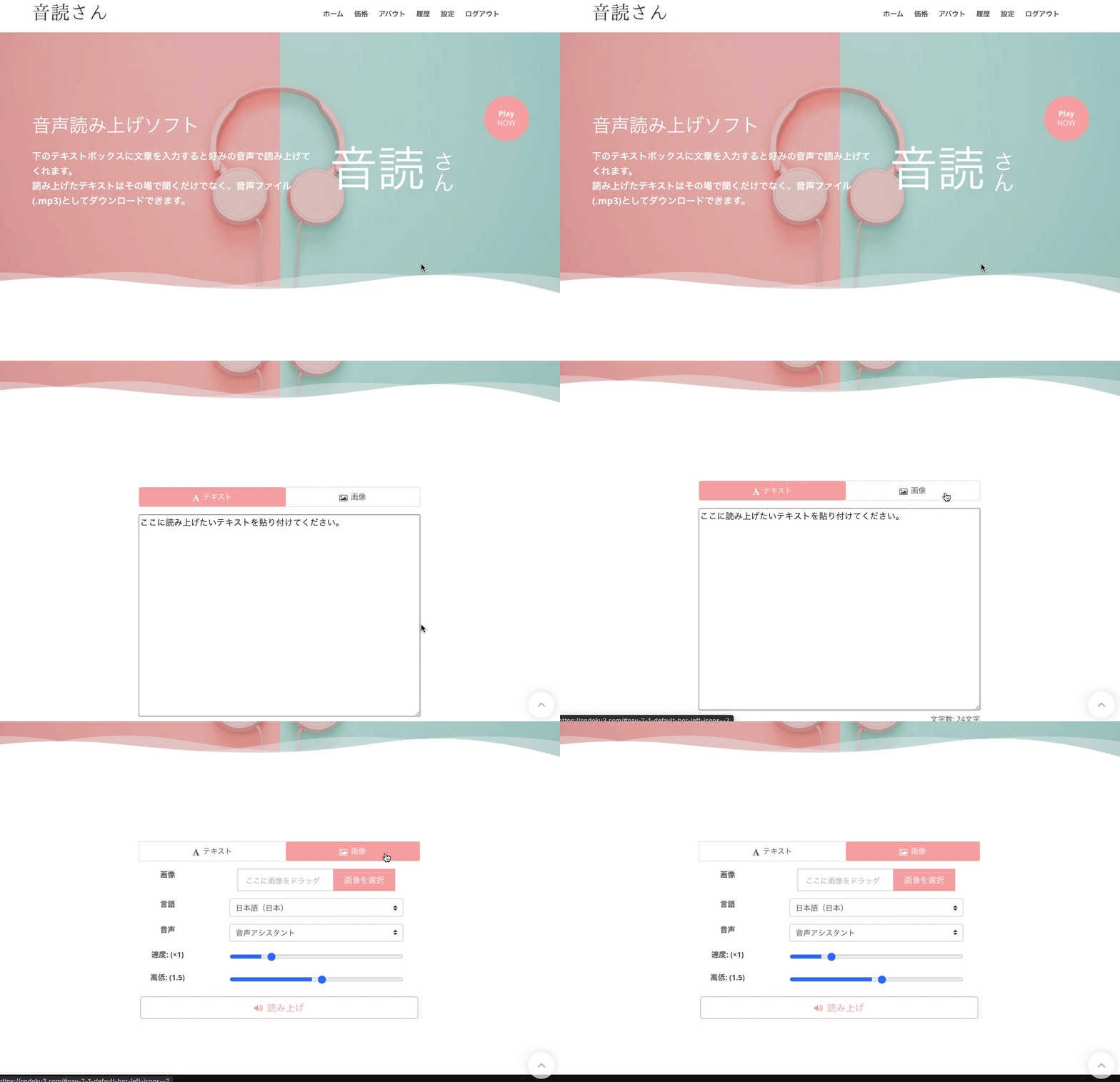
لإجراء OCR للصور، قم بالنقر على تبويب "صورة".
بعد ذلك، ستتغير الواجهة من مربع النص إلى زر تحميل الصور.
3. النقر على "اختيار صورة" واختيار الصورة المطلوبة
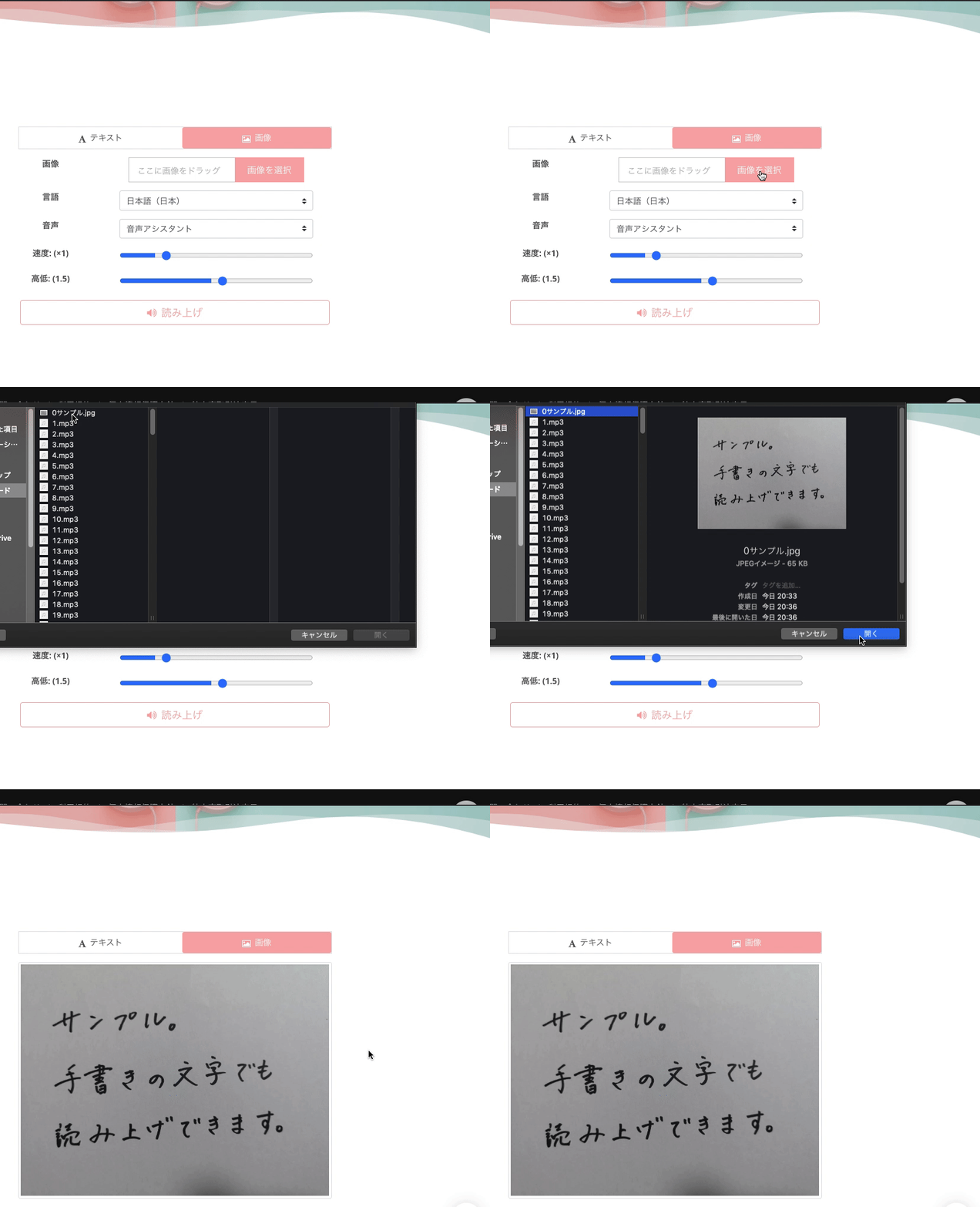
في حالة الكمبيوتر
عند النقر على زر "اختيار صورة"، ستفتح نافذة أخرى تتيح لك اختيار صورة من جهاز الكمبيوتر الخاص بك.
اختر الصورة المطلوبة ثم اضغط على "فتح".
في حالة هواتف iPhone و Android والأجهزة اللوحية

عند النقر على زر "اختيار صورة"، يمكنك اختيار "من أين سيتم جلب الصورة" (مجلد الصور، الكاميرا، إلخ).
يمكنك اختيار الكاميرا، والتقاط صورة في حينها وتحميلها أيضاً.
4. بعد اختيار الصورة، اضبط سرعة القراءة وطبقة الصوت.
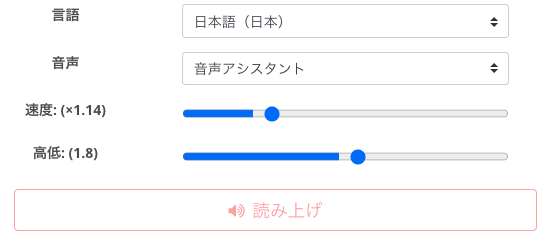
بمجرد اختيار الصورة التي تريد قراءتها، تحقق من الإعدادات.
في Ondoku، يمكنك ضبط ما يلي:
- نوع الصوت (المتحدث)
- سرعة القراءة
- طبقة الصوت (عالية/منخفضة)
.
يمكنك الاستماع إلى عينات من الأصوات اليابانية في هذه الصفحة، لذا يرجى الاطلاع عليها.
5. النقر على زر القراءة لبدء الـ OCR والقراءة
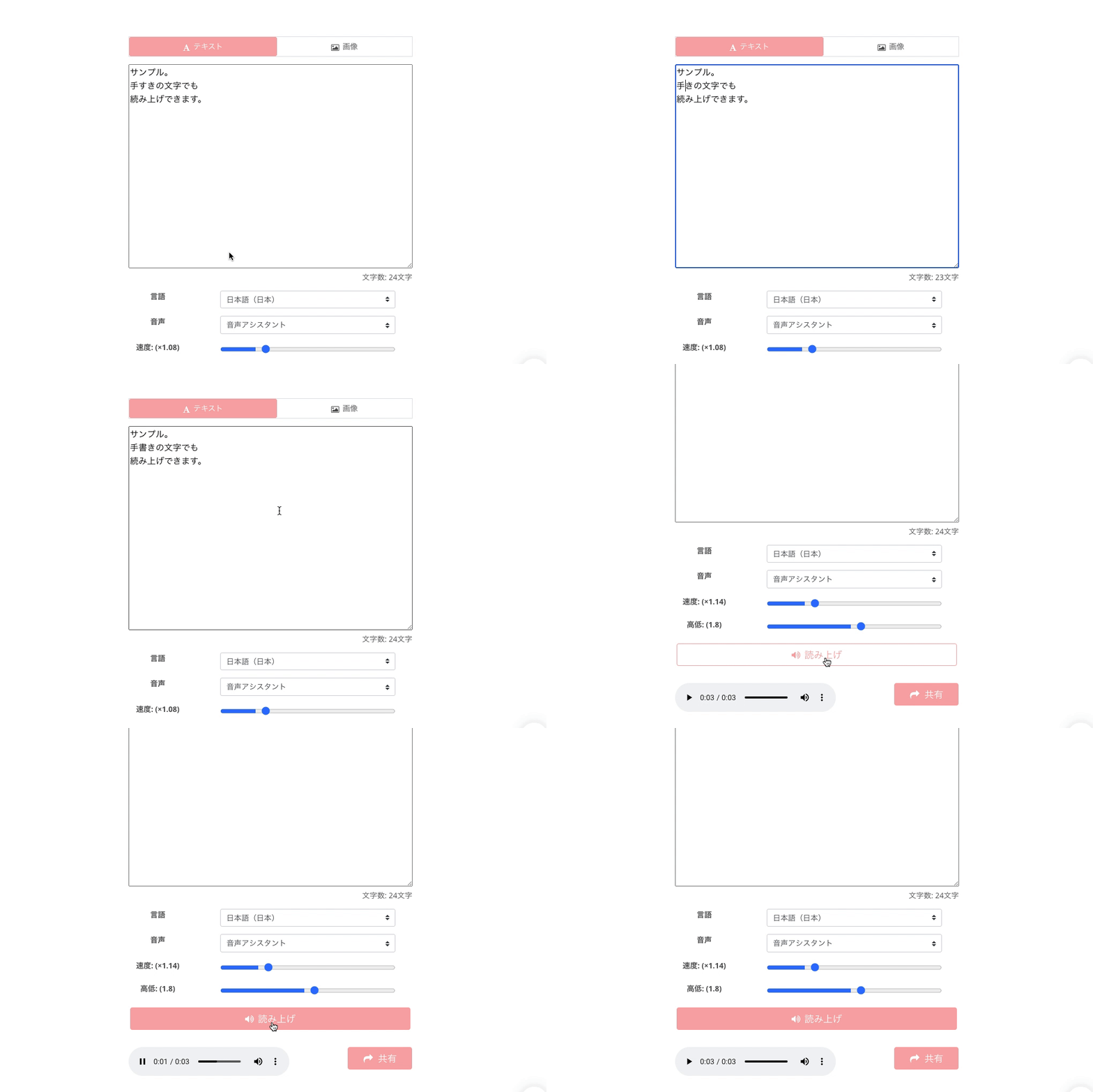
بعد اكتمال جميع الاستعدادات، انقر على "زر القراءة".
سيتعرف أحدث AI من Ondoku على الحروف داخل الصورة عبر تقنية الـ OCR.
ستكتمل العملية فوراً، ويبدأ البرنامج في القراءة كصوت.
※ تبدأ عملية التحميل بمجرد النقر على زر "القراءة"، ثم يتم تشغيل الصوت تلقائياً بعد ذلك.
أثناء التشغيل، تظهر النصوص التي تم التعرف عليها عبر OCR في مربع النص.
تستخدم تقنية AI للتعرف على الحروف من الصور.
إذا كان هناك خطأ في التعرف، يمكنك تصحيحه في مربع النص.
نطاق التعرف في OCR الصور
التعرف على الحروف من الصور يشمل "جميع الحروف الظاهرة في الصورة".
لذلك، عند اختيار صورة، يرجى اختيار صورة تحتوي فقط على الجزء الذي ترغب في قراءته.
أيضاً، يمكن قراءة الخطوط اليدوية، لكن الدقة قد تكون منخفضة في بعض الأحيان.
هناك بعض الحروف التي قد يصعب التعرف عليها.
على سبيل المثال، في الجزء الذي كُتب فيه "يدوي" في هذه الصورة، تم التعرف عليها بشكل مختلف بسبب طبيعة الخط اليدوي المستخدم.
ما هو عدد الصور المتاحة للاستخدام المجاني والمدفوع؟
يمكنك بالطبع استخدام ميزة قراءة الصور لتحويلها إلى صوت بشكل مجاني.
ومع ذلك، يختلف عدد المرات المتاحة للاستخدام حسب الباقة.
- غير الأعضاء: صورة واحدة في اليوم
- الأعضاء المسجلين مجاناً: 3 صور في اليوم
- الباقة الأساسية: 300 صورة في الشهر
- باقة القيمة: 1000 صورة في الشهر
- الباقة المميزة: 2500 صورة في الشهر
【تنبيه】
في ميزة قراءة الصور،
يتم استهلاك كل من عدد الصور وعدد الحروف المتاحة للقراءة معاً.
يرجى ملاحظة أنه لا يمكن القراءة باستخدام عدد الصور فقط.
لمَ لا تجرب إجراء OCR وقراءة الصور بنفسك؟
أصبح الـ OCR للصور، الذي قد يبدو صعباً، سهلاً للغاية بفضل أحدث تقنيات الـ AI!
التجربة خير برهان، لمَ لا تجربها بنفسك؟
يمكن استخدام هذه الميزة من الكمبيوتر أو الهاتف الذكي.
بمجرد تجربة ميزة قراءة النصوص من الصور، ستندهش من مدى سهولتها وفائدتها!
- قراءة المستندات الضرورية في حياتك اليومية
- تحويل الكتب الدراسية أو المطبوعات من صور إلى صوت باستخدام Ondoku
من خلال استخدامها بهذه الطريقة، ستتحسن قدرتك على التعرف والفهم بشكل كبير.
المستندات التي كنت تؤجل قراءتها لأنها مملة، يمكنك الآن تحويلها من صور إلى صوت عبر Ondoku والتحقق منها بسهولة.
يرجى تجربة ميزة قراءة الصور.
نتطلع لرؤيتك في موقع Ondoku.
■ برنامج تركيب الكلام بالذكاء الاصطناعي "Ondoku"
"Ondoku" هي أداة لتحويل النص إلى كلام عبر الإنترنت ويمكن استخدامها دون أي تكلفة أولية.
- يدعم 81 من اللغات والمناطق، بما في ذلك اليابانية والإنجليزية والصينية والكورية والإسبانية والفرنسية والألمانية.
- متاح من كل من الكمبيوتر الشخصي والهاتف الذكي
- مناسب للأعمال والتعليم والترفيه وما إلى ذلك.
- لا يتطلب التثبيت، ويمكن استخدامه على الفور من المتصفح الخاص بك
- كما يدعم القراءة من الصور
لاستخدامه، ما عليك سوى إدخال نص أو تحميل ملف من الموقع. قم بإنشاء ملفات صوتية طبيعية في ثوانٍ. يمكنك استخدام تركيب الكلام لما يصل إلى 5000 حرف مجانًا، لذا يرجى تجربته أولاً.

يمكن لبرنامج تحويل النص إلى كلام "Ondoku" قراءة 5000 حرف شهريًا بصوت AI مجانًا.
يمكنك بسهولة تنزيل ملفات MP3 والاستخدام التجاري ممكن أيضًا.
إذا قمت بالتسجيل مجانًا، فيمكنك تحويل ما يصل إلى 5000 حرف شهريًا مجانًا من النص إلى كلام.
جرب أوندوكو الآن.
HP:
ondoku3.com
Email: ondoku3.com@gmail.com
Email: ondoku3.com@gmail.com
مقالات ذات صلة
برنامج قراءة النص أوندوكو. إنها خدمة تحويل النص إلى كلام لا تتطلب التثبيت ويمكن لأي شخص استخدامها مجانًا. إذا قمت بالتسجيل مجانًا، فيمكنك الحصول على ما يصل إلى 5000 حرف مجانًا كل شهر. إشترك الآن مجانا
- ما هو أوندوكو؟
- اقرأ النص على أوندوكو
- تسجيل مجاني
- أسعار الباقات
- قائمة المقالات
- تجربة خدمات مجانية أخرى














