Učte se japonštinu zdarma! Jak využít YouTube a software pro čtení textu
Jak rychle vytvořit komentář pro YouTube videa. Tipy a rady.
23. července 2026

Chci vědět, jak vytvořit hlas pro vyprávění videa pomocí Ondoku!

Jedním z častých způsobů využití 『Ondoku』 je „vyprávění pro videa, jako je YouTube“.
Software pro předčítání textu je velmi pohodlný pro lidi, kteří nechtějí nahrávat svůj vlastní hlas, že?
Pomocí 『Ondoku』 můžete vytvořit vyprávění na profesionální úrovni, které je mnohem srozumitelnější, než kdybyste ho nahrávali sami!
I v tomto videu je pro vyprávění použit hlas z 『Ondoku』.
Při vytváření vyprávění pro video pomocí 『Ondoku』 je však potřeba znát několik tipů.
V tomto článku vám proto srozumitelně představíme způsob, jak vytvořit vyprávění pro video pomocí 『Ondoku』!
Pokud si chcete ověřit nejen to, jak používat Ondoku, ale i jak vybrat jiné aplikace a software nebo jak nahrávat sami, podívejte se na článek shrnující jak vložit vyprávění do YouTube videa.
Postup vytvoření vyprávění pomocí 『Ondoku』 je následující:
- Vytvoření textového scénáře pro vyprávění
- Předčítání textového scénáře v Ondoku
- Kontrola hlasu vyprávění a stažení, pokud je vše v pořádku
- Oprava hlasu vyprávění v případě nepřirozenosti
- Import staženého hlasu vyprávění do softwaru pro střih videa
- Úprava časování mezer v hlase vyprávění
- YouTube video se srozumitelným vyprávěním je hotovo!
Takto probíhá celý proces.
U každého bodu existují doporučení, na která je dobré se zaměřit, proto je podrobně vysvětlíme.
Postup vytvoření hlasu vyprávění pro YouTube video v 『Ondoku』
Nyní podrobně vysvětlíme, jak vytvořit hlas vyprávění pro YouTube video pomocí 『Ondoku』!
1. Vytvoření textového scénáře pro vyprávění

Nejprve vytvořte textový scénář pro vyprávění.
Pro YouTube video představující 『Ondoku』, které jsme uvedli na začátku, jsme použili Google Docs.
Samozřejmě můžete použít jakýkoli nástroj, do kterého lze psát text, jako je Microsoft Word, LibreOffice nebo Poznámkový blok.

Zde vytvořený scénář lze také znovu použít jako titulky pro YouTube.
Video představené na začátku je vytvořeno tak, že vyprávění mluví pouze jeden druh hlasu.
Při takové specifikaci vznikne z 2000 znaků video o délce přibližně 5 minut.
Představené video je postavené na rytmickém vyprávění bez velkých mezer mezi hlasy, takže pokud byste dělali mezery o něco výraznější, je možné vytvořit i video o délce kolem 7 minut.
Pokud sestavíte strukturu tak, aby vyprávění odpovídalo obrazovému obsahu, můžete délku celého videa libovolně upravovat.
- Jaké je téma.
- Jak dlouhé video to bude.
- Zda návaznost příběhu není divná.
Při promýšlení struktury videa s ohledem na tyto body můžete scénář vytvořit hladce.
2. Předčítání textového scénáře v Ondoku
Jakmile je scénář hotov, dalším krokem je předčítání hlasu vyprávění v 『Ondoku』.
Chcete-li vytvořit vyprávění, otevřete úvodní stránku 『Ondoku』 zde.

Vložte obsah scénáře do textového pole.

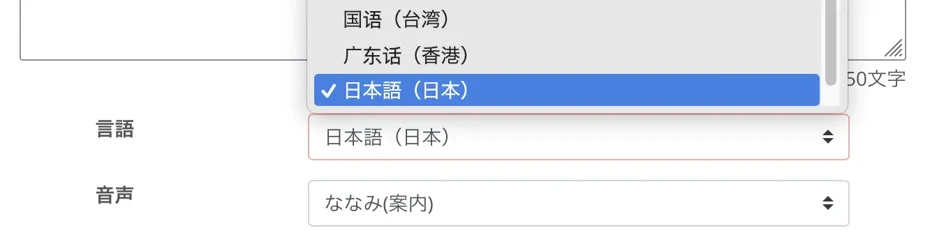
Pokud je nastaven jiný jazyk, nastavte jazyk odpovídající textu scénáře vyprávění.
Vyberte typ hlasu, například ženský nebo mužský.
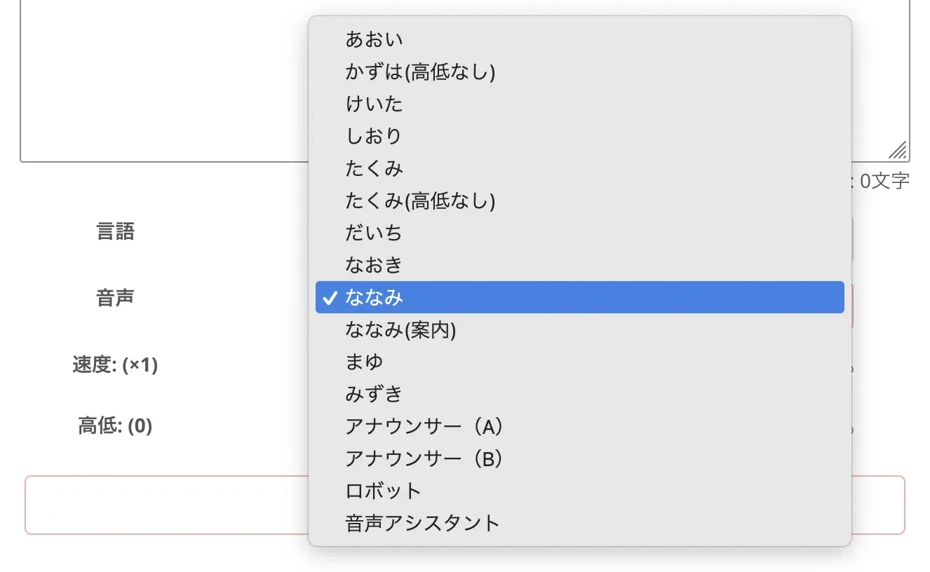
Například v japonštině si můžete vybrat z více než 16 druhů hlasů včetně ženských, mužských a dětských!
Ukázky si můžete poslechnout na této stránce, tak se na ně podívejte.

Vyzkoušejte zdarma 16 druhů hlasů softwaru pro předčítání textu Ondoku. Změna dojmu pomocí výšky hlasu
Ondoku má 16 druhů japonských hlasů. Samozřejmě jsou k dispozici mužské i ženské hlasy. Umožnili jsme vám poslechnout si 8 nejčastěji používaných japonských hlasů a také to, jak znějí při úpravě výšky jednotlivých hlasů.
V 『Ondoku』 můžete také nastavit výšku hlasu a rychlost předčítání.
Při prvním použití je však v pořádku nechat výchozí nastavení.

Nyní je vše připraveno k předčítání textového scénáře vyprávění.
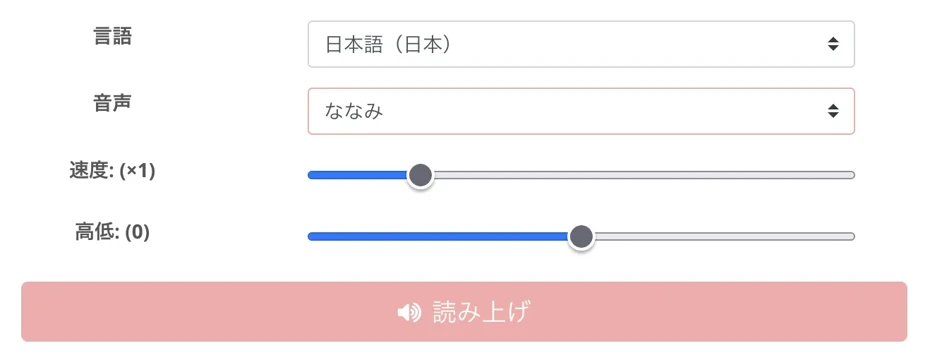
Stiskněte „Předčítat“ a spusťte generování hlasu vyprávění!
Předčítání textového scénáře je dokončeno během chvilky, proto počkejte s otevřenou obrazovkou.
Například u scénáře o 5 000 znacích je předčítání hotovo během několika sekund.
Po dokončení generování hlasu se obrazovka přepne a zobrazí se přehrávač zvuku.

3. Kontrola hlasu vyprávění a stažení, pokud je vše v pořádku
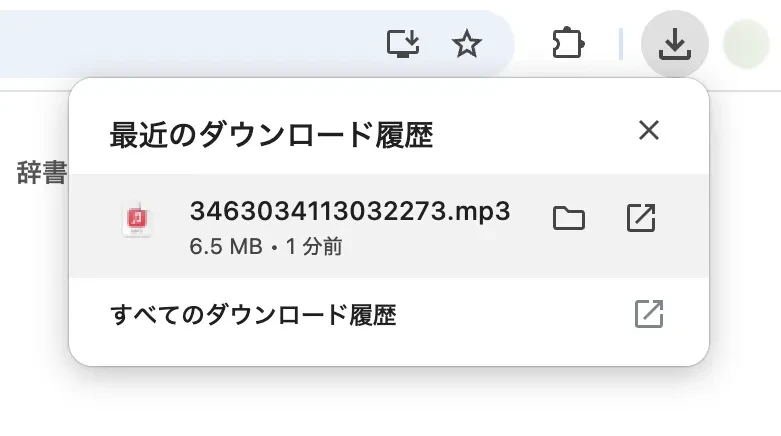
Poslechněte si vygenerovaný hlas a pokud není žádný problém, stiskněte „Stáhnout“ a uložte zvukový soubor.
Doporučujeme také stahovat hlas rozdělený
Při stahování hlasu z 『Ondoku』 rozhodně doporučujeme využít funkci rozdělení.
Chcete-li použít funkci rozdělení, nejprve otevřete stránku s historií předčítání v 『Ondoku』.

Po otevření stránky historie uvidíte na pravé straně menu:
- Zobrazit celý text
- Rozdělit
- Smazat

Po kliknutí na „Rozdělit“ se otevře stránka pro rozdělené stahování.

Zadejte „Mezeru“ (interval).
Jednotkou mezer jsou milisekundy, takže v případě „300“ se soubor rozdělí tam, kde je pauza delší než 0,3 sekundy.
Při prvním použití můžete ponechat výchozí nastavení „300“.
Stisknutím „Rozdělit a stáhnout“ se spustí proces dělení hlasu.

Po dokončení dělení se automaticky stáhne soubor ZIP.

Po rozbalení souboru ZIP budou soubory MP3 rozděleny následovně.

Pak už je stačí jen importovat do softwaru pro střih videa!
4. Oprava hlasu vyprávění v případě nepřirozenosti
Pokud hlas vyprávění zní nepřirozeně, proveďte opravu.
Oprava časování mezer
Časování mezer lze snadno upravit pomocí interpunkce.
Podrobnosti naleznete v tomto článku.
Způsoby, jak upravit mezery a prázdný čas při předčítání v Ondoku 【2 druhy】
Mezi potřeby uživatelů Ondoku patří „chci o něco delší mezery“. Pokud jde o úpravu „mezer“, existují dva způsoby: 1. interpunkce 2. SSML.
Úprava intonace
Při upravování intonace můžete vyzkoušet:
- Přidání interpunkce.
- Zkusit použít uvozovky.
- Změnit zápis na katakanu, hiraganu nebo znaky kanji.
- Změnit na kanji pro homonyma.
Intonace se změní díky těmto úpravám.
Podívejte se také na tento článek.
Způsoby, které byste měli vyzkoušet, když chcete v Ondoku upravit intonaci a dikci
Pokud chcete v Ondoku alespoň trochu upravit intonaci, můžete ji částečně ovlivnit použitím hiragany, katakany, kanji, abecedy a interpunkce.
Například mezi zápisem „文章読み上げソフト“ a „文章読み上げそふと“ se při předčítání v 『Ondoku』 mírně změní intonace.
Proto když zaměstnanci 『Ondoku』 vytvářejí vyprávění, zadávají pro předčítání „文章読み上げそふと“.
Bohužel mezery, vykřičníky a otazníky nemají na intonaci vliv.
Možnost použití SSML
Úpravy je možné provádět také pomocí SSML (Speech Synthesis Markup Language).
Podrobnosti o SSML naleznete v tomto článku.

Co je SSML. Použití v softwaru pro předčítání textu a seznam hlavních kódů.
SSML je značkovací jazyk pro syntézu řeči. Psaním kódů SSML můžete ještě více ovládat projev Ondoku. Podrobně si představíme, jak používat SSML v Ondoku a jaké jsou jeho kódy.
5. Import staženého hlasu vyprávění do softwaru pro střih videa
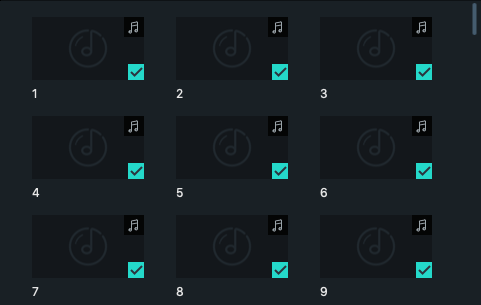
Importujte stažený hlas vyprávění do softwaru pro střih videa.
Pokud jste stáhli celý zvukový soubor najednou, stačí importovat tento jeden soubor.
Pokud jste stahovali rozděleně, názvy souborů jsou očíslovány jako 0.mp3, 1.mp3, 2.mp3, takže je lze do softwaru pro střih videa importovat ve správném pořadí pouhým přetažením.
6. Úprava časování mezer v hlase vyprávění
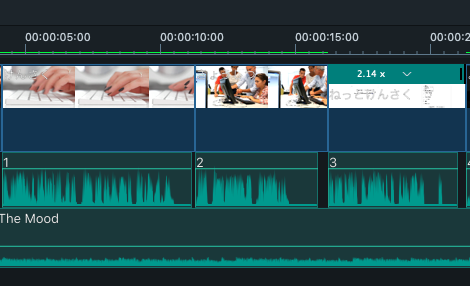
Ve videích vyprávění často vyžaduje určité mezery.
Je to proto, že příliš rychlé předčítání může být pro diváka obtížné k pochopení.
Pro dobré načasování mezer zkuste na Timeline softwaru pro střih videa postupně zvětšovat rozestupy mezi hlasy.
Pokud jste stáhli celý zvukový soubor, rozdělte jej v místech, kde chcete udělat mezeru, pomocí nástroje „Střih“ nebo „Laser tool“.
Například v Adobe Premiere Pro můžete soubor rozdělit pomocí „Laser tool“ v menu.

Pokud jste stahovali rozděleně, nechte mezi jednotlivými soubory takové mezery, aby byl interval optimální.
Díky těmto úpravám se časování změní a video bude přehlednější.
7. YouTube video se srozumitelným vyprávěním je hotovo!

Prováděním těchto kroků bude vyprávění pro video hotovo.
Poté můžete pokračovat v úpravách videa podle svých představ.
Nechcete si zkusit vytvořit vyprávění pro video v 『Ondoku』?
Tentokrát jsme představili způsob, jakým zaměstnanci 『Ondoku』 obvykle vytvářejí videa.
Při tvorbě YouTube videí vede i trocha snahy ke skvělému vyprávění.
Možná existují ještě lepší způsoby, takže pokud o nějakém víte, určitě nám dejte vědět.
I na YouTube se čím dál častěji objevují hlasy z 『Ondoku』.
Předčítání pomocí softwaru pro převod textu na řeč se vyvinulo na velmi vysokou úroveň.
Dokáže předčítat reálným a srozumitelným hlasem, u kterého si ani nevšimnete, že jde o software.
Hlas vyprávění pro YouTube videa můžete vytvořit zdarma, tak proč nevyzkoušet 『Ondoku』 i vy?
■ Software pro syntézu řeči AI „Ondoku“
„Ondoku“ je online nástroj pro převod textu na řeč, který lze používat bez počátečních nákladů.
- Podpora pro 81 jazyků a regionů, včetně japonštiny, angličtiny, čínštiny, korejštiny, španělštiny, francouzštiny, němčiny a dalších
- Dostupné z PC i smartphonu
- Vhodné pro podnikání, vzdělávání, zábavu atd.
- Není nutná žádná instalace, lze jej použít okamžitě z vašeho prohlížeče
- Podporuje také čtení z obrázků
Chcete-li jej použít, jednoduše zadejte text nebo nahrajte soubor z webu. Vytvářejte přirozené zvukové soubory během několika sekund. Syntézu řeči můžete použít zdarma až pro 5 000 znaků, proto ji nejprve vyzkoušejte.

Software pro převod textu na řeč „Ondoku“ dokáže každý měsíc přečíst 5 000 znaků pomocí hlasu AI zdarma.
Můžete si snadno stáhnout MP3 a možné je i komerční využití.
Pokud se zaregistrujete zdarma, můžete zdarma převést až 5 000 znaků za měsíc z textu na řeč.
Vyzkoušejte Ondoku nyní.
HP:
ondoku3.com
Email: ondoku3.com@gmail.com
Email: ondoku3.com@gmail.com
Související článek
Software pro čtení textu Ondoku. Jedná se o službu převodu textu na řeč, která nevyžaduje instalaci a může ji používat kdokoli zdarma. Pokud se zaregistrujete zdarma, můžete každý měsíc získat zdarma až 5000 znaků. Zaregistrujte se nyní zdarma
- Co je Ondoku?
- Přečtěte si text na Ondoku
- Registrace zdarma
- Hodnotit plán
- Seznam článků
- Vyzkoušet i jiné bezplatné služby














