
Jak používat software pro převod textu na řeč Ondoku, způsob registrace a užitečné funkce
Jak číst text z obrázků: OCR fotek a převod na hlas zdarma
4. září 2026

Dobrý den, děkujeme, že vždy používáte Ondoku.
V tomto článku si představíme, jak používat funkci „Nahrát obrázek a přečíst text“.
- Je pro vás náročné přepisovat text z obrázků?
- Chcete provést OCR obrázku a okamžitě jej převést na hlas?
- Chcete službu používat zdarma?
Právě těmto uživatelům tuto funkci doporučujeme.
Nyní si podrobně představíme a vysvětlíme, jak používat funkci Ondoku pro „čtení textu z obrázků a jeho převod na hlas“.
Jak používat funkci Obrázek → Čtení textu【Bezplatné OCR】
Způsob, jak v Ondoku provést OCR obrázku a zdarma jej nechat přečíst, je jednoduchý.
- Přejděte na hlavní stránku Ondoku.
- Klikněte na kartu „Obrázek“ nad textovým polem.
- Klikněte na nahrát obrázek a vyberte obrázek.
※V případě smartphonu je zde také možné spustit fotoaparát a pořídit fotografii přímo. - Po výběru obrázku upravte jazyk, mluvčího, rychlost a výšku hlasu.
- Klikněte na tlačítko čtení.
Během několika sekund pak proběhne OCR analýza obrázku.
Následně dojde k přečtení textu hlasem.
Po načtení obrázku se rozpoznaný text zobrazí v textovém poli.
Pokud chcete opravit obsah čtení, například kvůli chybám v rozpoznání, můžete jej zde upravit.
Dále vám vše podrobněji vysvětlíme pomocí obrázků a videí.
Vysvětlení postupu OCR → Čtení textu s obrázky a videi
1. Přejděte na hlavní stránku Ondoku

Nejprve přejděte na hlavní stránku 『Ondoku』.
2. Klikněte na kartu „Obrázek“
Když otevřete hlavní stránku Ondoku, nad textovým polem uvidíte karty:
- Text
- Obrázek
Zobrazení je stejné na počítači, smartphonu i tabletu.
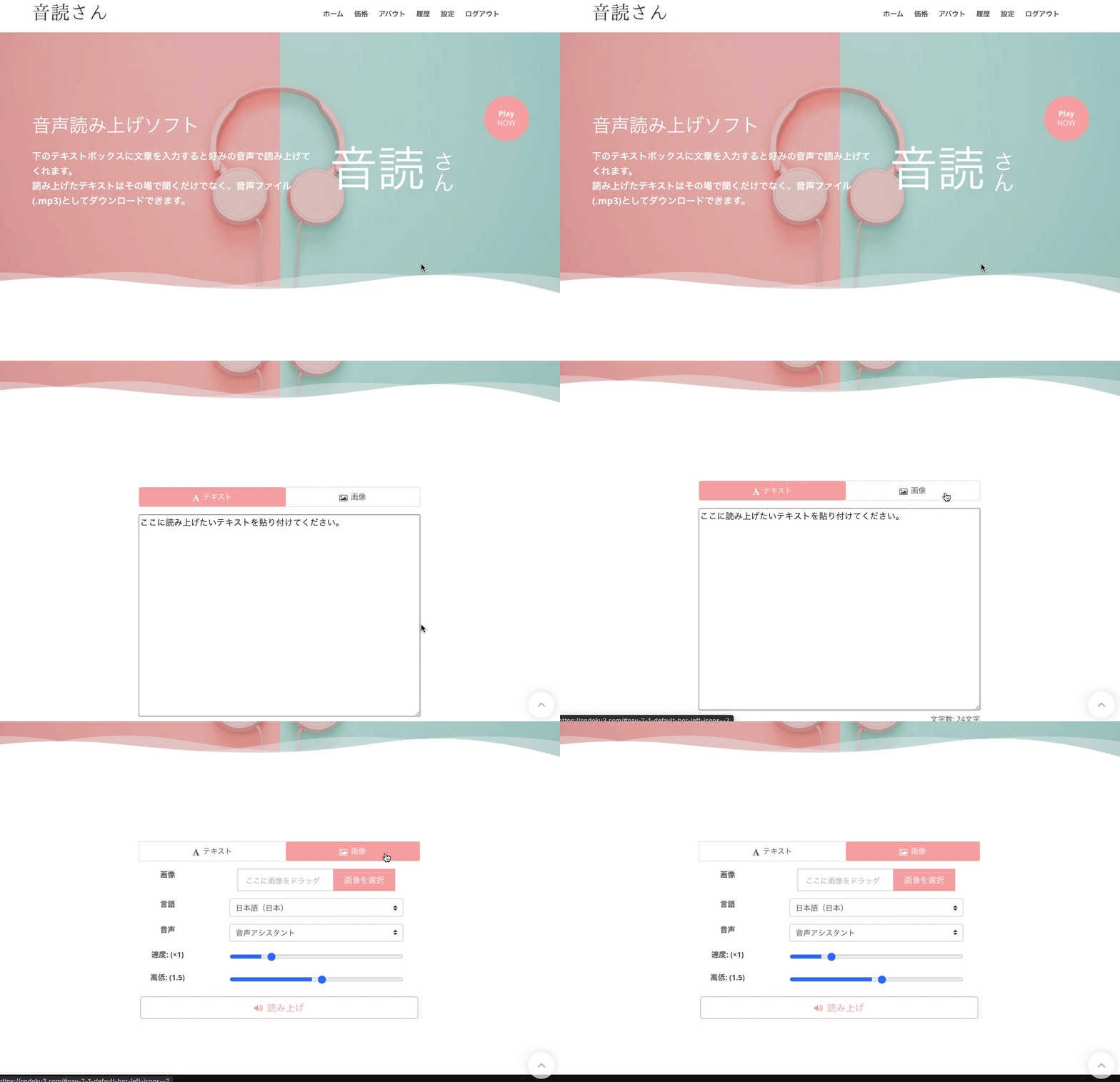
Pokud chcete provést OCR obrázku, klikněte na kartu „Obrázek“.
Zobrazení se poté přepne z textového pole na tlačítko pro nahrání obrázku.
3. Klikněte na „Vybrat obrázek“ a zvolte obrázek
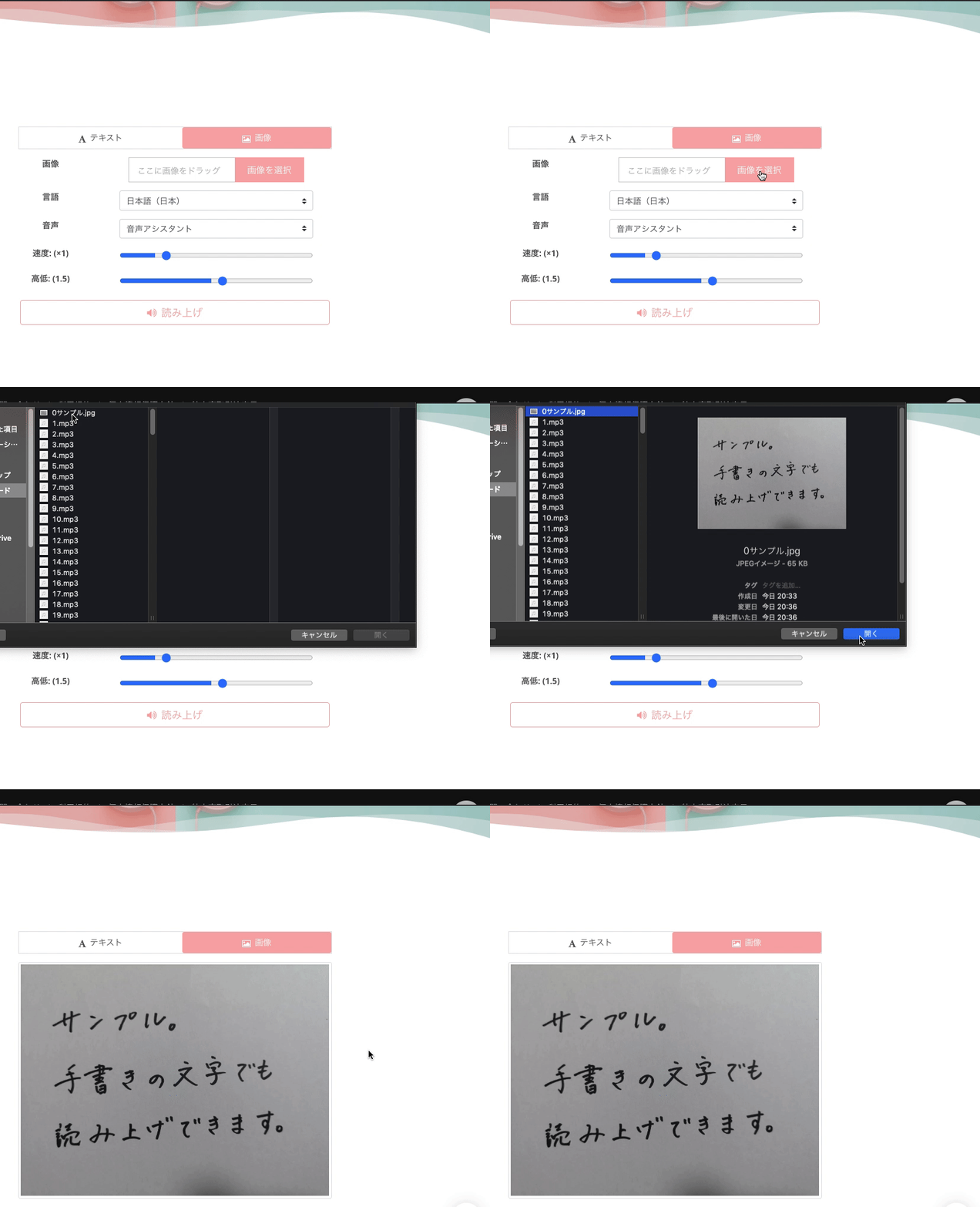
V případě počítače
Po kliknutí na tlačítko „Vybrat obrázek“ se otevře nové okno, kde si můžete vybrat obrázek ve svém počítači.
Vyberte požadovaný obrázek a stiskněte „Otevřít“.
V případě iPhone, Android smartphonu nebo tabletu

Po kliknutí na tlačítko „Vybrat obrázek“ si můžete vybrat, „odkud obrázek načíst“ (složka s obrázky, fotoaparát atd.).
Je také možné zvolit fotoaparát, pořídit fotografii přímo na místě a nahrát ji.
4. Po výběru obrázku upravte rychlost čtení a výšku hlasu.
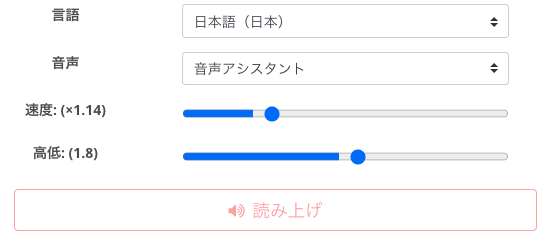
Po výběru obrázku, který chcete přečíst, zkontrolujte nastavení.
V Ondoku nastavujete:
- Typ hlasu (mluvčí)
- Rychlost čtení
- Výšku hlasu
Na této stránce si můžete poslechnout ukázky japonských hlasů, tak se na ni podívejte.
5. Klikněte na tlačítko čtení pro spuštění OCR a čtení
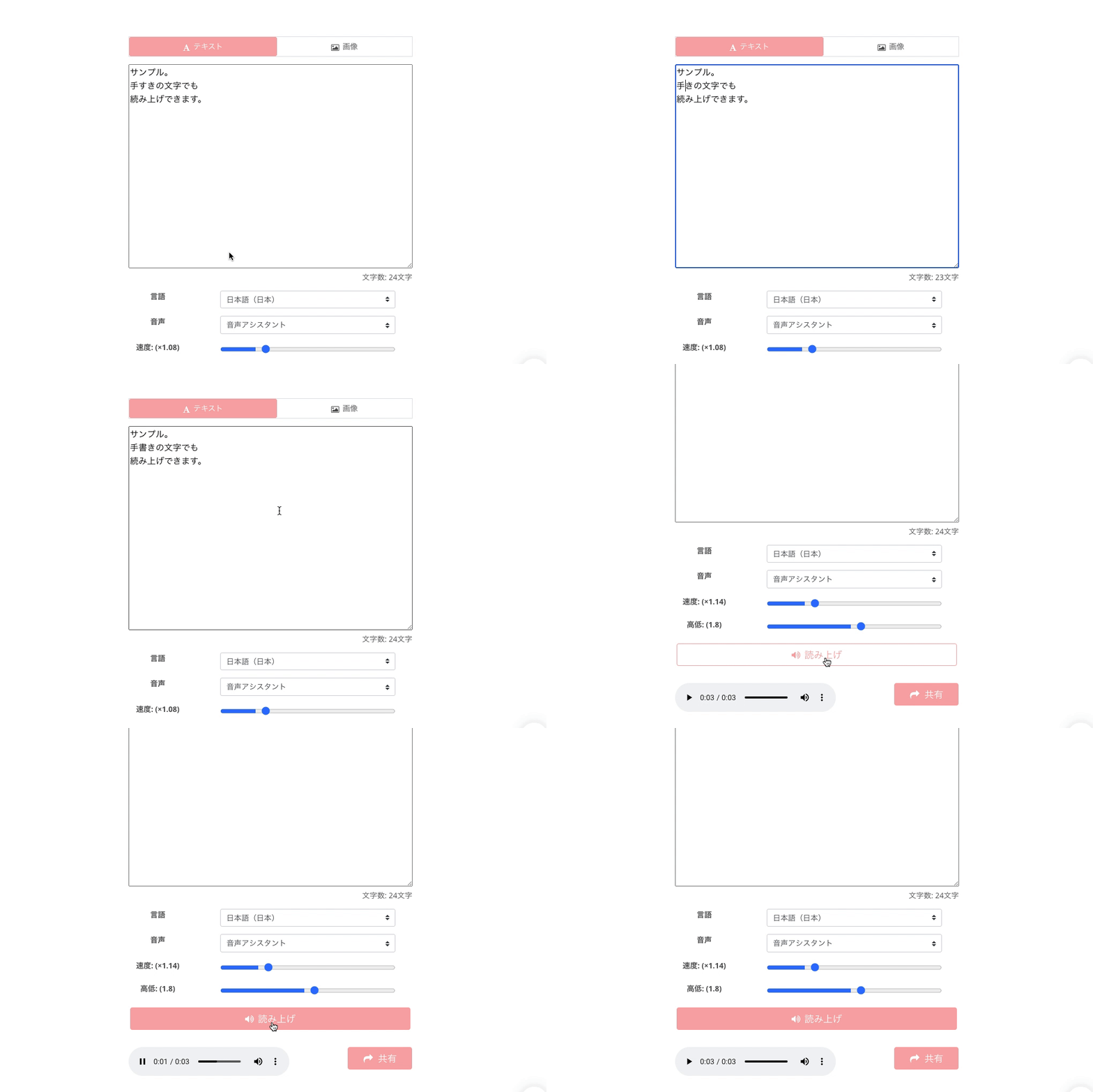
Jakmile je vše připraveno, klikněte na „tlačítko čtení“.
Nejnovější AI v Ondoku provede OCR rozpoznání textu v obrázku.
Zpracování se okamžitě dokončí a začne čtení hlasem.
※Po kliknutí na tlačítko „Číst“ se spustí načítání a následně se automaticky přehraje zvuk.
Při přehrávání se rozpoznaný text z OCR zobrazí v textovém poli.
Pro rozpoznávání textu z fotografií se používá AI.
Pokud dojde k chybě v rozpoznávání textu, můžete ji v textovém poli opravit.
Rozsah OCR rozpoznávání obrázku
Rozpoznávání textu z obrázku rozpozná „veškerý text zobrazený na obrázku“.
Proto při výběru obrázku zvolte takový, který obsahuje pouze výřez části, kterou chcete nechat přečíst.
Lze číst i ručně psaný text, ale přesnost může být nižší.
U některých znaků může být rozpoznávání obtížnější.
Například v části s nápisem „手書き“ (ručně psané) v tomto obrázku bylo kvůli stylu písma slovo rozpoznáno jako „手すき“ (tesuki).
Kolik obrázků lze použít zdarma a kolik v placené verzi?
Funkci čtení obrázků pro převod na hlas lze samozřejmě používat zdarma.
Počet použití se však liší v závislosti na vašem plánu.
- Neregistrovaný uživatel: 1 obrázek / den
- Bezplatný člen: 3 obrázky / den
- Basic Plan: 300 obrázků / měsíc
- Value Plan: 1000 obrázků / měsíc
- Premium Plan: 2500 obrázků / měsíc
【Upozornění】
Při použití funkce čtení obrázků se
spotřebovává počet obrázků i počet dostupných znaků pro čtení současně.
Upozorňujeme, že čtení nelze provést, pokud máte k dispozici pouze volné pozice pro obrázky, ale ne pro znaky.
Chcete si zkusit OCR čtení z obrázku v praxi?
I když se OCR obrázků může zdát složité, díky nejnovější AI je to nyní velmi jednoduché!
Lepší jednou vidět než stokrát slyšet, proč si to nevyzkoušet?
Tuto funkci můžete používat z počítače i ze smartphonu.
Až vyzkoušíte funkci čtení textu z obrázků, budete překvapeni, jak je to nečekaně pohodlné!
- Čtení dokumentů potřebných v každodenním životě
- Převod učebnic nebo materiálů z obrázků na hlas pomocí 『Ondoku』
Takovýmto používáním se výrazně zlepší srozumitelnost a snadnost pochopení informací.
Dokumenty, jejichž čtení jste odkládali, protože bylo únavné, můžete snadno zkontrolovat tak, že je v Ondoku převedete z obrázku na hlas.
Určitě funkci čtení obrázků vyzkoušejte.
Těšíme se na vás na stránkách Ondoku.
■ Software pro syntézu řeči AI „Ondoku“
„Ondoku“ je online nástroj pro převod textu na řeč, který lze používat bez počátečních nákladů.
- Podpora pro 81 jazyků a regionů, včetně japonštiny, angličtiny, čínštiny, korejštiny, španělštiny, francouzštiny, němčiny a dalších
- Dostupné z PC i smartphonu
- Vhodné pro podnikání, vzdělávání, zábavu atd.
- Není nutná žádná instalace, lze jej použít okamžitě z vašeho prohlížeče
- Podporuje také čtení z obrázků
Chcete-li jej použít, jednoduše zadejte text nebo nahrajte soubor z webu. Vytvářejte přirozené zvukové soubory během několika sekund. Syntézu řeči můžete použít zdarma až pro 5 000 znaků, proto ji nejprve vyzkoušejte.

Software pro převod textu na řeč „Ondoku“ dokáže každý měsíc přečíst 5 000 znaků pomocí hlasu AI zdarma.
Můžete si snadno stáhnout MP3 a možné je i komerční využití.
Pokud se zaregistrujete zdarma, můžete zdarma převést až 5 000 znaků za měsíc z textu na řeč.
Vyzkoušejte Ondoku nyní.
HP:
ondoku3.com
Email: ondoku3.com@gmail.com
Email: ondoku3.com@gmail.com
Související článek
Software pro čtení textu Ondoku. Jedná se o službu převodu textu na řeč, která nevyžaduje instalaci a může ji používat kdokoli zdarma. Pokud se zaregistrujete zdarma, můžete každý měsíc získat zdarma až 5000 znaků. Zaregistrujte se nyní zdarma
- Co je Ondoku?
- Přečtěte si text na Ondoku
- Registrace zdarma
- Hodnotit plán
- Seznam článků
- Vyzkoušet i jiné bezplatné služby














