Cómo hacer que te lean fácilmente blogs y noticias en la web. De leer a escuchar.
【Gratis y fácil】¡Cómo tener conversaciones de voz con ChatGPT! Configuración y uso para PC y smartphones
26 de enero de 2026
El método para tener una conversación de voz con ChatGPT varía según el dispositivo que utilices.

¡Presentaré solo aquellos métodos que son **fáciles** y además **gratuitos**!
Presentaré los métodos para conversar por voz con ChatGPT en dos situaciones diferentes:
- En el caso de una **computadora**
- En el caso de **teléfonos inteligentes o tabletas**
Primero, presentaré el caso de la computadora.
1.En el caso de una computadora
Si deseas que las respuestas de ChatGPT se lean en voz alta en una computadora, existen los siguientes tres métodos:

 Usar un plug-in del navegador web "Chrome" (compatible con Windows, Mac, Linux)
- En el caso de Windows: Configuración → "Accesibilidad" → Activar "Narrador"
- En el caso de Mac: Configuración → "Contenido leído" → Leer "Selección"
Personalmente, la **opción más recomendada es usar el plug-in del navegador web "Chrome" (compatible con Windows, Mac, Linux)**.
Esto se debe a que la lectura es gratuita, admite entrada de voz y la configuración es sencilla.
【Gratis】Usar el plug-in del navegador web "Chrome" (compatible con Windows, Mac, Linux)
¡El uso de la extensión es muy sencillo! Resulta aún más impresionante al probarla. La explicación en video es la más fácil de visualizar, así que por favor échale un vistazo.
▶Añadir la extensión Voice Control for ChatGPT ahora mismo
1. Añadir la extensión a Google Chrome
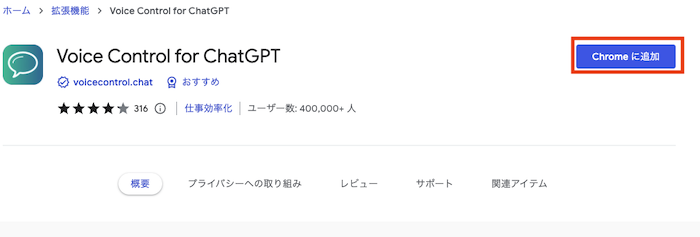
Haz clic en **Añadir a Chrome**
▶Añadir la extensión Voice Control for ChatGPT ahora mismo
2. Abrir ChatGPT y configurar el idioma, etc.
▼ChatGPT
https://chat.openai.com/chat
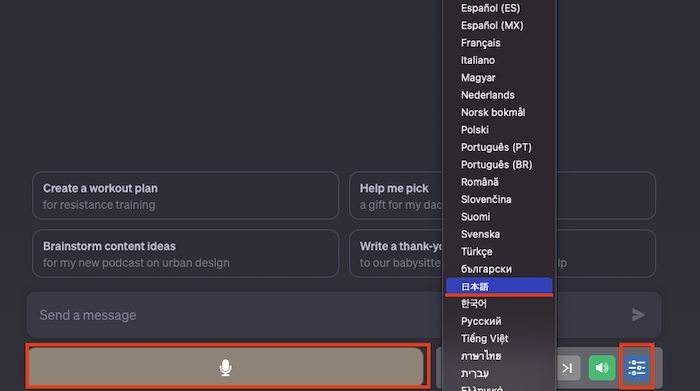
Configura el idioma que deseas utilizar.
Es compatible con diversos idiomas, como inglés, japonés y chino.
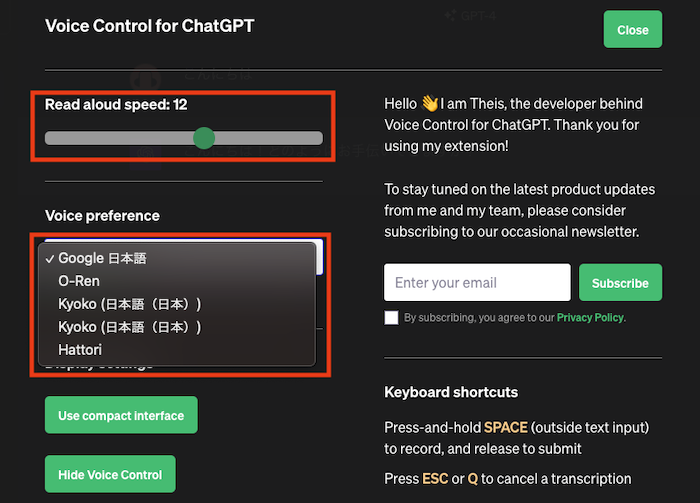
La velocidad y el tipo de voz se pueden cambiar desde el ícono de la derecha, en la configuración detallada.
4. Hacer preguntas a ChatGPT (admite entrada de voz)
Intentemos hacerle una pregunta a ChatGPT. Al presionar el botón del micrófono, también admite entrada de voz.
▼ChatGPT
https://chat.openai.com/chat
5. Lectura automática del texto de la respuesta
Aparecerá una barra de reproducción de audio en la parte inferior de la página y el texto de la respuesta se leerá automáticamente. Es muy conveniente, así que no dudes en usarlo.
【Gratis】En el caso de teléfonos inteligentes y tabletas (iPhone, iPad, Android)
- iPhone・iPad
- Android
La configuración es diferente para cada uno.
Empezaremos por iPhone e iPad.
1.【Gratis】Cómo conversar con ChatGPT en iPhone e iPad
Configuración necesaria para leer las respuestas de ChatGPT en iPhone e iPad (iOS)
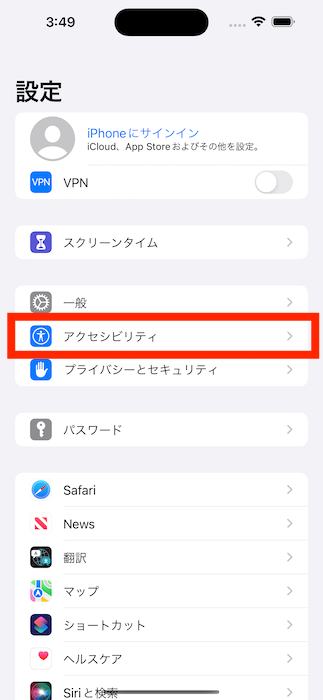
Activar **Configuración → Accesibilidad → Contenido leído → Leer selección**.
1.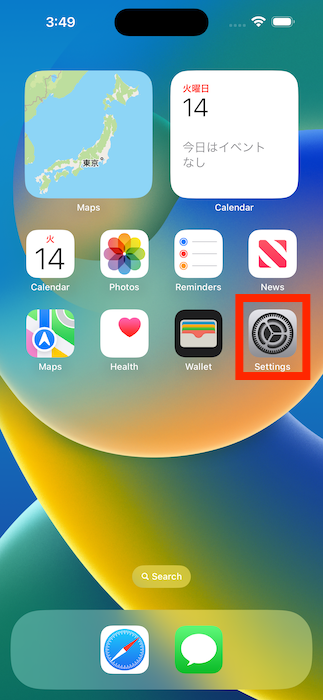 2.
2.
3.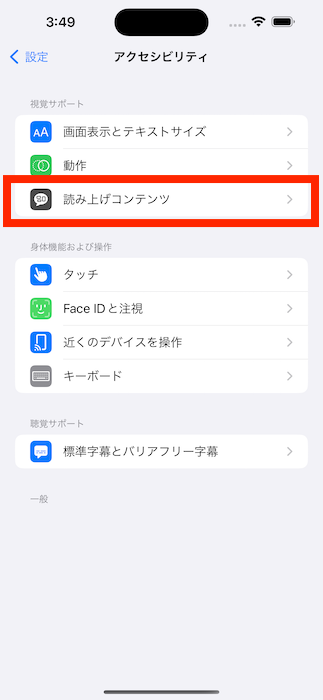 4.
4.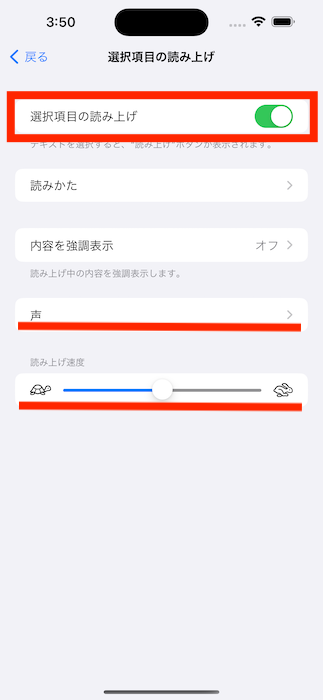
Configure la voz y la velocidad de lectura según sea necesario.
Cómo usar la lectura de respuestas de ChatGPT en iOS
En la pantalla de ChatGPT, **seleccione el área que desea que se lea**.
En el menú que aparece sobre la respuesta seleccionada de ChatGPT ("Copiar", "Consultar", etc.), **toque la flecha derecha**.
**Toque la opción "Leer" → la lectura comenzará**.
Probémoslo en la práctica.
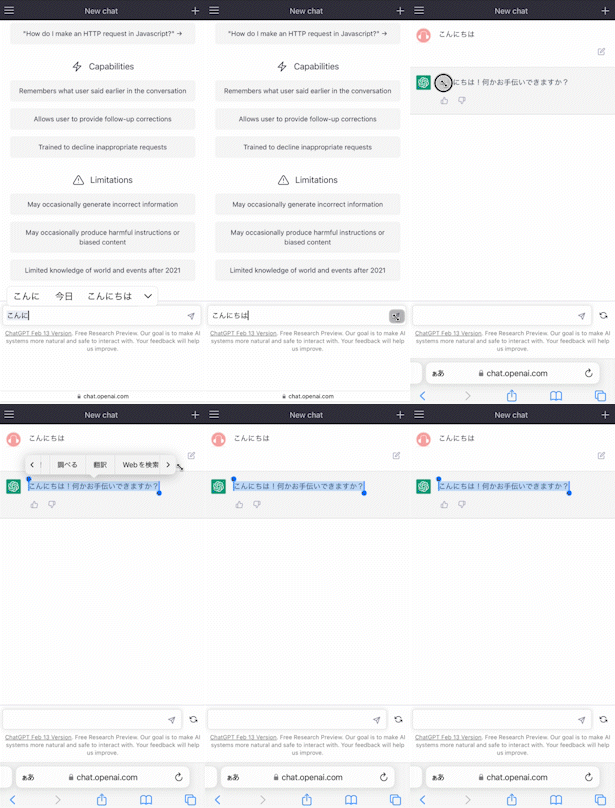
De esta manera, fue posible realizar la lectura fácilmente. Aunque no se puede elegir entre una gran variedad de voces, la voz 2 de Siri es una voz a la que solemos estar acostumbrados.
2.【Gratis】Cómo conversar con ChatGPT en Android
Configuración necesaria para leer las respuestas de ChatGPT en Android
En teléfonos y tabletas Android como Xiaomi, OPPO, Galaxy o Google pixel, **la configuración inicial necesaria ya está completada. No se requiere ninguna configuración adicional especial.**
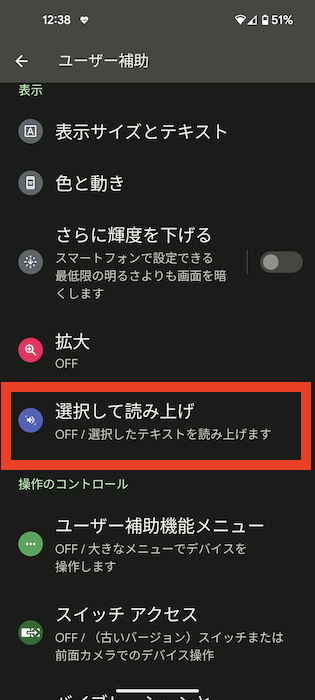
Si desea realizar la lectura de forma aún más sencilla, puede configurar y utilizar el **acceso directo de "Seleccionar para leer"**.
Configure **Ajustes → Accesibilidad → Seleccionar para leer → Combinación de teclas de Seleccionar para leer** en **Activado**.
1.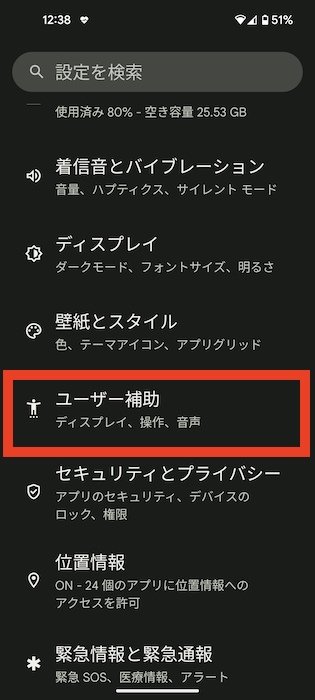 2.
2.
3.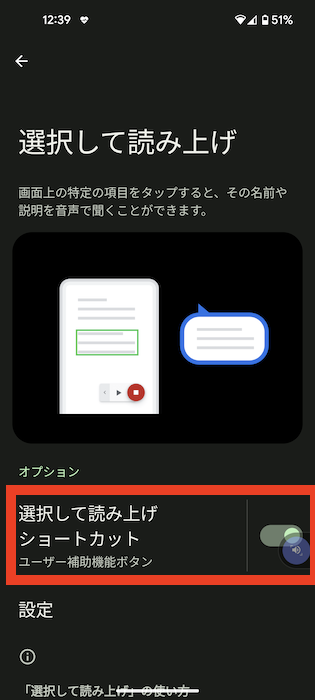 4.
4.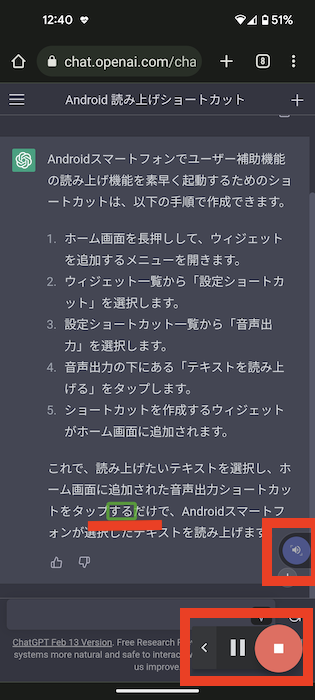
※ Como se muestra constantemente, puede resultar molesto. Configúrelo si lo considera necesario.
Probémoslo en la práctica.
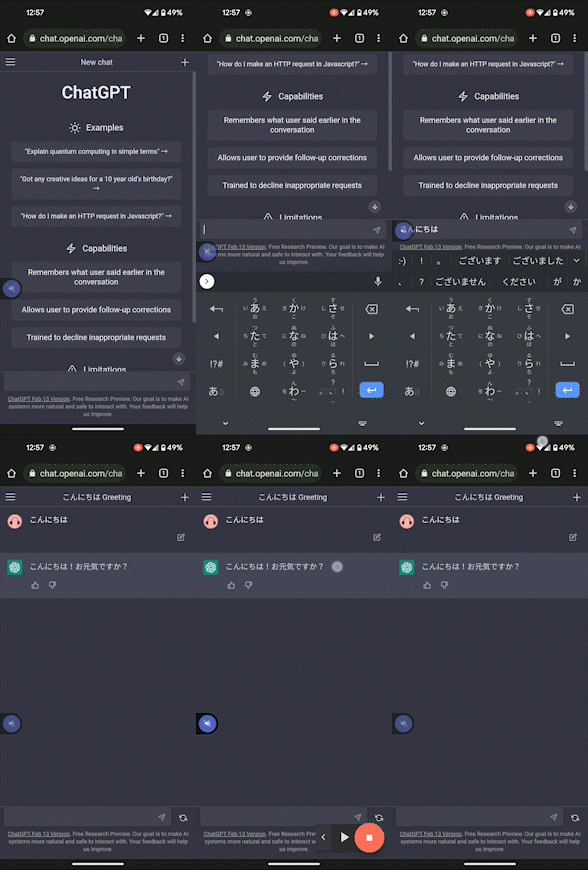
De esta manera, fue posible realizar la lectura fácilmente. No se puede elegir entre una gran variedad de voces.
La voz varía ligeramente según el terminal que estés utilizando, por lo que en tu teléfono inteligente el tono de voz podría ser un poco diferente.
¿Existen otros métodos de lectura?
Además de los métodos presentados en esta ocasión, existen formas de vincular computadoras o Alexa mediante el uso de API, pero la configuración es un poco difícil para un principiante.

Lo investigué, pero lamentablemente sentí que no era capaz de hacerlo. Por eso, no lo presentaré aquí.
¿Qué es ChatGPT? (Respuesta real de ChatGPT)
ChatGPT es un tipo de inteligencia artificial.
La inteligencia artificial es una tecnología diseñada para que las computadoras posean una inteligencia similar a la humana. ChatGPT ha aprendido una gran cantidad de textos y puede generar oraciones o responder preguntas de manera similar a un ser humano.
Por ejemplo, si le preguntas a ChatGPT "¿Qué comen los perros?", puede responder "Los perros comen comida para perros". Además, si le dices a ChatGPT "Háblame sobre los perros", puede generar un texto sobre ellos.
ChatGPT puede comprender el lenguaje de la misma manera que los humanos, pero no es ni más ni menos que eso. ChatGPT no puede tener sentimientos ni pensamientos como los seres humanos.
¡ChatGPT es increíble! Realmente escribe textos que parecen redactados por una persona.

Seguir el texto con los ojos es difícil

Conversar con ChatGPT es muy divertido, pero cansa seguir con los ojos el texto de las respuestas...
Para quienes no se les da bien leer texto o para quienes es más fácil captar la información a través de los oídos, esta función de lectura por voz es sumamente valiosa.
A mí también me resulta mejor escuchar que leer, así que el Ondoku3-ChatGPT de Ondoku me resulta de gran utilidad.

Como Ondoku3-ChatGPT también admite entrada de voz, se siente casi como si estuvieras teniendo una conversación real.
Conversemos con ChatGPT por voz
Cuando utilices ChatGPT (Generative Pre-trained Transformer), intenta que el plug-in Ondoku3-ChatGPT realice la lectura por voz. Es gratuito y la configuración es sencilla.
Que te lean las respuestas se siente muy futurista.

¡Finalmente ha llegado la singularidad!
Para no quedarme atrás en la ola de los tiempos, quiero probar constantemente cosas nuevas y disfrutar de esta nueva era.

■ Software de síntesis de voz con IA “Ondoku”
"Ondoku" es una herramienta de conversión de texto a voz en línea que se puede utilizar sin costo inicial.
- Admite aproximadamente 50 idiomas, incluidos japonés, inglés, chino, coreano, español, francés y alemán.
- Disponible tanto desde PC como desde teléfono inteligente
- Adecuado para negocios, educación, entretenimiento, etc.
- No requiere instalación, puede usarse inmediatamente desde su navegador
- También admite la lectura de imágenes.
Para usarlo, simplemente ingrese texto o cargue un archivo desde el sitio. Genere archivos de sonido naturales en segundos. Puede utilizar la síntesis de voz de hasta 5000 caracteres de forma gratuita, así que pruébelo primero.

El software de texto a voz "Ondoku" puede leer 5000 caracteres cada mes con voz AI de forma gratuita.
Puede descargar MP3 fácilmente y también es posible el uso comercial.
Si te registras gratis, puedes convertir hasta 5000 caracteres por mes de forma gratuita de texto a voz.
Prueba Ondoku ahora.
HP:
ondoku3.com
Email: ondoku3.com@gmail.com
Email: ondoku3.com@gmail.com
Artículo relacionado
Software de lectura de texto Ondoku. Es un servicio de conversión de texto a voz que no requiere instalación y puede ser utilizado por cualquier persona de forma gratuita. Si te registras gratis, podrás obtener hasta 5000 caracteres gratis cada mes. Regístrese ahora gratis