【Gratis/Pago】 Resumen de motores de síntesis de voz de varias empresas. Presentamos qué software ut…
¡Más practicidad con la extensión de Google Chrome del software de lectura de texto 【Ondoku】! Configuración y uso
26 de enero de 2026

Hola, gracias por usar siempre Ondoku.
Hay una función especialmente recomendada para quienes usan Ondoku en Google Chrome.
Se trata de la extensión de Google Chrome.
Al instalar la extensión de Ondoku en Google Chrome, puedes leer en voz alta las secciones seleccionadas en el acto utilizando la extensión de Ondoku.
¡Ya no tendrás que tomarte la molestia de copiar el texto, ir al sitio de Ondoku y pegarlo para leerlo!
Si utilizas principalmente el navegador Google Chrome, ¡esta es una extensión que vale la pena instalar!
A continuación, explicaremos cómo añadir la extensión a Google Chrome.
Abrir "Ondoku" en la Chrome Web Store
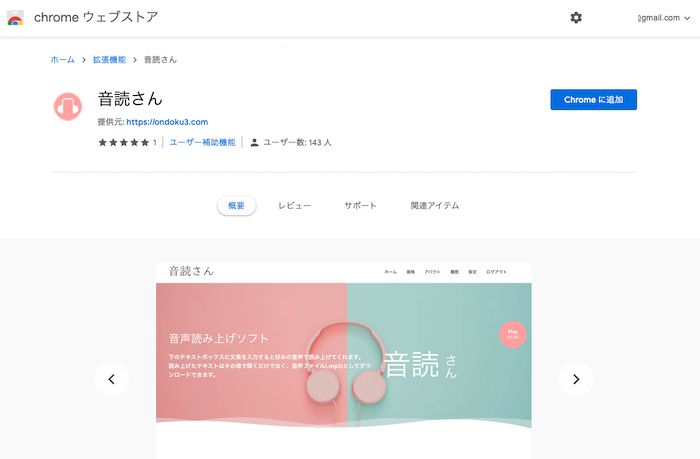
Abre la Google Chrome Web Store "Ondoku" desde este enlace.
O bien, utiliza la búsqueda de Google en tu navegador Google Chrome para buscar "Extensión Ondoku" y encontrar la página de la extensión en la Web Store.
Aparecerá una pantalla de confirmación, haz clic en "Añadir extensión"
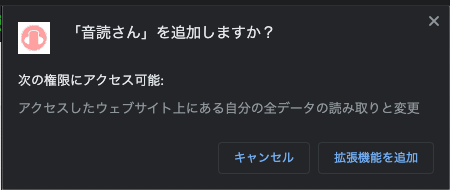
El logotipo de los "auriculares rosas" que aparece en la parte superior derecha del navegador
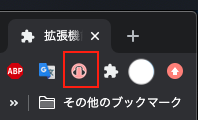
Una vez instalada correctamente la extensión, aparecerá el logotipo de los "auriculares rosas" en la esquina superior derecha del navegador.
Si activas el icono de la chincheta (fijar), se mostrará siempre en la parte superior derecha.
Configuración del token de acceso
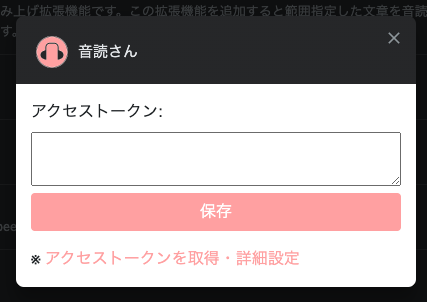
Para vincular tu cuenta de Ondoku con la extensión, debes configurar el token de acceso.
Si no configuras el token de acceso, no podrás realizar la lectura de textos con la extensión.
Para configurar el token de acceso:
- Haz clic en el icono de los auriculares
- Haz clic en Configuración de Token
- Haz clic en Obtener token de acceso / Configuración detallada
- Inicia sesión en la página web de Ondoku y obtén el token de acceso de la extensión
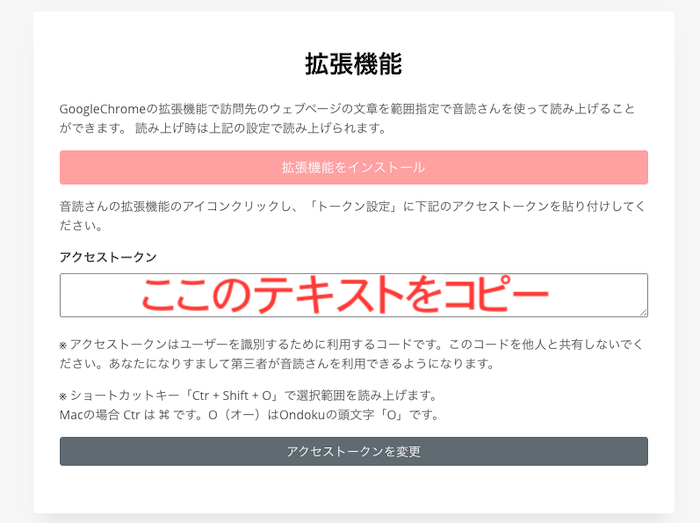
- Pégalo en la página anterior y guárdalo
- Actualiza la página
※ Las páginas abiertas antes de añadir la extensión no se pueden leer. Si deseas leer una página abierta anteriormente, actualízala.
Cómo leer texto con la extensión de Ondoku
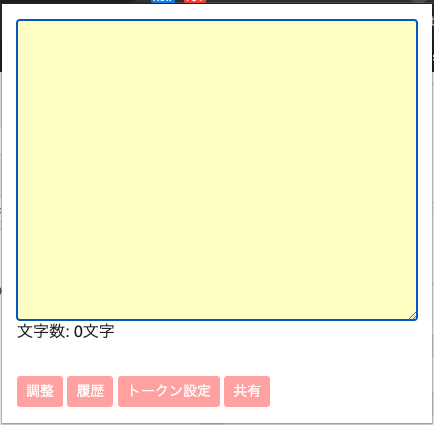
¡Es muy fácil leer texto con la extensión de Ondoku!
- Selecciona un área dentro de la página web y haz clic en el icono o presiona la tecla de acceso rápido para leer en voz alta.
Solo con esto es suficiente.
Precauciones al leer texto con la extensión
Al leer texto con la extensión, si haces clic en otro lugar antes de que finalice la carga, esta se cancelará.
Por favor, ten cuidado de no hacer clic en ningún sitio mientras se está cargando.
Una vez finalizada la carga, el audio se reproducirá y la lectura no se interrumpirá aunque hagas clic en otro lugar.
¡También es posible operar mediante teclas de acceso rápido!
La lectura de voz es muy sencilla, ya que se puede realizar haciendo clic en el icono o mediante teclas de acceso rápido.
Si te resulta molesto hacer clic en el botón del logotipo de los auriculares rosas, las teclas de acceso rápido son definitivamente recomendables.
La tecla de acceso rápido habitual es "command + shift + o".
Sin embargo, esto es así siempre y cuando esta combinación no entre en conflicto con otra en el ordenador que estés usando.
Si utilizas la misma combinación para otro comando, configura una tecla de acceso rápido diferente.
Puedes cambiar las teclas de acceso rápido aquí (al hacer clic se abrirá la pantalla de configuración de funciones de Google Chrome).
En cuanto a la configuración del audio y la selección del tipo de voz, puedes cambiar los ajustes en el sitio web de Ondoku haciendo clic en el botón de ajuste.
¡Hazlo más práctico con la extensión de Ondoku!
Quienes utilizan esta extensión coinciden en que es extremadamente útil.
Se han planificado actualizaciones para que la extensión sea aún más fácil de usar en el futuro.
Ondoku tiene una gran reputación por ser práctico y por la naturalidad de su lectura de voz.
No dudes en aprovechar esta oportunidad para probarlo.
■ Software de síntesis de voz con IA “Ondoku”
"Ondoku" es una herramienta de conversión de texto a voz en línea que se puede utilizar sin costo inicial.
- Admite aproximadamente 50 idiomas, incluidos japonés, inglés, chino, coreano, español, francés y alemán.
- Disponible tanto desde PC como desde teléfono inteligente
- Adecuado para negocios, educación, entretenimiento, etc.
- No requiere instalación, puede usarse inmediatamente desde su navegador
- También admite la lectura de imágenes.
Para usarlo, simplemente ingrese texto o cargue un archivo desde el sitio. Genere archivos de sonido naturales en segundos. Puede utilizar la síntesis de voz de hasta 5000 caracteres de forma gratuita, así que pruébelo primero.

El software de texto a voz "Ondoku" puede leer 5000 caracteres cada mes con voz AI de forma gratuita.
Puede descargar MP3 fácilmente y también es posible el uso comercial.
Si te registras gratis, puedes convertir hasta 5000 caracteres por mes de forma gratuita de texto a voz.
Prueba Ondoku ahora.
HP:
ondoku3.com
Email: ondoku3.com@gmail.com
Email: ondoku3.com@gmail.com
|
Artículo relacionado
Software de lectura de texto Ondoku. Es un servicio de conversión de texto a voz que no requiere instalación y puede ser utilizado por cualquier persona de forma gratuita. Si te registras gratis, podrás obtener hasta 5000 caracteres gratis cada mes. Regístrese ahora gratis