Cómo hacer que te lean fácilmente blogs y noticias en la web. De leer a escuchar.
¡Cómo insertar audio en PowerPoint! Use Ondoku para una presentación de un nivel superior.
27 de octubre de 2025
Al crear diapositivas en PowerPoint, es posible que sientas que se vuelven monótonas o que les falta un toque creativo.
Por eso, lo que recomendamos es incluir audio en las diapositivas.
Con solo añadir una narración de voz, las presentaciones pueden volverse más fluidas y puedes crear diapositivas que sorprendan a tu audiencia.
Cómo insertar archivos de audio en PowerPoint
Descripción del video: desde 1:55~
Crear archivos de audio para insertar en diapositivas de PowerPoint es, de hecho, muy sencillo.
Lo que necesitas
- El guion que quieres leer,
- La diapositiva donde quieres poner el audio,
- El sitio web de Ondoku.
Crear la narración
1. Prepara el guion que quieres leer
Primero, prepara el guion que deseas que se lea.
El guion puede estar en las notas de PowerPoint o puedes tenerlo preparado en otro software.
2. Copia y pega el guion en Ondoku

A continuación, abre la página principal de Ondoku y copia y pega el guion en ella.
El trabajo posterior será más fácil si creas los archivos de audio dividiéndolos por diapositiva o secciones similares.
3. Insertar en la diapositiva
Finalmente, inserta los archivos de audio en las diapositivas.
Insertar archivos de audio en PowerPoint
Descripción del video: desde 2:35~
Los formatos de archivo de audio que se pueden insertar en PowerPoint son: wma, wav, mp3, m4a/mp4 (solo PowerPoint 2013 en adelante), mid/midi, au y aiff.
Puntos a tener en cuenta al insertar archivos de audio
Ondoku permite la descarga en formatos mp3 y wav.
Debido a problemas de compatibilidad, al insertar un archivo en formato mp3 descargado de Ondoku, los últimos segundos podrían cortarse.
En esos casos, por favor descarga el archivo en formato wav e inténtalo de nuevo.

Si el problema persiste, intenta convertirlo a otro formato e insértalo de nuevo.
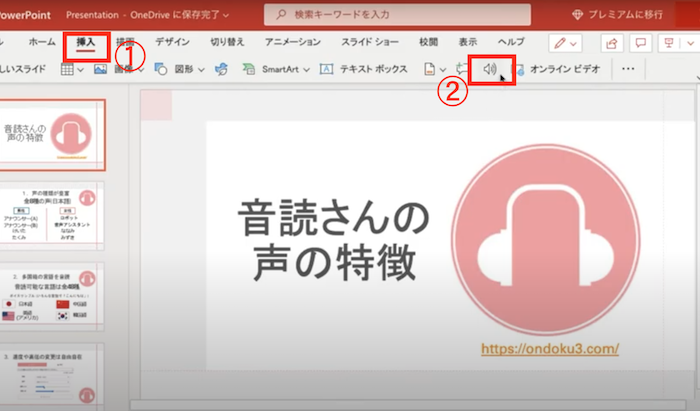
Desde la barra de herramientas:
- Insertar
- Audio
- Audio en mi PC
Selecciona estas opciones.
Entonces, aparecerá una pantalla para seleccionar el archivo de audio, así que elige el archivo que prefieras.
Una vez seleccionado e insertado en la diapositiva, aparecerá un icono de altavoz.
Haz clic en este icono para configurar en qué momento deseas que se reproduzca.
Cambiar la posición de inicio del archivo de audio
Para elegir cómo se inicia el archivo de audio, selecciona la flecha del menú desplegable y elige una opción.
Automáticamente
Se reproduce automáticamente al avanzar a la diapositiva donde se colocó el archivo de audio.
Al hacer clic
Se reproduce solo cuando se hace clic en el icono.
*Para elegir cómo reproducir el archivo de audio en la presentación, selecciona una de las siguientes opciones.
Opciones de reproducción
Reproducir en todas las diapositivas
Un solo archivo de audio se reproduce a lo largo de todas las diapositivas.
Repetir hasta su interrupción
Un archivo de audio se reproduce repetidamente hasta que se detiene manualmente haciendo clic en el botón [Reproducir/Pausa].
Rebobinar después de la reproducción
Vuelve al principio del audio una vez finalizada la reproducción.
Cambiar las opciones de reproducción
Para cambiar las opciones:
Selecciona el icono de altavoz y elige la pestaña [Reproducción] en la barra de herramientas.
Elige las opciones que prefieras.
Detalles de las opciones
Recortar
Puedes recortar el audio; si deseas hacerlo, selecciona [Recortar audio] y usa los deslizadores rojo y verde para ajustar el archivo de audio a la longitud adecuada.
Desvanecimiento
Puedes aplicar un desvanecimiento de entrada o de salida al audio.
Cambia los valores numéricos en los cuadros de [Duración del desvanecimiento].
Ajuste de volumen
Para ajustar el volumen, selecciona [Volumen] y elige la configuración deseada.
Crea fácilmente audios para PowerPoint con Ondoku
¡Con esto, ya has podido añadir audio a PowerPoint usando Ondoku!
¿Por qué no aprovechas Ondoku para crear diapositivas de un nivel superior?
Ventajas y desventajas de usar Ondoku en PowerPoint
Existen otros métodos para insertar audio en PowerPoint.
¿Cuáles son las ventajas y desventajas de usar Ondoku en comparación con ellos?
Ventajas
- Fácil de usar
- Fácil de descargar
- Se puede usar comercialmente
1. Fácil de usar
Ondoku es muy sencillo de utilizar.
Ingresa el texto que quieres que se lea en el cuadro de texto.
Haz clic en el botón de lectura.
Solo con esto puedes crear una narración.
Hay varios tipos de voces disponibles, por lo que puedes elegir tu preferida para crear la narración.
2. Fácil de descargar
La descarga también es muy simple.
Haz clic en el botón de descarga que aparece después de pulsar el botón de lectura.
Eso es todo.
No aparecen anuncios extraños.
3. Se puede usar comercialmente
Al usarlo para el trabajo, el uso comercial es siempre una preocupación.
En los softwares de síntesis de voz, las reglas de uso comercial suelen ser detalladas y complicadas, y a veces no está permitido.
En ese sentido, Ondoku es muy sencillo.
Es posible su uso en presentaciones de PowerPoint y similares.
Si se utiliza de forma gratuita, es posible el uso comercial mediante la inclusión de la atribución de créditos.

Desventajas
- Las diapositivas pueden volverse pesadas
- Se requiere atribución de créditos en el uso gratuito
1. Las diapositivas pueden volverse pesadas
Al insertar audios de narración en mp3 o wav, los archivos tienden a ser grandes y pesados.
Como resultado, el tamaño del archivo de la diapositiva también aumenta, lo que puede dificultar su edición.
Si te preocupa el tamaño del archivo, intenta los otros métodos presentados a continuación. Aunque su uso puede ser un poco más difícil, pueden prevenir en cierta medida que el tamaño del archivo crezca demasiado.
2. Se requiere atribución de créditos en el uso gratuito
Si utilizas Ondoku de forma gratuita para presentaciones, es necesario incluir la atribución de créditos.
En escenas de negocios, ese tipo de menciones pueden resultar molestas.
En ese caso, existe la opción de hacerse miembro de pago de Ondoku (desde 980 yenes/mes) para no tener que incluir los créditos.
Otros métodos de inserción de audio
Además de usar sitios de lectura de texto como Ondoku para poner narración en las diapositivas de PowerPoint, existen otros dos métodos.
- Método de inserción mediante macros
- Método de creación e inserción de audio usando las funciones estándar de PowerPoint
Método de inserción mediante macros
Entorno
- Windows 10 Home 1909
- PowerPoint para Microsoft 365 Versión 2008 (Compilación 13127.20409) 64bit
En el siguiente sitio:
PowerPoint que incluye la función de lectura de notas
se distribuye esta herramienta; al descargarla y configurar la macro, se puede realizar la síntesis de voz e insertar la narración en PowerPoint.
Para instrucciones detalladas y la descarga, por favor consulta el siguiente sitio.
https://kunsen.net/2020/09/18/post-3309/
Método de creación e inserción de audio usando las funciones estándar de PowerPoint
1. Configurar el comando de lectura de PowerPoint
Primero, añade el comando [Leer] a PowerPoint.
- Abre PowerPoint y, junto a la Barra de herramientas de acceso rápido, haz clic en [Personalizar barra de herramientas de acceso rápido].
- Selecciona "Más comandos".
2. Leer el texto
Usa el icono de lectura mostrado en el paso 1 para intentar leer el texto.
- Selecciona con el ratón el texto que quieres leer (un cuadro de texto en la diapositiva o las notas).
- Al hacer clic en el [Icono de lectura], comenzará la locución.
*En PowerPoint no es posible cambiar el narrador de voz.
Al igual que ocurre con los videos de YouTube, los videos que solo tienen texto pueden volverse aburridos o cansar al espectador al leer.
¡En esos momentos, contar con una narración le dará dinamismo a tus diapositivas!
Por favor, utiliza la inserción de audio en PowerPoint para ayudarte a crear mejores diapositivas.
■ Software de síntesis de voz con IA “Ondoku”
"Ondoku" es una herramienta de conversión de texto a voz en línea que se puede utilizar sin costo inicial.
- Admite aproximadamente 50 idiomas, incluidos japonés, inglés, chino, coreano, español, francés y alemán.
- Disponible tanto desde PC como desde teléfono inteligente
- Adecuado para negocios, educación, entretenimiento, etc.
- No requiere instalación, puede usarse inmediatamente desde su navegador
- También admite la lectura de imágenes.
Para usarlo, simplemente ingrese texto o cargue un archivo desde el sitio. Genere archivos de sonido naturales en segundos. Puede utilizar la síntesis de voz de hasta 5000 caracteres de forma gratuita, así que pruébelo primero.

El software de texto a voz "Ondoku" puede leer 5000 caracteres cada mes con voz AI de forma gratuita.
Puede descargar MP3 fácilmente y también es posible el uso comercial.
Si te registras gratis, puedes convertir hasta 5000 caracteres por mes de forma gratuita de texto a voz.
Prueba Ondoku ahora.
HP:
ondoku3.com
Email: ondoku3.com@gmail.com
Email: ondoku3.com@gmail.com
Artículo relacionado
Cómo crear rápidamente narraciones para videos de YouTube y otros con software de síntesis de voz. …
Sobre los métodos de pago de Ondoku (tarjeta de crédito, tarjeta de débito, transferencia bancaria)…
Cómo insertar archivos de audio en diapositivas y presentaciones de PowerPoint. Software recomendad…
Software de lectura de texto Ondoku. Es un servicio de conversión de texto a voz que no requiere instalación y puede ser utilizado por cualquier persona de forma gratuita. Si te registras gratis, podrás obtener hasta 5000 caracteres gratis cada mes. Regístrese ahora gratis














