¡Más practicidad con la extensión de Google Chrome del software de lectura de texto 【Ondoku】! Confi…
Cómo configurar la lectura en voz alta en iPhone y Android (2026)
4 de septiembre de 2026

Un software de lectura de texto es un software o servicio que lee en voz alta caracteres, textos o documentos convirtiéndolos en audio.
Dado que lee los textos por usted, puede ser más útil de lo que imagina.
Existen muchos tipos de software de lectura de texto para PC, pero para smartphones es difícil encontrar uno bueno incluso si se busca.
Sin embargo, en realidad los smartphones ya cuentan con una función de lectura de texto incorporada de forma estándar.
Es decir, puede utilizar la lectura de texto directamente en su iPhone, iPad o smartphone Android sin tener que buscar software o aplicaciones adicionales.

No me importa mucho la calidad del sonido o de la voz
Solo quiero usar la función de lectura

El método de configuración para usar la función de lectura estándar de su smartphone es muy sencillo.
En este artículo, explicaremos cómo usar la lectura de texto mediante la función estándar de su smartphone y presentaremos un sitio web de lectura de texto recomendado.
Uso de la lectura de texto con la función estándar del smartphone

- Dispositivos iOS (iPhone, iPad, etc.)
- Dispositivos Android (Google Pixel, Xperia, OPPO, Xiaomi, AQUOS, etc.)
Los métodos de configuración difieren. Verifique y configure su propio dispositivo.
Para iPhone y iPad

La configuración para iPhone e iPad es muy sencilla.
- Abra la aplicación "Ajustes" → "General"
- Seleccione "Accesibilidad"
- Seleccione "Contenido leído" de la lista
Al tocar Contenido leído, aparecerán tres opciones.
- Leer selección
- Leer pantalla en voz alta
- Leer texto automático
Active la configuración de su preferencia.
En este caso, pondremos "Leer pantalla en voz alta" en "activado".
Entonces,
- Selección de "Voz"
- "Velocidad de lectura", etc.
Cambiara a una pantalla donde puede realizar ajustes detallados. Ajústelo según sus preferencias.
Entre los tipos de voz también se encuentra Siri. Es una función muy útil que permite que Siri lea por usted.
Modo de uso
Para usarlo, simplemente deslice dos dedos desde la parte superior hacia la parte inferior de la pantalla en la que se muestra el texto que desea leer.
Con esto comenzará la lectura.
En el panel de reproducción que aparece, puede ajustar la velocidad o avanzar rápido.
La lectura no se detendrá aunque muestre otra aplicación o pantalla mientras lee. ¡Es muy conveniente para realizar varias tareas al mismo tiempo!
Para dispositivos Android
Este es el método si utiliza un smartphone con sistema operativo Android como Xperia, OPPO, Xiaomi, AQUOS, etc.
Al utilizar la función estándar de un dispositivo Android para leer texto, existen tres métodos.
- Decirle al Google Assistant "Léelo"
- Seleccionar la parte que desea que se lea y tocar "Leer" en la barra de menú
- Ir a Ajustes → Accesibilidad → Activar el atajo de "Seleccionar para leer"
Si solo desea que se lea un texto seleccionado en una nota de texto o página web, los métodos "1" o "2" son fáciles y se pueden usar de inmediato sin necesidad de configuración previa.
Explicaremos cada método.
Decirle al Google Assistant "Léelo"
Si desea seleccionar texto en una nota o página web y que se lea, este es el método más sencillo.
Sin embargo, no es posible leer el texto de los correos electrónicos de Gmail.
【Configuración】
- Abra la página que desea leer.
- Inicie el Google Assistant.
Diga "OK Google".
También se inicia deslizando desde las esquinas inferiores hacia arriba. - Diga "Léelo" al Google Assistant.
Entonces, comenzará la lectura.
Leerá toda la página.
- Visualización del marcador en la parte que se está leyendo
- Cambio de velocidad (0.5 a 3.0 veces)
También cuenta con estas funciones.
Es muy útil cuando desea que se lea todo el contenido rápidamente.
Seleccionar la parte que desea que se lea y tocar "Leer" en la barra de menú

No quiero toda la página, solo quiero que lea una parte específica
Para esos casos, se recomienda el método de tocar "Leer" desde la barra de menú.
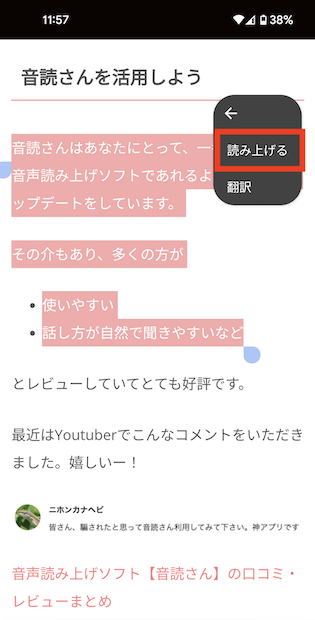
【Configuración】
- Abra la página que desea leer.
- Seleccione la parte que desea leer.
- Toque los "︙" en la barra de menú.
- Toque el menú "Leer".
Es muy fácil, solo hay que presionar leer en la barra de menú de la parte seleccionada.
Sin embargo, no es posible leer el texto de los correos electrónicos de Gmail.
Ajustes → Accesibilidad → Activar el atajo de "Seleccionar para leer"
Si tiene muchas oportunidades de usar la función de lectura de forma diaria, utilice la accesibilidad.
Configuración
- Inicie la aplicación "Ajustes".
- Toque "Accesibilidad".
- Toque "Seleccionar para leer".
- Active el atajo de "Seleccionar para leer".
Modo de uso
Haga clic en el atajo en la pantalla que desea leer.
Con esto, realizará la lectura mientras marca la parte que se está leyendo.
Esta función también puede leer texto en mensajes de LINE, correos electrónicos y aplicaciones de notas.
El atajo se mostrará siempre.
Es una función muy útil para quienes la usan con frecuencia.
Sin embargo, para quienes no usan mucho la lectura, el atajo puede estorbar y resultar incómodo.
Elija el mejor método y utilice la función de lectura de forma provechosa.
Sitio web de lectura de texto que se puede usar en smartphones

¡La función de lectura de texto también se puede usar fácilmente desde un sitio web!
En esta ocasión presentaremos Ondoku, que es simple, fácil de usar y tiene una buena reputación por su rendimiento en la lectura de textos.
Ondoku también tiene una función para descargar el audio como MP3, algo que no tienen las funciones de lectura estándar de iPhone o Android.
Se utiliza para diversos propósitos de lectura de texto, no solo por individuos sino también por muchas empresas.
Cómo usar Ondoku

El método para usar Ondoku gratis es muy sencillo.
No es necesario descargar aplicaciones ni software. El hecho de poder usarlo solo con un navegador web es uno de sus atractivos.
El modo de uso es:
- Acceder al sitio de Ondoku
- Ingresar el texto que desea leer en el cuadro de texto (también puede copiar y pegar)
- Ajustar la configuración a su gusto, como el tipo de voz y la velocidad
- Hacer clic en Leer
Eso es todo.
También puede descargar el audio en formato MP3.
También puede leer textos de libros de texto e impresos
Ondoku también tiene una función muy útil llamada "Subir imagen para leer texto".
Esta es una función que permite leer el texto de imágenes tomadas con un smartphone, etc.
Puede leer libros de cuentos, libros o libros de texto con solo tomarles una foto y usarlos en Ondoku.
Es muy conveniente porque no tiene que ingresar el texto uno por uno.
【Cómo usar la función Imagen → Lectura de texto】
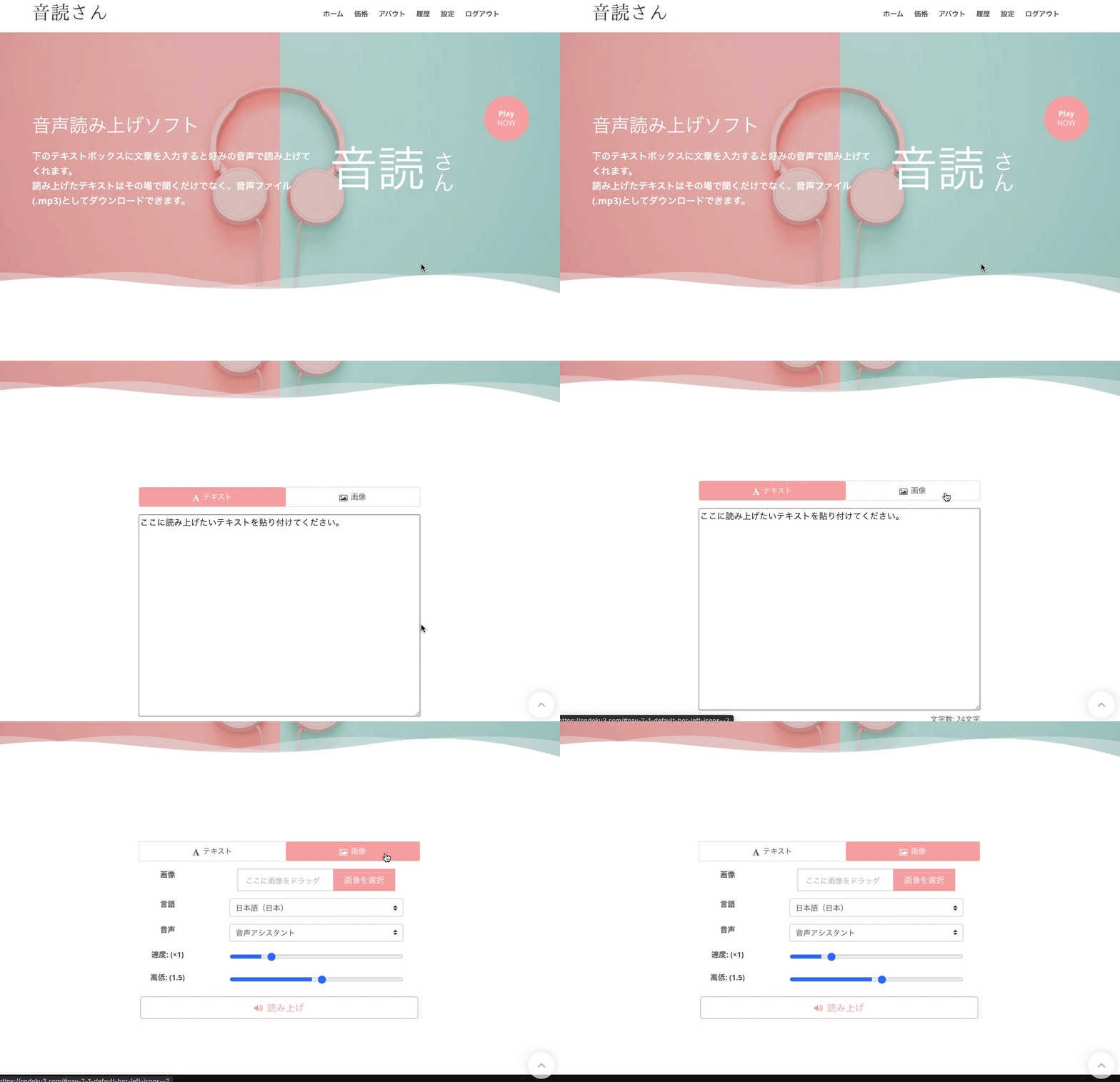
- Acceda a la página principal de Ondoku
- Sobre el cuadro de texto hay pestañas de "Texto" e "Imagen"
- Haga clic en la pestaña "Imagen"
- Haga clic en subir imagen y elija la imagen que desee
※En el caso de un smartphone, también es posible iniciar la cámara aquí y tomar la foto directamente. - Tras seleccionar la imagen, ajuste la velocidad y el tono de la lectura.
- Haga clic en el botón de Leer
Entonces, en solo unos segundos analizará la imagen y podrá leerla como audio.
Después de cargar la imagen, los caracteres reconocidos se mostrarán en el cuadro de texto.
Si hay errores de reconocimiento y el contenido de la lectura es incorrecto, puede editarlo aquí.
En este artículo se presenta con más detalle cómo usar la función de lectura de imágenes.

Cómo usar la lectura de imágenes | Método para convertir texto de fotos en voz mediante OCR gratuito
Explicación de la función de Ondoku que permite reconocer texto en imágenes o fotos (OCR) y leerlo en voz alta. Se puede usar de forma gratuita. Ya sea en PC o smartphone, la lectura se completa en pocos segundos con solo subir la imagen.
■ Software de síntesis de voz con IA “Ondoku”
"Ondoku" es una herramienta de conversión de texto a voz en línea que se puede utilizar sin costo inicial.
- Compatible con 81 idiomas y regiones, incluidos japonés, inglés, chino, coreano, español, francés y alemán.
- Disponible tanto desde PC como desde teléfono inteligente
- Adecuado para negocios, educación, entretenimiento, etc.
- No requiere instalación, puede usarse inmediatamente desde su navegador
- También admite la lectura de imágenes.
Para usarlo, simplemente ingrese texto o cargue un archivo desde el sitio. Genere archivos de sonido naturales en segundos. Puede utilizar la síntesis de voz de hasta 5000 caracteres de forma gratuita, así que pruébelo primero.

El software de texto a voz "Ondoku" puede leer 5000 caracteres cada mes con voz AI de forma gratuita.
Puede descargar MP3 fácilmente y también es posible el uso comercial.
Si te registras gratis, puedes convertir hasta 5000 caracteres por mes de forma gratuita de texto a voz.
Prueba Ondoku ahora.
HP:
ondoku3.com
Email: ondoku3.com@gmail.com
Email: ondoku3.com@gmail.com
Artículo relacionado
Software de lectura de texto Ondoku. Es un servicio de conversión de texto a voz que no requiere instalación y puede ser utilizado por cualquier persona de forma gratuita. Si te registras gratis, podrás obtener hasta 5000 caracteres gratis cada mes. Regístrese ahora gratis














