जापानी मुफ़्त में सीखें! YouTube और टेक्स्ट-टू-स्पीच सॉफ़्टवेयर का प्रभावी उपयोग
टेक्स्ट-टू-स्पीच सॉफ़्टवेयर के साथ YouTube वीडियो नरेशन बनाने का तरीका और टिप्स।
23 जुलाई 2026

मैं जानना चाहता हूँ कि Ondoku के साथ वीडियो का नरेशन ऑडियो कैसे बनाया जाए!

『Ondoku』 के सबसे आम उपयोगों में से एक 「YouTube जैसे वीडियो के लिए नरेशन」 है।
उन लोगों के लिए जो अपनी आवाज़ रिकॉर्ड नहीं करना चाहते, टेक्स्ट-टू-स्पीच सॉफ़्टवेयर बहुत सुविधाजनक है, है ना?
『Ondoku』 का उपयोग करके, आप ऐसा पेशेवर-स्तर का नरेशन बना सकते हैं जो खुद रिकॉर्ड करने की तुलना में सुनने में बहुत आसान होता है!
इस वीडियो में भी नरेशन के लिए 『Ondoku』 की आवाज़ का उपयोग किया गया है।
हालाँकि, 『Ondoku』 का उपयोग करके वीडियो नरेशन बनाने के लिए कुछ टिप्स की आवश्यकता होती है।
इसलिए, इस लेख में हम 『Ondoku』 के साथ वीडियो नरेशन बनाने का तरीका आसान भाषा में पेश करेंगे!
यदि आप न केवल Ondoku का उपयोग करने का तरीका, बल्कि अन्य ऐप्स/सॉफ़्टवेयर चुनने या खुद रिकॉर्ड करने का तरीका भी देखना चाहते हैं, तो कृपया YouTube वीडियो नरेशन कैसे डालें पर हमारा लेख देखें।
『Ondoku』 के साथ नरेशन बनाने की प्रक्रिया इस प्रकार है:
- नरेशन की स्क्रिप्ट टेक्स्ट तैयार करें
- Ondoku के साथ नरेशन स्क्रिप्ट टेक्स्ट को ऑडियो में बदलें
- नरेशन ऑडियो को चेक करें और यदि कोई समस्या नहीं है, तो उसे डाउनलोड करें
- अगर कुछ अजीब लगे, तो नरेशन ऑडियो में सुधार करें
- डाउनलोड किए गए नरेशन ऑडियो को वीडियो एडिटिंग सॉफ़्टवेयर में लोड करें
- नरेशन ऑडियो के बीच के अंतराल (पॉज़) को एडिट करें
- सुनने में आसान नरेशन ऑडियो वाला YouTube वीडियो तैयार है!
यह इस तरह का प्रवाह है।
प्रत्येक चरण में कुछ विशेष बिंदु हैं जिन्हें हम विस्तार से समझाएंगे।
『Ondoku』 के साथ YouTube वीडियो के लिए नरेशन ऑडियो बनाने की प्रक्रिया
तो चलिए, 『Ondoku』 के साथ YouTube वीडियो के लिए नरेशन ऑडियो बनाने के तरीके के बारे में विस्तार से चर्चा करते हैं!
1. नरेशन की स्क्रिप्ट टेक्स्ट तैयार करें

सबसे पहले, नरेशन की स्क्रिप्ट टेक्स्ट बनाएं।
शुरुआत में दिखाए गए 『Ondoku』 का परिचय देने वाले YouTube वीडियो के लिए हमने Google Docs का उपयोग किया था।
बेशक, आप Microsoft Word, Libre Office, या नोटपैड जैसे किसी भी टूल का उपयोग कर सकते हैं जहाँ टेक्स्ट लिखा जा सकता है।

यहाँ बनाई गई स्क्रिप्ट का उपयोग YouTube सबटाइटल्स (CC) के रूप में भी किया जा सकता है।
शुरुआत में दिखाया गया वीडियो एक ही प्रकार की आवाज़ का उपयोग करके नरेशन बोलने के लिए बनाया गया है।
इस तरह के फॉर्मेट में, 2000 अक्षरों से लगभग 5 मिनट का वीडियो तैयार होता है।
दिखाया गया वीडियो ऑडियो के बीच बहुत कम गैप के साथ रिदमिक नरेशन के लिए बनाया गया है, इसलिए यदि आप थोड़ा अधिक अंतराल रखते हैं, तो इसे लगभग 7 मिनट का वीडियो बनाना भी संभव है।
यदि आप वीडियो की सामग्री के अनुसार नरेशन को व्यवस्थित करते हैं, तो वीडियो की कुल लंबाई को अपनी इच्छानुसार एडजस्ट किया जा सकता है।
- विषय क्या है?
- वीडियो कितने मिनट का होगा?
- क्या कहानी का प्रवाह सही है?
इन बातों को ध्यान में रखते हुए वीडियो की संरचना के बारे में सोचने से आप आसानी से स्क्रिप्ट बना सकते हैं।
2. Ondoku के साथ नरेशन स्क्रिप्ट टेक्स्ट को ऑडियो में बदलें
स्क्रिप्ट तैयार होने के बाद, अगला कदम 『Ondoku』 के साथ नरेशन ऑडियो तैयार करना है।
नरेशन बनाने के लिए, यहाँ से 『Ondoku』 का मुख्य पेज खोलें।

स्क्रिप्ट की सामग्री को टेक्स्ट बॉक्स में पेस्ट करें।

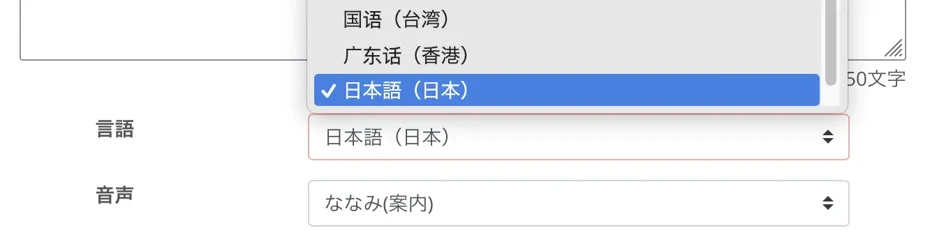
यदि कोई अन्य भाषा सेट है, तो नरेशन स्क्रिप्ट के अनुसार भाषा सेट करें।
महिला, पुरुष आदि जैसी आवाज़ के प्रकार चुनें।
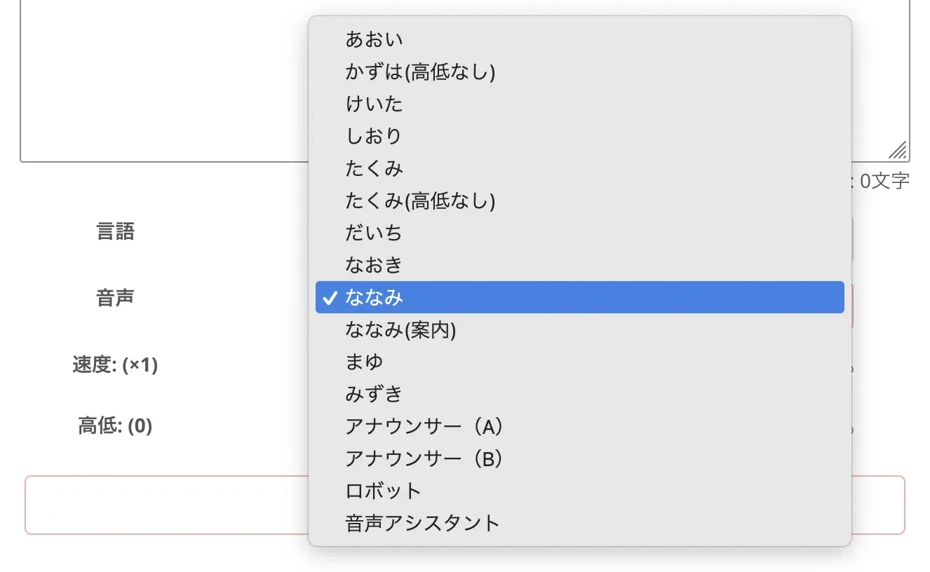
उदाहरण के लिए, जापानी भाषा में, आप महिला, पुरुष और बच्चों की 16 से अधिक प्रकार की आवाज़ों में से चुन सकते हैं!
आप इस पेज पर उन्हें सुनकर देख सकते हैं।

टेक्स्ट-टू-स्पीच सॉफ़्टवेयर Ondoku की 16 प्रकार की आवाज़ें मुफ्त में सुनें। पिच बदलकर प्रभाव बदलें।
Ondoku में 16 प्रकार की जापानी आवाज़ें हैं। इसमें पुरुषों और महिलाओं दोनों की आवाज़ें शामिल हैं। हमने जापानी की 8 सबसे अधिक उपयोग की जाने वाली आवाज़ों और उनकी पिच को एडजस्ट करने पर आने वाली आवाज़ों को सुनने के लिए उपलब्ध कराया है।
『Ondoku』 में आप आवाज़ की पिच और पढ़ने की गति को भी एडजस्ट कर सकते हैं।
हालाँकि, पहली बार उपयोग करते समय डिफॉल्ट सेटिंग्स भी ठीक हैं।

अब नरेशन स्क्रिप्ट टेक्स्ट को ऑडियो में बदलने की तैयारी पूरी हो गई है।
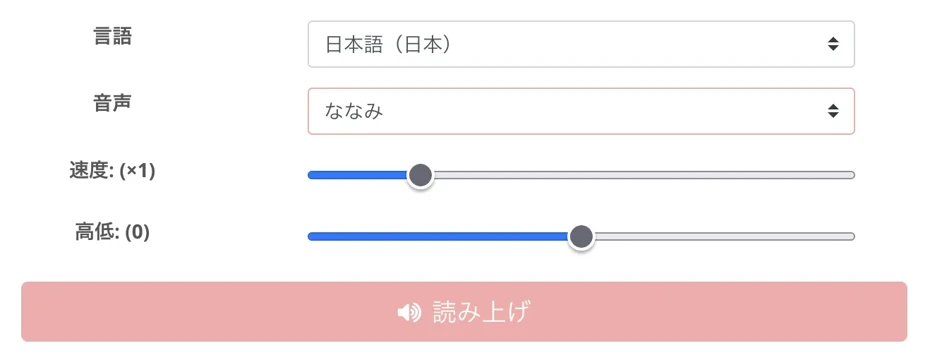
「पढ़ें (Read)」 बटन दबाएं और नरेशन ऑडियो बनाना शुरू करें!
नरेशन स्क्रिप्ट टेक्स्ट का कन्वर्जन जल्दी पूरा हो जाता है, इसलिए स्क्रीन को खुला रखें।
उदाहरण के लिए, 5,000 अक्षरों की स्क्रिप्ट के लिए, महज़ कुछ सेकंड में ऑडियो तैयार हो जाता है।
जब ऑडियो जेनरेट हो जाता है, तो स्क्रीन बदल जाएगी और एक ऑडियो प्लेयर दिखाई देगा।

3. नरेशन ऑडियो को चेक करें और यदि कोई समस्या नहीं है, तो उसे डाउनलोड करें
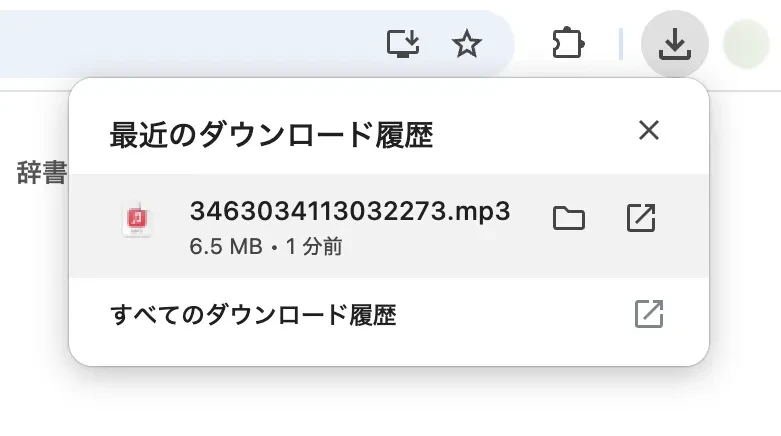
तैयार ऑडियो को सुनें और यदि सब कुछ ठीक है, तो 「डाउनलोड」 पर क्लिक करके ऑडियो फ़ाइल सेव करें।
ऑडियो को विभाजित (Split) करके डाउनलोड करने की भी सलाह दी जाती है
『Ondoku』 ऑडियो डाउनलोड करते समय आपको विभाजन (Split) फ़ंक्शन का उपयोग ज़रूर करना चाहिए।
विभाजन फ़ंक्शन का उपयोग करने के लिए, सबसे पहले 『Ondoku』 का हिस्ट्री पेज खोलें।

हिस्ट्री पेज खोलने पर, दाईं ओर
- पूरा टेक्स्ट देखें (Show full text)
- विभाजित करें (Split)
- मिटाएं (Delete)
के विकल्प दिखाई देंगे।

「विभाजित करें」 पर क्लिक करने पर, विभाजित डाउनलोड पेज खुल जाएगा।

「अंतराल (Maai)」 दर्ज करें।
अंतराल की इकाई मिलीसेकंड है, इसलिए "300" के मामले में, जब अंतराल 0.3 सेकंड से अधिक होगा, तो फ़ाइल विभाजित हो जाएगी।
यदि आप पहली बार उपयोग कर रहे हैं, तो डिफॉल्ट "300" ही रहने दें।
「विभाजित करें और डाउनलोड करें」 दबाने पर, ऑडियो विभाजन की प्रक्रिया शुरू हो जाएगी।

विभाजन प्रक्रिया पूरी होने के बाद, ZIP फ़ाइल अपने आप डाउनलोड हो जाएगी।

ZIP फ़ाइल को अनज़िप करने पर, आपको इस तरह से विभाजित MP3 फ़ाइलें मिलेंगी।

अब बस इसे वीडियो एडिटिंग सॉफ़्टवेयर में लोड कर दें!
4. अगर कुछ अजीब लगे, तो नरेशन ऑडियो में सुधार करें
यदि तैयार ऑडियो में कुछ अजीब लगे, तो उसमें सुधार करें।
अंतराल (पॉज़) को ठीक करना
अंतराल को विराम चिह्नों (Punctuation) के माध्यम से आसानी से ठीक किया जा सकता है।
विस्तृत जानकारी के लिए कृपया यह लेख देखें।
Ondoku में अंतराल और खाली समय को एडजस्ट करने के 2 तरीके
Ondoku उपयोगकर्ताओं की एक ज़रूरत "अंतराल को थोड़ा और बढ़ाने" की होती है। यदि आप थोड़ा गैप देना चाहते हैं, तो "अंतराल" को एडजस्ट करने के दो तरीके हैं: 1. विराम चिह्न 2. SSML।
इंटोनेशन (उतार-चढ़ाव) का एडजस्टमेंट
इंटोनेशन को एडजस्ट करने के लिए:
- विराम चिह्न लगाएं।
- कोटेशन मार्क्स (Brackets) का उपयोग करें।
- कांजी, काताकाना या हिरागाना की स्पेलिंग बदल कर देखें।
- समान उच्चारण वाले अन्य शब्दों (Homonyms) का उपयोग करें।
इन तरीकों से इंटोनेशन बदल जाता है।
कृपया यह लेख भी देखें।
Ondoku में इंटोनेशन को एडजस्ट करने के लिए आज़माने योग्य तरीके
Ondoku में इंटोनेशन को थोड़ा भी एडजस्ट करने के लिए हिरागाना, काताकाना, कांजी, अल्फाबेट और विराम चिह्नों का उपयोग करके आप काफी हद तक सुधार कर सकते हैं।
उदाहरण के लिए, जापानी में "文章読み上げソフト" और "文章読み上げそふと" लिखने पर 『Ondoku』 द्वारा पढ़े जाने पर इंटोनेशन थोड़ा बदल जाता है।
इसलिए, 『Ondoku』 के स्टाफ जब नरेशन बनाते हैं, तो वे कभी-कभी शब्दों की स्पेलिंग बदलकर टाइप करते हैं।
दुर्भाग्य से, स्पेस, विस्मयादिबोधक चिह्न (!) या प्रश्नवाचक चिह्न (?) का इंटोनेशन पर कोई प्रभाव नहीं पड़ता है।
SSML का उपयोग भी संभव है
आप SSML (स्पीच सिंथेसिस मार्कअप लैंग्वेज) के माध्यम से भी एडजस्टमेंट कर सकते हैं।
SSML के बारे में अधिक जानकारी के लिए यह लेख देखें।

स्पीच मार्कअप लैंग्वेज (SSML) क्या है। टेक्स्ट-टू-स्पीच सॉफ़्टवेयर में इसका उपयोग और मुख्य कोड लिस्ट।
SSML का अर्थ स्पीच मार्कअप लैंग्वेज है। SSML कोड लिखकर आप Ondoku की आवाज़ को और अधिक कंट्रोल कर सकते हैं। यहाँ हम Ondoku में SSML का उपयोग करने के तरीके और कोड के बारे में विस्तार से बताएंगे।
5. डाउनलोड किए गए नरेशन ऑडियो को वीडियो एडिटिंग सॉफ़्टवेयर में लोड करें
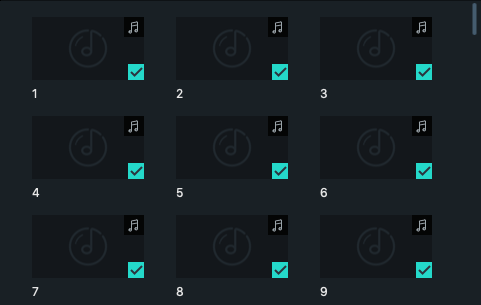
डाउनलोड किए गए वीडियो नरेशन ऑडियो को वीडियो एडिटिंग सॉफ़्टवेयर में लोड करें।
यदि आपने पूरी ऑडियो फ़ाइल एक साथ डाउनलोड की है, तो बस उस फ़ाइल को लोड करें।
यदि आपने विभाजित (Split) डाउनलोड किया है, तो फ़ाइल नाम 0.mp3, 1.mp3, 2.mp3 की तरह क्रमवार होंगे, इसलिए आप उन्हें बस ड्रैग एंड ड्रॉप करके सही क्रम में लोड कर सकते हैं।
6. नरेशन ऑडियो के बीच के अंतराल को एडिट करें
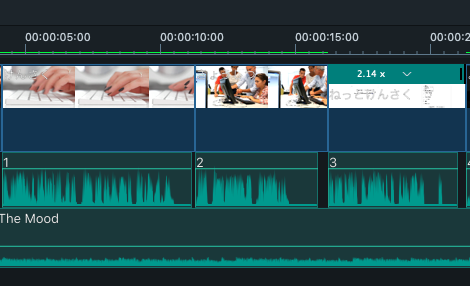
वीडियो में अक्सर नरेशन के बीच एक निश्चित अंतराल की आवश्यकता होती है।
ऐसा इसलिए है क्योंकि एक साथ लगातार सुनने से दर्शकों के लिए समझना मुश्किल हो सकता है।
सही अंतराल बनाने के लिए, वीडियो एडिटिंग सॉफ़्टवेयर की टाइमलाइन पर ऑडियो के बीच थोड़ी-थोड़ी दूरी रखने की कोशिश करें।
यदि आपने पूरी ऑडियो फ़ाइल डाउनलोड की है, तो जहाँ आप अंतराल देना चाहते हैं, वहाँ "कट टूल" या "रेज़र टूल" का उपयोग करके उसे विभाजित करें।
उदाहरण के लिए, Adobe Premiere Pro में आप "रेज़र टूल" से इसे विभाजित कर सकते हैं।

यदि आपने विभाजित डाउनलोड किया है, तो प्रत्येक फ़ाइल के बीच पर्याप्त दूरी रखें ताकि अंतराल प्राकृतिक लगे।
इस तरह एडिट करने से वीडियो देखने में अधिक सुखद हो जाता है।
7. सुनने में आसान नरेशन ऑडियो वाला YouTube वीडियो तैयार है!

इन चरणों का पालन करने से वीडियो नरेशन पूरा हो जाता है।
इसके बाद आप अपनी पसंद के अनुसार वीडियो एडिटिंग जारी रख सकते हैं।
क्या आप Ondoku के साथ वीडियो नरेशन बनाना चाहेंगे?
इस बार हमने 『Ondoku』 के स्टाफ द्वारा वीडियो बनाते समय आमतौर पर अपनाए जाने वाले तरीकों को साझा किया है।
YouTube वीडियो बनाते समय, थोड़ी सी मेहनत आपके नरेशन को बेहतरीन बना सकती है।
शायद इससे भी बेहतर तरीके हों, इसलिए यदि आपको कोई पता हो, तो हमें ज़रूर बताएं।
YouTube पर भी 『Ondoku』 की आवाज़ का उपयोग बढ़ता जा रहा है।
टेक्स्ट-टू-स्पीच सॉफ़्टवेयर की आवाज़ अब पहले की तुलना में बहुत उन्नत हो गई है।
आप इतनी स्वाभाविक और सुनने में आसान आवाज़ में नरेशन बना सकते हैं कि लोगों को पता भी नहीं चलेगा कि यह एक सॉफ़्टवेयर है।
चूंकि आप मुफ्त में YouTube वीडियो के लिए नरेशन ऑडियो बना सकते हैं, तो आप भी 『Ondoku』 का अनुभव क्यों नहीं लेते?
■ एआई भाषण संश्लेषण सॉफ्टवेयर "ओन्डोकू"
"ओन्डोकू" एक ऑनलाइन टेक्स्ट-टू-स्पीच टूल है जिसका उपयोग बिना किसी प्रारंभिक लागत के किया जा सकता है।
- जापानी, अंग्रेजी, चीनी, कोरियाई, स्पेनिश, फ्रेंच, जर्मन आदि सहित 81 भाषाओं और क्षेत्रों का समर्थन करता है।
- पीसी और स्मार्टफोन दोनों से उपलब्ध है
- व्यवसाय, शिक्षा, मनोरंजन आदि के लिए उपयुक्त।
- किसी इंस्टॉलेशन की आवश्यकता नहीं, आपके ब्राउज़र से तुरंत उपयोग किया जा सकता है
- छवियों से पढ़ने का भी समर्थन करता है
इसका उपयोग करने के लिए, बस टेक्स्ट दर्ज करें या साइट से एक फ़ाइल अपलोड करें। सेकंडों में प्राकृतिक ध्वनि फ़ाइलें उत्पन्न करें। आप 5,000 वर्णों तक वाक् संश्लेषण का निःशुल्क उपयोग कर सकते हैं, इसलिए कृपया पहले इसे आज़माएँ।

टेक्स्ट-टू-स्पीच सॉफ्टवेयर "ओंडोकू" हर महीने एआई आवाज के साथ मुफ्त में 5000 अक्षरों को पढ़ सकता है।
आप आसानी से MP3 डाउनलोड कर सकते हैं और व्यावसायिक उपयोग भी संभव है।
यदि आप निःशुल्क साइन अप करते हैं, तो आप प्रति माह 5,000 अक्षरों तक को टेक्स्ट से स्पीच में निःशुल्क रूपांतरित कर सकते हैं।
अभी ओन्डोकू आज़माएँ।
HP:
ondoku3.com
Email: ondoku3.com@gmail.com
Email: ondoku3.com@gmail.com
संबंधित लेख
टेक्स्ट रीडिंग सॉफ्टवेयर ओन्डोकू। यह एक टेक्स्ट-टू-स्पीच सेवा है जिसका उपयोग बिना किसी इंस्टॉलेशन के मुफ्त में किया जा सकता है। यदि आप निःशुल्क पंजीकरण करते हैं, तो आप प्रत्येक माह 5000 अक्षर तक निःशुल्क प्राप्त कर सकते हैं। अभी मुफ्त में रजिस्टर करें
- Ondoku क्या है?
- ओन्डोकू पर पाठ पढ़ें
- निःशुल्क पंजीकरण
- मूल्य का रेखाचित्र
- लेखों की सूची
- अन्य मुफ्त सेवाओं को भी आजमाएं














