7 बेहतरीन टेक्स्ट-टू-स्पीच सॉफ़्टवेयर: व्यावसायिक उपयोग के लिए [मुफ्त और सशुल्क]
VOICEVOX का उपयोग कैसे करें: पूर्ण गाइड! फ्री AI वॉयस सिंथेसिस और व्यावसायिक उपयोग
9 सितमबर 2026

मैं VOICEVOX की विशेषताओं और इसके उपयोग के तरीके के बारे में जानना चाहता हूँ।

VOICEVOX एक स्पीच सिंथेसिस सॉफ़्टवेयर है जिसे Windows, Mac और Linux PC पर इंस्टॉल करके उपयोग किया जाता है।
चूंकि VOICEVOX के पास iPhone या Android स्मार्टफोन के लिए कोई आधिकारिक ऐप नहीं है, यदि आप केवल अपने स्मार्टफोन का उपयोग करके वॉयसओवर बनाना चाहते हैं, तो कृपया उस लेख को भी देखें जिसमें स्मार्टफोन पर VOICEVOX के विकल्प के रूप में उपयोग करने के तरीके के बारे में बताया गया है।
AI का उपयोग करने वाली नवीनतम स्पीच सिंथेसिस तकनीक के साथ, आप टेक्स्ट दर्ज करके वॉयसओवर उत्पन्न कर सकते हैं, इसलिए वीडियो निर्माताओं और कंटेंट क्रिएटर्स के बीच इसका व्यापक रूप से उपयोग किया जाता है।
इसकी एक विशेषता यह भी है कि आप "Zundamon" की आवाज़ में टेक्स्ट पढ़ सकते हैं, जो YouTube और Niconico Douga पर काफी लोकप्रिय है।
इस लेख में, हम स्पीच सिंथेसिस सॉफ़्टवेयर VOICEVOX की विशेषताओं, Windows पर इंस्टॉलेशन विधि, उपयोग के तरीके और व्यावसायिक उपयोग के समय ध्यान रखने योग्य बातों सहित VOICEVOX का उपयोग शुरू करने वालों के लिए आवश्यक जानकारी का विस्तार से वर्णन करेंगे।
- यदि आप VOICEVOX का उपयोग करने के बारे में सोच रहे हैं
- यदि आप टेक्स्ट-टू-स्पीच के तरीकों की तलाश कर रहे हैं
ऐसी स्थिति में, क्यों न इस लेख का संदर्भ लेकर अपने लिए उपयुक्त स्पीच सिंथेसिस सॉफ़्टवेयर या पढ़ने का तरीका खोजें?
【नि:शुल्क और व्यावसायिक उपयोग के लिए OK】 अनुशंसित नवीनतम AI टेक्स्ट-टू-स्पीच सेवा

यदि आप वॉयसओवर बनाना चाहते हैं, तो आपके लिए एक अनुशंसित नि:शुल्क टेक्स्ट-टू-स्पीच सेवा है!
वह है नवीनतम AI सेवा 『Ondoku』।
『Ondoku』 एक नि:शुल्क उपयोग की जाने वाली टेक्स्ट-टू-स्पीच सेवा है।
इसे Windows, Mac, Linux के साथ-साथ iPhone और Android स्मार्टफोन जैसे किसी भी वातावरण में उपयोग किया जा सकता है।
इसका उपयोग करना भी आसान है, बस टेक्स्ट दर्ज करें!
इसे बिना इंस्टॉलेशन के तुरंत उपयोग किया जा सकता है, और PC के स्पेसिफिकेशन की परवाह किए बिना इसे आराम से पढ़ा जा सकता है।
इसके अलावा, 『Ondoku』 व्यावसायिक उपयोग के लिए नि:शुल्क और OK है!
क्यों न 『Ondoku』 की सुनने में आसान और वास्तविक आवाज़ों का उपयोग करके मुफ्त में वीडियो बनाएं?
स्पीच सिंथेसिस सॉफ़्टवेयर VOICEVOX क्या है? AI टेक्स्ट-टू-स्पीच सॉफ़्टवेयर का विवरण
सबसे पहले, आइए VOICEVOX के बारे में संक्षेप में बताते हैं।
VOICEVOX किस प्रकार का AI टेक्स्ट-टू-स्पीच सॉफ़्टवेयर है?

स्पीच सिंथेसिस सॉफ़्टवेयर VOICEVOX एक टेक्स्ट-टू-स्पीच सॉफ़्टवेयर है जो AI आधारित डीप लर्निंग तकनीक का लाभ उठाता है।
जब आप जापानी टेक्स्ट दर्ज करते हैं, तो यह AI का उपयोग करके कैरेक्टर की आवाज़ में उसे पढ़ सकता है।
VOICEVOX एक नि:शुल्क उपयोग किया जाने वाला सॉफ़्टवेयर है, और व्यावसायिक उपयोग भी संभव है।
हालांकि, व्यावसायिक उपयोग के लिए उचित क्रेडिट एट्रिब्यूशन आवश्यक है।
इसका उपयोग व्यक्तिगत उपयोग के साथ-साथ YouTube और Niconico Douga पर वीडियो पोस्ट करके मुद्रीकरण (monetization), और कॉर्पोरेट उपयोग के लिए किया जा सकता है, लेकिन "Zundamon", "Shikoku Metan", "Kasukabe Tsumugi" जैसे पात्रों की उपयोग की शर्तों का पालन करना भी आवश्यक है।
AI का उपयोग करके उच्च गुणवत्ता वाली स्पीच सिंथेसिस तकनीक
हाल के वर्षों में, AI स्पीच सिंथेसिस तकनीक बहुत तेज़ी से आगे बढ़ी है।
VOICEVOX भी AI स्पीच सिंथेसिस तकनीक अपनाने वाले सॉफ़्टवेयर में से एक है, और पिछले मैकेनिकल टेक्स्ट-टू-स्पीच सॉफ़्टवेयर की तुलना में यह अधिक प्राकृतिक आवाज़ में पढ़ सकता है।
ऑपरेशन स्क्रीन पर, वर्ण स्तर पर इंटोनेशन (intonation) को समायोजित करना संभव है, और हालांकि इसमें समायोजन का प्रयास लगता है, लेकिन अभिव्यंजक ऑडियो बनाना संभव है।
भावना अभिव्यक्ति फंक्शन भी शामिल है, जिससे आप खुशी, क्रोध, उदासी और आनंद के अनुसार आवाज़ के लहजे में बदलाव व्यक्त कर सकते हैं।
"Zundamon" जैसे कैरेक्टर वॉयस का उपयोग करके, आप श्रोता की रुचि को आकर्षित करने वाली ऑडियो सामग्री का उत्पादन कर सकते हैं।
मल्टी-प्लेटफ़ॉर्म सपोर्ट
VOICEVOX तीन प्रकार के OS: Windows, Mac और Linux के साथ संगत है।
विशेष रूप से Linux के साथ संगत स्पीच सिंथेसिस सॉफ़्टवेयर दुर्लभ हैं, और यह उन उपयोगकर्ताओं के लिए कुछ विकल्पों में से एक है जो Linux वातावरण में वीडियो या ऑडियो सामग्री का उत्पादन कर रहे हैं।
VOICEVOX की विशेषताएं क्या हैं?

कई कैरेक्टर आवाज़ों के साथ पढ़ने की क्षमता
VOICEVOX की विशेषताओं में से एक अद्वितीय कैरेक्टर वॉयस का उपयोग करने की क्षमता है।
सबसे प्रसिद्ध पात्र "Zundamon" है।
यह Tohoku Zunko प्रोजेक्ट के हिस्से के रूप में प्रदान किया गया एक पात्र है, और इसकी विशेषता एक प्यारी, उच्च-पिच वाली आवाज़ है।
Zundamon के अलावा, "Shikoku Metan", "Kasukabe Tsumugi", "Namine Ritsu" जैसे कई अन्य पात्र शामिल हैं, जिनमें से प्रत्येक की आवाज़ की गुणवत्ता और व्यक्तित्व अलग-अलग हैं।
प्रत्येक पात्र की विस्तृत सेटिंग्स होती हैं, जिनमें उम्र, ऊंचाई और व्यक्तित्व भी शामिल है, इसलिए आप वीडियो या सामग्री की दुनिया के अनुसार कैरेक्टर का चयन कर सकते हैं।
VOICEVOX में, कैरेक्टर एक ही समय में कुछ समूहों में रिलीज़ किए जाते हैं, इसलिए उन्हें उनकी रिलीज़ के समय के अनुसार "पहली पीढ़ी (1st Generation)", "दूसरी पीढ़ी (2nd Generation)" आदि के रूप में वर्गीकृत किया गया है।
बिना कैरेक्टर वाला VOICEVOX Nemo भी रिलीज़ हुआ
नवंबर 2023 में रिलीज़ हुआ "VOICEVOX Nemo" एक ऐसी वॉयस लाइब्रेरी है जिसमें कोई कैरेक्टर सेटिंग नहीं है।
इसे व्यावसायिक स्थितियों और शैक्षिक सेटिंग्स में उपयोग के लिए विकसित किया गया है, और इसकी विशेषता एक शांत आवाज़ की गुणवत्ता है जो विभिन्न प्रकार के दृश्यों के लिए अनुकूल है।
मजबूत कैरेक्टर वाली सामान्य VOICEVOX आवाज़ों के विपरीत, यह कॉर्पोरेट प्रस्तुतियों, शैक्षिक सामग्री, आधिकारिक घोषणाओं और अन्य औपचारिक उपयोगों के लिए अधिक उपयुक्त है।
VOICEVOX Nemo में भी कई वॉयस गुण उपलब्ध हैं, और आप पुरुष और महिला दोनों आवाज़ों में से चुन सकते हैं।
सामग्री और लक्षित दर्शकों के आधार पर इष्टतम आवाज़ चुनना संभव है।
भावना अभिव्यक्ति और कस्टमाइजेशन फंक्शन से लैस
VOICEVOX में ऑडियो में 8 प्रकार की भावना शैलियों को प्रतिबिंबित करने का फंक्शन दिया गया है।
"मीठी", "आंसुओं भरी", "डरी हुई", "फुसफुसाहट" जैसी शैलियाँ उपलब्ध हैं, लेकिन उपयोग की जा सकने वाली शैलियाँ कैरेक्टर पर निर्भर करती हैं।
इसके अतिरिक्त, ऑडियो पैरामीटर के रूप में एक्सेंट (accent), इंटोनेशन और लंबाई का समायोजन संभव है, और आप इन्हें संयोजित करके समायोजित कर सकते हैं।
एक फंक्शन यह भी है कि टेक्स्ट के केवल विशिष्ट भागों की भावनाओं को बदलें या पढ़ने के तरीके को समायोजित करें, जिससे सूक्ष्म अभिव्यक्तियों का समायोजन संभव हो सके।
एक्सेंट डिक्शनरी फंक्शन के साथ उचित संज्ञाओं या तकनीकी शब्दों के पढ़ने के तरीके को पहले से पंजीकृत करके, आप पढ़ने की गलतियों को कम कर सकते हैं।
गायन आवाज़ सिंथेसिस फंक्शन भी उपलब्ध
जनवरी 2024 में, VOICEVOX में गायन आवाज़ सिंथेसिस (Song synthesis) फंक्शन जोड़ा गया था, जिससे कैरेक्टर की आवाज़ में गाने गवाना भी संभव हो गया।
"हमिंग (Humming)" फंक्शन 29 प्रकार के पात्रों (जून 2025 तक) के साथ संगत है।
हमिंग फंक्शन में, आप ऐसा ऑडियो उत्पन्न कर सकते हैं जैसे कि कैरेक्टर धुन के साथ गा रहा हो।
"सॉन्ग" फंक्शन वर्तमान में केवल Namine Ritsu के साथ संगत है, लेकिन यह अधिक पूर्ण गायन आवाज़ सिंथेसिस की अनुमति देता है।
【व्यावसायिक उपयोग OK!】 नि:शुल्क और तुरंत उपयोग के लिए अनुशंसित AI स्पीच सिंथेसिस सॉफ़्टवेयर
स्पीच सिंथेसिस सॉफ़्टवेयर की तलाश करने वालों के लिए एक अनुशंसित पढ़ने का तरीका है।
वह है AI स्पीच सिंथेसिस वेब ऐप 『Ondoku』!
『Ondoku』 एक नि:शुल्क उपयोग की जाने वाली AI स्पीच सिंथेसिस सेवा है।
चूंकि यह एक वेब ऐप है जिसका उपयोग ब्राउज़र से किया जा सकता है, इसलिए आप Windows, Mac, Linux, स्मार्टफोन, किसी भी वातावरण से आसानी से टेक्स्ट पढ़ सकते हैं।
नवीनतम AI के साथ वास्तविक और आसानी से समझ में आने वाला वॉयसओवर बनाएं
『Ondoku』 नवीनतम AI के साथ आवाज़ को सिंथेसाइज करने वाली एक टेक्स्ट-टू-स्पीच सेवा है।
आप ऐसी स्पष्ट और यथार्थवादी आवाज़ उत्पन्न कर सकते हैं जो सुनने में ऐसी लगती है जैसे कि कोई वास्तविक नैरेटर या वॉयस एक्टर पढ़ रहा हो।
『Ondoku』 के जापानी टेक्स्ट-टू-स्पीच के लिए 16 प्रकार की आवाज़ें उपलब्ध हैं।

Ondoku की 16 जापानी आवाज़ों को मुफ्त में आज़माएँ। पिच में बदलाव के साथ प्रभाव बदलें
Ondoku में 16 प्रकार की जापानी आवाज़ें हैं। बेशक, पुरुष और महिला दोनों आवाज़ें उपलब्ध हैं। हमने 8 सामान्य रूप से उपयोग की जाने वाली जापानी आवाज़ों और प्रत्येक की पिच समायोजित करने पर होने वाले बदलावों को सुनने के लिए नमूने उपलब्ध कराए हैं।
पुरुष, महिला और बच्चों की आवाज़ों सहित, व्यावसायिक उपयोग से लेकर शौक तक, विभिन्न प्रकार के दृश्यों के लिए आवाज़ें उपलब्ध हैं।
आप इसे YouTube, Instagram, TikTok वीडियो, स्टोर घोषणाओं और कई अन्य उद्देश्यों के लिए उपयोगी पा सकते हैं।

टेक्स्ट-टू-स्पीच सॉफ़्टवेयर के साथ YouTube जैसे वीडियो के लिए जल्दी से नरेशन कैसे बनाएं। युक्तियाँ और बिंदु
Ondoku के साथ जल्दी से YouTube वीडियो नरेशन बनाने का तरीका जानें। स्क्रिप्ट तैयार करने से लेकर, Ondoku के उपयोग, प्राकृतिक इंटोनेशन समायोजन और वीडियो संपादन सॉफ़्टवेयर में संपादन की युक्तियों तक सब कुछ आसानी से समझाया गया है। यदि आप टेक्स्ट-टू-स्पीच सॉफ़्टवेयर के साथ वीडियो उत्पादन को सुव्यवस्थित करना चाहते हैं, तो यह अवश्य देखें!
『Ondoku』 में पिच को समायोजित करना या कई आवाज़ों का उपयोग करके बातचीत के रूप में पढ़ना भी संभव है!
आप अपनी इच्छानुसार आवाज़ उत्पन्न कर सकते हैं और आकर्षक वीडियो ऑडियो बना सकते हैं।

Ondoku के बातचीत/संवाद फंक्शन का उपयोग कैसे करें। स्पीच सिंथेसिस के साथ सुनने की सामग्री और लंबे टेक्स्ट बनाना अधिक सुविधाजनक हो जाता है!
Ondoku के बातचीत फंक्शन का उपयोग कैसे करें! छवियों के साथ बातचीत फंक्शन के उपयोग का विवरण। हम इस बारे में विशिष्ट उदाहरण पेश करेंगे कि बातचीत फंक्शन का उपयोग किन उद्देश्यों के लिए किया जा सकता है।
बिना इंस्टॉलेशन के तुरंत उपयोग के योग्य स्पीच सिंथेसिस सेवा
VOICEVOX का उपयोग करने के लिए, आपको आधिकारिक वेबसाइट से सॉफ़्टवेयर डाउनलोड करना होगा और इंस्टॉलेशन कार्य करना होगा।
सॉफ़्टवेयर को इंस्टॉल करने और उपयोग करने के लिए Windows या Mac जैसे PC के बारे में ज्ञान आवश्यक है।
इसके अलावा, पहली बार VOICEVOX इंस्टॉल करते समय, आपको लगभग 1.5GB की फ़ाइल डाउनलोड करने की आवश्यकता होती है।
- यदि आप कम प्रदर्शन वाले या पुराने PC का उपयोग कर रहे हैं
- यदि आपके घर का इंटरनेट धीमा है
- यदि आप केवल टेदरिंग (tethering) का उपयोग कर सकते हैं
ऐसी स्थितियों में, अक्सर VOICEVOX को इंस्टॉल करना मुश्किल हो जाता है।
ऐसी स्थिति में 『Ondoku』 अनुशंसित है!
『Ondoku』 का उपयोग करना बहुत आसान है।
『Ondoku』 को वेब ब्राउज़र के साथ तुरंत उपयोग करना शुरू किया जा सकता है, इसलिए किसी जटिल सेटअप कार्य की आवश्यकता नहीं है।
चूंकि आप केवल टॉप पेज खोलकर तुरंत ऑडियो बना सकते हैं, इसलिए शुरुआती लोग भी इसे आत्मविश्वास के साथ उपयोग कर सकते हैं।
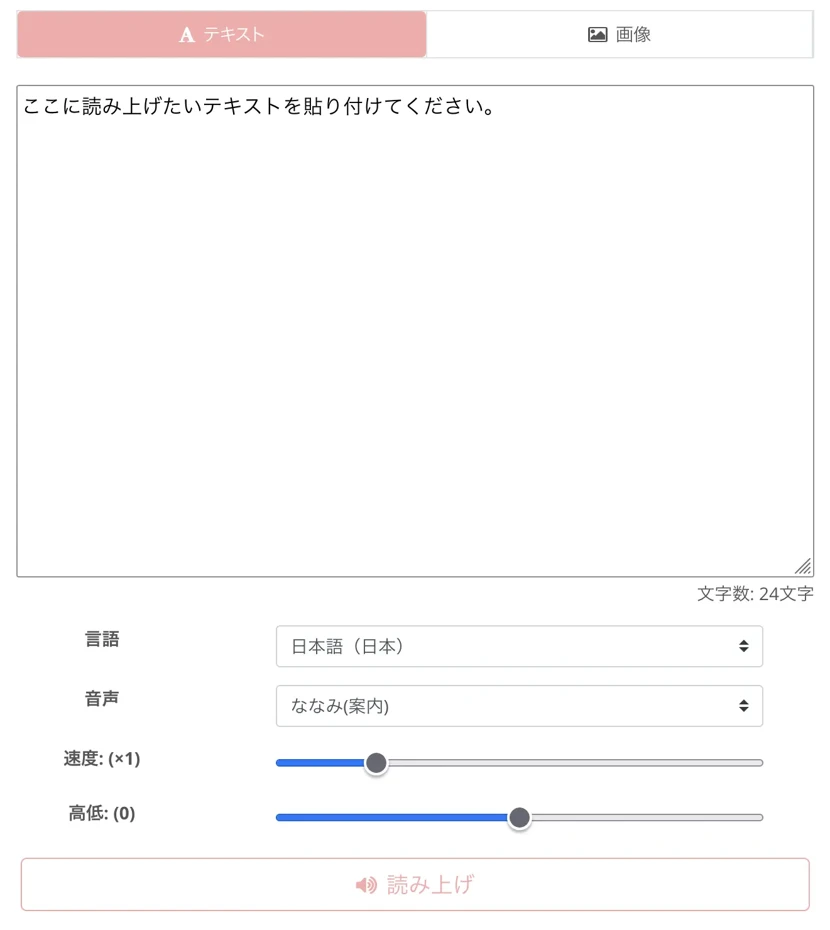
डाउनलोड की आवश्यकता नहीं है, इसलिए जब तक VOICEVOX इंस्टॉल होता है, तब तक आप ऑडियो उत्पन्न कर सकते हैं और डाउनलोड पूरा कर सकते हैं।
『Ondoku』 बहुभाषी है। विदेशी दर्शकों के लिए YouTube वीडियो आसानी से बनाएं
VOICEVOX विशेष रूप से जापानी भाषा के लिए बनाया गया टेक्स्ट-टू-स्पीच सॉफ़्टवेयर है।
इसलिए, विदेशी शब्दों या अंग्रेजी मिश्रित वाक्यों को पढ़ना अप्राकृतिक हो सकता है।
『Ondoku』 जापानी, अंग्रेजी, कोरियाई, चीनी, स्पेनिश, वियतनामी सहित 81 भाषाओं और क्षेत्रों का समर्थन करता है!

【Ondoku】समर्थित भाषाओं की आवाज़ों के प्रकार और नमूना ऑडियो सुनें
यहाँ हम Ondoku की समर्थित भाषाओं और नमूना ऑडियो के बारे में विस्तार से बताएंगे।
विदेशी भाषाओं को पढ़ना भी प्राकृतिक है, और इसका उपयोग YouTube के लिए बहुभाषी सामग्री बनाने के लिए किया जा सकता है।
इसके अलावा, इसे दुकानों या सुविधाओं की विदेशी भाषा घोषणाओं, बहुभाषी शैक्षिक सामग्री, वैश्विक कंपनियों के लिए प्रस्तुति सामग्री आदि जैसे विभिन्न दृश्यों में उपयोग किया जा सकता है।
व्यावसायिक उपयोग में सुविधा
VOICEVOX का व्यावसायिक रूप से उपयोग करते समय, क्रेडिट एट्रिब्यूशन हमेशा आवश्यक होता है।
इसलिए, दुकानों में इन-स्टोर घोषणाओं जैसे मामलों में जहाँ क्रेडिट दिखाना मुश्किल होता है, अक्सर ऑडियो के भीतर क्रेडिट को पढ़कर उत्तर दिया जाता है, जैसे "यह VOICEVOX की Kasukabe Tsumugi द्वारा प्रस्तुत किया गया था"।
लेकिन, ऐसी भी स्थितियां हो सकती हैं जहाँ कॉर्पोरेट आधिकारिक वीडियो या उत्पाद परिचय वीडियो में क्रेडिट प्रदर्शित करना उपयुक्त न हो, या डिज़ाइन संबंधी बाधाओं के कारण क्रेडिट एट्रिब्यूशन मुश्किल हो।
ऐसी स्थिति में 『Ondoku』 अनुशंसित है!
『Ondoku』 व्यावसायिक उपयोग के लिए OK है, और यदि आप सशुल्क योजना का उपयोग करते हैं, तो क्रेडिट एट्रिब्यूशन की भी आवश्यकता नहीं होती है।
इसका उपयोग किसी भी व्यावसायिक उद्देश्य के लिए स्वतंत्र रूप से किया जा सकता है, जैसे कॉर्पोरेट उपयोग, उत्पाद की बिक्री, YouTube मुद्रीकरण आदि।

Ondoku के साथ आप क्या कर सकते हैं। व्यावसायिक उपयोग (व्यावसायिक उपयोग) और निषिद्ध वस्तुओं के बारे में।
Ondoku में व्यावसायिक उपयोग (व्यावसायिक उपयोग) संभव है। चाहे वह व्यक्तिगत हो या कॉर्पोरेट, प्रत्यक्ष या अप्रत्यक्ष रूप से मौद्रिक या अन्य लाभ प्राप्त करने के उद्देश्य से किया गया कोई भी उपयोग व्यावसायिक उपयोग है। हालाँकि, कृपया ध्यान दें कि Ondoku में कुछ निषिद्ध व्यवहार निर्धारित किए गए हैं। इस बार, हम Ondoku के साथ क्या कर सकते हैं और क्या नहीं कर सकते...
चूंकि व्यावसायिक उपयोग मुफ्त योजना के साथ भी केवल क्रेडिट एट्रिब्यूशन के साथ संभव है, इसलिए सशुल्क योजना पर विचार करने से पहले इसे मुफ्त में आज़माना संभव है।
क्यों न पहले नि:शुल्क उपलब्ध 『Ondoku』 का अनुभव करें?
नि:शुल्क AI टेक्स्ट-टू-स्पीच सेवा 『Ondoku』 के साथ, बड़ी फ़ाइलों को डाउनलोड करने या कठिन इंस्टॉलेशन कार्य की कोई आवश्यकता नहीं है!
जब भी आप ऑडियो बनाना चाहें, आप अभी नवीनतम AI के साथ वॉयसओवर बना सकते हैं।
क्यों न आप भी 『Ondoku』 के AI टेक्स्ट-टू-स्पीच का अनुभव करें?
VOICEVOX की इंस्टॉलेशन विधि का विस्तार से विवरण 【Windows 11】
इसके बाद, हम VOICEVOX की इंस्टॉलेशन विधि और उपयोग के तरीके के बारे में बताएंगे।
VOICEVOX का उपयोग करने के लिए, आपको आधिकारिक वेबसाइट से सॉफ़्टवेयर डाउनलोड करके इंस्टॉल करना होगा।
सबसे पहले, Windows PC को उदाहरण के रूप में लेते हुए, VOICEVOX की इंस्टॉलेशन प्रक्रिया का विवरण दिया गया है।
※विवरण के लिए Windows 11 24H2 का उपयोग किया गया है।
VOICEVOX को डाउनलोड और इंस्टॉल करने की प्रक्रिया
सबसे पहले, VOICEVOX की आधिकारिक वेबसाइट पर जाएं और इंस्टॉलेशन फ़ाइल डाउनलोड करें।
डाउनलोड स्क्रीन पर,
- Windows: GPU संस्करण और CPU संस्करण
- Mac: Intel संस्करण और Apple Silicon संस्करण
- Linux: GPU संस्करण और CPU संस्करण
का चयन किया जा सकता है।
इस बार हम Windows संस्करण चुनेंगे।

इसके अलावा, Windows संस्करण के लिए आप इंस्टॉलर संस्करण और ZIP संस्करण के बीच चयन कर सकते हैं, लेकिन आमतौर पर इंस्टॉलर संस्करण डाउनलोड करना ठीक रहता है।
※Windows या वेब ब्राउज़र की सुरक्षा सेटिंग्स के आधार पर डाउनलोड अवरुद्ध हो सकता है, ऐसी स्थिति में डाउनलोड की अनुमति दें और सहेजें।
डाउनलोड होने के बाद, Windows 11 पर इंस्टॉलेशन शुरू करें।

जब आप डाउनलोड की गई फ़ाइल पर डबल-क्लिक करते हैं, तो सेटअप विज़ार्ड शुरू हो जाएगा।

"Next" पर क्लिक करने पर सेटअप फ़ाइलों का डाउनलोड शुरू हो जाएगा।

※चूंकि कुल मिलाकर लगभग 1.5GB फ़ाइलें डाउनलोड की जाती हैं, इसलिए आपकी कनेक्शन गति के आधार पर इसमें समय लग सकता है।
मेरे घर के कनेक्शन पर डाउनलोड करने में लगभग 30 मिनट लगे।


डाउनलोड होने के दौरान 『Ondoku』 को आज़माना भी अनुशंसित है!
डाउनलोड समाप्त होने पर सेटअप विज़ार्ड फिर से शुरू होगा।
इंस्टॉलेशन के लिए लक्षित उपयोगकर्ता चुनें।

इंस्टॉलेशन फ़ोल्डर चुनें।
आमतौर पर यह Windows के Program Files फ़ोल्डर में इंस्टॉल होता है।

इंस्टॉलेशन शुरू करने के लिए "Install" पर क्लिक करें।

थोड़ी देर प्रतीक्षा करने के बाद इंस्टॉलेशन पूरा हो जाएगा।

VOICEVOX शुरू करना
VOICEVOX शुरू करें।
यदि आपने इंस्टॉलेशन के अंत में "Run VOICEVOX" चेक किया था, तो इंस्टॉलेशन पूरा होने पर यह अपने आप शुरू हो जाएगा।
आप इसे Windows के स्टार्ट मेनू या डेस्कटॉप शॉर्टकट से भी शुरू कर सकते हैं।

VOICEVOX की प्रारंभिक सेटिंग्स
जब आप पहली बार VOICEVOX शुरू करते हैं, तो आपको उपयोग की शर्तों से सहमत होना होगा।

यदि कोई समस्या नहीं है, तो "Agree and start using" पर क्लिक करें।
अतिरिक्त पात्रों की परिचय स्क्रीन खुलेगी, "Finish" पर क्लिक करें।

सॉफ़्टवेयर उपयोग डेटा के संग्रह के लिए सहमति स्क्रीन खुलेगी।

"Allow" या "Deny" पर क्लिक करें।
अब प्रारंभिक सेटिंग पूरी हो गई है।
टेक्स्ट दर्ज करने और ऑडियो पढ़ने के लिए ऑपरेशन स्क्रीन खुल जाएगी।

VOICEVOX का मूल उपयोग
अब आपने VOICEVOX को अपने Windows PC पर सफलतापूर्वक इंस्टॉल कर लिया है।
इसके बाद, हम वास्तव में टेक्स्ट को स्पीच में बदलने के मूल उपयोग के बारे में बताएंगे।
बुनियादी ऑडियो जेनरेशन फंक्शन का उपयोग कैसे करें
जब आप VOICEVOX स्क्रीन खोलते हैं, तो एक कैरेक्टर आइकन और एक टेक्स्ट इनपुट फ़ील्ड प्रदर्शित होता है।
टेक्स्ट इनपुट फ़ील्ड (हरे रंग की अंडरलाइन वाला हिस्सा) पर क्लिक करें।
स्क्रीन संपादन मोड में बदल जाएगी।

टेक्स्ट दर्ज करें।

स्क्रीन के निचले बाईं ओर प्ले बटन दबाकर, आप ऑडियो चला सकते हैं और जेनरेशन परिणाम की पुष्टि कर सकते हैं।
टेक्स्ट इनपुट स्क्रीन पर "+" पर क्लिक करके, आप एक नया टेक्स्ट इनपुट फ़ील्ड जोड़ सकते हैं।

कैरेक्टर आइकन पर क्लिक करने पर कैरेक्टर चयन मेनू खुल जाएगा।

डिफ़ॉल्ट रूप से "Shikoku Metan" प्रदर्शित होता है, लेकिन आप क्लिक करके "Zundamon" या "Kasukabe Tsumugi" जैसे अपनी पसंद के किसी भी कैरेक्टर में बदल सकते हैं।

टेक्स्ट की अलग-अलग पंक्तियों के लिए अलग-अलग पात्रों को असाइन करके, आप बातचीत के रूप में ऑडियो बना सकते हैं।

हालांकि, इस फंक्शन को प्रभावी ढंग से उपयोग करने के लिए, आपको प्रत्येक कैरेक्टर की आवाज़ की गुणवत्ता में अंतर को समझना होगा और उचित संयोजन चुनना होगा।
इसके अलावा, बातचीत की गति और अंतराल जैसी बारीकियों को समायोजित करने की आवश्यकता होती है, इसलिए इसमें महारत हासिल करने के लिए कुछ समय और अनुभव की आवश्यकता होती है।
VOICEVOX ऑडियो एक्सपोर्ट फंक्शन का उपयोग कैसे करें
इसके बाद, हम ऑडियो एक्सपोर्ट फंक्शन के उपयोग के बारे में बताएंगे।
"एक्सपोर्ट ऑडियो सेपरेटली" का उपयोग कैसे करें
ऑडियो एक्सपोर्ट करने के लिए,
"File" → "Audio Export" चुनें।
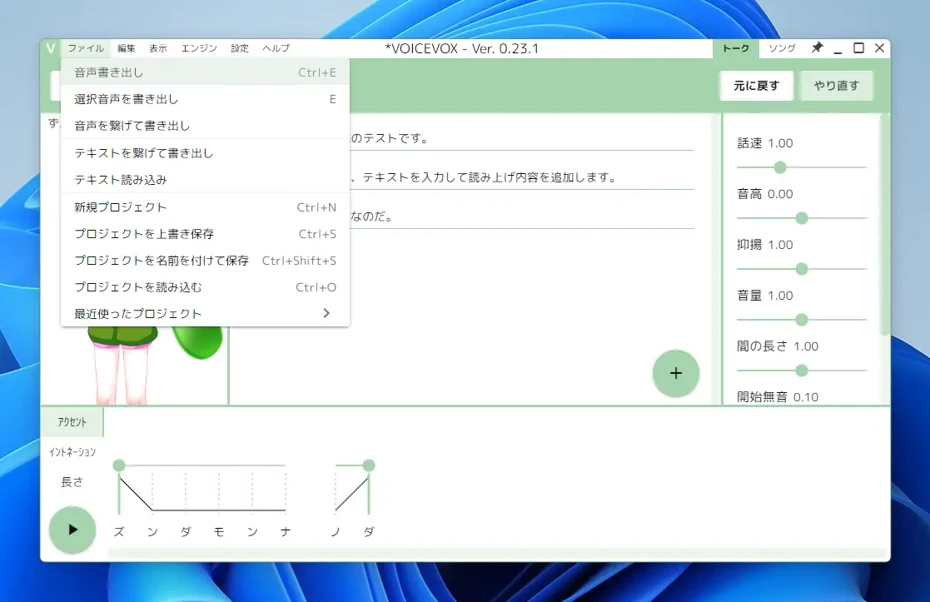
एक्सपोर्ट फ़ोल्डर चुनें।

इसके बाद, ऑडियो प्रत्येक पंक्ति के लिए अलग-अलग एक्सपोर्ट किया जाएगा।
"एक्सपोर्ट कनेक्टेड ऑडियो" का उपयोग कैसे करें
VOICEVOX में आप ऑडियो को जोड़कर भी एक्सपोर्ट कर सकते हैं।
"File" → "Export Connected Audio" चुनने पर फ़ाइल सेव करने की स्क्रीन खुलेगी।

फ़ाइल का नाम दर्ज करें और सेव करें।

भावना शैली और पैरामीटर समायोजन का उपयोग कैसे करें
एक उन्नत उपयोग के रूप में, VOICEVOX में भावना शैलियों के साथ अभिव्यक्ति बदलने का फंक्शन भी है।
यह कैरेक्टर के आधार पर भिन्न होता है, लेकिन "नॉर्मल", "स्वीट", "त्सुन-त्सुन", "सेक्सी", "व्हिस्पर", "मर्मर", "एक्साइटेड", "टियरफुल" जैसी भावना शैलियाँ उपलब्ध हैं।

भावना शैली को बदलकर, आप एक ही टेक्स्ट से बिल्कुल अलग प्रभाव वाला ऑडियो उत्पन्न कर सकते हैं, जिससे सामग्री और प्रस्तुति के अनुसार इसे अलग करना संभव हो जाता है।
भावना शैली बदलने के लिए, कैरेक्टर चयन मेनू के दाईं ओर ">" पर माउस कर्सर रखें।
विकल्प प्रदर्शित होंगे, उन पर क्लिक करके चयन करें।
इसके अतिरिक्त, आप एक्सेंट, इंटोनेशन और लंबाई के तीन मापदंडों को अलग-अलग समायोजित कर सकते हैं।
एक्सेंट संपादन:

इंटोनेशन संपादन:

लंबाई संपादन:

प्रत्येक आइटम को स्क्रीन के नीचे बाईं ओर स्विच किया जा सकता है।
प्रत्येक को प्रति ध्वनि समायोजित किया जा सकता है, जिससे अधिक वास्तविक उच्चारण के साथ पढ़ना संभव होता है।
【महत्वपूर्ण】 VOICEVOX के व्यावसायिक उपयोग के बारे में: नियमों की पुष्टि महत्वपूर्ण है

व्यावसायिक उद्देश्यों के लिए VOICEVOX का उपयोग करते समय, नियमों के प्रति सावधान रहना आवश्यक है।
उपयोग की शर्तों को सही ढंग से समझना और उचित क्रेडिट एट्रिब्यूशन करना आवश्यक है।
यहाँ से, हम सही तरीके से VOICEVOX के व्यावसायिक उपयोग के लिए महत्वपूर्ण बिंदुओं का विस्तार से वर्णन करेंगे।
बुनियादी व्यावसायिक उपयोग नियम
VOICEVOX द्वारा उत्पन्न ऑडियो का उपयोग करते समय, व्यावसायिक और गैर-व्यावसायिक दोनों उपयोगों के लिए उचित क्रेडिट एट्रिब्यूशन आवश्यक है।
क्रेडिट देते समय, यह स्पष्ट करना आवश्यक है कि आपने VOICEVOX का उपयोग किया है और किस कैरेक्टर का उपयोग किया है।
उदाहरण के लिए, यदि आप Zundamon की आवाज़ का उपयोग करते हैं, तो इसे "VOICEVOX: Zundamon" के रूप में लिखें, और यदि आप Shikoku Metan की आवाज़ का उपयोग करते हैं, तो इसे "VOICEVOX: Shikoku Metan" के रूप में लिखें।
YouTube जैसे वीडियो के लिए उपयोग करते समय, इसे वीडियो के विवरण अनुभाग या वीडियो के भीतर वर्णित करें।
फोन वॉयस जैसे मामलों में जहाँ क्रेडिट देने का कोई अन्य साधन नहीं है, ऑडियो के भीतर ही "VOICEVOX की Kasukabe Tsumugi का उपयोग कर रहे हैं" जैसा ऑडियो क्रेडिट डालें।
VOICEVOX पात्रों द्वारा उपयोग प्रतिबंध
VOICEVOX के प्रत्येक पात्र के लिए अलग-अलग उपयोग की शर्तें निर्धारित की गई हैं।
कुछ पात्रों पर विशेष प्रतिबंध हैं।
हालांकि कई पात्र उचित क्रेडिट एट्रिब्यूशन के साथ व्यावसायिक उपयोग की अनुमति देते हैं, लेकिन कुछ पात्र ऐसे भी हैं जिनके व्यावसायिक उपयोग पर प्रतिबंध है।
Tohoku Project से संबंधित पात्र (जैसे Zundamon, Tohoku Kiritan, Tohoku Itako आदि) मूल रूप से व्यावसायिक उपयोग की अनुमति देते हैं, लेकिन राजनीतिक सामग्री या वयस्क सामग्री में उनका उपयोग वर्जित है।
कुछ पात्रों के मामले में, एफिलिएट साइटों पर उपयोग या मूल पात्रों की आवाज़ के रूप में उपयोग करना वर्जित हो सकता है।
यदि आप व्यावसायिक उपयोग की योजना बना रहे हैं, तो आपके द्वारा उपयोग किए जाने वाले पात्र की व्यक्तिगत उपयोग की शर्तों की पहले से पुष्टि करना महत्वपूर्ण है।
यदि आप वीडियो में स्टैंडिंग इलस्ट्रेशन (standing pictures) का उपयोग करते हैं, तो इलस्ट्रेशन लाइसेंस के प्रति भी सावधान रहें
इसके अतिरिक्त, यदि आप "Zundamon" सहित पात्रों के वीडियो के लिए स्टैंडिंग इलस्ट्रेशन का उपयोग करते हैं, तो इलस्ट्रेशन की उपयोग की शर्तों के प्रति भी सावधान रहें।
इलस्ट्रेशन के लिए VOICEVOX और पात्रों से अलग उपयोग की शर्तें निर्धारित की गई हैं।
पहले से इलस्ट्रेशन की उपयोग की शर्तों की भी जाँच करना आवश्यक है।
चूंकि लाइसेंस जटिल है, इसलिए पूर्व पुष्टि बहुत महत्वपूर्ण है
VOICEVOX के व्यावसायिक उपयोग में विशेष रूप से ध्यान देने वाली बात यह है कि प्रत्येक पात्र के लिए अलग-अलग लाइसेंसिंग सिस्टम मौजूद हैं।
चूंकि उपयोग की शर्तें प्रत्येक पात्र के लिए काफी भिन्न होती हैं, इसलिए यदि आप एक से अधिक पात्रों का उपयोग करते हैं, तो आपको प्रत्येक की उपयोग की शर्तों की व्यक्तिगत रूप से पुष्टि करनी होगी।
विशेष रूप से ध्यान दें कि Tohoku Project से संबंधित पात्रों और अन्य मूल पात्रों के लिए उपयोग की शर्तें अलग-अलग हैं।
इसके अलावा, भविष्य में नए पात्र जोड़े जाने पर अलग-अलग उपयोग की शर्तें निर्धारित किए जाने की संभावना है।
यदि आप कॉर्पोरेट उपयोग पर विचार कर रहे हैं, तो कानूनी विभाग द्वारा पुष्टि की आवश्यकता हो सकती है, जिससे उपयोग शुरू करने में समय लग सकता है।
इस तरह की जटिल लाइसेंसिंग प्रणाली के कारण, व्यावसायिक उद्देश्यों के लिए उपयोग करते समय या YouTube मुद्रीकरण के लिए, उपयोग की शर्तों की पुष्टि करना एक बड़ा बोझ बन सकता है।
क्यों न 『Ondoku』 के साथ नि:शुल्क टेक्स्ट-टू-स्पीच आज़माएँ?
अब तक हमने VOICEVOX की विशेषताओं, Windows पर इंस्टॉलेशन विधि और उपयोग के तरीके के बारे में विस्तार से बताया है।
हालांकि, डाउनलोड और इंस्टॉलेशन में समय लगता है, और उपयोग की शर्तें जटिल होने के कारण अक्सर उपयोग करना मुश्किल हो जाता है।
ऐसी स्थिति में उपयोग में आसान और बहु-कार्यात्मक स्पीच सिंथेसिस सेवा 『Ondoku』 अनुशंसित है!
『Ondoku』 एक नि:शुल्क उपलब्ध ऑनलाइन AI टेक्स्ट-टू-स्पीच सेवा है।
आश्चर्यजनक रूप से, आप केवल अपना ईमेल पता पंजीकृत करके 5,000 वर्णों तक मुफ्त में स्पीच सिंथेसिस कर सकते हैं!
यह Windows, Mac, Linux और स्मार्टफोन से भी उपलब्ध है, और इसे व्यवसाय, शिक्षा, मनोरंजन जैसे किसी भी उद्देश्य के लिए उपयोग किया जा सकता है।
चूंकि यह व्यावसायिक उपयोग के लिए OK है, इसलिए यह YouTube मुद्रीकरण का भी समर्थन करता है!
इसका उपयोग करना भी बहुत आसान है!
बिना इंस्टॉलेशन के ब्राउज़र से सीधे उपयोग किया जा सकता है, इसलिए आप जब चाहें तुरंत उच्च गुणवत्ता वाला ऑडियो बना सकते हैं!
भले ही आप अभी VOICEVOX इंस्टॉलेशन फ़ाइल डाउनलोड कर रहे हों, क्यों न उस दौरान 『Ondoku』 का अनुभव करें?
उच्च गुणवत्ता वाली AI आवाज़ों के साथ बहुभाषी टेक्स्ट-टू-स्पीच संभव
『Ondoku』 की 16 प्रकार की जापानी आवाज़ें पुरुष, महिला और बच्चों की आवाज़ों के साथ विविधतापूर्ण हैं!
Ondoku की 16 जापानी आवाज़ों को मुफ्त में आज़माएँ। पिच में बदलाव के साथ प्रभाव बदलें
Ondoku में 16 प्रकार की जापानी आवाज़ें हैं। बेशक, पुरुष और महिला दोनों आवाज़ें उपलब्ध हैं। हमने 8 सामान्य रूप से उपयोग की जाने वाली जापानी आवाज़ों और प्रत्येक की पिच समायोजित करने पर होने वाले बदलावों को सुनने के लिए नमूने उपलब्ध कराए हैं।
बेशक, यह कई आवाज़ों का उपयोग करके बातचीत के रूप में पढ़ने का भी समर्थन करता है।
『Ondoku』 जापानी, अंग्रेजी, चीनी, कोरियाई, स्पेनिश, फ्रांसीसी, जर्मन सहित 81 भाषाओं और क्षेत्रों का समर्थन करता है।
【Ondoku】समर्थित भाषाओं की आवाज़ों के प्रकार और नमूना ऑडियो सुनें
यहाँ हम Ondoku की समर्थित भाषाओं और नमूना ऑडियो के बारे में विस्तार से बताएंगे।
चूंकि आप वैश्विक सामग्री तैयार कर सकते हैं, इसलिए आप पूरी दुनिया को लक्षित करके YouTube व्यूज बढ़ा सकते हैं।
बिना इंस्टॉलेशन/डाउनलोड के तुरंत उपयोग संभव!
『Ondoku』 का उपयोग करना बहुत आसान है।
टॉप पेज खोलने के बाद, बस टेक्स्ट दर्ज करें और रीड अलाउड बटन दबाएं!
कुछ ही सेकंड में एक प्राकृतिक ऑडियो फ़ाइल उत्पन्न हो जाएगी।
चूंकि 5,000 वर्णों तक स्पीच सिंथेसिस नि:शुल्क है, तो क्यों न पहले 『Ondoku』 का अनुभव करें?
व्यावसायिक उपयोग के लिए OK नवीनतम AI के साथ क्या आप भी यथार्थवादी वॉयसओवर बनाना चाहेंगे?
इस लेख में, हमने VOICEVOX की विशेषताओं, Windows पर इंस्टॉलेशन विधि और उपयोग के तरीके के बारे में विस्तार से बताया है।
VOICEVOX की सबसे बड़ी अपील यह है कि आप "Zundamon" सहित प्रसिद्ध पात्रों का उपयोग करके वीडियो बना सकते हैं।
लेकिन, डाउनलोड, इंस्टॉलेशन और उपयोग की शर्तों जैसे उपयोग में कठिन बिंदु भी हैं।
यदि आप टेक्स्ट-टू-स्पीच के लिए नवीनतम AI का उपयोग करना चाहते हैं, तो वेब सेवा 『Ondoku』 भी अनुशंसित है।
बिना डाउनलोड किए तुरंत उपयोग के योग्य 『Ondoku』 के साथ, क्या आप भी वीडियो ऑडियो बनाना चाहेंगे?
■ एआई भाषण संश्लेषण सॉफ्टवेयर "ओन्डोकू"
"ओन्डोकू" एक ऑनलाइन टेक्स्ट-टू-स्पीच टूल है जिसका उपयोग बिना किसी प्रारंभिक लागत के किया जा सकता है।
- जापानी, अंग्रेजी, चीनी, कोरियाई, स्पेनिश, फ्रेंच, जर्मन आदि सहित 81 भाषाओं और क्षेत्रों का समर्थन करता है।
- पीसी और स्मार्टफोन दोनों से उपलब्ध है
- व्यवसाय, शिक्षा, मनोरंजन आदि के लिए उपयुक्त।
- किसी इंस्टॉलेशन की आवश्यकता नहीं, आपके ब्राउज़र से तुरंत उपयोग किया जा सकता है
- छवियों से पढ़ने का भी समर्थन करता है
इसका उपयोग करने के लिए, बस टेक्स्ट दर्ज करें या साइट से एक फ़ाइल अपलोड करें। सेकंडों में प्राकृतिक ध्वनि फ़ाइलें उत्पन्न करें। आप 5,000 वर्णों तक वाक् संश्लेषण का निःशुल्क उपयोग कर सकते हैं, इसलिए कृपया पहले इसे आज़माएँ।

टेक्स्ट-टू-स्पीच सॉफ्टवेयर "ओंडोकू" हर महीने एआई आवाज के साथ मुफ्त में 5000 अक्षरों को पढ़ सकता है।
आप आसानी से MP3 डाउनलोड कर सकते हैं और व्यावसायिक उपयोग भी संभव है।
यदि आप निःशुल्क साइन अप करते हैं, तो आप प्रति माह 5,000 अक्षरों तक को टेक्स्ट से स्पीच में निःशुल्क रूपांतरित कर सकते हैं।
अभी ओन्डोकू आज़माएँ।
HP:
ondoku3.com
Email: ondoku3.com@gmail.com
Email: ondoku3.com@gmail.com
संबंधित लेख
टेक्स्ट रीडिंग सॉफ्टवेयर ओन्डोकू। यह एक टेक्स्ट-टू-स्पीच सेवा है जिसका उपयोग बिना किसी इंस्टॉलेशन के मुफ्त में किया जा सकता है। यदि आप निःशुल्क पंजीकरण करते हैं, तो आप प्रत्येक माह 5000 अक्षर तक निःशुल्क प्राप्त कर सकते हैं। अभी मुफ्त में रजिस्टर करें
- Ondoku क्या है?
- ओन्डोकू पर पाठ पढ़ें
- निःशुल्क पंजीकरण
- मूल्य का रेखाचित्र
- लेखों की सूची
- अन्य मुफ्त सेवाओं को भी आजमाएं














