Mari masukkan file audio ke slide dan presentasi seperti PowerPoint. Rekomendasi software dan cara …
Cara Menyisipkan Audio ke PowerPoint! Dari Narasi hingga Selesai
4 Sep. 2026
Saat membuat slide PowerPoint, terkadang Anda merasa terjebak dalam rutinitas yang monoton atau merasa ada sesuatu yang kurang.
Oleh karena itu, kami merekomendasikan untuk menambahkan audio ke slide Anda.
Hanya dengan menambahkan suara narasi, presentasi Anda akan menjadi lebih lancar dan Anda dapat membuat slide yang memukau.
Cara memasukkan file audio ke PowerPoint
Penjelasan video: 1 menit 55 detik ~
Membuat file audio untuk dimasukkan ke dalam slide seperti PowerPoint sebenarnya sangat mudah.
Hal yang perlu disiapkan
- Naskah yang ingin dibacakan,
- Slide yang ingin diberi suara,
- Situs web Ondoku.
Membuat Narasi
1. Siapkan naskah yang ingin dibacakan
Pertama, siapkan naskah yang ingin Anda bacakan.
Naskah bisa berupa catatan (notes) di PowerPoint, atau Anda juga bisa menyiapkannya di perangkat lunak lain.
2. Salin dan tempel naskah ke Ondoku

Selanjutnya, buka halaman utama Ondoku dan salin serta tempel naskah Anda ke Ondoku.
Akan lebih mudah jika Anda membagi file audio per slide atau bagian tertentu agar pengerjaan selanjutnya lebih efisien.
3. Masukkan ke dalam slide
Terakhir, masukkan file audio tersebut ke dalam slide.
Memasukkan file audio ke PowerPoint
Penjelasan video: 2 menit 35 detik ~
Format file audio yang dapat dimasukkan ke PowerPoint adalah wma, wav, mp3, m4a/mp4 (hanya untuk PowerPoint 2013 atau yang lebih baru), mid/midi, au, dan aiff.
Hal yang perlu diperhatikan saat memasukkan file audio
Ondoku mendukung pengunduhan dalam format mp3 dan wav.
Karena masalah kompatibilitas, terkadang saat memasukkan file format mp3 yang diunduh dari Ondoku, beberapa detik terakhir audio mungkin terputus.
Jika hal itu terjadi, silakan unduh file dalam format wav dan coba masukkan kembali.

【Pembaruan】Cara mengunduh file audio Ondoku dalam format WAV
Suara Ondoku kini sudah bisa diunduh dalam format WAV! Namun, Anda tidak bisa mengunduhnya dalam format WAV hanya dengan pengunduhan biasa. Kami akan memperkenalkan cara mengunduh dalam format WAV dan cara memanfaatkan format WAV tersebut.
Jika masalah masih belum terselesaikan, cobalah mengonversi audio ke format lain sebelum memasukkannya.
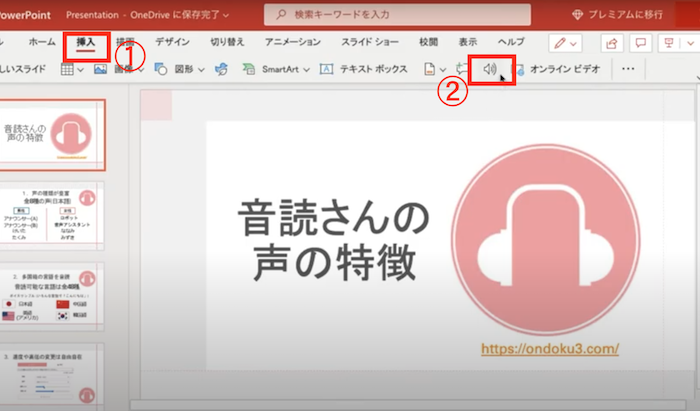
Dari Bilah Alat (Toolbar), silakan pilih:
- Sisipkan (Insert)
- Audio
- Audio di PC Saya (Audio on My PC)
Setelah itu, layar untuk memilih file audio akan muncul, pilih file audio yang Anda inginkan.
Setelah file audio dipilih dan dimasukkan ke dalam slide, ikon speaker akan muncul.
Klik ikon ini untuk mengatur kapan audio ingin diputar.
Mengubah posisi awal file audio
Untuk memilih cara memulai file audio, pilih panah drop-down dan pilih opsi yang diinginkan.
Otomatis
Audio akan diputar secara otomatis saat Anda berpindah ke slide tempat file audio tersebut berada.
Saat Diklik
Audio hanya akan diputar saat ikon diklik.
*Untuk memilih cara memutar file audio dalam presentasi, pilih salah satu opsi berikut.
Opsi Audio
Putar di Seluruh Slide
Satu file audio akan terus diputar di semua slide.
Ulangi Sampai Dihentikan
Satu file audio akan diputar berulang kali sampai dihentikan secara manual dengan mengklik tombol [Putar/Jeda].
Putar Balik Setelah Selesai Diputar
Mengembalikan audio ke awal setelah selesai diputar.
Mengubah Opsi Pemutaran
Cara mengubah opsi adalah:
Pilih ikon speaker, lalu pilih tab [Pemutaran] (Playback) dari bilah alat.
Pilih opsi yang Anda inginkan.
Detail Opsi
Pemangkasan (Trim)
Anda juga dapat memangkas audio. Jika ingin memangkasnya, pilih [Pangkas Audio] dan gunakan penggeser merah dan hijau untuk memangkas file audio ke panjang yang sesuai.
Memudar (Fade)
Anda dapat membuat audio memudar masuk (fade in) atau memudar keluar (fade out).
Ubah angka di setiap kotak pada [Durasi Memudar].
Pengaturan Volume
Untuk menyesuaikan volume, pilih [Volume] dan pilih pengaturan yang Anda inginkan.
Membuat suara PowerPoint dengan mudah menggunakan Ondoku
Sekarang, Anda telah berhasil menambahkan audio ke PowerPoint menggunakan Ondoku!
Maukah Anda memanfaatkan Ondoku untuk membuat slide yang lebih profesional?
Kelebihan dan Kekurangan menggunakan Ondoku di PowerPoint
Ada beberapa cara lain untuk memasukkan audio ke PowerPoint.
Di antara cara-cara tersebut, apa kelebihan dan kekurangan menggunakan Ondoku?
Kelebihan
- Mudah digunakan
- Mudah diunduh
- Dapat digunakan secara komersial
1. Mudah digunakan
Ondoku sangat mudah digunakan.
Masukkan teks yang ingin dibacakan ke dalam kotak teks.
Klik tombol baca.
Hanya dengan ini, Anda sudah bisa membuat narasi.
Tersedia berbagai jenis suara, sehingga Anda dapat memilih suara yang Anda sukai untuk membuat narasi.
2. Mudah diunduh
Proses pengunduhannya juga sangat sederhana.
Setelah mengklik tombol baca, akan muncul tombol pengunduhan.
Klik tombol unduh tersebut.
Hanya itu saja. Tidak ada iklan aneh yang muncul.
3. Dapat digunakan secara komersial
Saat menggunakan untuk pekerjaan, hal yang paling dikhawatirkan adalah mengenai penggunaan komersial.
Pada perangkat lunak sintesis suara lain, aturan penggunaan komersial sering kali rumit, membingungkan, atau bahkan terkadang tidak diperbolehkan sama sekali.
Dalam hal ini, Ondoku sangat sederhana.
Dapat digunakan dalam presentasi seperti PowerPoint.
Untuk penggunaan gratis, penggunaan komersial diperbolehkan dengan mencantumkan kredit.

Apa yang bisa dilakukan dengan Ondoku. Tentang penggunaan komersial (bisnis) dan hal-hal yang dilarang.
Ondoku memungkinkan penggunaan komersial (bisnis). Penggunaan untuk tujuan memperoleh keuntungan berupa uang atau lainnya, baik secara langsung maupun tidak langsung, oleh individu maupun badan hukum, dianggap sebagai penggunaan komersial. Namun, harap berhati-hati karena Ondoku memiliki aturan mengenai tindakan yang dilarang. Kali ini, kami akan memperkenalkan apa yang bisa dan tidak bisa dilakukan di Ondoku...
Kekurangan
- Slide bisa menjadi berat
- Memerlukan pencantuman kredit untuk penggunaan gratis
1. Slide bisa menjadi berat
Memasukkan narasi suara dalam format mp3 atau wav cenderung membuat ukuran file menjadi besar dan berat.
Hal ini akan membuat ukuran file slide ikut membengkak, sehingga terkadang sulit untuk diedit.
Jika Anda khawatir tentang ukuran file yang menjadi besar, cobalah metode lain yang akan diperkenalkan di bawah ini. Penggunaannya mungkin sedikit lebih sulit, tetapi dapat sedikit mencegah ukuran file menjadi terlalu besar.
2. Memerlukan pencantuman kredit untuk penggunaan gratis
Jika menggunakan Ondoku secara gratis untuk presentasi atau sejenisnya, pencantuman kredit wajib dilakukan.
Dalam situasi bisnis, terkadang pencantuman kredit tersebut dapat terasa mengganggu.
Dalam hal tersebut, ada opsi untuk menjadi anggota berbayar Ondoku (mulai dari 980 yen/bulan) agar Anda tidak perlu mencantumkan kredit.
Metode memasukkan suara lainnya
Selain menggunakan situs pembaca teks seperti Ondoku untuk memasukkan narasi ke slide PowerPoint, ada dua metode lainnya.
- Metode memasukkan menggunakan Makro
- Metode membuat dan memasukkan suara menggunakan fitur standar PowerPoint
Metode memasukkan menggunakan Makro
Lingkungan
- Windows 10 Home 1909
- PowerPoint untuk Microsoft 365 Versi 2008 (Build 13127.20409) 64bit
Di situs berikut:
PowerPoint yang menyertakan fitur pembaca catatan (notes)
tersedia untuk didistribusikan. Dengan mengunduhnya dan menyusun makro, Anda dapat melakukan sintesis suara dan memasukkan narasi ke dalam PowerPoint.
Untuk detail penggunaan dan pengunduhan, silakan periksa situs berikut.
https://kunsen.net/2020/09/18/post-3309/
Metode membuat dan memasukkan suara menggunakan fitur standar PowerPoint
1. Atur perintah pembacaan PowerPoint
Pertama, tambahkan perintah [Baca] ke PowerPoint.
- Buka PowerPoint, klik [Sesuaikan Bilah Alat Akses Cepat] yang terletak di samping Bilah Alat Akses Cepat.
- Pilih "Perintah Lainnya".
2. Membacakan
Gunakan ikon baca yang muncul di langkah 1 untuk mencoba membacakan teks.
- Pilih teks yang ingin dibacakan (kotak teks dalam slide, atau catatan) menggunakan mouse.
- Klik [Ikon Baca] untuk memulai pembacaan.
*Di PowerPoint, Anda tidak dapat mengubah narator suara.
Sama seperti video di YouTube, video yang hanya berisi teks saja dapat membuat penonton bosan atau lelah membaca teks.
Dalam saat-saat seperti itu, keberadaan narasi akan memberikan variasi dan dinamika pada slide Anda!
Silakan manfaatkan fitur memasukkan audio ke PowerPoint untuk membantu membuat slide yang lebih baik.
■ Perangkat lunak sintesis ucapan AI “Ondoku”
"Ondoku" adalah alat text-to-speech online yang dapat digunakan tanpa biaya awal.
- Mendukung 81 bahasa dan wilayah, termasuk bahasa Jepang, Inggris, Mandarin, Korea, Spanyol, Prancis, Jerman, dan lainnya.
- Tersedia dari PC dan smartphone
- Cocok untuk bisnis, pendidikan, hiburan, dll.
- Tidak diperlukan instalasi, dapat langsung digunakan dari browser Anda
- Juga mendukung membaca dari gambar
Untuk menggunakannya, cukup masukkan teks atau unggah file dari situs. Hasilkan file suara alami dalam hitungan detik. Anda dapat menggunakan sintesis ucapan hingga 5.000 karakter secara gratis, jadi silakan mencobanya terlebih dahulu.

Perangkat lunak text-to-speech "Ondoku" dapat membacakan 5000 karakter setiap bulan dengan suara AI secara gratis.
Anda dapat dengan mudah mengunduh MP3 dan penggunaan komersial juga dimungkinkan.
Jika Anda mendaftar secara gratis, Anda dapat mengonversi hingga 5.000 karakter per bulan secara gratis dari teks ke ucapan.
Coba Ondoku sekarang.
HP:
ondoku3.com
Email: ondoku3.com@gmail.com
Email: ondoku3.com@gmail.com
Artikel yang berkaitan
Perangkat lunak Text-To-SpeechOndoku. Ini adalah layanan Text-To-Speech yang tidak memerlukan instalasi dan dapat digunakan oleh siapa saja secara gratis. Jika Anda mendaftar secara gratis, Anda bisa mendapatkan hingga 5000 karakter gratis setiap bulannya. Daftar sekarang secara gratis
- Apa itu Ondoku?
- Baca teks dengan Ondoku
- Pendaftaran gratis
- Paket harga
- Daftar artikel
- Coba layanan gratis lainnya














