
7 Rekomendasi Software Text-to-Speech Gratis & Berbayar (Komersial)
2 Cara Mengubah PDF ke MP3 | Audio Gratis dengan Mojiokoshisan × Ondoku
7 Agu 2026


Apakah ada cara untuk mengubah PDF yang saya miliki menjadi audio MP3 dan mendengarkannya di smartphone?
※Artikel ini adalah artikel yang dipublikasikan pada tanggal 19 April 2026.
Akan sangat praktis jika Anda bisa mendengarkan PDF saat sedang dalam perjalanan atau di sela-sela pekerjaan rumah tangga, bukan?
Sebenarnya, ada cara untuk mengubah PDF menjadi audio MP3 secara gratis!
Ada dua jenis metode konversi.
- Metode mengubah PDF menjadi teks lalu menempelkannya ke Ondoku
- Metode mengubah PDF menjadi gambar lalu menggunakan fitur pembacaan gambar Ondoku
Dalam artikel ini, kami akan menjelaskan dua metode konversi PDF ke MP3 yang dapat digunakan baik di Windows maupun Mac, masing-masing dilengkapi dengan gambar.
Metode ini juga mendukung PDF hasil pemindaian yang teksnya tidak dapat dipilih, sehingga dapat digunakan untuk mengubah PDF dari dokumen kertas yang dipindai atau notulen rapat menjadi suara.
Hal-hal yang akan Anda ketahui dari artikel ini:
- Dua cara mengubah PDF ke MP3 dan cara memilihnya sesuai kebutuhan
- Langkah-langkah untuk mengubah PDF menjadi teks dengan 文字起こしさん dan membacakannya di Ondoku (direkomendasikan)
- Langkah-langkah untuk mengubah PDF menjadi gambar dengan PDF画像変換さん dan membacakannya di Ondoku
Apa metode yang direkomendasikan untuk mengubah PDF ke MP3?

Ondoku adalah situs AI gratis yang dapat menghasilkan suara dari teks atau gambar.
Karena file PDF tidak dapat dibacakan secara langsung, Anda perlu mengubah PDF menjadi "teks" atau "gambar" terlebih dahulu.
Dua metode konversi yang praktis adalah:
- 『文字起こしさん』: Situs AI yang dapat mengubah PDF menjadi teks
- 『PDF画像変換さん』: Layanan web yang dapat mengubah PDF menjadi gambar
Dua jenis ini sangat praktis.
Metode 1: Mengubah menjadi teks dengan 文字起こしさん lalu membacakannya (direkomendasikan)
Ini adalah metode mengubah PDF menjadi teks dengan 『文字起こしさん』, lalu menempelkan teks tersebut ke Ondoku untuk dibacakan.
Daya tariknya adalah karena output-nya berupa teks, Anda bisa memeriksa isinya atau memperbaikinya sendiri sebelum diubah menjadi suara.
Direkomendasikan bagi Anda yang ingin merapikan konten pembacaan sendiri sebelum menjadikannya suara.
Metode 2: Mengubah menjadi gambar dengan PDF画像変換さん lalu membacakannya
Ini adalah metode mengubah PDF menjadi gambar (JPG, PNG) dengan 『PDF画像変換さん』, lalu membacakannya dengan fitur pembacaan gambar Ondoku.
Sangat praktis saat ingin mengubah PDF panjang menjadi gambar sekaligus dan menjadikannya suara, karena tidak ada batas jumlah halaman.
Meskipun Anda tidak dapat mengedit teks sebelumnya, pengoperasian dari konversi hingga pembacaan sangat sederhana.
Mana yang harus dipilih? Direkomendasikan untuk menggunakan sesuai kebutuhan
Jika ragu, Metode 1 (文字起こしさん) sangat direkomendasikan.
Karena diubah menjadi teks terlebih dahulu, Anda dapat memeriksa dan memperbaiki konten sebelum pembacaan, dan hanya bagian yang diperlukan saja yang dapat diubah menjadi suara dengan mudah dan gratis.
【Metode 1, Direkomendasikan】Mengubah menjadi teks dengan 文字起こしさん → Membacakan dengan Ondoku
Mari kita lihat urutan cara mengubah PDF ke MP3.
Pertama, kami akan menjelaskan metode mengubah PDF menjadi teks dengan 文字起こしさん, lalu menempelkannya ke Ondoku untuk dijadikan MP3.
Apa itu 文字起こしさん | Situs transkripsi AI yang dapat digunakan secara gratis
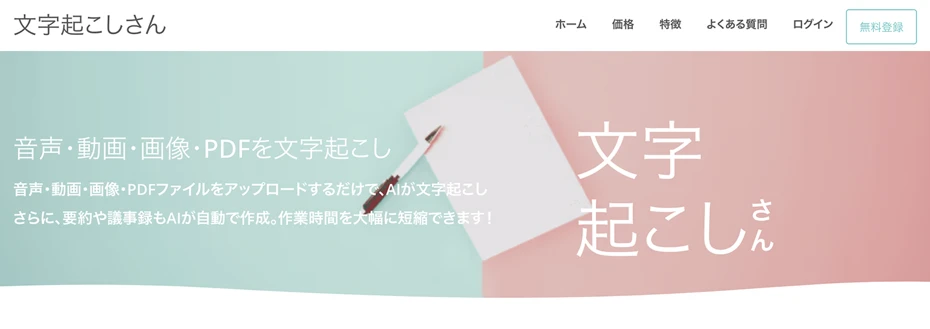
『文字起こしさん』 adalah aplikasi web gratis yang dapat mengubah suara, video, gambar, dan PDF menjadi teks menggunakan AI.
Cukup dengan upload file PDF, AI akan membaca isinya dan mengubahnya menjadi teks.
Keunggulannya adalah tidak perlu instalasi dan dapat segera digunakan hanya dengan browser.
Selain itu, jika Anda mendaftar sebagai anggota gratis, Anda dapat mengubah PDF menjadi teks hingga 10 halaman per hari.
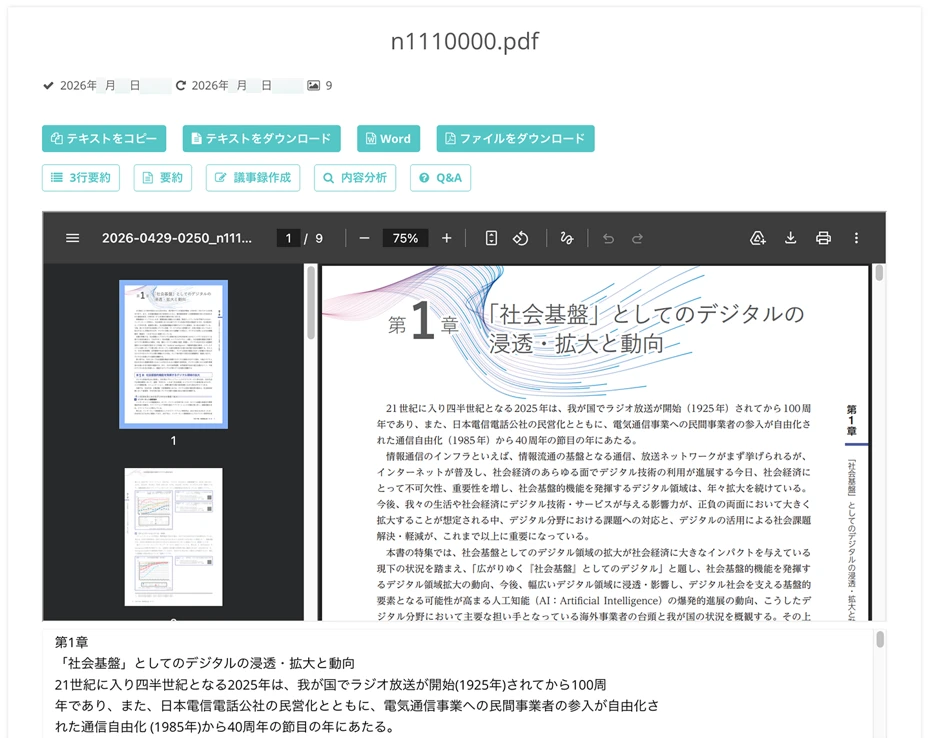
1. Upload PDF ke 文字起こしさん dan ubah menjadi teks
Buka halaman utama 『文字起こしさん』.

Klik tombol "Pilih File" dan pilih file PDF yang ingin diubah menjadi teks.
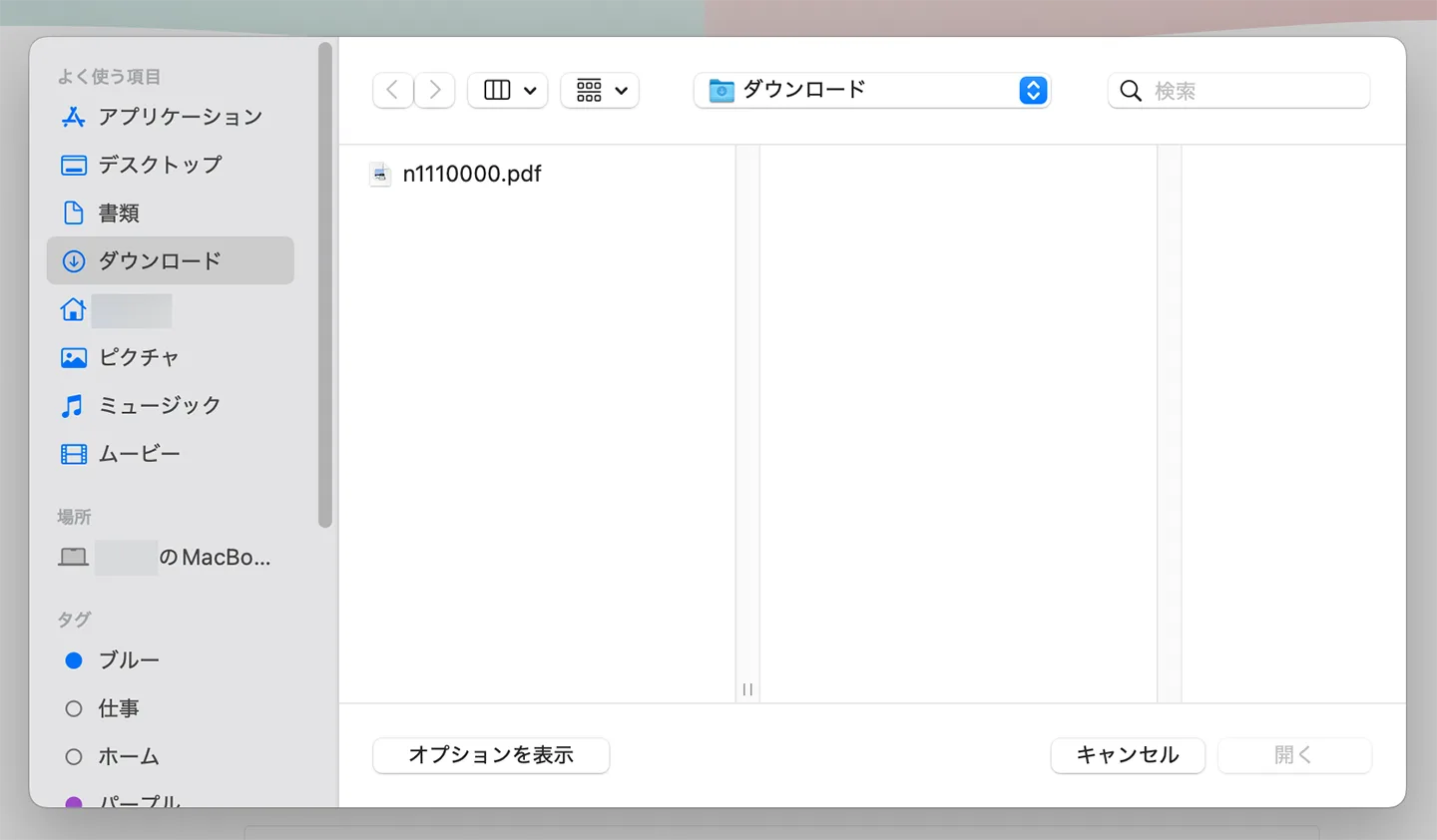
Anda juga dapat melakukan upload dengan cara drag & drop.
Setelah memilih file, periksa "Bahasa".
Pilih "Jepang" untuk file PDF berbahasa Jepang, atau "Inggris" untuk file PDF berbahasa Inggris.
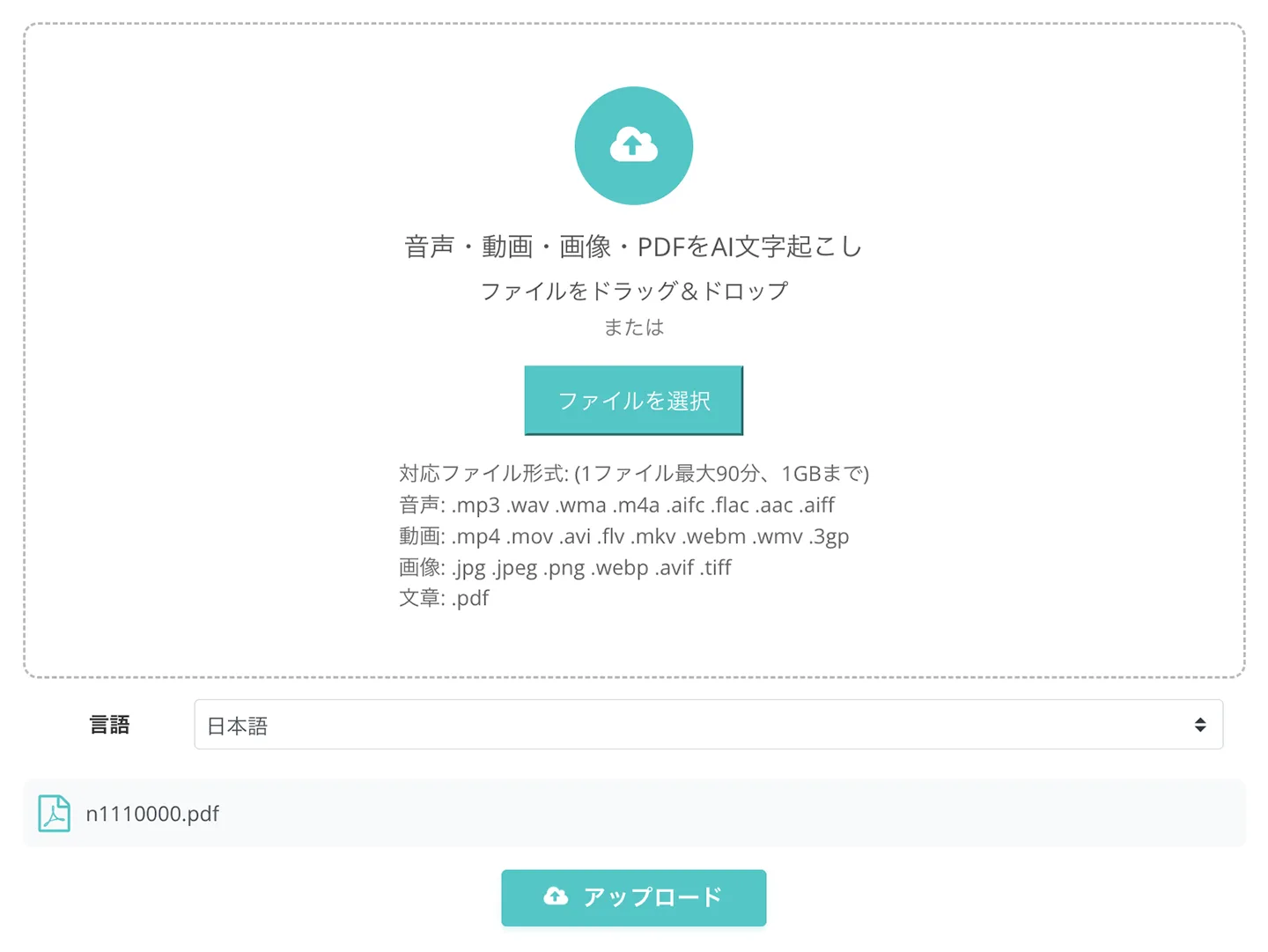
Setelah siap, klik tombol "Upload", maka proses transkripsi akan dimulai secara otomatis.

Setelah proses selesai, konten yang telah diubah menjadi teks akan ditampilkan di layar.
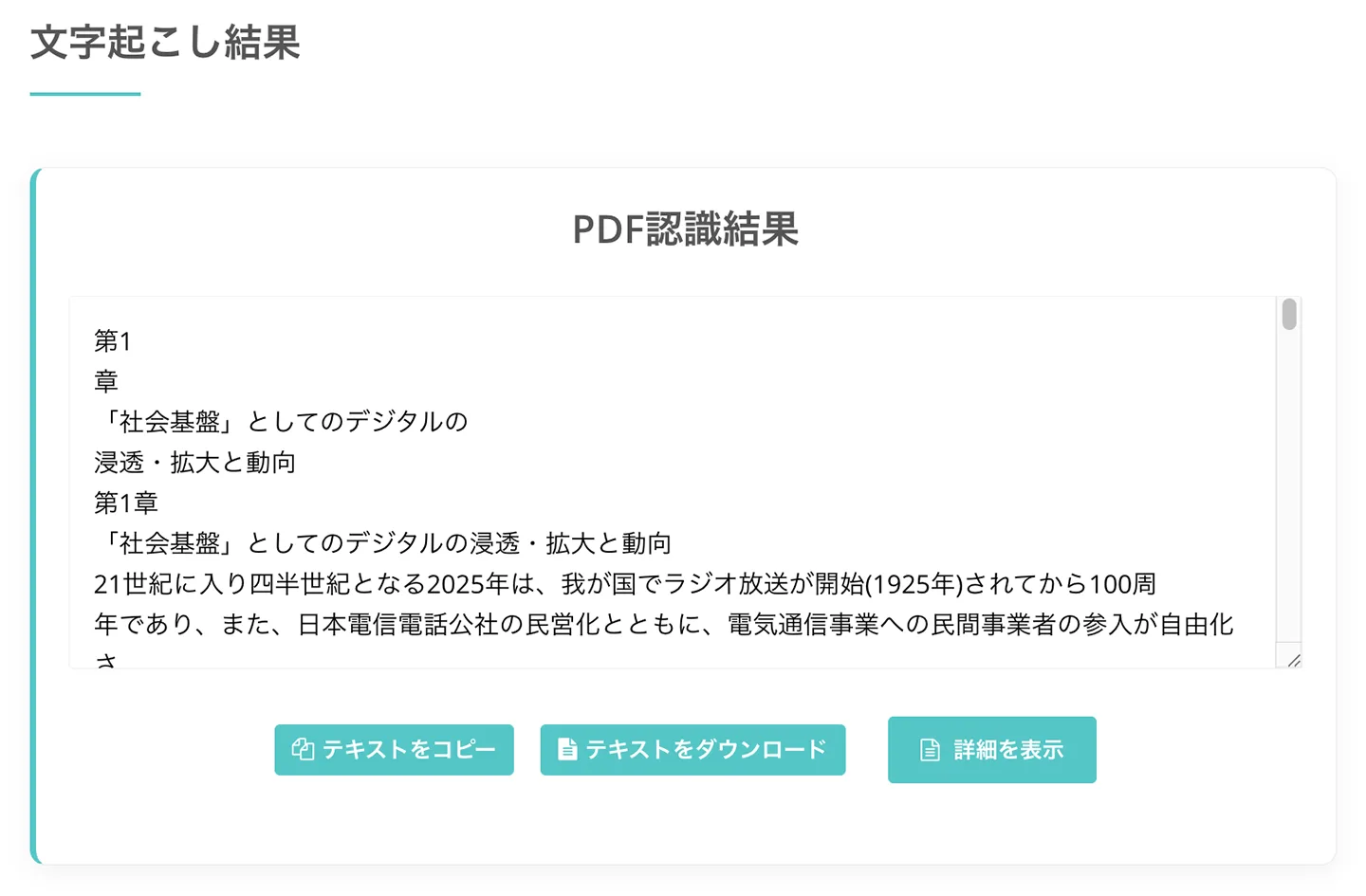
2. Periksa teks dan edit sesuai kebutuhan
Periksa teks hasil transkripsi, perbaiki jika perlu, atau hapus bagian yang tidak diperlukan (seperti header atau nomor halaman) untuk merapikan konten yang ingin dibacakan.
Teks yang telah ditranskripsi tidak hanya dapat di-download sebagai file teks, tetapi Anda juga dapat melakukan ringkasan atau analisis dengan AI terbaru dari layar yang terbuka setelah menekan tombol "Tampilkan Detail".
3. Ubah teks menjadi file MP3 secara gratis di Ondoku
Setelah teks siap, buka halaman utama 『Ondoku』.

Tempelkan teks yang diambil dari 文字起こしさん ke kolom input teks.
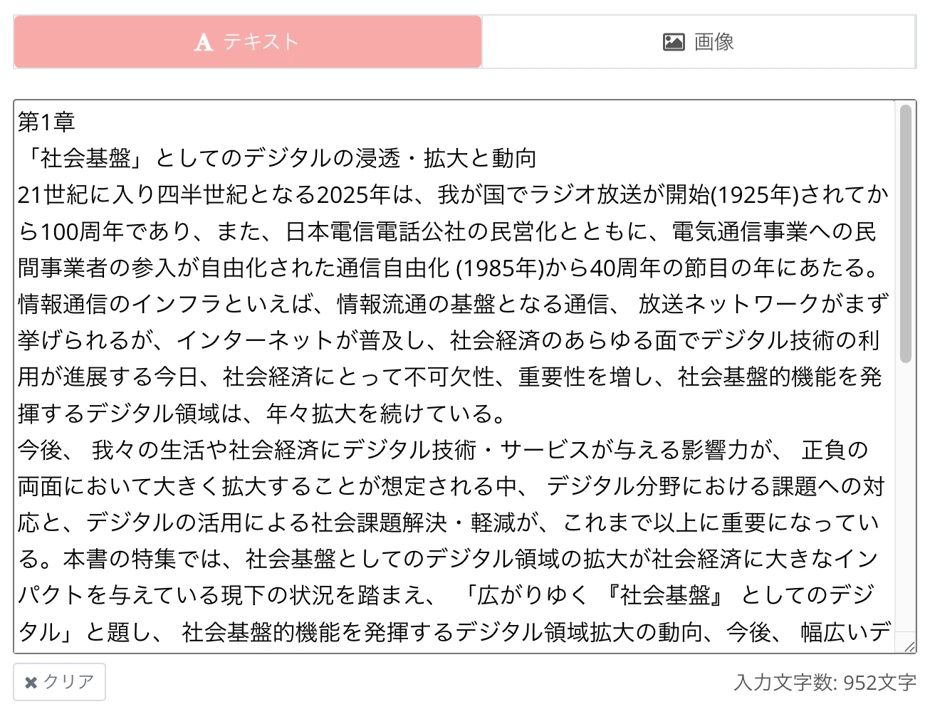
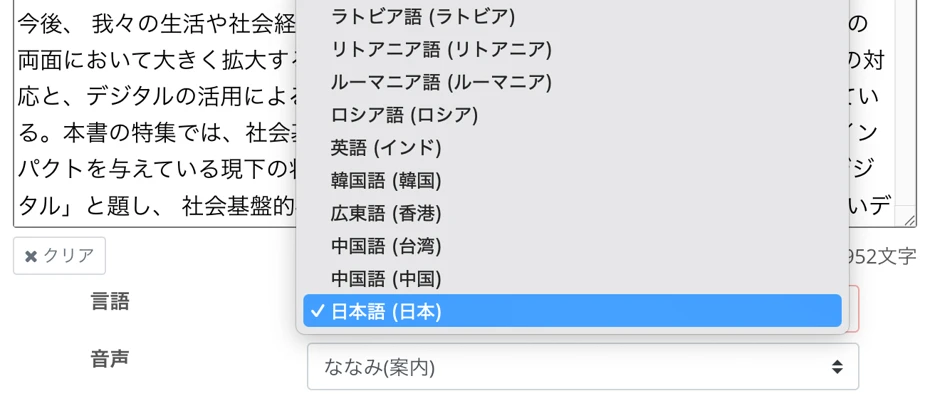
Pilih bahasa seperti Jepang atau Inggris sesuai dengan konten PDF.
Pilih suara pembaca (pembicara).
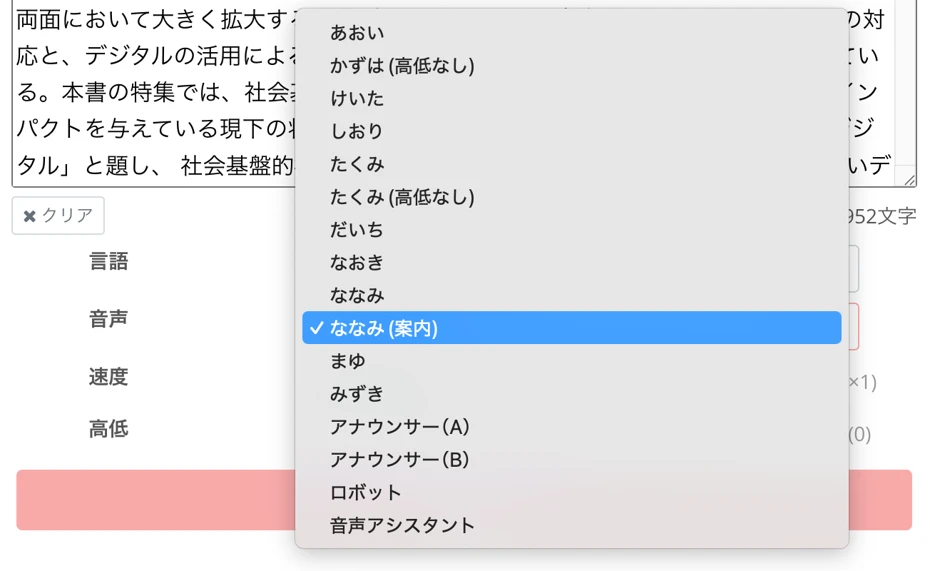
Ondoku menyediakan banyak jenis suara seperti wanita, pria, dan anak-anak, sehingga Anda dapat memilih suara favorit sesuai konten (sampel suara bahasa Jepang ada di sini).
Persiapan selesai.
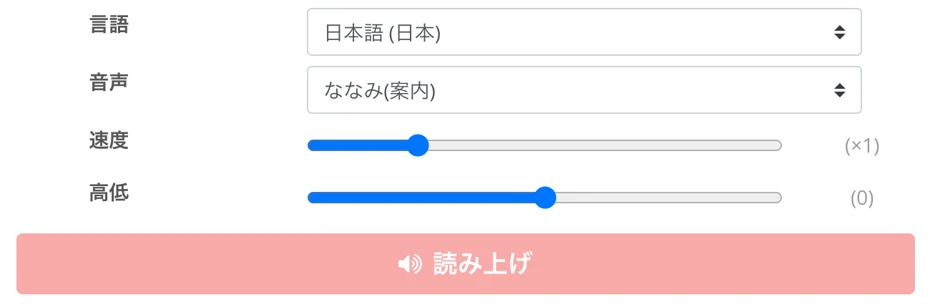
Tekan tombol "Membacakan" untuk memulai pembuatan suara.
Setelah pembuatan suara selesai, layar akan beralih dan suara akan diputar secara otomatis.

Periksa isinya dan jika tidak ada masalah, klik tombol "Download" untuk menyimpan file MP3.
Langkah-langkah untuk mengubah PDF yang telah diubah menjadi teks oleh 『文字起こしさん』 menjadi MP3 dengan membacakannya di 『Ondoku』 telah selesai.
『Ondoku』 memungkinkan Anda membacakan hingga 5.000 karakter secara gratis dengan mendaftarkan akun.
Suara yang dihasilkan juga dapat digunakan untuk tujuan komersial (mohon sertakan kredit jika menggunakan untuk tujuan komersial secara gratis).
Anda akan segera memahami alurnya dengan mencoba langsung pada PDF yang Anda miliki, jadi mengapa tidak mencoba pengalaman menggunakan 『文字起こしさん』 dan 『Ondoku』 sekarang?
【Metode 2】Ubah menjadi gambar dengan PDF画像変換さん → Bacakan dengan Ondoku
Selanjutnya, kami akan menjelaskan Metode 2.
Ini adalah alur untuk mengubah PDF menjadi gambar dengan PDF画像変換さん, lalu menjadikannya MP3 dengan fitur pembacaan gambar Ondoku.
Cocok untuk PDF dengan jumlah halaman banyak atau PDF teks panjang yang melebihi batas 文字起こしさん.
Apa itu PDF画像変換さん
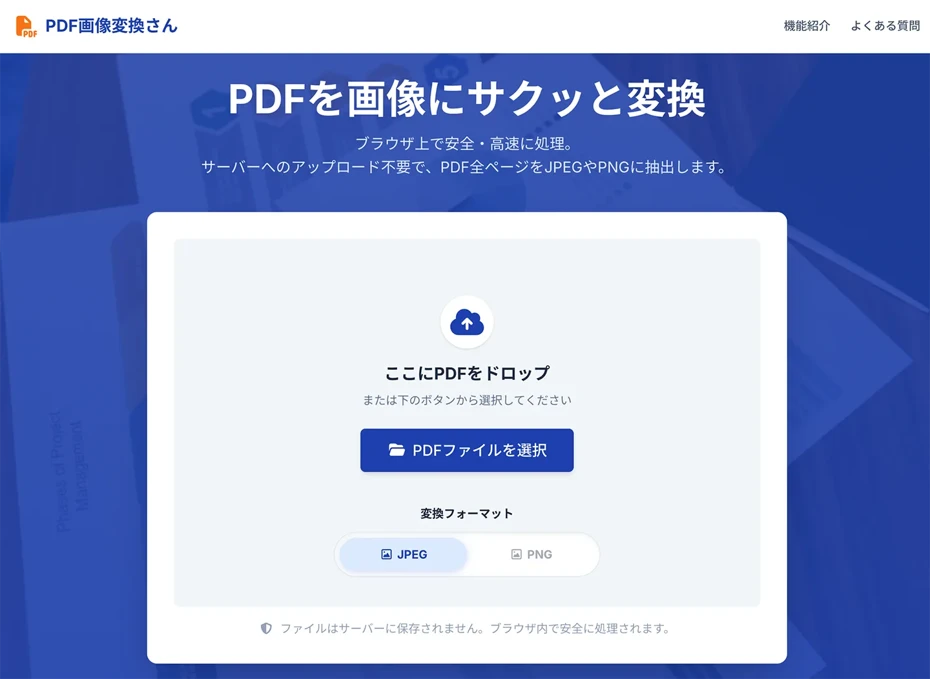
『PDF画像変換さん』 adalah aplikasi web gratis yang dapat mengubah file PDF menjadi gambar seperti JPG atau PNG.
Dapat segera digunakan hanya dengan browser tanpa perlu pendaftaran anggota.
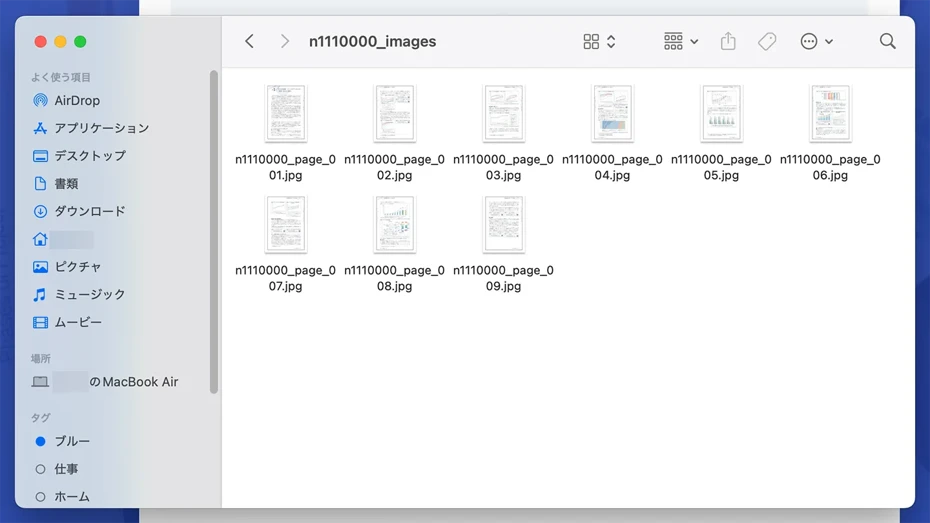
Gambar yang dikonversi akan dikeluarkan satu per satu untuk setiap halaman PDF, dan dapat di-download sekaligus dalam format ZIP.
1. Ubah PDF menjadi gambar dengan PDF画像変換さん
Pertama, buka 『PDF画像変換さん』 di browser.
Setelah halaman terbuka, pilih format konversi antara JPEG atau PNG.
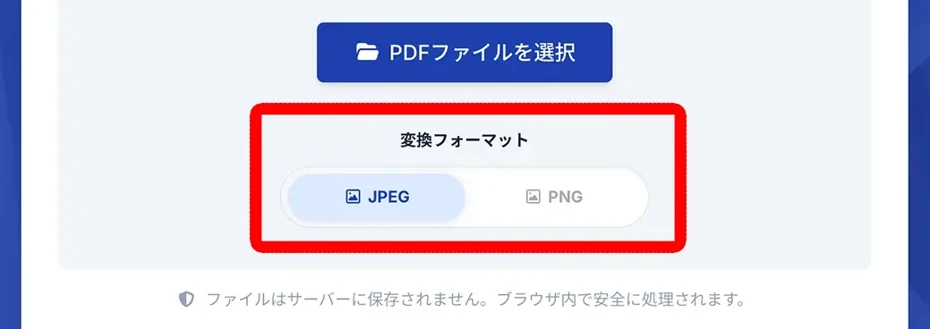
Klik tombol "Pilih file PDF" atau drag & drop file untuk memilih PDF yang ingin dijadikan suara.
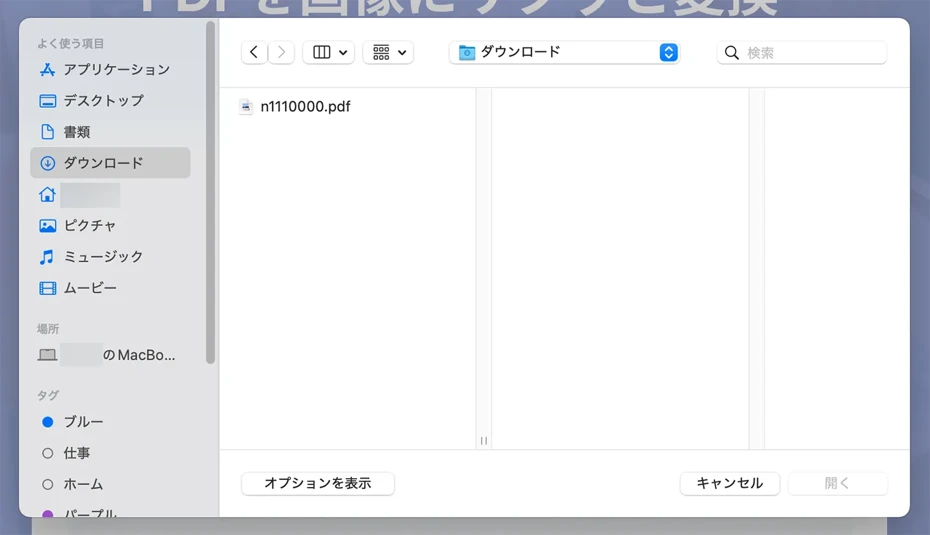
Setelah memilih file, proses konversi menjadi gambar akan dimulai secara otomatis.

Setelah konversi selesai, file gambar akan di-download sekaligus dalam format ZIP.
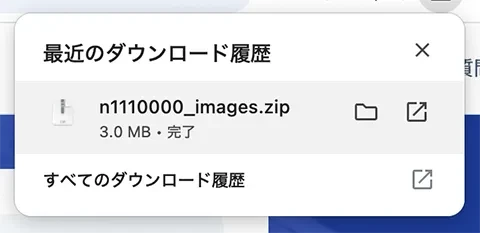
Pastikan untuk mengekstrak file ZIP sebelum melakukan upload ke Ondoku.
2. Bacakan gambar dengan Ondoku dan download MP3
Buka halaman utama 『Ondoku』 dan klik tab "Gambar" yang ada di atas kolom input teks.

Layar akan beralih ke layar upload gambar, lalu pilih file gambar hasil konversi PDF melalui tombol "Pilih Gambar".

Setelah memilih gambar, teks di dalam gambar akan dibaca secara otomatis dan ditampilkan di kotak teks.

Jika ada kesalahan dalam hasil pengenalan, Anda dapat memperbaikinya langsung di kotak teks.
Setelah memilih jenis suara dan kecepatan, klik tombol "Membacakan".

Setelah pembuatan suara selesai, Anda dapat memutar dan memeriksa isinya di layar.

Klik tombol "Download" untuk menyimpannya sebagai file MP3.
Langkah-langkah untuk mengubah PDF yang telah dijadikan gambar oleh PDF画像変換さん menjadi MP3 dengan membacakannya di Ondoku telah selesai.
Dapat digunakan secara gratis, jadi mengapa Anda tidak mencoba mengubah file PDF menjadi gambar dan membacakannya dengan Ondoku?
Pertanyaan yang Sering Diajukan Saat Mengubah PDF ke MP3

Untuk PDF yang teksnya bisa disalin, boleh langsung ditempel ke Ondoku
Jika teks dalam PDF dapat dipilih dan disalin dengan mouse, memungkinkan untuk langsung menempelkan teks ke Ondoku tanpa menggunakan 文字起こしさん atau PDF画像変換さん.
Buka PDF dengan browser atau Acrobat Reader, salin teks utamanya, lalu tempelkan ke tab "Teks" di Ondoku untuk langsung mengubahnya menjadi MP3.
Namun, karena judul atau paragraf dari teks yang disalin mungkin berantakan, pastikan untuk memeriksa isinya setelah menempelkannya.
Untuk PDF yang teksnya tidak dapat dipilih atau dokumen dengan banyak diagram, lebih pasti jika menggunakan Metode 1 (文字起こしさん) atau Metode 2 (PDF画像変換さん) yang diperkenalkan dalam artikel ini.
Bagaimana jika karakter pada gambar tidak dikenali dengan baik?
Jika menggunakan Metode 2 untuk mengubah PDF menjadi gambar dan membacakannya, akurasi pengenalan teks akan berubah tergantung pada resolusi gambar dan kejelasan karakter.
Karena gambar yang buram akan meningkatkan kesalahan pengenalan, triknya adalah menentukan resolusi setinggi mungkin saat mengubah PDF menjadi gambar.
Tulisan tangan, jenis huruf yang sangat dekoratif, atau cetakan yang tipis dan pudar mungkin tidak dapat dibaca dengan benar.
Dalam kasus seperti itu, perbaiki hasil pengenalan di kotak teks sebelum mengubahnya menjadi suara.
Cara penggunaan fitur pembacaan gambar Ondoku yang lebih mendalam dijelaskan dalam artikel ini.

Cara menggunakan pembacaan gambar | Cara melakukan OCR gratis pada teks foto untuk dijadikan suara
Penjelasan fitur 『Ondoku』 yang dapat membaca teks dari gambar atau foto (OCR) dan membacakannya dengan suara. Dapat digunakan secara gratis. Baik di PC maupun smartphone, cukup upload gambar dan pembacaan akan selesai dalam hitungan detik.
Apa itu fitur transkripsi teks vertikal dari 文字起こしさん?
Saat melakukan OCR pada teks vertikal seperti buku, majalah, atau surat kabar, terkadang judul atau tata letak kolom tidak dikenali dengan baik.
Dalam kasus seperti itu, 『文字起こしさん』 sangat direkomendasikan!
Karena dilengkapi dengan AI khusus teks vertikal, layanan ini dapat secara otomatis menentukan tata letak kolom, judul, dan takarir, serta mengubahnya menjadi teks dengan presisi tinggi dalam urutan yang benar.
Detail mengenai cara mentranskripsi buku, majalah, atau dokumen dengan teks vertikal diperkenalkan dalam artikel ini.
Silakan lihat.
Ringkasan Cara Mengubah PDF ke MP3
Ada dua cara untuk mengubah PDF menjadi MP3, yaitu metode mengubah menjadi teks dengan 文字起こしさん dan metode mengubah menjadi gambar dengan PDF画像変換さん.
Setelah itu, jika teks atau gambar dibacakan dengan Ondoku, Anda dapat men-download hasilnya sebagai MP3.
Jika ingin mengedit konten sebelum dijadikan suara, disarankan untuk mengubahnya menjadi teks dengan 『文字起こしさん』, dan jika ingin mengonversi PDF dengan banyak halaman sekaligus, disarankan untuk menjadikannya gambar dengan 『PDF画像変換さん』.
Mengapa tidak mencoba mengubah file PDF yang Anda miliki menjadi MP3 dengan mengikuti langkah-langkah yang diperkenalkan dalam artikel ini?
■ Perangkat lunak sintesis ucapan AI “Ondoku”
"Ondoku" adalah alat text-to-speech online yang dapat digunakan tanpa biaya awal.
- Mendukung 81 bahasa dan wilayah, termasuk bahasa Jepang, Inggris, Mandarin, Korea, Spanyol, Prancis, Jerman, dan lainnya.
- Tersedia dari PC dan smartphone
- Cocok untuk bisnis, pendidikan, hiburan, dll.
- Tidak diperlukan instalasi, dapat langsung digunakan dari browser Anda
- Juga mendukung membaca dari gambar
Untuk menggunakannya, cukup masukkan teks atau unggah file dari situs. Hasilkan file suara alami dalam hitungan detik. Anda dapat menggunakan sintesis ucapan hingga 5.000 karakter secara gratis, jadi silakan mencobanya terlebih dahulu.

Perangkat lunak text-to-speech "Ondoku" dapat membacakan 5000 karakter setiap bulan dengan suara AI secara gratis.
Anda dapat dengan mudah mengunduh MP3 dan penggunaan komersial juga dimungkinkan.
Jika Anda mendaftar secara gratis, Anda dapat mengonversi hingga 5.000 karakter per bulan secara gratis dari teks ke ucapan.
Coba Ondoku sekarang.
HP:
ondoku3.com
Email: ondoku3.com@gmail.com
Email: ondoku3.com@gmail.com
Artikel yang berkaitan
Perangkat lunak Text-To-SpeechOndoku. Ini adalah layanan Text-To-Speech yang tidak memerlukan instalasi dan dapat digunakan oleh siapa saja secara gratis. Jika Anda mendaftar secara gratis, Anda bisa mendapatkan hingga 5000 karakter gratis setiap bulannya. Daftar sekarang secara gratis
- Apa itu Ondoku?
- Baca teks dengan Ondoku
- Pendaftaran gratis
- Paket harga
- Daftar artikel
- Coba layanan gratis lainnya














