Inseriamo file audio in slide e presentazioni come PowerPoint. Software consigliati e come inserirli
Come inserire audio in PowerPoint: dalla creazione alla narrazione
04 Settembre 2026
Quando si creano diapositive in PowerPoint, a volte si può sentire che diventano monotone o che manchi un tocco di creatività.
In questi casi, consigliamo di aggiungere l'audio alle diapositive.
Aggiungendo semplicemente una narrazione vocale, le presentazioni possono diventare più fluide e si possono creare diapositive sorprendenti.
Come inserire file audio in PowerPoint
Descrizione del video: da 1 minuto e 55 secondi~
Creare file audio da inserire in diapositive come PowerPoint è in realtà molto semplice.
Cosa preparare
- Il testo da leggere,
- le diapositive in cui inserire l'audio,
- il sito web di Ondoku.
Creare una narrazione
1. Preparare il testo da leggere
Per prima cosa, preparare il testo che si desidera far leggere.
Il testo può essere inserito nelle note di PowerPoint o preparato in un altro software.
2. Copiare e incollare il testo su Ondoku

Successivamente, aprire la pagina principale di Ondoku e copiare e incollare il testo su Ondoku.
Sarà più facile lavorare in seguito se si creano file audio separati, ad esempio per ogni diapositiva.
3. Inserire nelle diapositive
Infine, inserire i file audio nelle diapositive.
Inserire file audio in PowerPoint
Descrizione del video: da 2 minuti e 35 secondi~
I formati di file audio che possono essere inseriti in PowerPoint sono wma, wav, mp3, m4a/mp4 (solo PowerPoint 2013 o versioni successive), mid/midi, au, aiff.
Note importanti durante l'inserimento di file audio
Ondoku supporta il download nei formati mp3 e wav.
A causa di problemi di compatibilità, quando si inserisce un file in formato mp3 scaricato da Ondoku, gli ultimi secondi potrebbero essere tagliati.
In tal caso, scaricare e inserire il file in formato wav.

[Aggiornamento] Come scaricare i file audio di Ondoku in formato WAV
Ora è possibile scaricare l'audio di Ondoku in formato WAV! Tuttavia, non è possibile scaricarlo in formato WAV semplicemente effettuando un download normale. Vi spieghiamo come scaricare in formato WAV e come utilizzare il formato WAV.
Se il problema persiste, provare a convertire il file in un altro formato e inserirlo nuovamente.
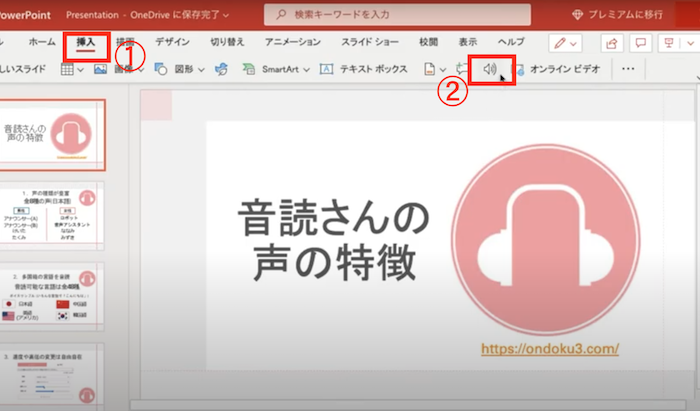
Dalla barra degli strumenti:
- Inserisci
- Audio
- Audio nel PC
Selezionare queste opzioni.
Verrà visualizzata una schermata per selezionare il file audio; scegliere il file audio desiderato.
Una volta selezionato il file audio e inserito nella diapositiva, apparirà un simbolo ?.
Fare clic su questa icona per impostare il momento in cui si desidera avviare la riproduzione.
Modifica della modalità di inizio del file audio
Per scegliere come avviare il file audio, selezionare la freccia del menu a discesa e scegliere un'opzione.
Automaticamente
Riproduce automaticamente l'audio quando si passa alla diapositiva in cui è posizionato il file.
Al clic
Riproduce l'audio solo quando si fa clic sull'icona.
*Per scegliere come riprodurre il file audio nella presentazione, selezionare una delle seguenti opzioni.
Opzioni audio
Riproduci tra diapositive
Un singolo file audio viene riprodotto su tutte le diapositive.
Ripeti fino a interruzione
Un singolo file audio viene riprodotto ripetutamente finché non viene interrotto manualmente facendo clic sul pulsante [Riproduci/Pausa].
Riavvolgi dopo la riproduzione
Riavvolge l'audio una volta terminata la riproduzione.
Modifica delle opzioni di riproduzione
Per modificare le opzioni:
Selezionare il simbolo ? e scegliere la scheda [Riproduzione] dalla barra degli strumenti.
Scegliere l'opzione desiderata.
Dettagli opzioni
Taglio
È possibile tagliare l'audio. Se si desidera farlo, selezionare [Taglia audio] e utilizzare i cursori rosso e verde per tagliare il file audio alla lunghezza appropriata.
Dissolvenza
È possibile applicare una dissolvenza in entrata o in uscita all'audio.
Modificare i valori numerici in ciascuna casella di [Durata dissolvenza].
Regolazione del volume
Per regolare il volume, selezionare [Volume] e scegliere l'impostazione desiderata.
Creare facilmente audio per PowerPoint con Ondoku
Ora l'audio è stato aggiunto a PowerPoint utilizzando Ondoku!
Perché non provate anche voi a creare diapositive di livello superiore utilizzando Ondoku?
Vantaggi e svantaggi dell'uso di Ondoku con PowerPoint
Esistono diversi altri modi per inserire l'audio in PowerPoint.
Quali sono i vantaggi e gli svantaggi di utilizzare Ondoku tra questi?
Vantaggi
- Facile da usare
- Facile da scaricare
- Utilizzabile per scopi commerciali
1. Facile da usare
Ondoku è estremamente facile da usare.
Inserire il testo che si desidera far leggere nella casella di testo.
Fare clic sul pulsante Leggi.
Solo con questo è possibile creare una narrazione.
Esistono diversi tipi di voci, quindi è possibile creare la narrazione scegliendo quella preferita.
2. Facile da scaricare
Anche il download è semplicissimo.
Dopo aver fatto clic sul pulsante Leggi, apparirà il pulsante di download.
Fare clic sul pulsante di download.
Tutto qui.
Non appariranno fastidiosi annunci pubblicitari.
3. Utilizzabile per scopi commerciali
Quando si usa uno strumento per lavoro, l'uso commerciale è un aspetto che preoccupa sempre.
In molti software di sintesi vocale, le regole per l'uso commerciale sono dettagliate e complicate, e a volte l'uso commerciale non è consentito.
Da questo punto di vista, Ondoku è molto semplice.
L'uso in presentazioni come PowerPoint è consentito.
Se utilizzato gratuitamente, è possibile l'uso commerciale riportando i crediti.

Cosa si può fare con Ondoku. Uso commerciale (uso aziendale) e divieti.
Con Ondoku è possibile l'uso commerciale (uso aziendale). Qualsiasi utilizzo finalizzato all'ottenimento di profitti monetari o altri benefici, direttamente o indirettamente, sia da parte di individui che di entità giuridiche, è considerato uso commerciale. Tuttavia, si prega di notare che Ondoku stabilisce alcuni atti proibiti. In questo articolo presenteremo cosa si può e cosa non si può fare con Ondoku...
Svantaggi
- Le diapositive possono diventare pesanti
- È richiesta l'attribuzione dei crediti per l'uso gratuito
1. Le diapositive possono diventare pesanti
L'inserimento di narrazioni vocali in formato mp3 o wav tende inevitabilmente a rendere i file grandi e pesanti.
Di conseguenza, anche la dimensione del file della presentazione diventerà pesante, rendendo talvolta difficile l'editing.
Se la dimensione del file è un problema, provare l'altro metodo descritto di seguito. L'uso potrebbe essere leggermente più difficile, ma è possibile prevenire in parte l'aumento delle dimensioni del file.
2. È richiesta l'attribuzione dei crediti per l'uso gratuito
Se si utilizza Ondoku gratuitamente per presentazioni o altro, è necessaria l'attribuzione dei crediti.
In ambito aziendale, tale attribuzione potrebbe risultare d'intralcio.
In tal caso, una soluzione è diventare un membro a pagamento di Ondoku (a partire da 980 yen/mese), il che elimina la necessità di riportare i crediti.
Altri metodi di inserimento audio
Oltre all'utilizzo di siti di sintesi vocale come Ondoku per inserire narrazioni nelle diapositive di PowerPoint, esistono altri due metodi.
- Metodo di inserimento tramite macro
- Metodo per creare e inserire l'audio utilizzando le funzioni standard di PowerPoint
Metodo di inserimento tramite macro
Ambiente
- Windows 10 Home 1909
- PowerPoint for Microsoft 365 Versione 2008 (Build 13127.20409) 64bit
Sul sito seguente
PowerPoint includente la funzione di lettura note
è distribuito un file che, una volta scaricato e configurato con le macro, consente di eseguire la sintesi vocale e inserire la narrazione in PowerPoint.
Per l'utilizzo dettagliato e il download, consultare il sito seguente.
https://kunsen.net/2020/09/18/post-3309/
Metodo per creare e inserire l'audio utilizzando le funzioni standard di PowerPoint
1. Impostare il comando di lettura in PowerPoint
Per prima cosa, aggiungere il comando [Leggi ad alta voce] a PowerPoint.
- Aprire PowerPoint e fare clic su [Personalizza barra di accesso rapido] accanto alla barra di accesso rapido.
- Selezionare "Altri comandi".
2. Lettura
Utilizzare l'icona di lettura visualizzata al punto 1 per provare a leggere il testo.
- Selezionare con il mouse il testo che si desidera leggere (una casella di testo nella diapositiva o le note).
- Facendo clic sull' [icona di lettura], la lettura avrà inizio.
*In PowerPoint non è possibile cambiare la voce del narratore.
Come accade per i video di YouTube, i video composti solo da testo possono diventare noiosi o stancanti da leggere.
In questi momenti, la presenza di una narrazione darà ritmo alle diapositive!
Speriamo che l'inserimento dell'audio in PowerPoint vi aiuti a creare presentazioni eccellenti.
■ Software di sintesi vocale AI “Ondoku”
"Ondoku" è uno strumento di sintesi vocale online che può essere utilizzato senza alcun costo iniziale.
- Supporta 81 lingue e regioni, tra cui giapponese, inglese, cinese, coreano, spagnolo, francese e tedesco.
- Disponibile sia da PC che da smartphone
- Adatto per affari, istruzione, intrattenimento, ecc.
- Nessuna installazione richiesta, utilizzabile immediatamente dal tuo browser
- Supporta anche la lettura dalle immagini
Per usarlo è sufficiente inserire del testo o caricare un file dal sito. Genera file audio naturali in pochi secondi. Puoi utilizzare la sintesi vocale per un massimo di 5.000 caratteri gratuitamente, quindi provala prima.

Il software di sintesi vocale "Ondoku" può leggere gratuitamente 5000 caratteri al mese con la voce AI.
Puoi facilmente scaricare MP3 ed è anche possibile l'uso commerciale.
Se ti iscrivi gratuitamente, puoi convertire gratuitamente fino a 5.000 caratteri al mese dalla sintesi vocale.
Prova Ondoku adesso.
HP:
ondoku3.com
Email: ondoku3.com@gmail.com
Email: ondoku3.com@gmail.com
Articolo inerente
Software di sintesi vocale del testo Ondoku. È un servizio di sintesi vocale che non richiede installazione e può essere utilizzato da chiunque gratuitamente. Se ti registri gratuitamente, puoi ottenere fino a 5000 caratteri gratuitamente ogni mese. Registrati adesso gratuitamente
- Cos'è Ondoku?
- Leggi il testo su Ondoku
- Registrazione gratuita
- Piano tariffario
- Elenco di articoli
- Prova anche altri servizi gratuiti














