Dodaj pliki audio do slajdów i prezentacji, takich jak PowerPoint. Polecane oprogramowanie i sposób…
Jak dodać dźwięk do PowerPoint? Od tworzenia narracji po wstawianie
4 września 2026
Tworzenie slajdów PowerPoint może z czasem stać się monotonne lub można odnieść wrażenie, że brakuje im odrobiny pomysłowości.
Dlatego polecamy dodanie dźwięku do slajdów.
Samo dodanie narracji sprawi, że prezentacja będzie przebiegać sprawniej i pozwoli na stworzenie slajdów, które zachwycą odbiorców.
Jak wstawić pliki dźwiękowe do PowerPoint
Opis filmu: od 1 minuty 55 sekundy...
Tworzenie plików dźwiękowych do umieszczenia w slajdach, takich jak PowerPoint, jest w rzeczywistości proste.
Co będzie potrzebne
- Tekst do przeczytania,
- Slajdy, do których chcesz dodać dźwięk,
- Strona internetowa Ondoku.
Tworzenie narracji
1. Przygotuj tekst do przeczytania
Najpierw przygotuj tekst, który ma zostać przeczytany.
Tekst może znajdować się w notatkach PowerPoint lub być przygotowany w innym programie.
2. Skopiuj i wklej tekst do Ondoku

Następnie otwórz stronę główną Ondoku i wklej tam tekst.
Dalsza praca będzie łatwiejsza, jeśli przygotujesz pliki dźwiękowe osobno dla każdego slajdu.
3. Wstawianie do slajdów
Na koniec wstaw pliki dźwiękowe do slajdów.
Wstawianie plików dźwiękowych do PowerPoint
Opis filmu: od 2 minuty 35 sekundy...
Formaty plików dźwiękowych, które można wstawić do PowerPoint, to: wma, wav, mp3, m4a/mp4 (tylko PowerPoint 2013 lub nowszy), mid/midi, au, aiff.
Uwagi dotyczące wstawiania plików dźwiękowych
Ondoku obsługuje pobieranie w formatach mp3 i wav.
Ze względu na kwestie kompatybilności, przy wstawianiu plików mp3 pobranych z Ondoku, ostatnie kilka sekund może zostać ucięte.
W takim przypadku należy pobrać i wstawić pliki w formacie wav.

【Aktualizacja】Jak pobrać pliki dźwiękowe Ondoku w formacie WAV
Pobieranie dźwięku z Ondoku w formacie WAV jest już możliwe! Jednak nie można go pobrać w formacie WAV poprzez zwykłe kliknięcie przycisku pobierania. Przedstawiamy sposób pobierania w formacie WAV oraz metody jego wykorzystania.
Jeśli to nie rozwiąże problemu, spróbuj przekonwertować plik na inny format i wtedy go wstawić.
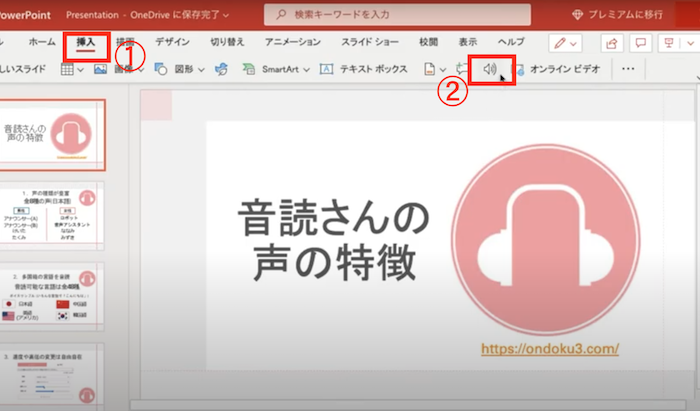
Na pasku narzędzi wybierz kolejno:
- Wstawianie
- Dźwięk
- Dźwięk na moim komputerze
Następnie wybierz opcję:
Pojawi się ekran wyboru pliku dźwiękowego, więc wybierz preferowany plik.
Po wybraniu pliku dźwiękowego i wstawieniu go do slajdu, pojawi się znak ?.
Kliknij tę ikonę, aby ustawić czas, w którym dźwięk ma zostać odtworzony.
Zmiana pozycji rozpoczęcia pliku dźwiękowego
Aby wybrać sposób uruchamiania pliku dźwiękowego, kliknij strzałkę rozwijanego menu i wybierz jedną z opcji.
Automatycznie
Dźwięk zostanie odtworzony automatycznie po przejściu do slajdu, na którym znajduje się plik audio.
Po kliknięciu
Odtwarzanie nastąpi tylko po kliknięciu ikony.
*Aby wybrać sposób odtwarzania pliku dźwiękowego w prezentacji, wybierz jedną z poniższych opcji.
Opcje odtwarzania
Odtwarzaj na wielu slajdach
Jeden plik dźwiękowy będzie odtwarzany na wszystkich slajdach.
W pętli do zatrzymania
Jeden plik audio będzie odtwarzany wielokrotnie, dopóki nie zostanie ręcznie zatrzymany przyciskiem [Odtwórz/Wstrzymaj].
Przewiń po odtworzeniu
Przewija dźwięk do początku po zakończeniu odtwarzania.
Zmiana opcji odtwarzania
Aby zmienić opcje:
Zaznacz znak ? i na pasku narzędzi wybierz kartę [Odtwarzanie].
Wybierz preferowane opcje.
Szczegóły opcji
Przycinanie
Dźwięk można również przyciąć. Jeśli chcesz to zrobić, wybierz opcję [Przytnij dźwięk] i użyj czerwonego oraz zielonego suwaka, aby przyciąć plik audio do odpowiedniej długości.
Zanikanie
Możesz ustawić zgłaśnianie (fade-in) lub wyciszanie (fade-out) dźwięku.
Zmień wartości w polach [Czas trwania zanikania].
Regulacja głośności
Aby dostosować głośność, wybierz [Głośność] i określ preferowane ustawienie.
Łatwe tworzenie dźwięku do PowerPoint z Ondoku
Teraz już wiesz, jak dodać dźwięk do PowerPoint za pomocą Ondoku!
Może Ty również wykorzystasz Ondoku, aby stworzyć slajdy na wyższym poziomie?
Zalety i wady korzystania z Ondoku w PowerPoint
Istnieje kilka innych sposobów na dodanie dźwięku do PowerPoint.
Jakie są zalety i wady korzystania z Ondoku w tym procesie?
Zalety
- Prosty w obsłudze
- Łatwe pobieranie
- Możliwość wykorzystania komercyjnego
1. Prosty w obsłudze
Ondoku jest bardzo proste w obsłudze.
Wpisz tekst, który chcesz przeczytać, w polu tekstowym.
Kliknij przycisk odczytu.
Tylko tyle wystarczy, aby stworzyć narrację.
Dostępnych jest wiele rodzajów głosów, więc możesz wybrać ten, który najbardziej Ci odpowiada.
2. Łatwe pobieranie
Pobieranie jest również bardzo proste.
Po kliknięciu przycisku odczytu, wystarczy:
Kliknąć przycisk pobierania.
To wszystko.
Nie pojawiają się żadne dziwne reklamy.
3. Możliwość wykorzystania komercyjnego
Przy wykorzystaniu w pracy, kluczową kwestią jest możliwość użycia komercyjnego.
W przypadku wielu programów do syntezy mowy, zasady dotyczące użytku komercyjnego są szczegółowe, skomplikowane, a czasem wręcz go zabraniają.
Pod tym względem Ondoku jest bardzo przyjazne.
Możliwe jest wykorzystanie w prezentacjach, takich jak PowerPoint.
W przypadku darmowego korzystania, użycie komercyjne jest możliwe pod warunkiem zamieszczenia informacji o autorstwie (kredytu).

Co można zrobić z Ondoku. O wykorzystaniu komercyjnym (biznesowym) i zakazanych działaniach.
W Ondoku możliwe jest wykorzystanie komercyjne (biznesowe). Niezależnie od tego, czy jesteś osobą prywatną czy firmą, korzystanie w celu uzyskania bezpośrednich lub pośrednich korzyści finansowych jest uznawane za użytek komercyjny. Należy jednak pamiętać, że w Ondoku istnieją określone działania zabronione. Tym razem przedstawiamy, co wolno, a czego nie wolno robić w Ondoku...
Wady
- Slajdy mogą stać się "ciężkie" (duży rozmiar pliku)
- W przypadku darmowego korzystania wymagane jest podanie źródła
1. Slajdy mogą stać się "ciężkie"
Wstawianie narracji w formacie mp3 lub wav nieuchronnie sprawia, że pliki stają się duże i ciężkie.
W rezultacie rozmiar pliku prezentacji również rośnie, co może utrudniać edycję.
Jeśli martwisz się o rozmiar pliku, wypróbuj inną metodę opisaną poniżej. Może być nieco trudniejsza w obsłudze, ale w pewnym stopniu zapobiega nadmiernemu zwiększaniu rozmiaru pliku.
2. W przypadku darmowego korzystania wymagane jest podanie źródła
Korzystając z darmowej wersji Ondoku w prezentacjach, należy zamieścić informację o autorstwie.
W sytuacjach biznesowych taka informacja może być czasem kłopotliwa.
W takim przypadku istnieje rozwiązanie: po przejściu na płatne członkostwo w Ondoku (od 980 jenów/miesiąc) nie ma konieczności podawania źródła.
Inne metody wstawiania dźwięku
Oprócz korzystania ze stron do syntezy mowy, takich jak Ondoku, istnieją dwa inne sposoby na dodanie narracji do slajdów PowerPoint.
- Metoda z użyciem makr
- Metoda tworzenia i wstawiania dźwięku przy użyciu standardowych funkcji PowerPoint
Metoda z użyciem makr
Środowisko
- Windows 10 Home 1909
- PowerPoint for Microsoft 365 wersja 2008 (kompilacja 13127.20409) 64-bit
Na poniższej stronie:
PowerPoint zawierający funkcję czytania notatek
jest on udostępniony. Pobierając go i konfigurując makra, można wygenerować mowę i wstawić narrację do PowerPoint.
Szczegółowe informacje na temat użytkowania i pobierania znajdują się na poniższej stronie.
https://kunsen.net/2020/09/18/post-3309/
Metoda tworzenia i wstawiania dźwięku przy użyciu standardowych funkcji PowerPoint
1. Skonfiguruj polecenie odczytywania w PowerPoint
Najpierw dodaj polecenie [Mów] do PowerPoint.
- Otwórz PowerPoint i kliknij [Dostosuj pasek narzędzi Szybki dostęp] obok paska narzędzi Szybki dostęp.
- Wybierz "Więcej poleceń".
2. Odczytywanie
Używając ikony odczytywania wyświetlonej w kroku 1, spróbuj odczytać tekst.
- Zaznacz myszką tekst, który ma zostać przeczytany (tekst w polu tekstowym na slajdzie lub w notatkach).
- Kliknij [ikonę odczytywania], aby rozpocząć czytanie.
*W PowerPoint nie można zmienić lektora.
Podobnie jak w przypadku filmów na YouTube, prezentacje składające się z samego tekstu mogą stać się nużące, a czytanie dużej ilości znaków może być męczące.
W takich chwilach narracja nada slajdom odpowiednią dynamikę!
Mamy nadzieję, że wstawianie dźwięku do PowerPoint pomoże Ci w tworzeniu jeszcze lepszych prezentacji.
■ Oprogramowanie do syntezy mowy AI „Ondoku”
„Ondoku” to internetowe narzędzie do zamiany tekstu na mowę, z którego można korzystać bez żadnych kosztów początkowych.
- Obsługuje 81 języków i regionów, w tym japoński, angielski, chiński, koreański, hiszpański, francuski i niemiecki.
- Dostępne zarówno z komputera, jak i smartfona
- Nadaje się do biznesu, edukacji, rozrywki itp.
- Nie wymaga instalacji, można z niej korzystać bezpośrednio w przeglądarce
- Obsługuje również odczyt z obrazów
Aby z niego skorzystać, wystarczy wpisać tekst lub przesłać plik ze strony. Generuj naturalne pliki dźwiękowe w ciągu kilku sekund. Możesz bezpłatnie używać syntezy mowy do 5000 znaków, więc wypróbuj ją najpierw.

Oprogramowanie do zamiany tekstu na mowę „Ondoku” może bezpłatnie odczytywać 5000 znaków miesięcznie za pomocą głosu AI.
Możesz łatwo pobierać pliki MP3 i komercyjne wykorzystanie jest również możliwe.
Jeśli zarejestrujesz się bezpłatnie, możesz bezpłatnie przekonwertować do 5000 znaków miesięcznie z tekstu na mowę.
Wypróbuj Ondoku już teraz.
HP:
ondoku3.com
Email: ondoku3.com@gmail.com
Email: ondoku3.com@gmail.com
Powiązany artykuł
Oprogramowanie do czytania tekstu Ondoku. Jest to usługa zamiany tekstu na mowę, która nie wymaga instalacji i może być używana przez każdego za darmo. Jeśli zarejestrujesz się za darmo, co miesiąc możesz otrzymać do 5000 znaków za darmo. Zarejestruj się teraz za darmo
- Co to jest Ondoku?
- Przeczytaj tekst na Ondoku
- Darmowa rejestracja
- Plan cenowy
- Lista artykułów
- Wypróbuj inne bezpłatne usługi














