Polecane programy text-to-speech. 7 narzędzi komercyjnych [Darmowe i Płatne]
Jak skonfigurować weryfikację dwuetapową w Ondoku | Włączanie i wyłączanie krok po kroku, ze zdjęciami
22 lipca 2026
Dziękujemy za korzystanie z «Ondoku».
Tym razem, aby jeszcze lepiej chronić Wasze ważne dane, wprowadziliśmy funkcję uwierzytelniania dwuetapowego.
Czym jest uwierzytelnianie dwuetapowe?
Uwierzytelnianie dwuetapowe to funkcja zabezpieczeń, która zapobiega nieautoryzowanemu dostępowi osób trzecich. Oprócz hasła trzeba wprowadzić kod weryfikacyjny wysłany na przykład na smartfon.
Nawet w przypadku wycieku hasła możesz chronić swoje konto.
Jak włączyć uwierzytelnianie dwuetapowe w «Ondoku»
Włączenie uwierzytelniania dwuetapowego w «Ondoku» jest bardzo proste.
Cała konfiguracja zajmuje zaledwie około minuty i można ją przeprowadzić na stronie ustawień.
1. Otwórz stronę ustawień «Ondoku»
Najpierw otwórz stronę ustawień «Ondoku».
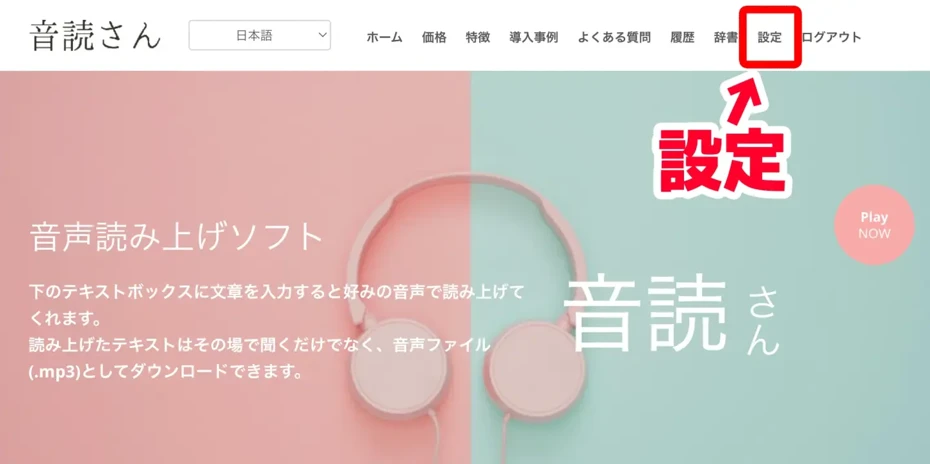
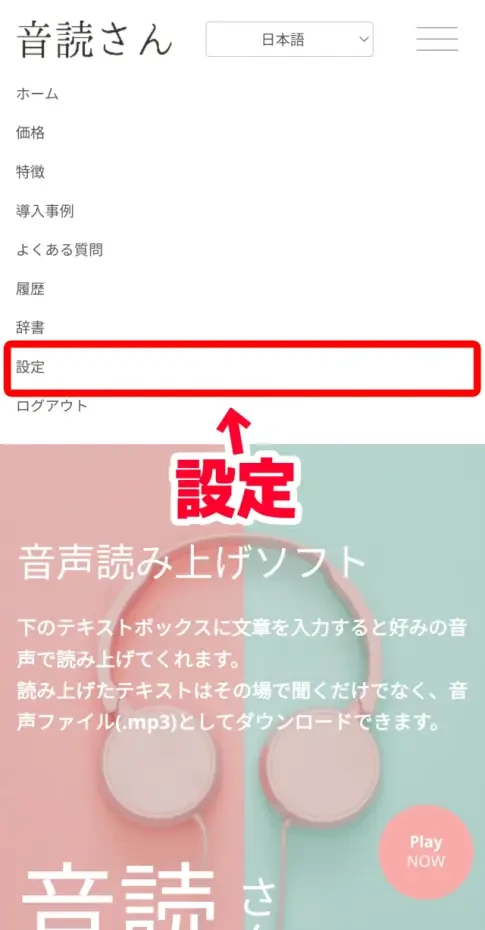
Możesz otworzyć stronę ustawień, wybierając „Ustawienia” w menu.
Na komputerze
Na iPhonie (iOS) lub smartfonie z Androidem
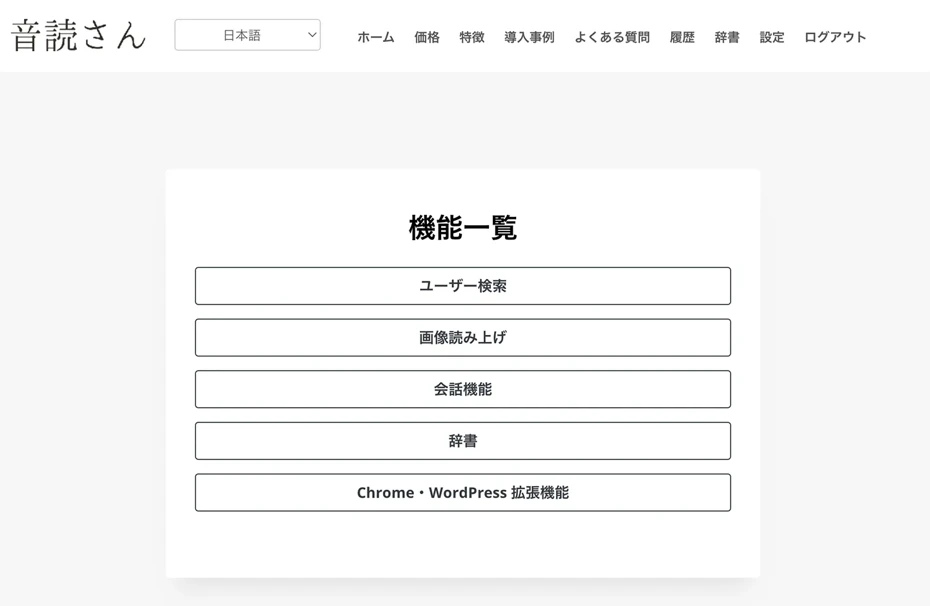
Strona ustawień jest już otwarta.
Przewiń stronę ustawień w dół. W sekcji „Bezpieczeństwo” znajdziesz pozycję „Uwierzytelnianie dwuetapowe”.
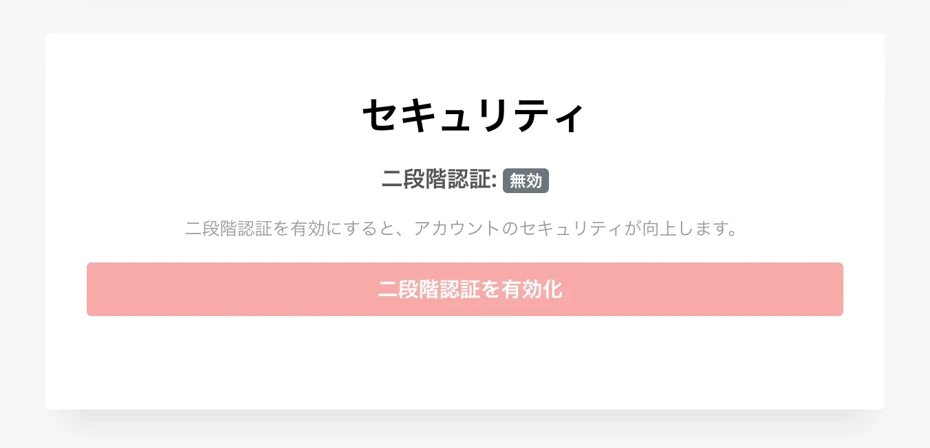
Po naciśnięciu przycisku „Włącz uwierzytelnianie dwuetapowe” otworzy się ekran „Włącz uwierzytelnianie dwuetapowe”.
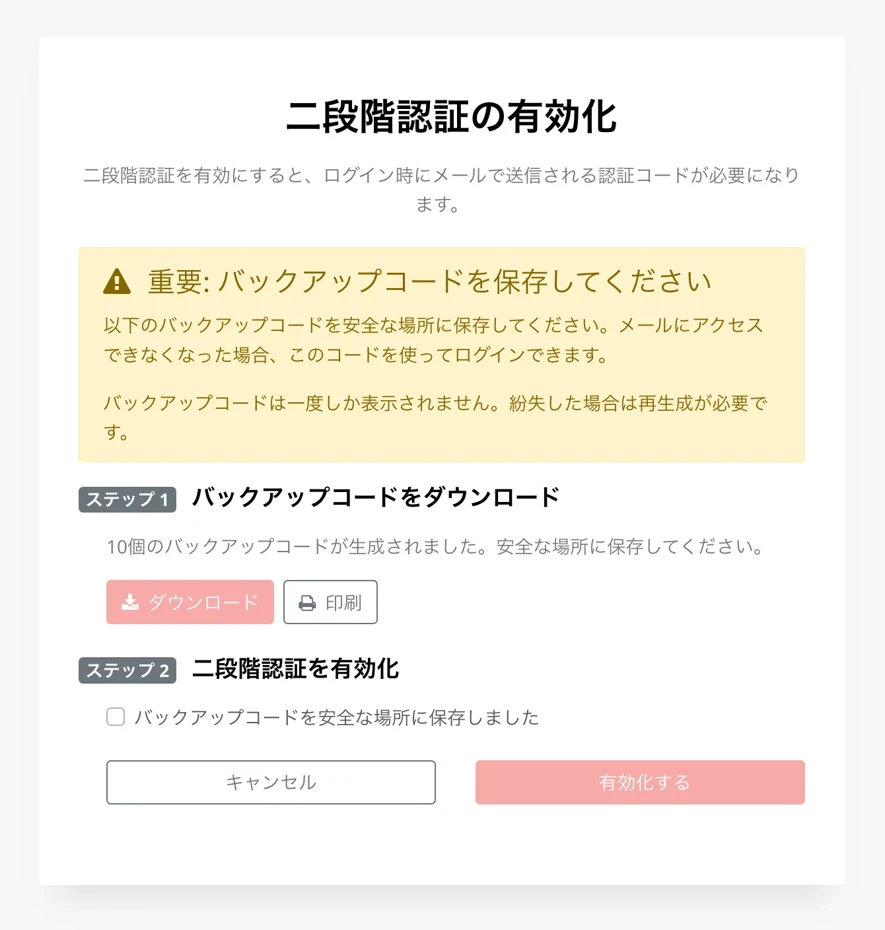
2. 【Ważne】Pobierz kody zapasowe
Po otwarciu ekranu „Włącz uwierzytelnianie dwuetapowe” najpierw pobierz „kody zapasowe”.
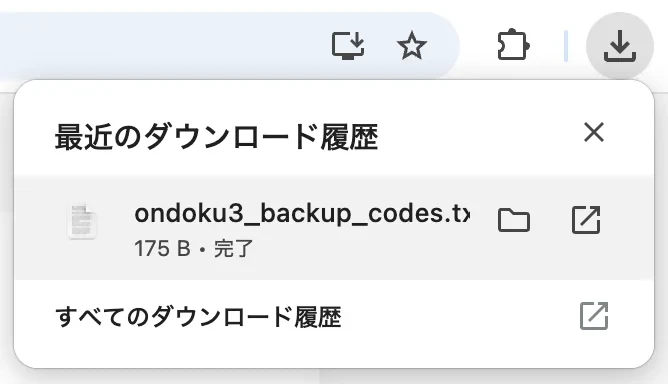
Kody zapasowe umożliwiają zalogowanie się w przypadku utraty dostępu do adresu e-mail.
Kody zapasowe są wyświetlane tylko raz.
W przypadku ich utraty trzeba wygenerować je ponownie.
Pamiętaj, że jeśli utracisz dostęp zarówno do adresu e-mail, jak i kodów zapasowych, nie będziesz w stanie zalogować się do «Ondoku»!

Po pobraniu kodów zapasowych i zapisaniu ich w bezpiecznym miejscu zaznacz pole potwierdzenia.
3. Włącz uwierzytelnianie dwuetapowe
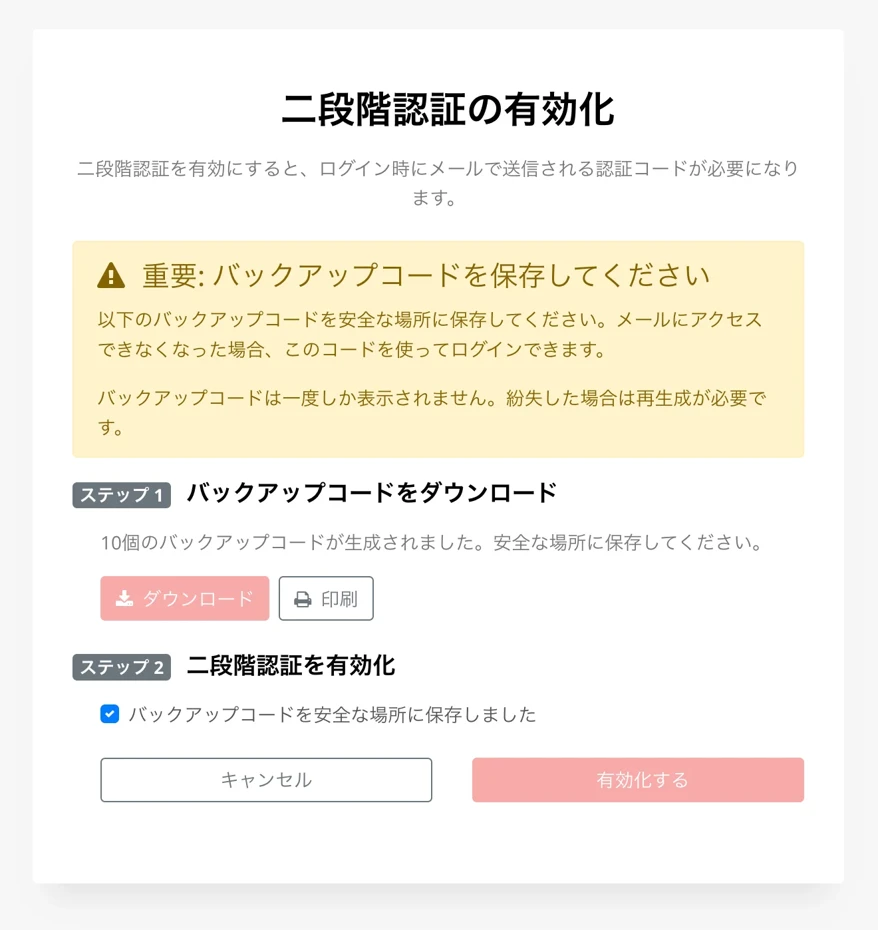
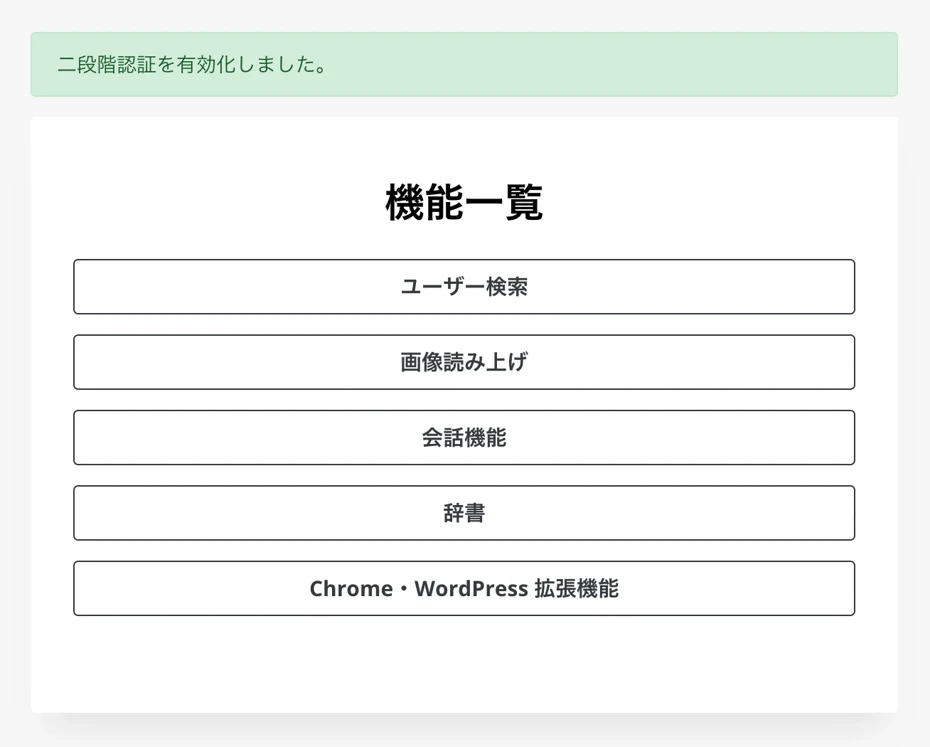
Po naciśnięciu „Włącz” uwierzytelnianie dwuetapowe zostanie włączone.
Ekran się zmieni i wyświetli się komunikat „Uwierzytelnianie dwuetapowe zostało włączone”.
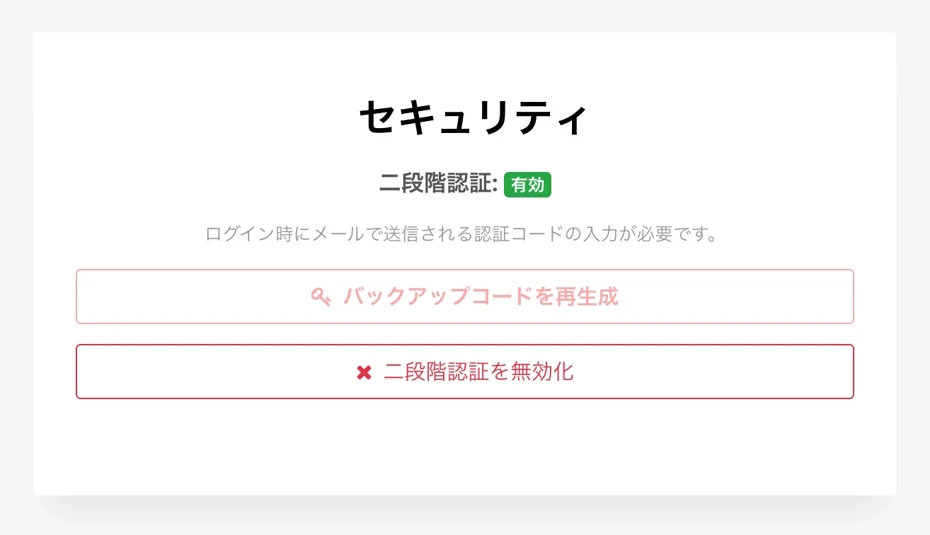
Status konfiguracji uwierzytelniania dwuetapowego możesz sprawdzić na ekranie ustawień.
Jeśli funkcja jest włączona, zobaczysz komunikat „Uwierzytelnianie dwuetapowe: włączone”.
Jak zalogować się z użyciem uwierzytelniania dwuetapowego
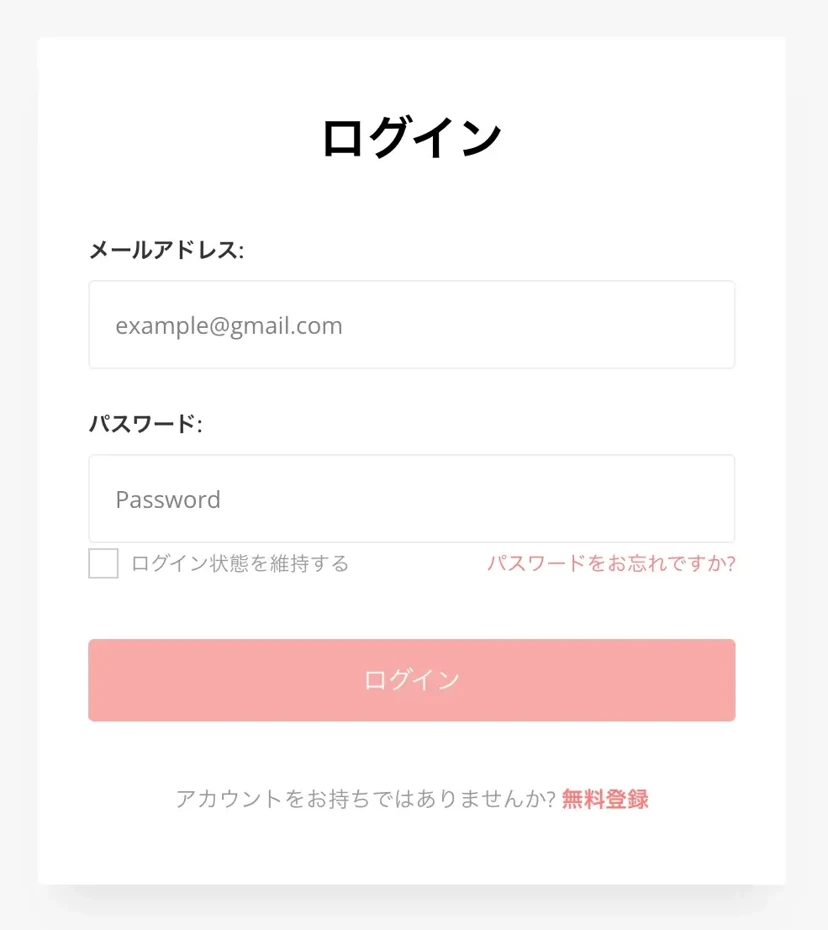
Aby zalogować się do «Ondoku» z użyciem uwierzytelniania dwuetapowego, najpierw wpisz adres e-mail i hasło, a następnie naciśnij „Zaloguj się”.
Otworzy się ekran uwierzytelniania dwuetapowego.
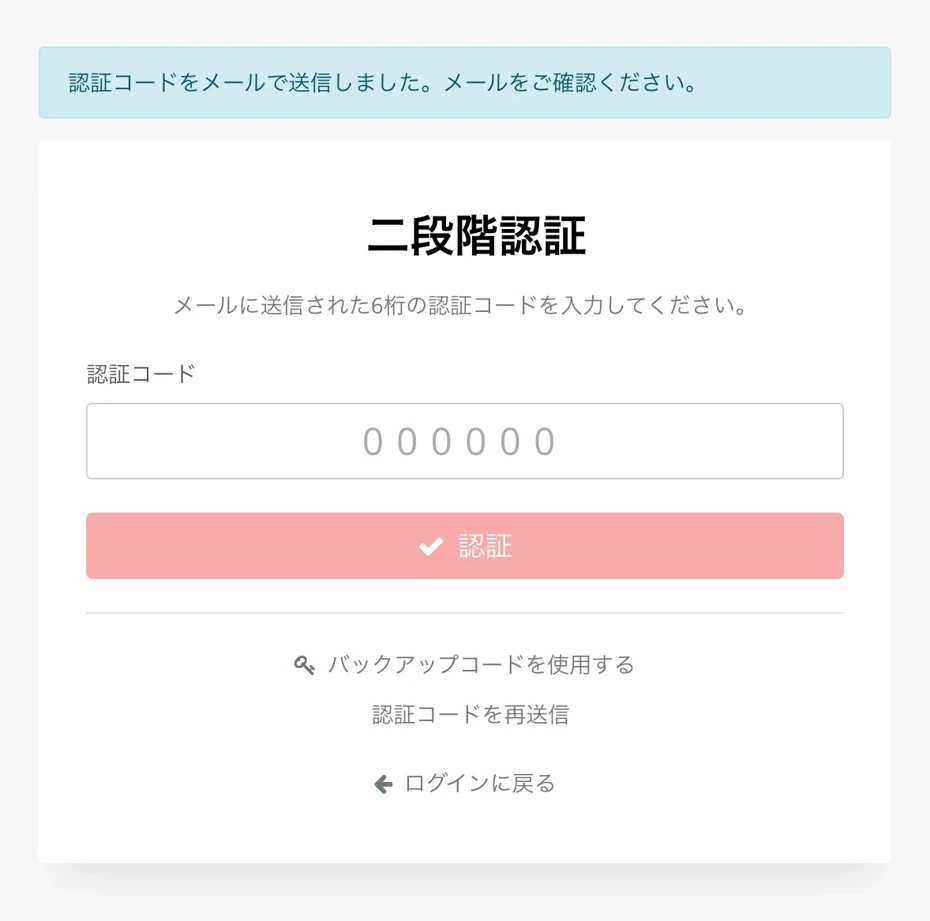
Na adres e-mail używany do logowania zostanie wysłany kod uwierzytelniania dwuetapowego.
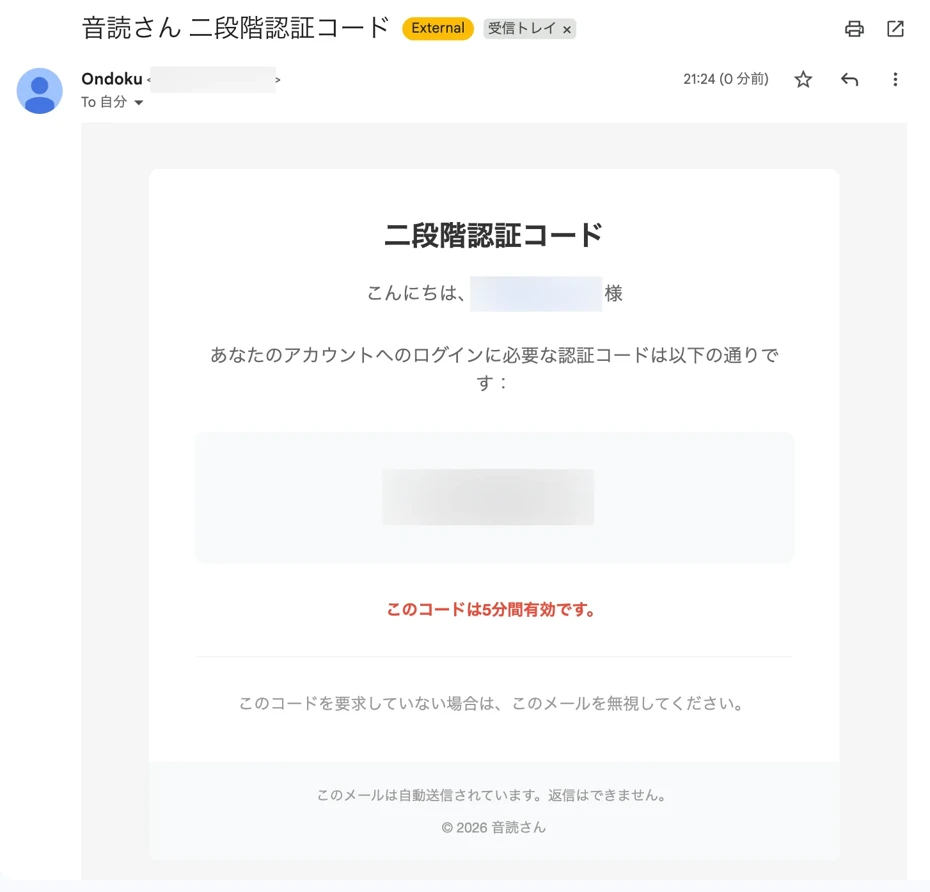
Wpisz kod uwierzytelniania dwuetapowego i naciśnij „Uwierzytelnij”, aby się zalogować.
※Kod uwierzytelniania dwuetapowego jest ważny przez 5 minut.
Jak wyłączyć uwierzytelnianie dwuetapowe w «Ondoku»
Uwierzytelnianie dwuetapowe można wyłączyć na stronie „Ustawienia” w «Ondoku», wybierając „Wyłącz uwierzytelnianie dwuetapowe”.
※Zdecydowanie zalecamy korzystanie z uwierzytelniania dwuetapowego, aby zwiększyć bezpieczeństwo konta.
Po naciśnięciu „Wyłącz uwierzytelnianie dwuetapowe” otworzy się ekran potwierdzenia.
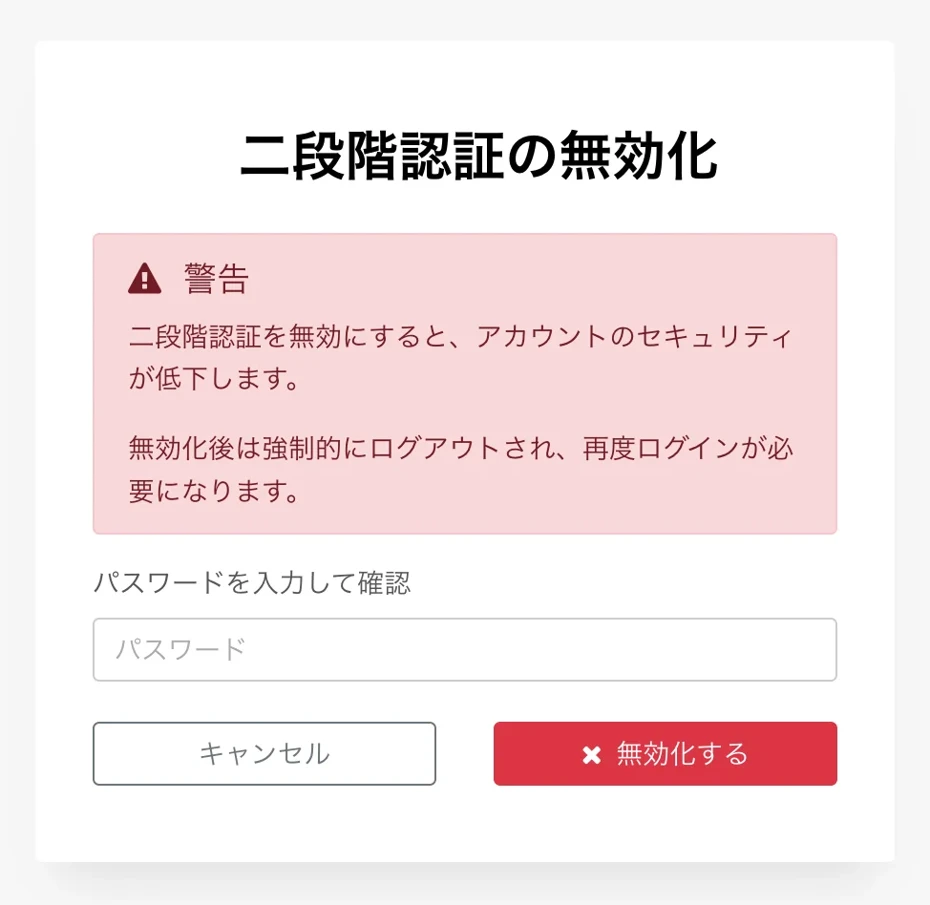
Po wpisaniu hasła na tym ekranie uwierzytelnianie dwuetapowe zostanie wyłączone.
※Po wyłączeniu uwierzytelniania dwuetapowego nastąpi wymuszone wylogowanie i konieczne będzie ponowne zalogowanie się.
Zachęcamy do korzystania z uwierzytelniania dwuetapowego w «Ondoku»
Jak widać, skonfigurowanie uwierzytelniania dwuetapowego w «Ondoku» jest proste.
Zdecydowanie zalecamy włączenie uwierzytelniania dwuetapowego, aby zwiększyć bezpieczeństwo konta.
Więcej informacji o zabezpieczeniach «Ondoku» znajdziesz w tym artykule. Zachęcamy do lektury.

Jakie zabezpieczenia ma Ondoku? Szczegółowe informacje o serwerach i nie tylko
Jakie zabezpieczenia ma Ondoku? Czy wprowadzony tekst jest przechowywany na serwerze? Z jakich serwerów korzysta Ondoku? Czy tylko ja mogę uzyskać dostęp do swojego konta? Czy istnieje ryzyko, że osoby trzecie zobaczą przechowywane dane? Zabezpie...
Nieustannie będziemy wzmacniać zabezpieczenia, aby «Ondoku» nadal służyło Ci jako najlepsze oprogramowanie do odczytywania tekstu.
■ Oprogramowanie do syntezy mowy AI „Ondoku”
„Ondoku” to internetowe narzędzie do zamiany tekstu na mowę, z którego można korzystać bez żadnych kosztów początkowych.
- Obsługuje 81 języków i regionów, w tym japoński, angielski, chiński, koreański, hiszpański, francuski i niemiecki.
- Dostępne zarówno z komputera, jak i smartfona
- Nadaje się do biznesu, edukacji, rozrywki itp.
- Nie wymaga instalacji, można z niej korzystać bezpośrednio w przeglądarce
- Obsługuje również odczyt z obrazów
Aby z niego skorzystać, wystarczy wpisać tekst lub przesłać plik ze strony. Generuj naturalne pliki dźwiękowe w ciągu kilku sekund. Możesz bezpłatnie używać syntezy mowy do 5000 znaków, więc wypróbuj ją najpierw.

Oprogramowanie do zamiany tekstu na mowę „Ondoku” może bezpłatnie odczytywać 5000 znaków miesięcznie za pomocą głosu AI.
Możesz łatwo pobierać pliki MP3 i komercyjne wykorzystanie jest również możliwe.
Jeśli zarejestrujesz się bezpłatnie, możesz bezpłatnie przekonwertować do 5000 znaków miesięcznie z tekstu na mowę.
Wypróbuj Ondoku już teraz.
HP:
ondoku3.com
Email: ondoku3.com@gmail.com
Email: ondoku3.com@gmail.com
Powiązany artykuł
Oprogramowanie do czytania tekstu Ondoku. Jest to usługa zamiany tekstu na mowę, która nie wymaga instalacji i może być używana przez każdego za darmo. Jeśli zarejestrujesz się za darmo, co miesiąc możesz otrzymać do 5000 znaków za darmo. Zarejestruj się teraz za darmo
- Co to jest Ondoku?
- Przeczytaj tekst na Ondoku
- Darmowa rejestracja
- Plan cenowy
- Lista artykułów
- Wypróbuj inne bezpłatne usługi














