パワーポイントに音声を埋め込む方法!ナレーション作成から挿入まで
パワーポイントなどのスライド・プレゼンに音声ファイルを入れよう。オススメソフトと入れ方
2026年1月26日
この記事を動画で見る↓
こんにちは、いつも音読さんをご利用いただきありがとうございます。
パワーポイントでスライドやプレゼンを作るのってなかなか大変ですよね。
いかにわかりやすく作るか、相手に魅力を伝えるかというのは、スライドの作り手にとってつねに悩みの種です。
パワーポイントなどのスライドでは、イラストや写真以外にも音声を乗せることで、より発表をわかりやすく伝えることができます。
さらに
- 自分自身の滑舌に自信がない。
- はっきりとわかりやすい喋り方で話がしたい。
- 話し声に男性や女性などバリエーションを持たせて臨場感を出したい。
こんな場合にも、音声読み上げソフトを使ってプレゼンやスライドのナレーションを作るのがとても有効です。
一部ではこの手法がドンドン注目されています!
音読さんにも「社内用のスライドに音声を使用してもいいですか?」というお問い合わせをいただくようになりました。
音読さんはもちろん商用利用 OK!(無料プランの場合、クレジット表記をお願いします)
- 社内でのプレゼン
- 業務中の文章を読む作業
にも使用することができます。
※商用利用については詳しくはこちらをご覧ください。
この記事では、魅力的なスライドを作るために、音声読み上げソフトを使って音声を入力する方法を紹介します。
音声をスライドに入れられる音声読み上げソフト

スライド作成のための音声作成ソフトなら『音読さん』がオススメ!
音読さんをオススメする理由は3つ。
- 商用利用が可能
- ソフトのインストール不要
- 音声のダウンロードが簡単
という点です。
会社のパソコンを使っていると、社内機密保護の観点からソフトのダウンロードに制限がかけられている場合も多いですよね。
そんなときは、音読さんが最適。
インストール不要・ウェブですべて完結するので便利に使えます。
音声ファイルのダウンロードがとても簡単なのもオススメする理由です!
まずは、『音読さん』でスライド用の音声ファイルを作ってみませんか?
【無料】音読さんを使ったスライド用音声ファイルの作り方

パワーポイントなどのスライドに入れるための音声ファイル作り方は、実はとても簡単です。
用意するものは
- 読み上げたい原稿、
- 音声を入れたいスライド、
です。
まず、読み上げたい原稿を用意します。
原稿はパワーポイントのノートで書いてもよいですし、別のソフトで作成しても大丈夫です。
次に原稿を音読さんにコピペします。
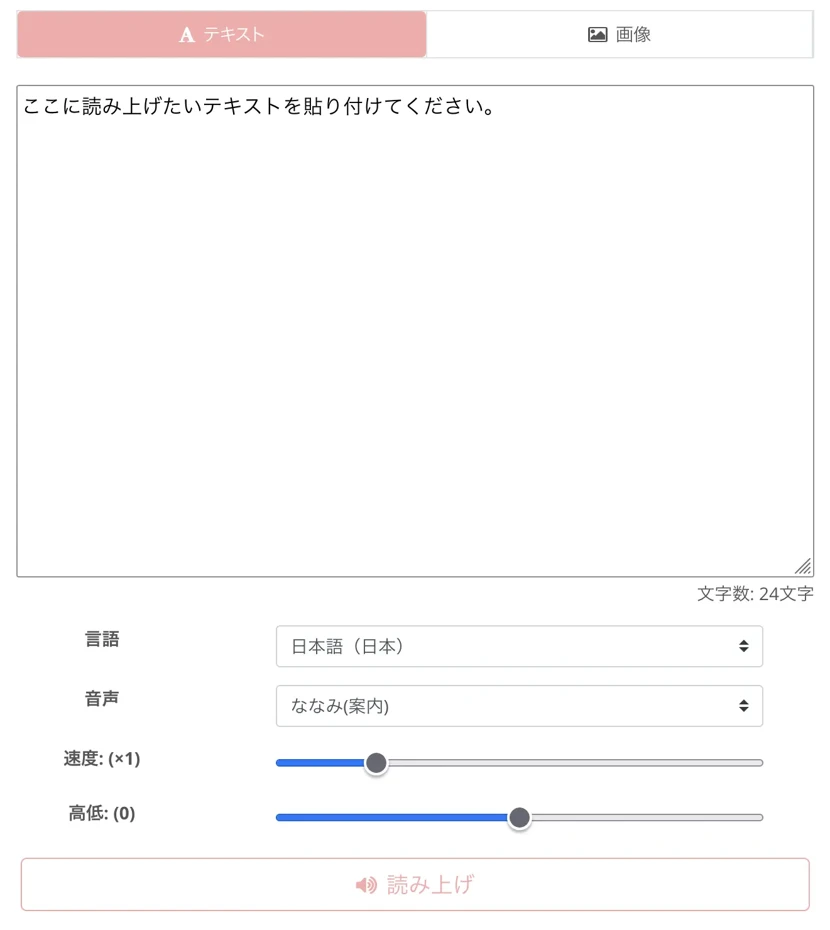
スライドごとなど、ある程度分けて音声ファイルを作ると後の作業が楽です。
最後に、スライドに音声ファイルを挿入していきます。
パワーポイントに音声ファイルを挿入する
パワーポイントに挿入できる音声ファイル形式は、wma、wav、mp3、m4a/mp4(PowerPoint 2013 以降のみ)、mid/midi、au、aiffです。
ツールバーから
- 挿入
- オーディオ
- このコンピュータ上のオーディオ
と選択してください。
すると、音声ファイルを選択する画面が出てくるので、作成した音声ファイルを選択します。
すると「?」マークが出てきます。
このアイコンをクリックし、どのタイミングで再生したいかを設定しましょう。
音声ファイルの開始位置の変更
音声ファイルの開始方法を選択するには、ドロップダウンの矢印を選択し、オプションを選択します。
一連のクリック動作
任意の場所をクリックすると、自動的に音声ファイルが再生。
自動
オーディオ ファイルを配置したスライドに進むと、自動的に再生。
クリック時
アイコンをクリックしたときにのみ再生。
※プレゼンテーションで音声ファイルを再生する方法を選択するには、次のいずれかのオプションを選択してください。
スライド切り替え後も再生
すべてのスライドで1つの音声ファイルが再生されます。
停止するまで繰り返す
[再生/一時停止] ボタンをクリックして手動で停止するまで、1 つのオーディオ ファイルが繰り返し再生されます。
バックグラウンド再生
すべてのスライドで継続してオーディオがバックグラウンドで再生されます。
再生オプションを変更
オプションの変更方法
- ?マークを選択し、ツールバーから [再生] タブを選択します。
- 好みのオプションを選択しましょう。
オプション詳細
トリミング
オーディオをトリミングすることもでき、トリミングしたい場合は、[オーディオのトリミング] を選択し、赤と緑のスライダーを使用してオーディオ ファイルを適切な長さにトリミングできます。
フェードアウト
オーディオをフェードインまたはフェードアウトできます。
[フェードの継続時間] の各ボックスの数値を変更してください。
音量調節
音量を調整するには、[音量] を選択し、希望する設定を選択してください。
音読さんを活用したスライドで最高のプレゼンを!

スライドの作り方には流行や、会社による作り方の違いがあります。
その制限のなかで、
- いかに魅力的に伝えるか、
- 相手に伝わりやすくできるか、
は、とても重要な課題です。
音声読み上げソフトが、その課題を少しでも解決するお手伝いができればとても嬉しいです。
ぜひ音読さんのサイトで音声読み上げ機能を試してみてくださいね。
使い勝手の良さにきっとあなたも驚くはずです!
あなたも音読さんを活用して、最高のスライドを作りませんか?
■ AI音声合成ソフト『音読さん』
『音読さん』は初期費用ゼロで利用できるオンラインテキスト読み上げツールです。
- 日本語、英語、中国語、韓国語、スペイン語、フランス語、ドイツ語など81の言語・地域に対応
- パソコン・スマホどちらからも利用可能
- ビジネス・教育・エンターテインメントなどの用途に対応
- インストール不要でブラウザから即利用可能
- 画像からの読み上げにも対応
利用方法はサイトからテキストを入力するかファイルをアップロードするだけ。 数秒で自然な音声ファイルが生成されます。 5,000文字までの音声合成なら無料で利用できますので、まずは一度お試しください。

音声読み上げソフト「音読さん」は、無料で毎月5000文字をAI音声で読み上げできます。
MP3を簡単にダウンロードできて、商用利用も可能です。
無料登録をすると毎月5000文字まで無料でテキストを音声に変換できます。
今すぐ音読さんを試す。
HP:
ondoku3.com
Email: ondoku3.com@gmail.com
Email: ondoku3.com@gmail.com
関連記事














