Como fazer com que blogs e notícias na web sejam lidos em voz alta facilmente. De ler para ouvir.
Como inserir áudio no PowerPoint! Use o Ondoku para elevar o nível da sua apresentação.
27 de Outubro de 2025
Ao criar slides no PowerPoint, você pode sentir que eles estão se tornando repetitivos ou que falta um toque especial.
Por isso, recomendamos adicionar áudio aos seus slides.
Apenas adicionando uma narração, você pode tornar suas apresentações mais fluidas e criar slides surpreendentes.
Como inserir arquivos de áudio no PowerPoint
Explicação do vídeo: a partir de 1 minuto e 55 segundos
Na verdade, é muito fácil criar arquivos de áudio para inserir em slides do PowerPoint.
O que você vai precisar
- O roteiro que deseja ler,
- Os slides onde deseja inserir o áudio,
- O site do Ondoku.
Criando a narração
1. Prepare o roteiro que deseja ler
Primeiro, prepare o roteiro que deseja que seja lido.
O roteiro pode estar nas notas do PowerPoint ou em outro software.
2. Copie e cole o roteiro no Ondoku

Em seguida, abra a página inicial do Ondoku e cole o seu roteiro.
Dividir os arquivos de áudio por slide facilitará o trabalho posterior.
3. Insira no slide
Por fim, insira os arquivos de áudio nos slides.
Inserindo arquivos de áudio no PowerPoint
Explicação do vídeo: a partir de 2 minutos e 35 segundos
Os formatos de arquivo de áudio que podem ser inseridos no PowerPoint são: wma, wav, mp3, m4a/mp4 (apenas PowerPoint 2013 ou posterior), mid/midi, au e aiff.
Precauções ao inserir arquivos de áudio
O Ondoku suporta downloads nos formatos mp3 e wav.
Devido a questões de compatibilidade, ao inserir um arquivo mp3 baixado do Ondoku, os últimos segundos podem ser cortados.
Nesses casos, baixe o arquivo no formato wav e tente inseri-lo.

Se o problema persistir, tente converter para outro formato e inserir novamente.
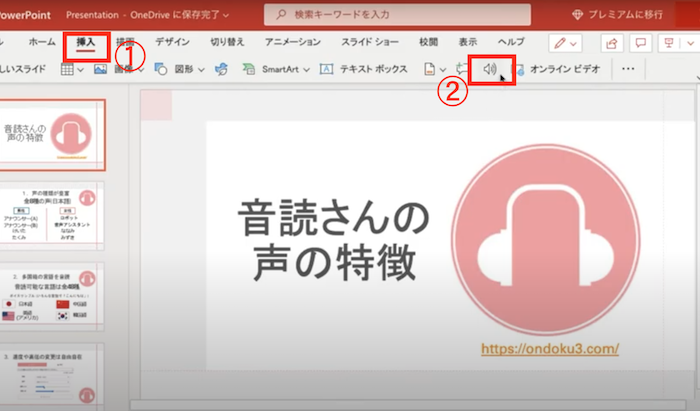
Na barra de ferramentas:
- Inserir
- Áudio
- Áudio em meu PC
Selecione essas opções.
Uma tela para selecionar o arquivo de áudio aparecerá; escolha o arquivo desejado.
Após selecionar e inserir o arquivo no slide, um ícone de alto-falante aparecerá.
Clique neste ícone para configurar quando deseja que o áudio seja reproduzido.
Alterando o início da reprodução do áudio
Para escolher como o áudio deve começar, selecione a seta do menu suspenso e escolha uma opção:
Automaticamente
O áudio toca automaticamente assim que você chega ao slide onde o arquivo foi colocado.
Ao Clicar
O áudio toca apenas quando você clica no ícone.
*Para escolher como reproduzir o arquivo de áudio na apresentação, selecione uma das seguintes opções:
Opções de Reprodução
Reproduzir em todos os slides
Um único arquivo de áudio será reproduzido em todos os slides.
Repetir até parar
O arquivo de áudio será reproduzido repetidamente até que você o pare manualmente clicando no botão [Reproduzir/Pausar].
Retroceder após reproduzir
O áudio volta ao início após terminar a reprodução.
Alterando as opções de reprodução
Para alterar as opções:
Selecione o ícone de áudio e, na barra de ferramentas, escolha a guia [Reprodução].
Selecione as opções de sua preferência.
Detalhes das opções
Cortar
Você pode cortar o áudio. Se desejar, selecione [Cortar Áudio] e use os controles deslizantes vermelho e verde para ajustar o arquivo ao comprimento adequado.
Esmaecer
Você pode aplicar esmaecimento gradual (fade in ou fade out) ao áudio.
Altere os valores nos campos de [Duração do Esmaecimento].
Ajuste de Volume
Para ajustar o volume, selecione [Volume] e escolha a configuração desejada.
Crie áudios para PowerPoint facilmente com o Ondoku
Agora você já sabe como adicionar áudio ao PowerPoint usando o Ondoku!
Que tal utilizar o Ondoku para elevar o nível dos seus slides?
Vantagens e desvantagens de usar o Ondoku no PowerPoint
Existem várias outras maneiras de inserir áudio no PowerPoint.
Quais são as vantagens e desvantagens de usar o Ondoku?
Vantagens
- Fácil de usar
- Fácil de baixar
- Pode ser usado comercialmente
1. Fácil de usar
O Ondoku é muito simples de utilizar.
Digite o texto que deseja ler na caixa de texto.
Clique no botão de leitura.
Apenas com isso, você já criou a narração.
Existem vários tipos de vozes disponíveis, então você pode escolher a que mais gosta para criar sua narração.
2. Fácil de baixar
O download também é muito simples.
Após clicar no botão de leitura, aparecerá o
botão de download.
É apenas isso.
Não há anúncios estranhos aparecendo.
3. Pode ser usado comercialmente
Ao usar para o trabalho, o uso comercial é sempre uma preocupação.
Em muitos softwares de síntese de voz, as regras de uso comercial são detalhadas, complicadas ou às vezes nem é permitido.
Nesse ponto, o Ondoku é muito simples.
O uso em apresentações de PowerPoint e similares é permitido.
No caso do uso gratuito, o uso comercial é permitido mediante a atribuição de créditos.

Desvantagens
- Os slides podem ficar pesados
- No uso gratuito, é necessário atribuir créditos
1. Os slides podem ficar pesados
Ao inserir narrações em mp3 ou wav, os arquivos tendem a ser grandes e pesados.
Como resultado, o tamanho do arquivo do slide também aumenta, o que pode dificultar a edição.
Se o tamanho do arquivo for uma preocupação, tente os outros métodos apresentados abaixo. O uso pode ser um pouco mais complexo, mas pode ajudar a evitar que o arquivo fique excessivamente grande.
2. No uso gratuito, é necessário atribuir créditos
Para usar o Ondoku gratuitamente em apresentações, é necessário incluir a atribuição de créditos.
Em ambientes de negócios, essa atribuição pode ser inconveniente.
Nesse caso, uma alternativa é tornar-se um membro pago do Ondoku (a partir de 980 ienes/mês), o que dispensa a necessidade de créditos.
Outros métodos de inserção de áudio
Além de usar sites de leitura de texto como o Ondoku, existem outros dois métodos para inserir narração em slides do PowerPoint.
- Usando macros
- Usando as funções padrão do PowerPoint para criar e inserir áudio
Usando macros
Ambiente
- Windows 10 Home 1909
- PowerPoint for Microsoft 365 Versão 2008 (Build 13127.20409) 64bit
No site abaixo
PowerPoint incluindo função de leitura de notas
está sendo distribuído. Ao baixá-lo e configurar a macro, você pode sintetizar voz e inserir narração no PowerPoint.
Para detalhes de uso e download, verifique o site a seguir:
https://kunsen.net/2020/09/18/post-3309/
Usando as funções padrão do PowerPoint para criar e inserir áudio
1. Configurar o comando de leitura no PowerPoint
Primeiro, adicione o comando [Falar] ao PowerPoint.
- Abra o PowerPoint e, ao lado da Barra de Ferramentas de Acesso Rápido, clique em [Personalizar Barra de Ferramentas de Acesso Rápido].
- Selecione "Mais Comandos".
2. Executar a leitura
Use o ícone de leitura exibido no passo 1 para ler o texto.
- Selecione com o mouse o texto que deseja ler (caixa de texto no slide ou notas).
- Clique no [Ícone de Leitura] para iniciar a narração.
*No PowerPoint, não é possível alterar o narrador da voz.
Assim como em vídeos do YouTube, vídeos apenas com texto podem se tornar cansativos ou entediantes para quem está assistindo.
Nessas horas, uma narração dá mais ritmo aos seus slides!
Experimente inserir áudio no PowerPoint para ajudar a criar slides melhores.
■ Software de síntese de voz AI “Ondoku”
"Ondoku" é uma ferramenta online de conversão de texto em fala que pode ser usada sem custo inicial.
- Suporta aproximadamente 50 idiomas, incluindo japonês, inglês, chinês, coreano, espanhol, francês e alemão.
- Disponível para PC e smartphone
- Adequado para negócios, educação, entretenimento, etc.
- Não requer instalação, pode ser usado imediatamente no seu navegador
- Também suporta leitura de imagens
Para utilizá-lo, basta inserir um texto ou fazer upload de um arquivo do site. Gere arquivos de som naturais em segundos. Você pode usar síntese de voz para até 5.000 caracteres gratuitamente, então experimente primeiro.

O software de conversão de texto em fala "Ondoku" pode ler 5.000 caracteres todos os meses com voz AI gratuitamente.
Você pode facilmente baixar MP3s e o uso comercial também é possível.
Se você se inscrever gratuitamente, poderá converter até 5.000 caracteres por mês gratuitamente de texto em fala.
Experimente o Ondoku agora.
HP:
ondoku3.com
Email: ondoku3.com@gmail.com
Email: ondoku3.com@gmail.com
Artigo relacionado
Como criar rapidamente narrações para vídeos do YouTube com software de leitura de texto. Dicas e p…
Métodos de pagamento do Ondoku (cartão de crédito, cartão de débito, transferência bancária) e sobr…
Insira arquivos de áudio em slides e apresentações como PowerPoint. Softwares recomendados e como i…
Software de leitura de texto Ondoku. É um serviço de conversão de texto em voz que não requer instalação e pode ser usado por qualquer pessoa gratuitamente. Se você se registrar gratuitamente, poderá obter até 5.000 caracteres gratuitamente por mês. Registe-se agora gratuitamente














