Ganhe praticidade com a extensão do Google Chrome do software de leitura de texto [Ondoku]! Como co…
Como configurar a leitura de tela no celular! iPhone e Android [2026]
4 de Setembro de 2026
![Como configurar a leitura de tela no celular! iPhone e Android [2026]](https://storage.googleapis.com/ondoku3/image/ios_android_930.webp)
Software de leitura de texto é um software ou serviço que converte caracteres, texto ou documentos em voz e os lê em voz alta.
Como ele lê o texto para você, pode ser usado de forma mais conveniente do que você imagina.
Existem muitos tipos de software de leitura de texto para PC, mas quando se trata de software de leitura de texto para smartphone, é difícil encontrar algo bom mesmo procurando.
Mas, na verdade, os smartphones possuem uma função de leitura de texto integrada por padrão.
Ou seja, você pode usar a leitura de texto diretamente no iPhone, iPad ou smartphones Android sem precisar procurar por softwares ou aplicativos.

Não me importo com a qualidade do som ou da voz
Só quero usar a função de leitura

O método de configuração para usar a função de leitura padrão do smartphone é muito simples.
Neste artigo, apresentaremos como usar a leitura de texto com as funções padrão do smartphone e sites de leitura de texto recomendados.
Use a função de leitura de texto com as funções padrão do smartphone

- Terminais iOS (iPhone, iPad, etc.)
- Terminais Android (Google Pixel, Xperia, OPPO, Xiaomi, AQUOS, etc.)
Os métodos de configuração são diferentes. Por favor, verifique e configure o seu próprio dispositivo.
No caso de iPhone e iPad

A configuração do iPhone e iPad é muito simples.
- Abra o aplicativo "Ajustes" → "Geral"
- Selecione "Acessibilidade"
- Selecione "Fala" na lista
Ao tocar em Fala, você terá três opções.
- Falar Seleção
- Falar Conteúdo da Tela
- Texto Automático
Ative a configuração de sua preferência.
Desta vez, vamos ativar o "Falar Conteúdo da Tela".
Então,
- Seleção de "Voz"
- "Velocidade da Fala", etc.
A tela mudará para permitir configurações detalhadas. Ajuste de acordo com sua preferência.
Entre os tipos de voz, também existe a Siri. É uma função conveniente que permite que a Siri leia para você.
Como usar
Para usar, basta deslizar dois dedos de cima para baixo na tela onde o texto que você quer ler está sendo exibido.
Com isso, a leitura começa.
No painel de reprodução exibido, você pode ajustar a velocidade ou avançar.
A leitura não para mesmo que você visualize outro aplicativo ou tela durante a leitura. É muito conveniente para realizar várias tarefas simultaneamente!
No caso de terminais Android
Este é o método para quem usa smartphones com Android OS, como Xperia, OPPO, Xiaomi, AQUOS, etc.
Existem três métodos para ler texto usando as funções padrão de um terminal Android.
- Diga "leia isto" para o Google Assistente
- Selecione a parte que deseja ler e toque em "Ler em voz alta" na barra de menu
- Vá em Configurações → Acessibilidade → ative o atalho para "Selecionar para ouvir"
Se você deseja apenas que uma nota de texto ou uma página da web seja lida, os métodos "1" ou "2" são simples e podem ser usados imediatamente sem necessidade de configuração prévia.
Vamos explicar cada método.
Diga "leia isto" para o Google Assistente
Se você quer selecionar e ler textos de notas ou páginas da web, este método é o mais fácil.
No entanto, não é possível ler textos de e-mails do Gmail.
【Como configurar】
- Abra a página que deseja ler.
- Inicie o Google Assistente.
Diga "OK Google".
Ou deslize do canto inferior direito para cima para iniciar. - Diga "leia isto" para o Google Assistente.
Então, a leitura começará.
Ele lerá a página inteira para você.
- Exibição de marcador na parte que está sendo lida
- Alteração de velocidade (0.5 a 3.0 vezes)
Existem também funções como essas.
É muito útil quando você quer que o conteúdo inteiro seja lido rapidamente.
Selecione a parte que deseja ler e toque em "Ler em voz alta" na barra de menu

Não quero a página inteira, quero que leia apenas uma parte específica
Para esses momentos, o método recomendado é tocar em "Ler em voz alta" na barra de menu.
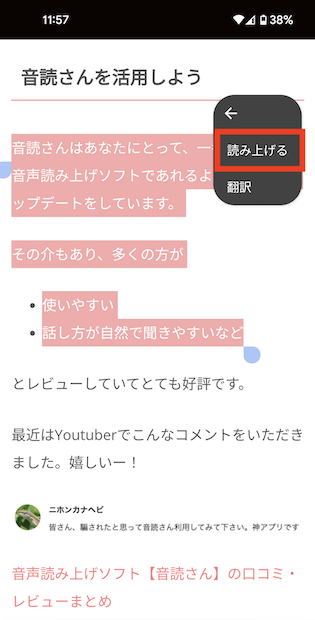
【Como configurar】
- Abra a página que deseja ler.
- Selecione a parte que deseja ler.
- Toque em "︙" na barra de menu.
- Toque no menu "Ler em voz alta".
É muito simples, basta pressionar ler na barra de menu da parte selecionada.
No entanto, não é possível ler textos de e-mails do Gmail.
Vá em Configurações → Acessibilidade → ative o atalho para "Selecionar para ouvir"
Se você usa a função de leitura com frequência no dia a dia, utilize a acessibilidade.
Como configurar
- Inicie o aplicativo "Configurações".
- Toque em "Acessibilidade".
- Toque em "Selecionar para ouvir".
- Ative o atalho de "Selecionar para ouvir".
Como usar
Clique no atalho na tela que deseja ler.
Com isso, ele realizará a leitura enquanto marca a parte que está sendo lida.
Esta função também pode ler textos em mensagens do LINE, e-mails e aplicativos de notas.
O atalho será exibido constantemente.
É uma função muito conveniente para quem a utiliza com frequência.
No entanto, para quem não usa muito a leitura, o atalho pode atrapalhar e ser considerado inconveniente.
Escolha o melhor método para você e utilize a função de leitura de forma proveitosa.
Sites de leitura de texto que podem ser usados no smartphone

A função de leitura de texto também pode ser usada facilmente a partir de sites!
Desta vez, apresentaremos o 『Ondoku』, que é simples, fácil de usar e tem uma boa reputação por seu desempenho de leitura de texto.
O 『Ondoku』 possui uma função que as funções de leitura padrão do iPhone e Android não têm: a capacidade de baixar o áudio como MP3.
Ele é utilizado para diversos fins de leitura de texto, não apenas por indivíduos, mas também por muitas empresas.
Como usar o Ondoku

Como usar o Ondoku gratuitamente é muito simples.
Não é necessário baixar aplicativos ou softwares. O fato de poder ser usado apenas com um navegador web também é um atrativo.
Como usar:
- Acesse o site do Ondoku
- Insira o texto que deseja ler na caixa de texto (copiar e colar também funciona)
- Ajuste as configurações de sua preferência, como tipo de voz e velocidade
- Clique em ler
Apenas isso.
O áudio também pode ser baixado no formato MP3.
Livros didáticos e impressos também podem ser lidos
O Ondoku também possui uma função conveniente chamada "Upload de imagem para leitura de texto".
Esta é uma função que permite a leitura de texto a partir de imagens tiradas com um smartphone, por exemplo.
Basta tirar fotos de livros ilustrados, livros ou livros didáticos para que o Ondoku os leia.
É muito conveniente porque não é necessário digitar o texto um por um, poupando esforço.
【Como usar a função de imagem → leitura de texto】
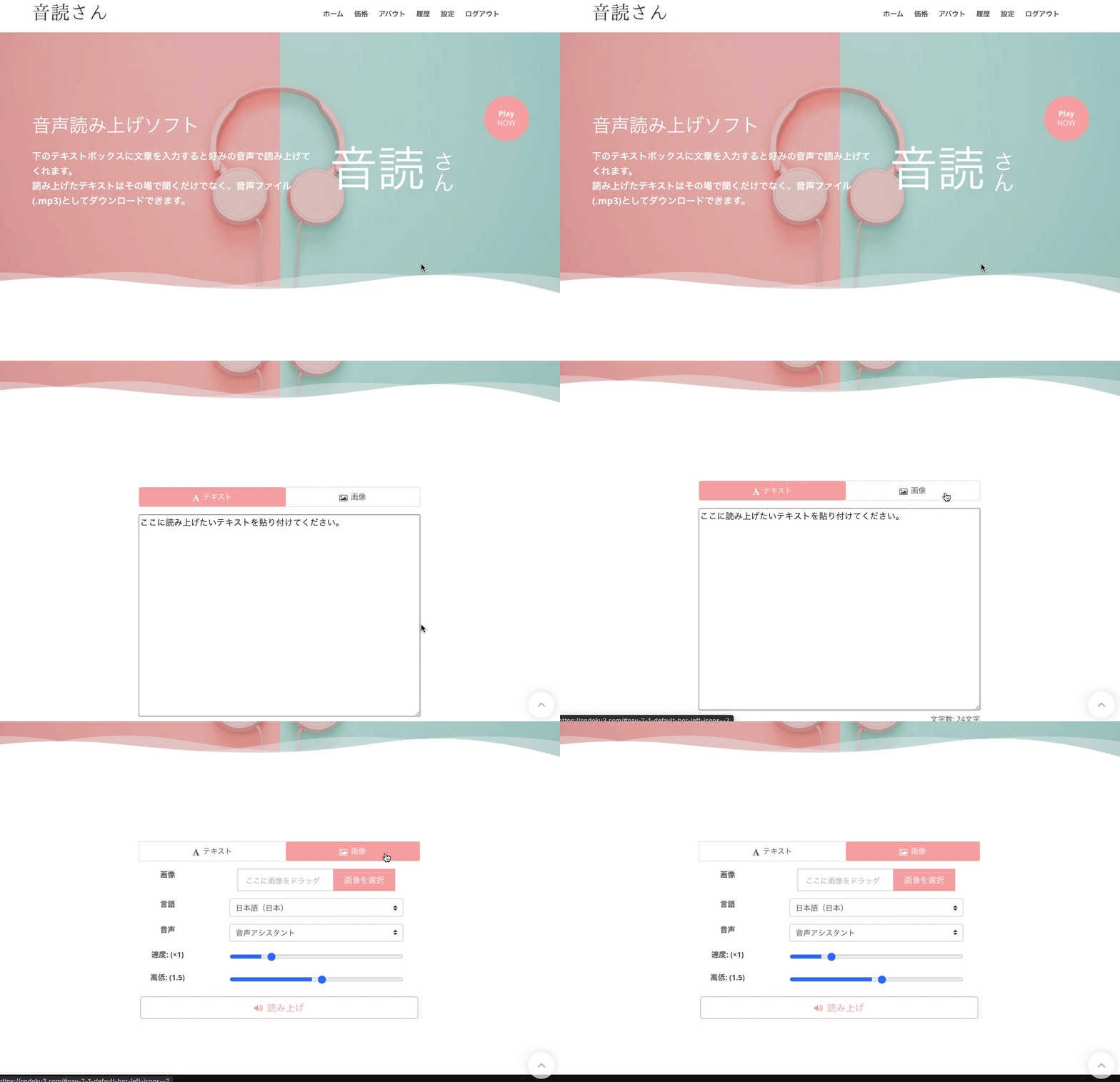
- Acesse a página inicial do Ondoku
- Acima da caixa de texto, existem abas para "Texto" e "Imagem"
- Clique na aba "Imagem"
- Clique em carregar imagem e escolha a imagem desejada
※ No caso de smartphones, é possível iniciar a câmera aqui e tirar a foto diretamente. - Após selecionar a imagem, ajuste a velocidade e o tom da leitura.
- Clique no botão de ler
Em seguida, em apenas alguns segundos, ele analisará a imagem e poderá lê-la como áudio.
Após carregar a imagem, o texto reconhecido será exibido na caixa de texto.
Se houver erros de reconhecimento e o conteúdo da leitura estiver incorreto, você pode editá-lo aqui.
Apresentamos os detalhes de como usar a função de leitura de imagem com mais detalhes neste artigo.

Como usar a leitura de imagem | Como converter texto de fotos em voz usando OCR gratuito
Explicação da função do Ondoku que permite ler caracteres de imagens ou fotos (OCR) e lê-los em voz alta. Pode ser usado gratuitamente. Seja no PC ou no smartphone, basta carregar a imagem e a leitura é concluída em apenas alguns segundos.
■ Software de síntese de voz AI “Ondoku”
"Ondoku" é uma ferramenta online de conversão de texto em fala que pode ser usada sem custo inicial.
- Suporte para 81 idiomas e regiões, incluindo japonês, inglês, chinês, coreano, espanhol, francês, alemão, entre outros.
- Disponível para PC e smartphone
- Adequado para negócios, educação, entretenimento, etc.
- Não requer instalação, pode ser usado imediatamente no seu navegador
- Também suporta leitura de imagens
Para utilizá-lo, basta inserir um texto ou fazer upload de um arquivo do site. Gere arquivos de som naturais em segundos. Você pode usar síntese de voz para até 5.000 caracteres gratuitamente, então experimente primeiro.

O software de conversão de texto em fala "Ondoku" pode ler 5.000 caracteres todos os meses com voz AI gratuitamente.
Você pode facilmente baixar MP3s e o uso comercial também é possível.
Se você se inscrever gratuitamente, poderá converter até 5.000 caracteres por mês gratuitamente de texto em fala.
Experimente o Ondoku agora.
HP:
ondoku3.com
Email: ondoku3.com@gmail.com
Email: ondoku3.com@gmail.com
Artigo relacionado
Software de leitura de texto Ondoku. É um serviço de conversão de texto em voz que não requer instalação e pode ser usado por qualquer pessoa gratuitamente. Se você se registrar gratuitamente, poderá obter até 5.000 caracteres gratuitamente por mês. Registe-se agora gratuitamente
- O que é Ondoku?
- Leia o texto no Ondoku
- Inscrição grátis
- Plano de tarifa
- Lista de artigos
- Experimentar outros serviços gratuitos
![Como configurar a leitura de tela no celular! iPhone e Android [2026]](https://storage.googleapis.com/ondoku3/image/irodori-tts_tmb_140.webp)
![Como configurar a leitura de tela no celular! iPhone e Android [2026]](https://storage.googleapis.com/ondoku3/image/tategaki-image-yomiage_howto_tmb_140.webp)
![Como configurar a leitura de tela no celular! iPhone e Android [2026]](https://storage.googleapis.com/ondoku3/image/iphone-video-narration_tmb_140.webp)
![Como configurar a leitura de tela no celular! iPhone e Android [2026]](https://storage.googleapis.com/ondoku3/image/chrome-reading-mode-pc_tmb_140.webp)
![Como configurar a leitura de tela no celular! iPhone e Android [2026]](https://storage.googleapis.com/ondoku3/image/pdf-to-mp3-howto_tmb_140.webp)









