
Como usar o software de leitura de texto Ondoku, método de registro de membro e funções úteis
Como ler fotos em voz alta! Use OCR para converter imagem em áudio grátis
4 de Setembro de 2026

Olá, obrigado por usar o Ondoku sempre.
Neste artigo, apresentaremos como usar a função de "fazer upload de imagens e ler o texto em voz alta".
- É trabalhoso fazer a transcrição a partir de imagens
- Deseja realizar o OCR de imagens e transformá-las em áudio imediatamente
- Deseja usar gratuitamente
É recomendado para quem se identifica com esses pontos.
A seguir, apresentaremos detalhadamente e explicaremos como usar a "função de leitura de caracteres a partir de imagens e conversão em voz" do Ondoku.
Como usar a função de Imagem para Leitura de Texto 【OCR gratuito】
O método para fazer o OCR de imagens e lê-las gratuitamente com o Ondoku é simples.
- Acesse a página inicial do Ondoku
- Clique na aba ”Imagem” localizada acima da caixa de texto
- Clique em upload de imagem e escolha a imagem
※No caso de smartphones, também é possível ativar a câmera aqui e tirar uma foto diretamente. - Após selecionar a imagem, ajuste o idioma, o narrador, a velocidade e o tom.
- Clique no botão de leitura
Então, em apenas alguns segundos, a análise OCR da imagem é realizada.
O áudio poderá ser lido em voz alta.
Após carregar a imagem, os caracteres reconhecidos serão exibidos na caixa de texto.
Se houver erros de reconhecimento ou se desejar corrigir o conteúdo da leitura, você pode editá-lo aqui.
A seguir, explicaremos o fluxo de OCR para Leitura de Texto com mais detalhes, incluindo imagens e vídeos.
Explicação do fluxo de OCR para Leitura de Texto com imagens e vídeos
1. Acesse a página inicial do Ondoku

Primeiro, acesse a página inicial do 『Ondoku』.
2. Clique na aba 「Imagem」
Ao abrir a página inicial do Ondoku, acima da caixa de texto, existem as abas:
- Texto
- Imagem
A exibição é a mesma em qualquer ambiente: computador, smartphone ou tablet.
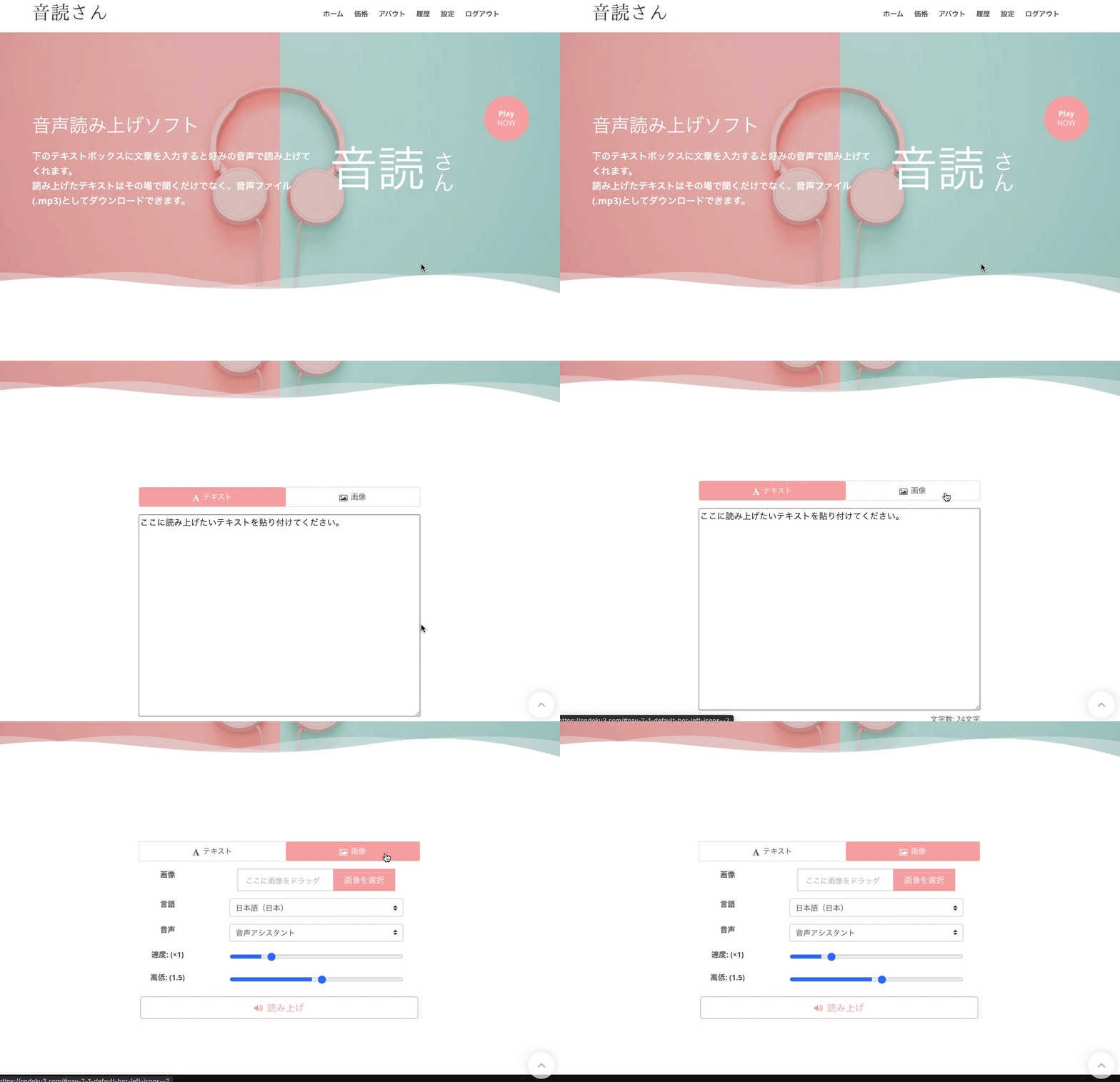
Ao fazer o OCR de uma imagem, clique na aba 「Imagem」.
Em seguida, a exibição mudará da caixa de texto para o botão de upload de imagem.
3. Clique em 「Selecionar imagem」 e escolha a imagem
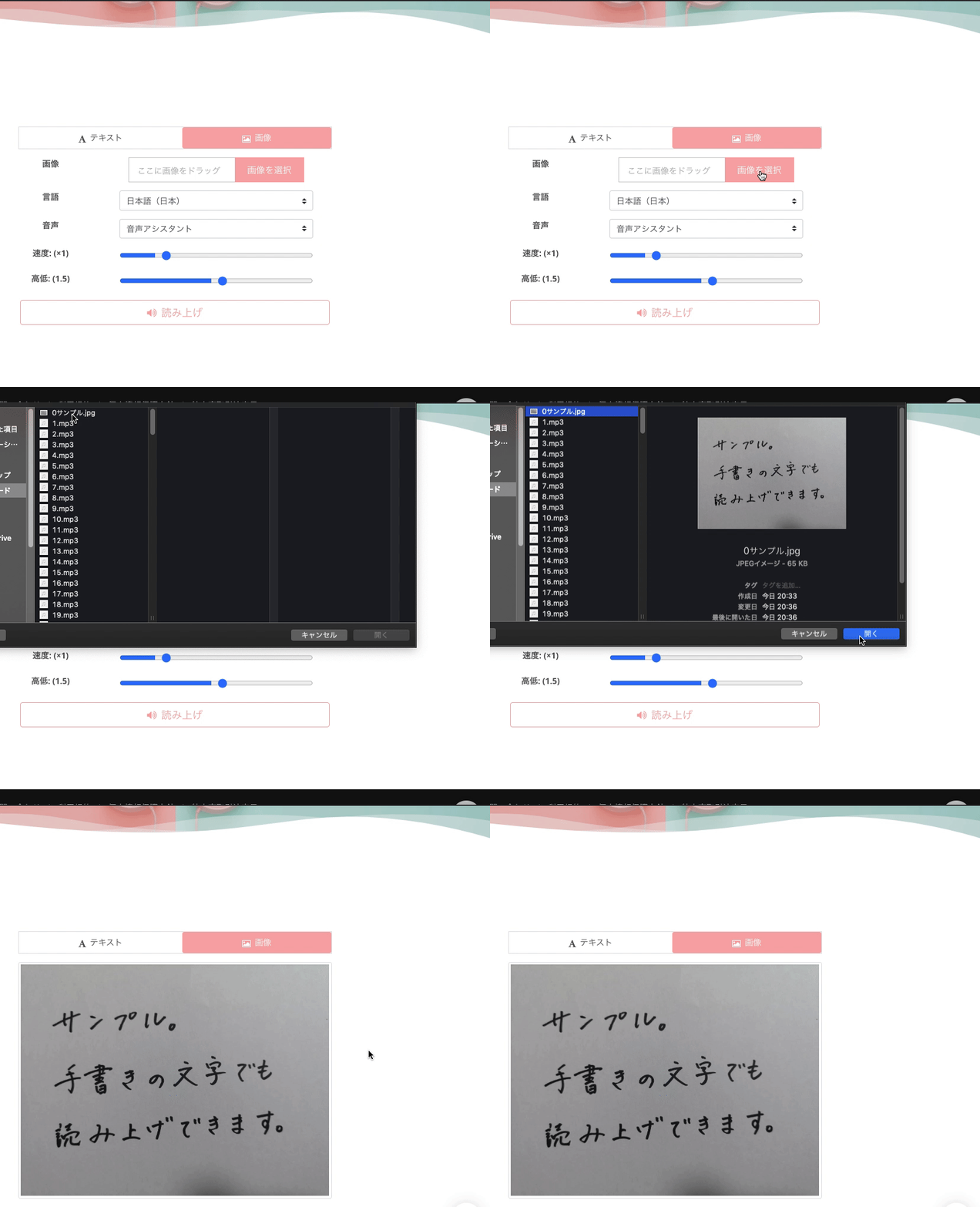
No caso de computadores
Ao clicar no botão 「Selecionar imagem」, uma nova janela se abrirá para que você possa selecionar uma imagem no seu computador.
Selecione a imagem desejada e pressione 「Abrir」.
No caso de iPhone, smartphones Android e tablets

Ao clicar no botão 「Selecionar imagem」, você pode escolher 「de onde referenciar a imagem」 (pasta de imagens, câmera, etc.).
Também é possível selecionar a câmera, tirar uma foto na hora e fazer o upload.
4. Após selecionar a imagem, ajuste a velocidade de leitura e o tom.
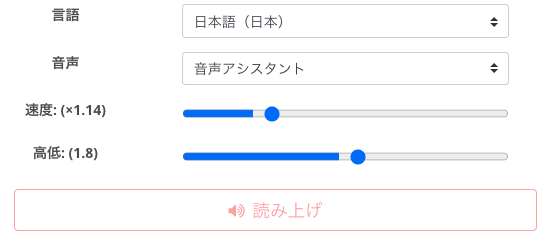
Após selecionar a imagem que deseja ler, verifique as configurações.
No Ondoku, você configura:
- Tipo de voz (narrador)
- Velocidade de leitura
- Altura da voz (tom)
Nesta página você pode ouvir amostras de vozes em japonês, por favor, confira.
5. Clique no botão de leitura para iniciar o OCR e a leitura
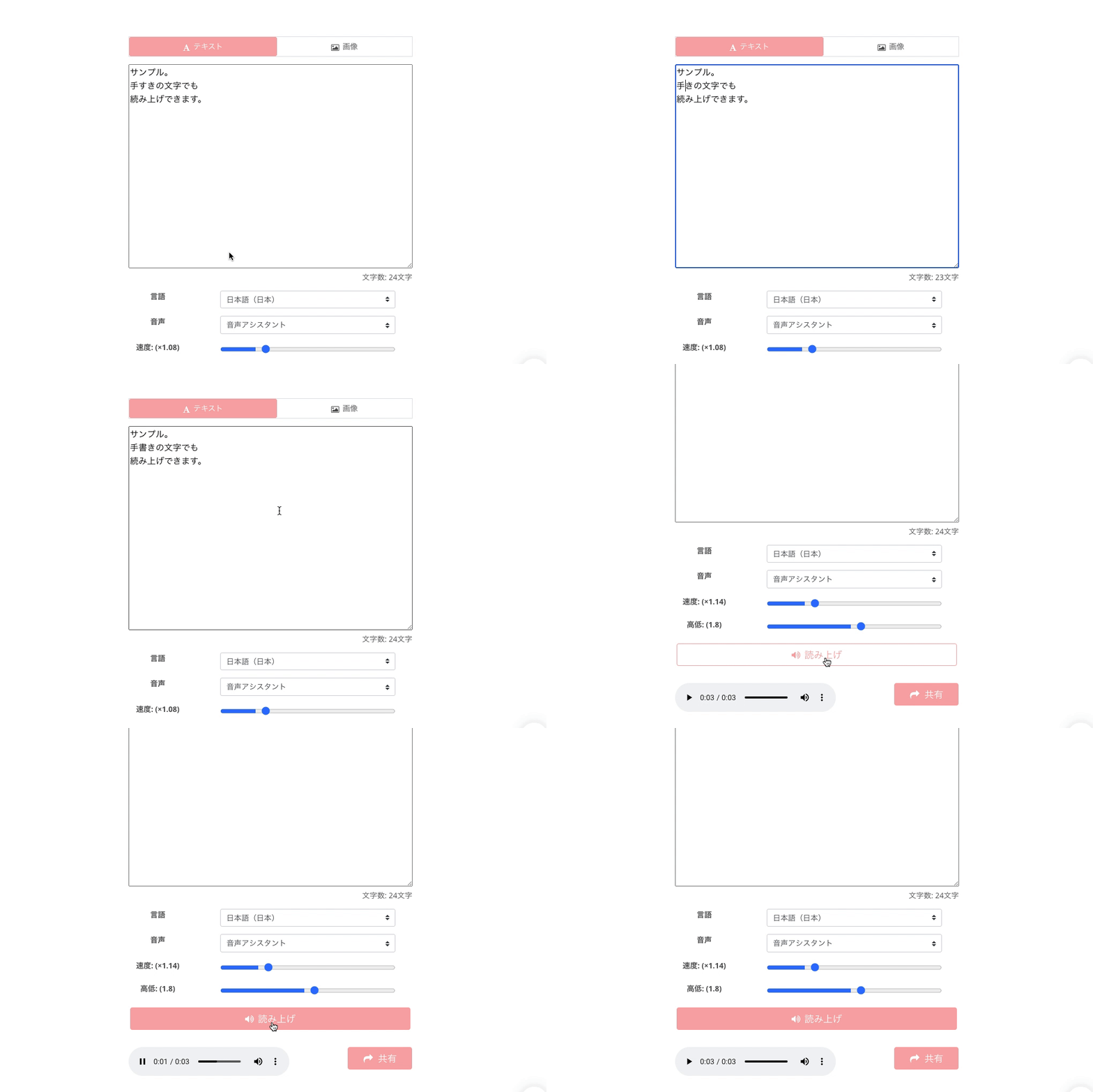
Quando tudo estiver pronto, clique no 「botão de leitura」.
A AI mais recente do Ondoku realiza o reconhecimento OCR dos caracteres na imagem.
O processamento é concluído rapidamente e a leitura em áudio começa.
※Ao clicar no botão 「Leitura」, o carregamento começa e o áudio é reproduzido automaticamente em seguida.
Durante a reprodução, os caracteres reconhecidos pelo OCR são exibidos na caixa de texto.
A AI é usada para o reconhecimento de caracteres a partir de fotos.
Se houver algum erro no reconhecimento de caracteres, é possível corrigi-lo na caixa de texto.
Alcance de reconhecimento OCR da imagem
O reconhecimento de imagem para texto identifica 「todos os caracteres presentes na imagem」.
Por isso, ao selecionar uma imagem, escolha uma imagem recortada apenas com a parte que deseja ler.
Além disso, caracteres manuscritos também podem ser lidos, mas a precisão pode ser menor.
Existem alguns caracteres que o reconhecimento tem dificuldade.
Por exemplo, na parte escrita ”manuscrito” (手書き) nesta imagem, devido ao estilo da caligrafia, foi reconhecido como ”tesuki” (手すき).
Qual o número de imagens para uso gratuito e pago?
A função de leitura de imagens, que permite transformar imagens em áudio, pode, claro, ser usada gratuitamente.
No entanto, o número de vezes que pode ser usada varia dependendo do plano.
- Não-membro: 1 imagem/dia
- Membro gratuito: 3 imagens/dia
- Plano Básico: 300 imagens/mês
- Plano Value: 1000 imagens/mês
- Plano Premium: 2500 imagens/mês
【Pontos de atenção】
Na função de leitura de imagem
o consumo para a leitura utiliza tanto o número de imagens quanto o número de caracteres disponíveis para leitura.
Observe que não é possível realizar a leitura apenas com o número de imagens.
Que tal experimentar a leitura de imagem por OCR?
O OCR de imagem, que pode parecer difícil, tornou-se muito simples com a AI mais recente!
Ver para crer; que tal usar na prática?
Esta função pode ser usada tanto no computador quanto no smartphone.
Ao usar a função que permite ler caracteres a partir de imagens, você ficará surpreso com o quão conveniente ela é!
- Ler documentos necessários no dia a dia
- Transformar livros didáticos ou apostilas em áudio a partir de imagens usando o 『Ondoku』
Ao usar dessa forma, a facilidade de reconhecimento e compreensão melhorará significativamente.
Documentos que você adiou a leitura por serem cansativos podem ser facilmente conferidos transformando-os de imagem em áudio com o Ondoku.
Não deixe de experimentar a função de leitura de imagem.
Esperamos ver você no site do Ondoku.
■ Software de síntese de voz AI “Ondoku”
"Ondoku" é uma ferramenta online de conversão de texto em fala que pode ser usada sem custo inicial.
- Suporte para 81 idiomas e regiões, incluindo japonês, inglês, chinês, coreano, espanhol, francês, alemão, entre outros.
- Disponível para PC e smartphone
- Adequado para negócios, educação, entretenimento, etc.
- Não requer instalação, pode ser usado imediatamente no seu navegador
- Também suporta leitura de imagens
Para utilizá-lo, basta inserir um texto ou fazer upload de um arquivo do site. Gere arquivos de som naturais em segundos. Você pode usar síntese de voz para até 5.000 caracteres gratuitamente, então experimente primeiro.

O software de conversão de texto em fala "Ondoku" pode ler 5.000 caracteres todos os meses com voz AI gratuitamente.
Você pode facilmente baixar MP3s e o uso comercial também é possível.
Se você se inscrever gratuitamente, poderá converter até 5.000 caracteres por mês gratuitamente de texto em fala.
Experimente o Ondoku agora.
HP:
ondoku3.com
Email: ondoku3.com@gmail.com
Email: ondoku3.com@gmail.com
Artigo relacionado
Software de leitura de texto Ondoku. É um serviço de conversão de texto em voz que não requer instalação e pode ser usado por qualquer pessoa gratuitamente. Se você se registrar gratuitamente, poderá obter até 5.000 caracteres gratuitamente por mês. Registe-se agora gratuitamente
- O que é Ondoku?
- Leia o texto no Ondoku
- Inscrição grátis
- Plano de tarifa
- Lista de artigos
- Experimentar outros serviços gratuitos














