Como usar o software de leitura de texto Ondoku, método de registro de membro e funções úteis
Como usar a função de conversa/diálogo do Ondoku. Materiais de listening e criação de textos longos tornam-se mais convenientes com a síntese de voz!
11 de Fevereiro de 2026

Ondoku é uma ferramenta que permite sintetizar voz facilmente, bastando inserir caracteres em uma caixa de texto.
O texto lido não apenas pode ser ouvido no local, mas também pode ser baixado como um arquivo de áudio (.mp3), sendo utilizado por muitas pessoas que o consideram "simples e fácil de usar!".
Já havia pedidos de longa data por uma "função de conversa, função de diálogo".
Desta vez, finalmente, a tão esperada função de conversa apareceu!
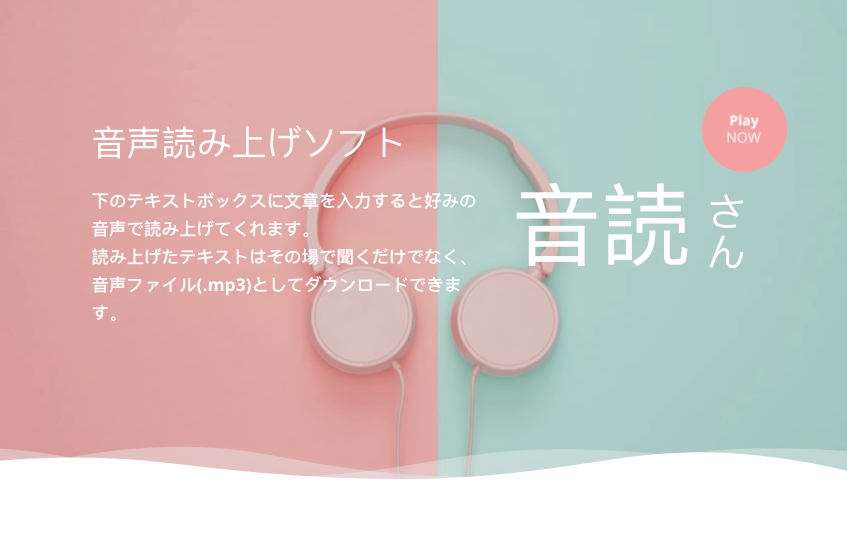
Página da função de conversa do Ondoku
Neste artigo,
- Explicaremos como usar a função de conversa com imagens
- Apresentaremos exemplos específicos de para quais finalidades a função de conversa pode ser usada
vamos apresentar.
Como usar a função de conversa do Ondoku
O uso da função de conversa é muito simples.
- Configurar o falante
- Inserir os caracteres na caixa de texto
- Adicionar conversa
- Configurar o intervalo (pausa) da conversa
- Leitura e download
É apenas isso.
Para usar a função de conversa de síntese de voz/voz mecânica no Ondoku, é necessário o registro de membro gratuito no Ondoku.
Por favor, faça o registro de membro gratuito e utilize-o em estado logado.
A função de conversa pode ser utilizada a partir da página de configurações após o login.
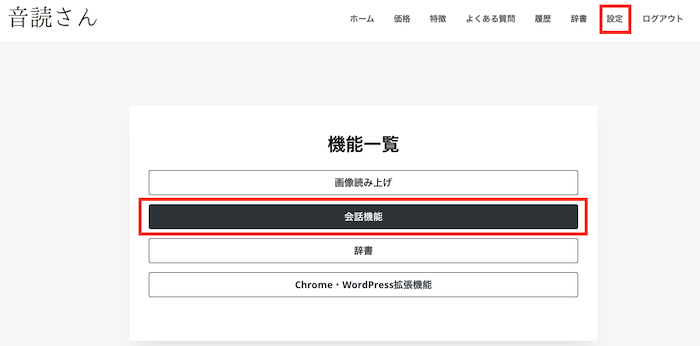
Vamos explicar detalhadamente o método de configuração e como adicionar conversas.
Página da função de conversa do Ondoku
1. Configurar o falante
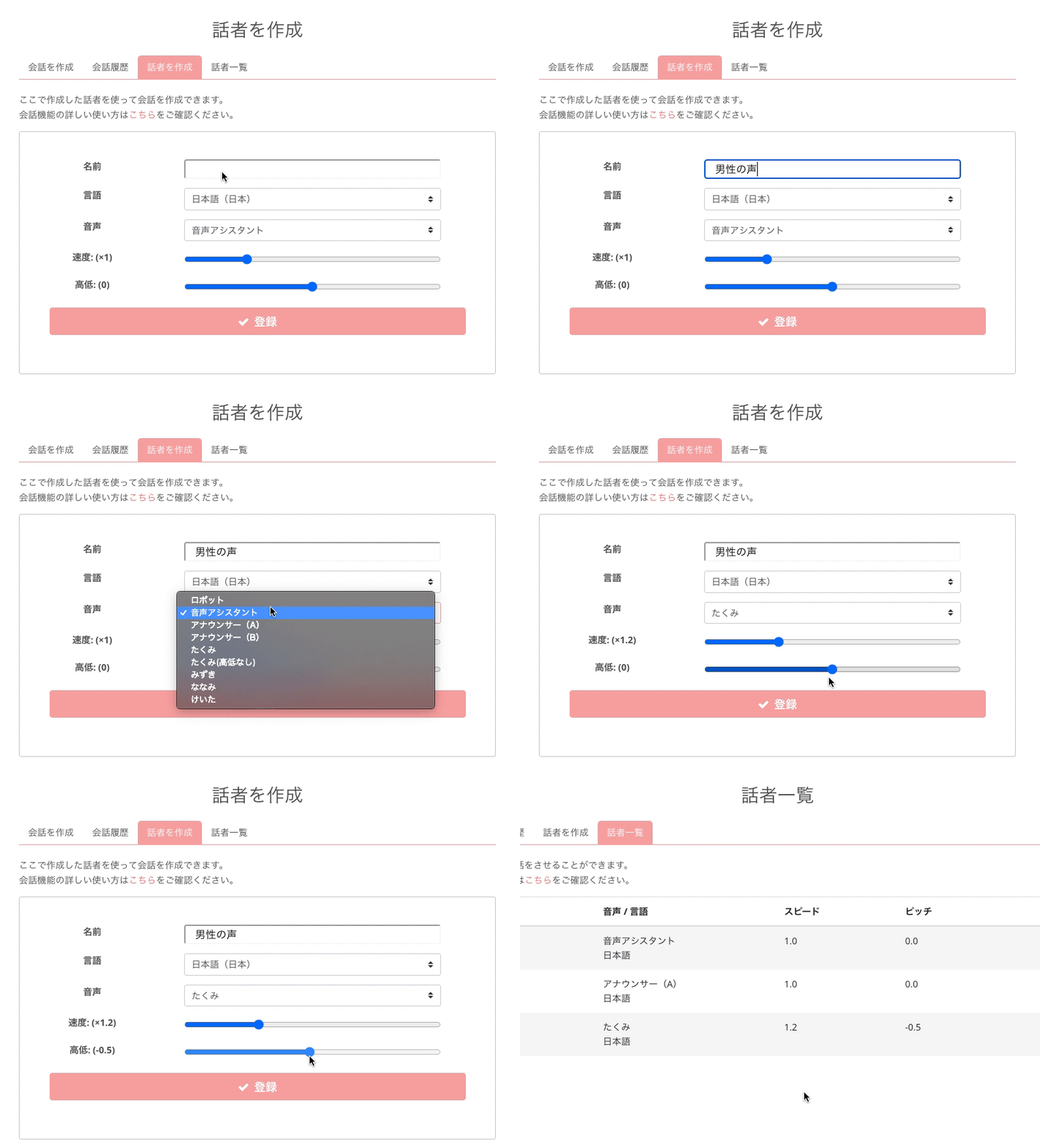
Configurar o falante da função de conversa
Ao usar a função de conversa pela primeira vez, será solicitado que você configure o falante. Se o falante não estiver configurado, não será possível criar a conversa.
Para a configuração do falante,
- Nome do falante
- Idioma
- Falante
- Velocidade
- Tom
configure de acordo com sua preferência e clique em "Registrar".
Ao definir o nome do falante para algo que você reconheça e entenda facilmente, será mais fácil de usar ao adicionar conversas posteriormente.
Ao registrar vários falantes, você pode criar um formato de conversa entre os falantes registrados.
As configurações do falante podem ser editadas ou excluídas na página da lista de falantes após a configuração.
2. Inserir os caracteres na caixa de texto
Vamos retornar à página principal da função de conversa.
Aqui você criará a conversa.
- Selecione qualquer falante registrado anteriormente
- Insira os caracteres na caixa de texto
Com isso, uma frase foi criada.
Vamos tentar inserir na prática.
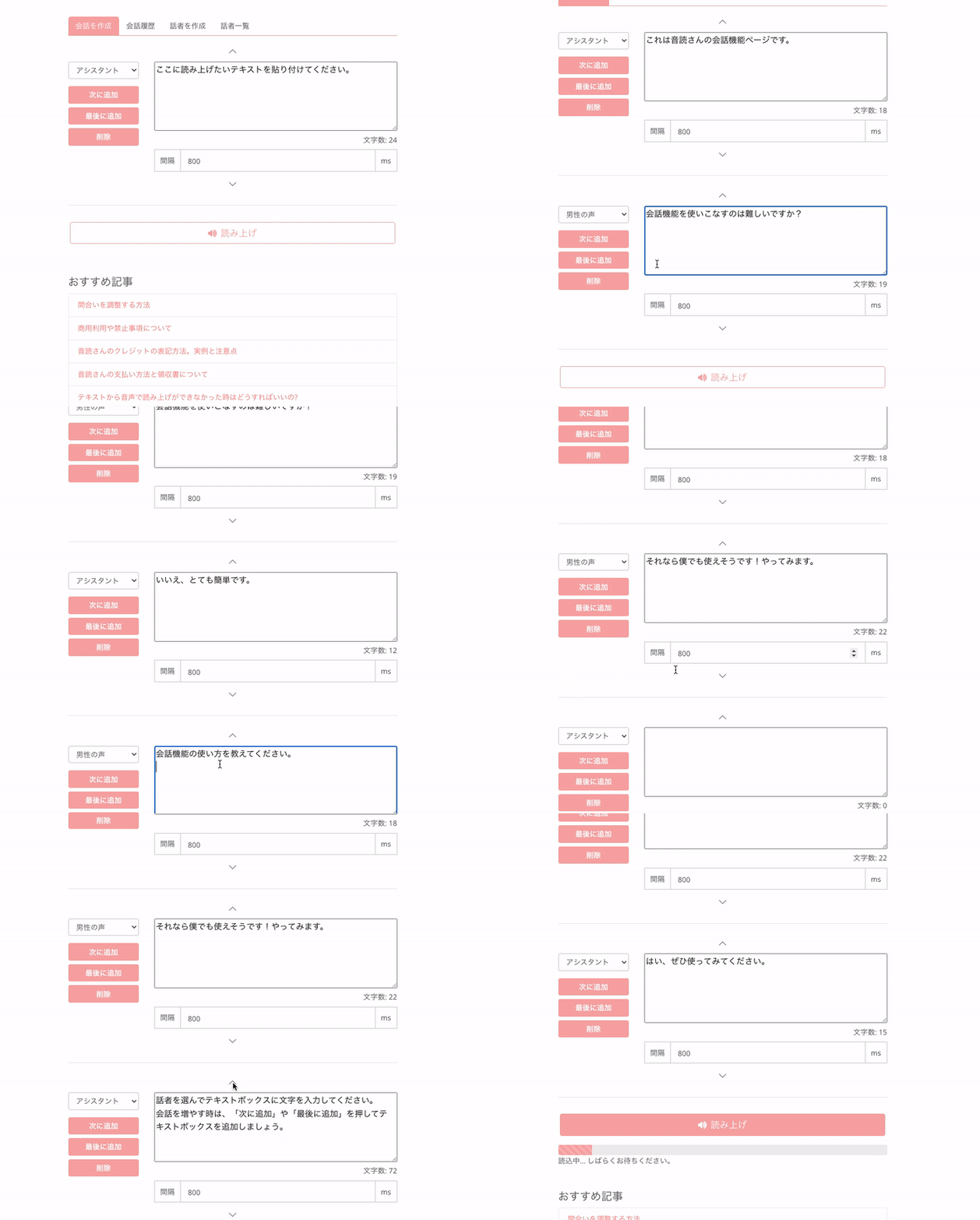
Exemplo:
- Assistente: Esta é a página da função de conversa do Ondoku.
- Voz masculina: É difícil dominar a função de conversa?
- Assistente: Não, é muito fácil.
- Voz masculina: Por favor, me ensine como usar a função de conversa.
- Assistente: Escolha o falante e insira os caracteres na caixa de texto.
Para aumentar a conversa, pressione "Adicionar em seguida" ou "Adicionar ao final" para adicionar uma caixa de texto.- Voz masculina: Então parece que até eu consigo usar! Vou tentar.
- Assistente: Sim, por favor, tente usar.
Sobre o número de caracteres recomendado
O número de caracteres inseridos na caixa de texto é recomendado ser menos que:
- Em tempo normal: 5000 caracteres
- Ao usar código SSML: 3000 caracteres
A leitura é possível mesmo que exceda o número recomendado, mas erros podem ocorrer com mais facilidade e pode não ser possível realizar a leitura.
3. Adicionar conversa
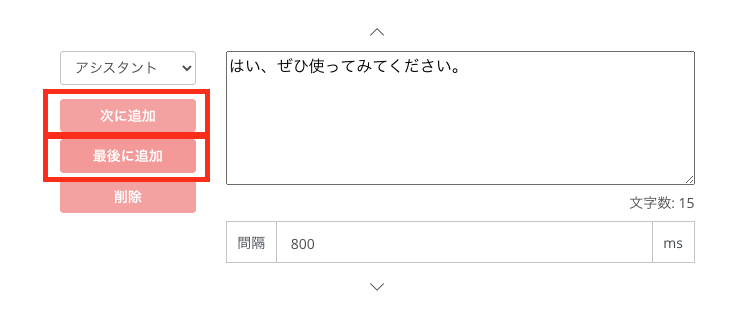
Depois de criar uma frase, vamos adicionar a próxima frase.
Existem dois métodos para adicionar conversas.
- Adicionar em seguida
- Adicionar ao final
Adicionar em seguida
Você pode adicionar uma nova caixa de texto logo abaixo, mantendo as configurações do "falante" no qual pressionou o botão "Adicionar em seguida".
Adicionar ao final
Você pode adicionar uma nova caixa de texto ao final de tudo, mantendo as configurações do "falante" no qual pressionou o botão "Adicionar ao final".
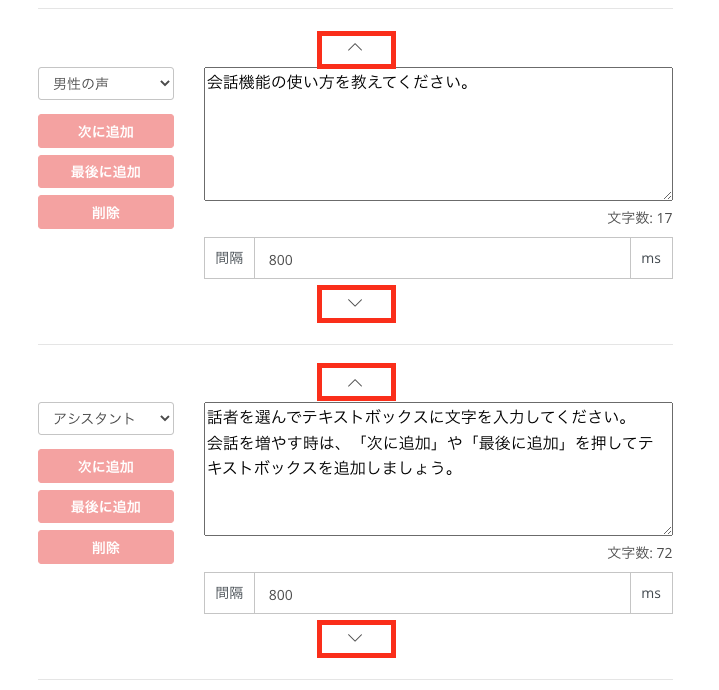
Para mover as caixas de texto, você pode movê-las uma a uma pressionando os botões ▲▼.
4. Configurar o intervalo (pausa) da conversa
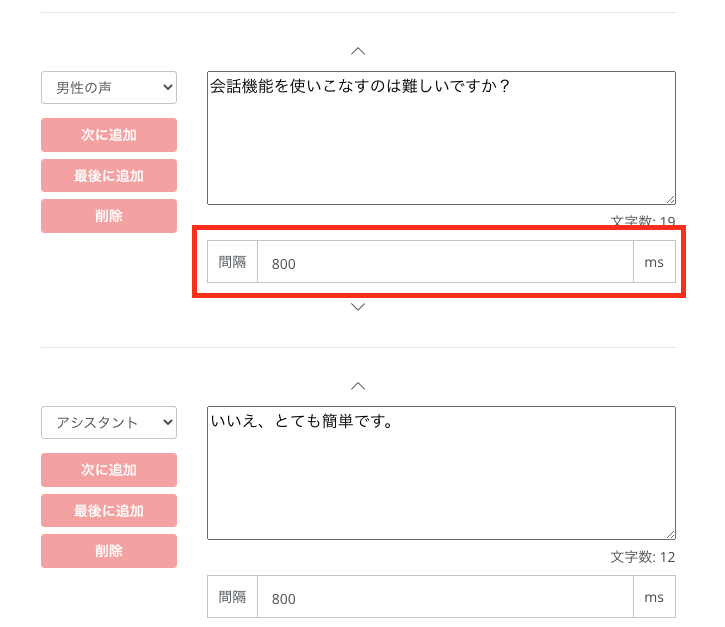
Na função de conversa, você pode configurar um intervalo (pausa) entre cada frase.
- Intervalo: ○○ms
Insira qualquer número em ○○.
ms = milissegundos.
1 segundo = 1000ms
Se você quiser inserir uma pausa de 3,5 segundos, insira "3500".
Mesmo em conversas cotidianas, não é comum que a Pessoa B comece a falar imediatamente sem um instante de intervalo após a Pessoa A terminar de falar. Ao inserir uma pausa adequada, a conversa se torna natural.
O intervalo (pausa) pode ser configurado para cada frase individualmente.
5. Leitura e download
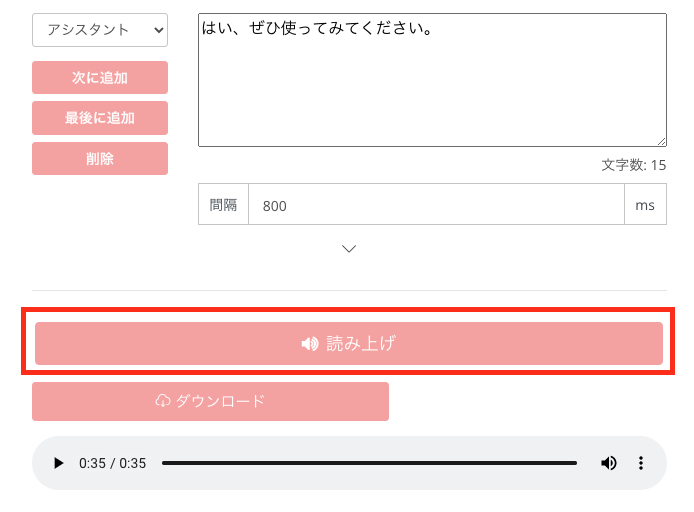
Depois de inserir todas as frases, pressione o botão de leitura. Com isso, a leitura pode ser feita como um único arquivo de áudio. Além disso, o arquivo MP3 também pode ser baixado como um único arquivo MP3.
Como o consumo de caracteres ocorre durante a edição
Até agora, na leitura do Ondoku, se você editasse mesmo que um único caractere e pressionasse o botão de leitura novamente, todos os caracteres seriam consumidos novamente para a leitura.
No entanto, se você usar a função de conversa,
- Ao editar apenas uma frase,
- A leitura consumirá apenas o número de caracteres referente a essa única frase
Dessa forma, você pode economizar no consumo de caracteres.
Exemplo)
- Frase 1: 300 caracteres
- Frase 2: 100 caracteres
Consumo de caracteres = 400 caracteres
Editar apenas a Frase 2 para 200 caracteres ⇒ Leitura
- Frase 1: 300 caracteres
- Frase 2: 200 caracteres
O número total de caracteres é 500, mas apenas os 200 novos caracteres da Frase 2 serão consumidos para a leitura.
Exemplos específicos de uso da função de conversa
Com a função de conversa, você pode
- Criar diálogos entre várias pessoas, como duas ou três pessoas
- Sintetizar vários idiomas ao mesmo tempo, como japonês e inglês
- Sintetizar textos extremamente longos de uma só vez
Dessa forma, existem diversos modos de uso.
Diálogos entre várias pessoas, como duas ou três pessoas
Exemplo
- Vídeos explicativos ou de entretenimento no estilo "Yukkuri"
- Áudio em formato de conversa para apresentações
Fica mais fácil criar áudios para vídeos de diálogo entre duas pessoas, como vídeos explicativos estilo "Yukkuri".
Não apenas diálogos entre duas pessoas, mas diálogos com ainda mais pessoas, 10 ou 20 pessoas, virtualmente qualquer número de pessoas pode ser usado para criar diálogos.
As possibilidades se expandiram drasticamente dependendo das suas ideias.
Sintetizar vários idiomas ao mesmo tempo, como japonês e inglês
Exemplo:
- Materiais didáticos de audição (listening)
- Manuais multilíngues
Materiais didáticos de audição (Inglês → Japonês → Inglês → Japonês) tornam-se mais fáceis de criar.
Até agora, em uma única leitura, apenas um idioma era lido. Por isso, para coisas como materiais de audição, era necessário mudar as configurações e realizar a leitura uma de cada vez.
No entanto, usando a função de conversa, a leitura em vários idiomas torna-se possível de uma só vez.
Claro, não apenas inglês, mas chinês, coreano, espanhol, português e qualquer outro idioma ou falante pode ser transformado em um único MP3 e reproduzido.
Sintetizar textos extremamente longos de uma só vez
Exemplo:
- Trabalho de revisão
- Audiolivros
Audiolivros tornam-se mais fáceis de criar.
É possível evitar o problema em que erros ocorrem facilmente quando o número de caracteres excede o recomendado pelo Ondoku. Textos longos podem ser sintetizados de uma só vez e baixados como um único MP3.
A função de conversa do Ondoku tornou as possibilidades infinitas com o modo de uso que você desejar.
Pode parecer um pouco difícil no início, mas é mais fácil do que se imagina ao tentar usar. É mais fácil fazer do que temer. Primeiro, tente usar a função de conversa.
É uma função muito divertida que permite diversos modos de uso!
Por favor, utilize a função de conversa do Ondoku para ajudar em seus novos desafios.
■ Software de síntese de voz AI “Ondoku”
"Ondoku" é uma ferramenta online de conversão de texto em fala que pode ser usada sem custo inicial.
- Suporta aproximadamente 50 idiomas, incluindo japonês, inglês, chinês, coreano, espanhol, francês e alemão.
- Disponível para PC e smartphone
- Adequado para negócios, educação, entretenimento, etc.
- Não requer instalação, pode ser usado imediatamente no seu navegador
- Também suporta leitura de imagens
Para utilizá-lo, basta inserir um texto ou fazer upload de um arquivo do site. Gere arquivos de som naturais em segundos. Você pode usar síntese de voz para até 5.000 caracteres gratuitamente, então experimente primeiro.

O software de conversão de texto em fala "Ondoku" pode ler 5.000 caracteres todos os meses com voz AI gratuitamente.
Você pode facilmente baixar MP3s e o uso comercial também é possível.
Se você se inscrever gratuitamente, poderá converter até 5.000 caracteres por mês gratuitamente de texto em fala.
Experimente o Ondoku agora.
HP:
ondoku3.com
Email: ondoku3.com@gmail.com
Email: ondoku3.com@gmail.com
Artigo relacionado
5 funções úteis desconhecidas para tornar o software de leitura de texto, Ondoku, ainda mais conven…
Ganhe praticidade com a extensão do Google Chrome do software de leitura de texto [Ondoku]! Como co…
Como usar e precauções da função de dicionário do Ondoku. Registre ajustes de entonação para torná-…
Software de leitura de texto Ondoku. É um serviço de conversão de texto em voz que não requer instalação e pode ser usado por qualquer pessoa gratuitamente. Se você se registrar gratuitamente, poderá obter até 5.000 caracteres gratuitamente por mês. Registe-se agora gratuitamente
- O que é Ondoku?
- Leia o texto no Ondoku
- Inscrição grátis
- Plano de tarifa
- Lista de artigos
- Experimentar outros serviços gratuitos














