Функции чтения текста вслух на смартфоне! Как настроить и использовать на iPhone, iPad и Android
【Бесплатно и просто】Как общаться голосом с ChatGPT! Настройка и использование для ПК и смартфонов
26 января 2026 г.
Способы голосового общения с ChatGPT зависят от вашего устройства.

Я представлю только те способы, которые просты и при этом бесплатны!
Я опишу способы голосового общения с ChatGPT для двух различных сценариев:
- Для компьютера (ПК)
- Для смартфона или планшета
Сначала разберем способ для компьютера.
1.Для компьютера (ПК)
Если вы хотите, чтобы ответы ChatGPT зачитывались вслух на компьютере, существует три следующих способа:

 Использовать плагин для веб-браузера Chrome (поддержка Windows, Mac, Linux)
- Для Windows: Параметры → «Специальные возможности» → Включить «Экранный диктор»
- Для Mac: Настройки → «Устный контент» → Проговаривать «Выбранное»
Лично я больше всего рекомендую использовать плагин для веб-браузера Chrome (поддержка Windows, Mac, Linux).
Это связано с тем, что чтение текста бесплатно, поддерживается голосовой ввод, а настройка очень проста.
【Бесплатно】Использование плагина для веб-ブラウザ Chrome (поддержка Windows, Mac, Linux)
Использовать расширение очень просто! Попробовав его, вы будете впечатлены еще больше. Объяснение в видео дает наиболее наглядное представление, поэтому обязательно посмотрите его.
▶Добавить расширение Voice Control for ChatGPT прямо сейчас
1. Добавьте расширение в Google Chrome
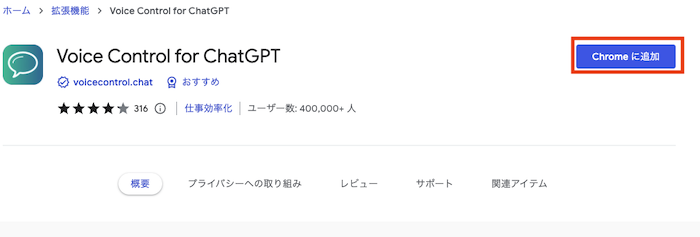
Нажмите Установить в Chrome
▶Добавить расширение Voice Control for ChatGPT прямо сейчас
2. Откройте ChatGPT и настройте язык и другие параметры
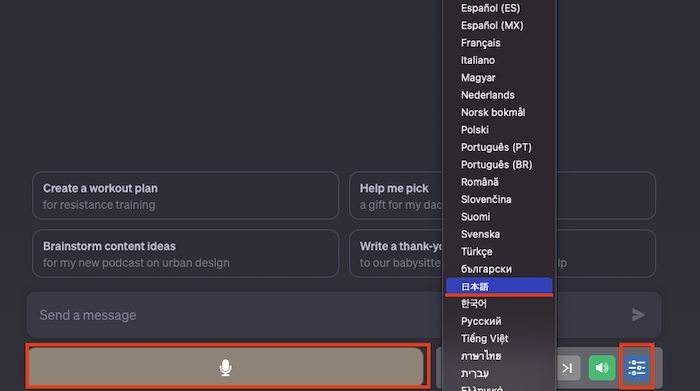
▼ChatGPT
https://chat.openai.com/chat
Пожалуйста, установите язык, который хотите использовать.
Поддерживаются различные языки, такие как английский, японский, китайский и другие.
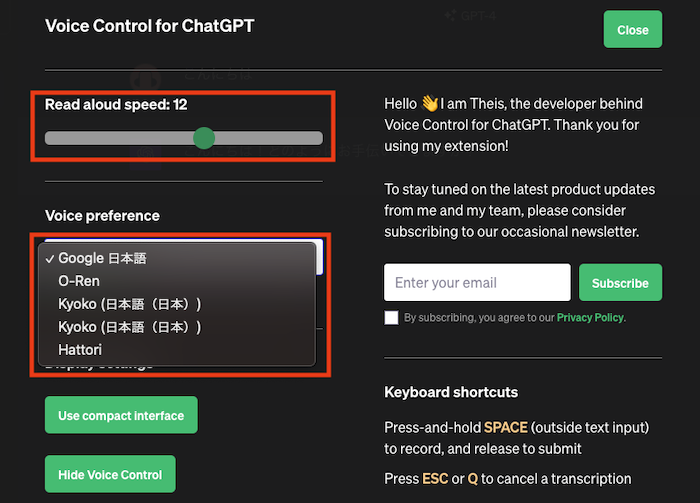
Скорость, голос и другие параметры можно изменить в расширенных настройках (самая правая иконка).
4. Задайте вопрос ChatGPT (поддержка голосового ввода)
Давайте зададим вопрос ChatGPT. При нажатии на кнопку микрофона поддерживается голосовой ввод.
▼ChatGPT
https://chat.openai.com/chat
5. Текст ответа зачитывается автоматически
В нижней части страницы появится панель воспроизведения звука, и текст ответа будет зачитываться автоматически. Это очень удобно, поэтому обязательно попробуйте.
【Бесплатно】Для смартфонов и планшетов (iPhone, iPad, Android)
- iPhone・iPad
- Android
Настройки для каждого устройства различаются.
Начнем с iPhone и iPad.
1.【Бесплатно】Способ общения с ChatGPT на iPhone и iPad
Настройки, необходимые для зачитывания ответов ChatGPT на iPhone и iPad (iOS)
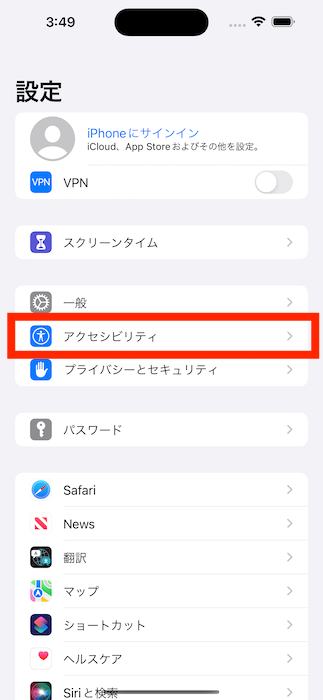
Установите Настройки → Универсальный доступ → Устный контент → Проговаривание в положение Вкл.
1.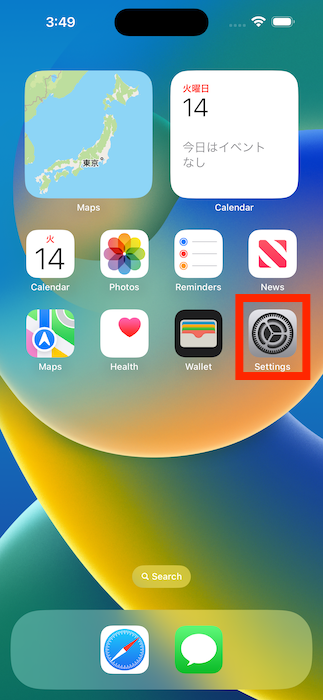 2.
2.
3.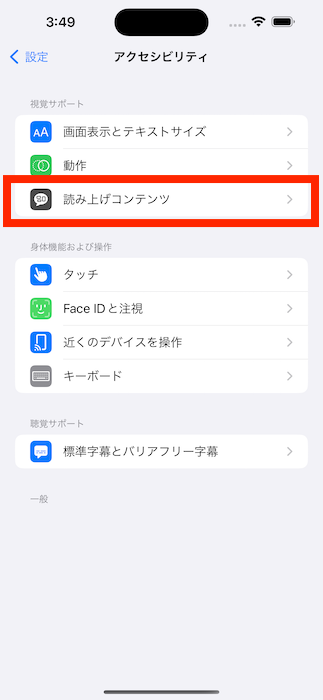 4.
4.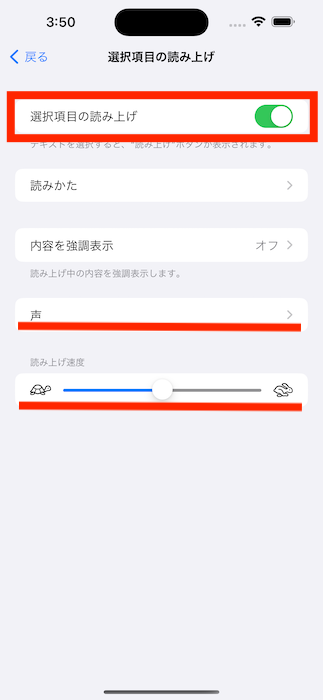
При необходимости настройте голос, скорость чтения и другие параметры.
Как использовать чтение ответов ChatGPT на iOS
На экране ChatGPT выделите область текста, которую вы хотите прослушать.
В меню над выделенным ответом ChatGPT (где «Скопировать», «Найти» и т. д.) нажмите на стрелку вправо.
Нажмите на пункт «Произнести» → начнется чтение текста.
Давайте попробуем это на практике.
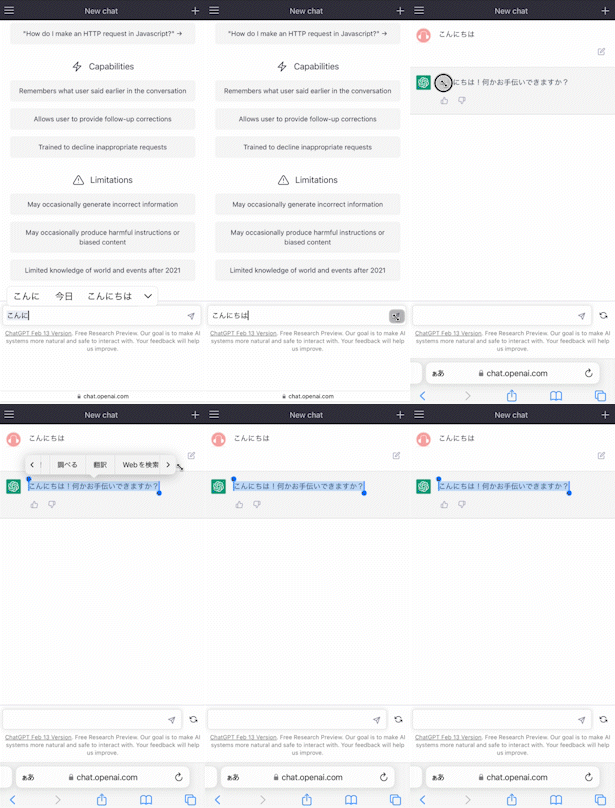
Вот так легко удалось озвучить текст. Хотя здесь нельзя выбрать из множества разнообразных голосов, Siri (Голос 2) — это вполне привычный голос.
2.【Бесплатно】Способ общения с ChatGPT на Android
Настройки, необходимые для зачитывания ответов ChatGPT на Android
На смартфонах и планшетах Android, таких как Xiaomi, OPPO, Galaxy, Google Pixel и других, необходимые начальные настройки уже выполнены. Никаких дополнительных настроек обычно не требуется.
Если вы хотите сделать процесс чтения еще проще, вы можете настроить и использовать быстрый запуск функции «Озвучивание при нажатии».
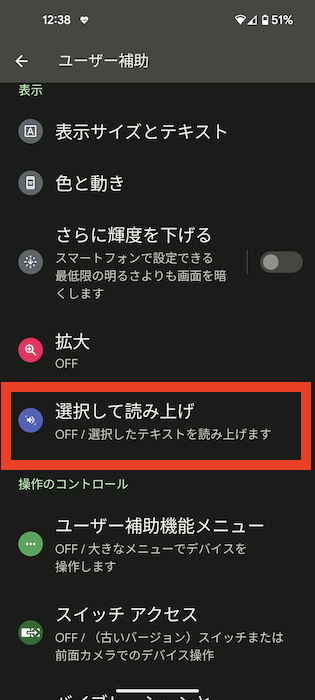
Перейдите в Настройки → Спец. возможности → Озвучивание при нажатии → включите Быстрый запуск функции.
1.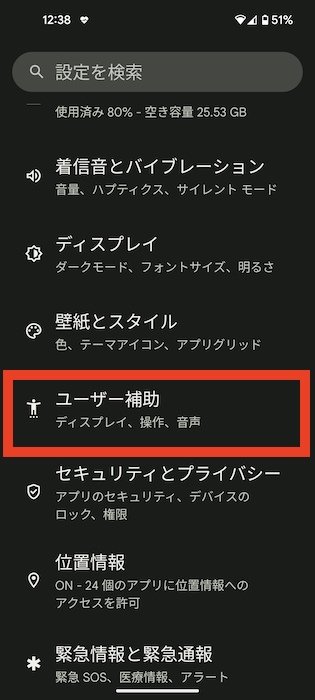 2.
2.
3.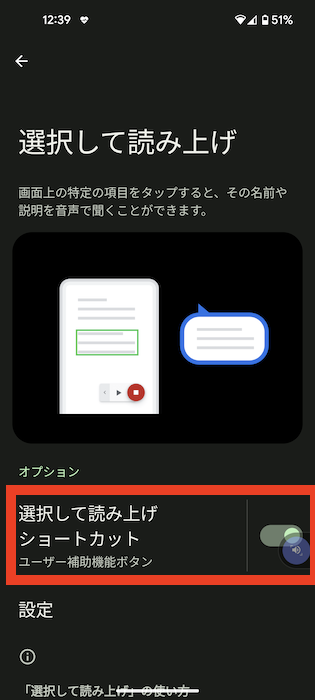 4.
4.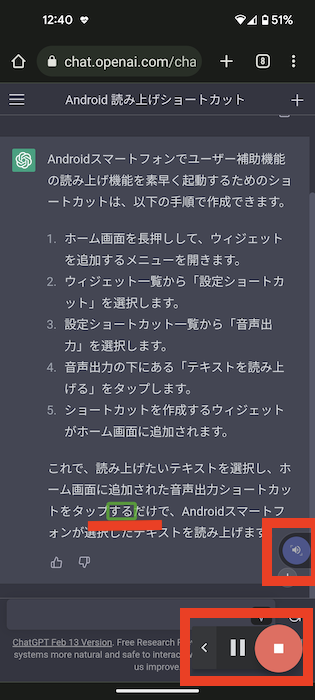
※Кнопка функции отображается постоянно, что может мешать. Настраивайте её при необходимости.
Давайте попробуем это на практике.
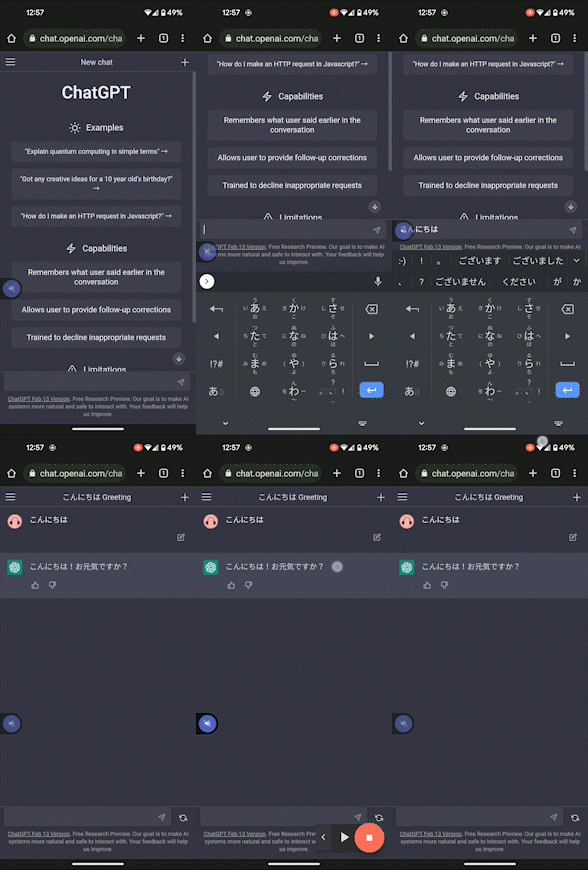
Вот так легко удалось озвучить текст. Выбрать из большого разнообразия голосов здесь невозможно.
Звучание голоса немного отличается в зависимости от используемого устройства, поэтому на вашем смартфоне тембр может быть другим.
Какие есть другие способы озвучивания?
Помимо представленных здесь методов, существуют способы интеграции с компьютерами или Alexa через API, но для обычного пользователя такие настройки могут быть довольно сложными.

Я изучил этот вопрос, но, к сожалению, понял, что для меня это слишком сложно. Поэтому здесь я об этом рассказывать не буду.
Что такое ChatGPT? (Реальный ответ от ChatGPT)
ChatGPT — это разновидность искусственного интеллекта.
Искусственный интеллект — это технология, разработанная для того, чтобы компьютеры обладали интеллектом, подобным человеческому. ChatGPT изучил огромное количество текстов и может генерировать предложения подобно человеку или отвечать на вопросы.
Например, если спросить ChatGPT: «Что едят собаки?», он ответит: «Собаки едят специальный корм для собак». Также, если сказать ChatGPT: «Расскажи о собаках», он сможет составить текст о собаках.
ChatGPT понимает слова так же, как и люди, но на этом всё. ChatGPT не может обладать чувствами или мыслями, как человек.
ChatGPT — это потрясающе! Он пишет тексты так, будто их написал настоящий человек.

Следить за текстом глазами бывает утомительно

Общаться с ChatGPT очень весело, но следить глазами за текстом ответов утомительно...
Для тех, кто не любит читать или кому проще воспринимать информацию на слух, функция голосового озвучивания очень полезна.
Мне тоже больше нравится слушать, чем читать текст, поэтому я часто использую Ondoku3-ChatGPT от Ondoku.

Благодаря поддержке голосового ввода в Ondoku3-ChatGPT создается ощущение, будто вы ведете настоящий разговор.
Давайте общаться с ChatGPT голосом
При использовании ChatGPT (Generative Pre-trained Transformer) попробуйте озвучивать ответы с помощью плагина Ondoku3-ChatGPT. Это бесплатно и легко настраивается.
Озвучивание ответов создает ощущение настоящего будущего.

Неужели технологическая сингулярность уже наступила?!
Чтобы не остаться за бортом прогресса, я хочу постоянно пробовать что-то новое и наслаждаться этой новой эрой.

■ Программное обеспечение для синтеза речи с искусственным интеллектом «Ondoku».
«Ондоку» — это онлайн-инструмент для преобразования текста в речь, который можно использовать без каких-либо первоначальных затрат.
- Поддерживает около 50 языков, включая японский, английский, китайский, корейский, испанский, французский и немецкий.
- Доступно как с ПК, так и со смартфона
- Подходит для бизнеса, образования, развлечений и т. д.
- Установка не требуется, можно использовать сразу из браузера.
- Также поддерживает чтение изображений
Чтобы им воспользоваться, просто введите текст или загрузите файл с сайта. Создавайте естественные звуковые файлы за считанные секунды. Вы можете бесплатно использовать синтез речи длиной до 5000 символов, поэтому сначала попробуйте.

Программное обеспечение для преобразования текста в речь «Ondoku» может считывать 5000 символов каждый месяц с помощью голоса AI бесплатно.
Вы можете легко скачать MP3, а также возможно коммерческое использование.
Если вы зарегистрируетесь бесплатно, вы сможете бесплатно конвертировать до 5000 символов в месяц из текста в речь.
Попробуйте Ондоку прямо сейчас.
HP:
ondoku3.com
Email: ondoku3.com@gmail.com
Email: ondoku3.com@gmail.com
Смежная статья
Программа для чтения текста Ondoku. Это сервис для преобразования текста в речь, который не требует установки и доступный всем для бесплатного использования. Если вы зарегистрируетесь бесплатно, вы сможете получать до 5000 символов бесплатно каждый месяц. Зарегестрируйтесь сейчас бесплатно
- Что такое Ondoku?
- Зачитать текст с помощью Ondoku
- Бесплатная регистрация
- Тарифный план
- Просмотр статей
- Попробовать другие бесплатные сервисы