


7 лучших программ для чтения текста для бизнеса: бесплатные и платные
Как добавить ИИ-озвучку в TikTok и Instagram | Бесплатно с Ondoku
9 сентября 2026 г.

Я хочу добавить закадровый голос в TikTok или Instagram, но не хочу использовать собственный голос…
Вы сталкиваетесь с трудностями при добавлении озвучки во время создания видео для TikTok или Instagram?
В таких случаях мы рекомендуем AI-озвучку.
Вы можете создавать короткие видео для TikTok или Instagram Reels без использования своего настоящего голоса.
Более того, это бесплатно и разрешено для коммерческого использования, поэтому вы можете спокойно заниматься монетизацией.
В этой статье мы подробно объясним, как добавить AI-озвучку в короткие видео, в 3 этапа: написание сценария → генерация голоса → монтаж видео.
О чем вы узнаете из этой статьи:
- Преимущества использования AI-озвучки в коротких видео
- Разница между функцией озвучки в CapCut и специализированными приложениями для AI-озвучки
- Как создать короткое видео с AI-озвучкой [3 шага]
- Советы по созданию озвучки для виральных коротких видео
В чем преимущества использования AI-озвучки в коротких видео?

На самом деле, сейчас все больше креаторов используют AI-озвучку в коротких видео для TikTok, Instagram Reels и YouTube Shorts.
Для начала давайте разберем причины этой популярности.
Можно публиковать короткие видео без показа лица и использования своего голоса
Главное преимущество AI-озвучки — это возможность создавать видео, не используя свой собственный голос.
В TikTok и Instagram много популярных авторов, которые работают без показа лица и голоса.
С помощью AI-озвучки можно создать естественный голос, просто введя текст.
Это позволяет публиковать короткие видео, сохраняя конфиденциальность.
Также важно то, что вы можете выбрать голос (женский, мужской и т.д.), который лучше всего подходит под атмосферу вашего видео.
Более естественно и качественно, чем озвучка в CapCut
Многие используют CapCut для редактирования коротких видео.
В CapCut есть встроенная функция озвучки текста, но используя специализированное приложение для AI-озвучки, вы получите гораздо более качественный результат.
Специализированные приложения позволяют детально настраивать скорость и тон озвучки, что делает ее идеально подходящей для содержания вашего видео.
Коммерческое использование разрешено, монетизация безопасна
Если вы стремитесь к монетизации в TikTok или Instagram, крайне важно, разрешено ли коммерческое использование голоса.
Функция озвучки в CapCut имеет ограничения на коммерческое использование.
С другой стороны, приложение для AI-озвучки 『Ondoku』 разрешает коммерческое использование.
Даже на бесплатном тарифе вы можете использовать озвучку в коммерческих целях при условии указания авторства, что позволяет безопасно монетизировать ваши видео без лишних затрат.
В чем разница между озвучкой в CapCut и специализированными AI-приложениями?
В чем разница между функцией озвучки в CapCut и специализированным приложением вроде Ondoku?

Функция озвучки в CapCut проста и удобна, но у специализированных AI-приложений есть ряд существенных отличий.
У CapCut есть ограничения в функционале озвучки
Главный плюс озвучки в CapCut — возможность добавить звук прямо внутри приложения.
Однако выбор голосов невелик, и функция не очень подходит для детальной настройки скорости или высоты звука.
Количество поддерживаемых голосов для японского языка также ограничено.
Кроме того, существуют ограничения на коммерческое использование, о чем стоит помнить, если вы планируете зарабатывать на контенте.
Специализированные приложения позволяют бесплатно создавать естественную озвучку
Особенность специализированных AI-приложений — использование высококачественных движков синтеза речи для создания естественной озвучки.
Вы можете выбрать наиболее подходящий голос из множества вариантов и тонко настроить скорость чтения и высоту звука.
『Ondoku』 разрешает коммерческое использование даже на бесплатном плане, что позволяет спокойно заниматься монетизацией.
Кроме того, сервис поддерживает 81 язык и регион, поэтому его можно использовать для создания видео, ориентированных на зарубежную аудиторию.
Если для вас важна простота, выбирайте CapCut. Если же в приоритете качество звука, возможности настройки и уверенность в легальности коммерческого использования, мы рекомендуем специализированное приложение для AI-озвучки.
Озвучку, созданную в 『Ondoku』, можно скачать в формате MP3 и легко импортировать в любое приложение для монтажа, например, CapCut или InShot.
Как создать AI-озвучку для коротких видео [3 шага]

Хочу поскорее попробовать создать короткое видео с AI-озвучкой!
Ниже мы расскажем, как создать озвучку с помощью приложения 『Ondoku』.
Всего за 3 шага вы сможете сделать короткое видео с использованием искусственного интеллекта.
Шаг 1: Написание сценария для AI-озвучки

Сначала подготовьте текст сценария.
Короткие видео обычно длятся от 15 до 90 секунд.
Примерное количество символов в сценарии (для японского языка):
- 15-секундное видео: около 60–80 символов
- 30-секундное видео: около 120–160 символов
- 60-секундное видео: около 250–320 символов
- 90-секундное видео: около 380–480 символов
В коротких видео крайне важно завладеть вниманием зрителя в первые 3 секунды.
В начало сценария добавьте «хук» (зацепку), например: «А вы знали?», «На самом деле…».
Важный момент: обязательно ставьте точки в конце предложений.
AI распознает точки как паузы, что делает озвучку более естественной.
Шаг 2: Генерация AI-голоса для озвучки
Когда сценарий готов, сгенерируйте голос в 『Ondoku』.
Пользоваться сервисом очень просто.
Сначала откройте сайт 『Ondoku』.
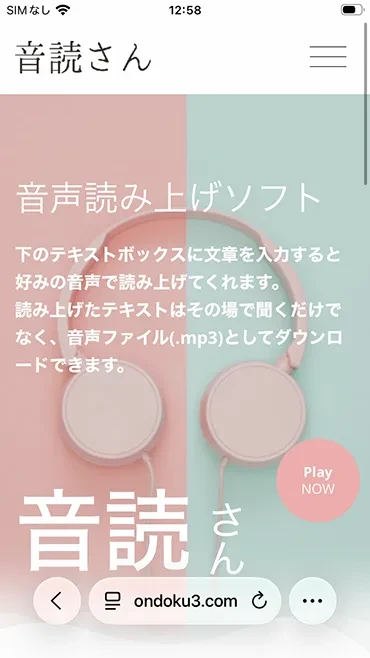
В этот раз мы будем использовать новый высокопроизводительный AI-голос 『OndokuBeta』.
Вставьте текст сценария в поле ввода.
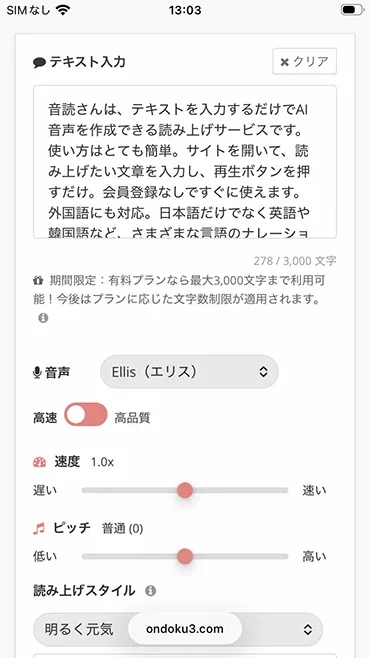
Выберите понравившийся голос (прослушать примеры голосов можно на сайте).
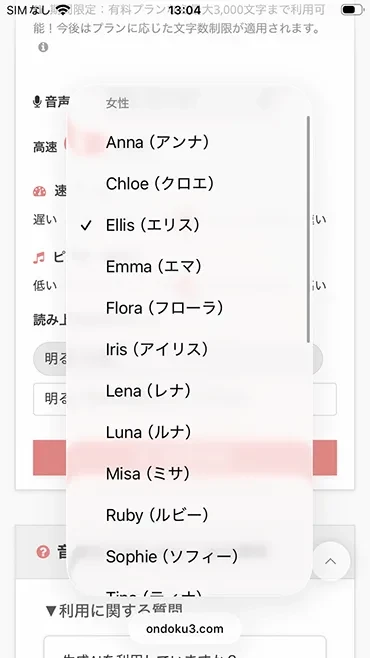
После ввода текста нажмите кнопку «Озвучить».
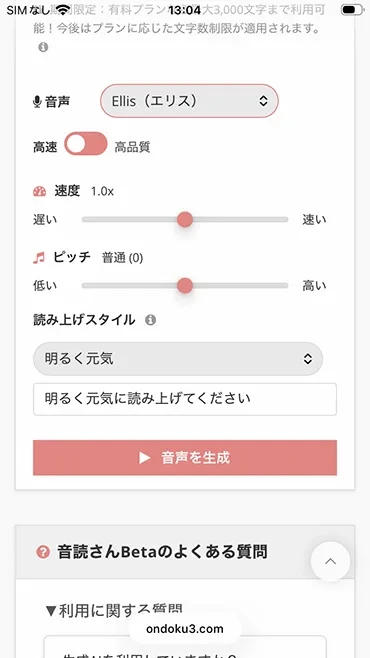
Голос будет сгенерирован мгновенно, просто подождите немного на этой странице.
Когда озвучка будет готова, экран обновится, и начнется воспроизведение.
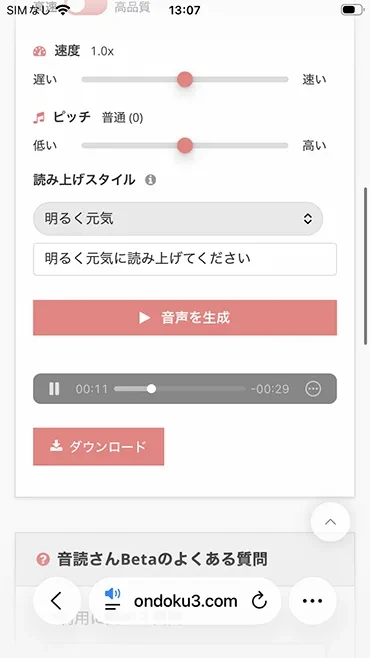
Если вам нравится результат, скачайте MP3 файл.
Вот какой аудиофайл получился из нашего текста!
Образец голоса
Шаг 3: Объединение в приложении для монтажа
Осталось только импортировать скачанный MP3 файл в приложение для монтажа видео.
Основные приложения для работы с короткими видео:
- CapCut: классическое бесплатное приложение с отличной интеграцией с TikTok.
- InShot: простое приложение для редактирования на смартфоне.
- Adobe Premiere Rush: приложение от Adobe для смартфонов и ПК.
- VN: функциональное бесплатное приложение для монтажа.
В любом из этих приложений достаточно просто добавить скачанный из Ondoku MP3 файл на дорожку фоновой музыки.
Мы рекомендуем добавить субтитры, соответствующие озвучке, чтобы донести смысл до тех зрителей, которые смотрят видео без звука.
С Ondoku вы легко создадите озвучку для TikTok или Instagram.
Почему бы вам не попробовать создать свою первую озвучку в Ondoku бесплатно прямо сейчас?
Рекомендуем также создавать файлы субтитров SRT в современных AI-приложениях
CapCut и VN поддерживают импорт субтитров в формате SRT.
AI-приложение 『文字起こしさん』 может автоматически создавать SRT-файлы из аудио, что очень удобно для быстрого добавления качественных субтитров.
5 советов по созданию виральной озвучки для коротких видео

Ниже приведены советы, которые помогут вашим видео с AI-озвучкой охватить как можно больше людей.
1. Добавьте «хук» в первые 3 секунды
Судьба короткого видео решается в первые 3 секунды.
Если зрителю станет скучно, он тут же смахнет видео и перейдет к следующему.
Эффективно начинать озвучку с вопроса или шокирующего факта, например: «А вы знали?», «На самом деле это…», «Внимание тем, кто делает ○○».
2. Рекомендуемая скорость озвучки — 1.1–1.2x
В коротких видео важен темп.
Если озвучка будет слишком медленной, зрители могут уйти, не досмотрев до конца.
Установка скорости на уровне 1.1–1.2x обеспечит идеальный баланс между разборчивостью речи и динамикой.
3. Всегда добавляйте субтитры
Многие пользователи смотрят TikTok и Instagram с выключенным звуком.
Субтитры, синхронизированные с озвучкой, позволяют передать смысл даже без звука и снижают процент отказов.
Для создания точных AI-субтитров из аудио мы рекомендуем сервис 『文字起こしさん』.
Также можно воспользоваться функцией автоматических субтитров в CapCut.
4. Настройте баланс между музыкой и голосом
В видео с озвучкой важно снизить громкость фоновой музыки (BGM), чтобы голос был четко слышен.
Оптимальный баланс громкости примерно такой: Голос 70 : Музыка 30.
Если музыка будет заглушать голос, важная информация не дойдет до зрителя.
5. Выберите голос, соответствующий содержанию
Важно, чтобы тембр голоса соответствовал атмосфере вашего видео.
- Обучающие и информационные видео: спокойный взрослый голос.
- Развлекательный и трендовый контент: яркий и энергичный голос.
- Обзоры товаров: четкий и уверенный голос.
В 『Ondoku』 доступно множество вариантов голосов, что позволяет подобрать идеальный вариант под любую тематику.
Информацию об озвучке на иностранных языках вы найдете во второй половине этой статьи.
Особенности добавления озвучки в разных приложениях

У TikTok, Instagram Reels и YouTube Shorts есть свои нюансы создания озвучки.
Разберем основные моменты для каждого приложения.
TikTok: важно использовать трендовую музыку
Алгоритмы TikTok чаще показывают в рекомендациях видео с трендовыми аудиодорожками.
Для видео с озвучкой хорошим приемом будет использование трендовой музыки в качестве негромкого фона.
Секрет успеха в TikTok — сделать акцент на озвучке, гармонично дополнив ее популярным звуком на фоне.
Instagram Reels: важна визуальная и стилевая целостность
В отличие от TikTok, в Instagram Reels ценится единство стиля и визуальной концепции бренда.
Рекомендуется последовательно использовать голос, который соответствует имиджу вашего аккаунта.
Используя один и тот же голос в каждом видео, вы помогаете зрителям быстрее запомнить ваш аккаунт.
YouTube Shorts: используйте для привлечения трафика на длинные видео
YouTube Shorts лучше всего работает как входная точка для ваших основных (длинных) видео.
Достаточно добавить в конце озвучки фразу: «Подробности смотрите в основном видео», чтобы направить зрителей на ваш канал.
В YouTube Shorts озвучка отлично помогает набирать новых подписчиков.

Рекомендуем создавать видео для зарубежной аудитории с многоязычной озвучкой!

Короткие видео легко преодолевают границы и становятся виральными в других странах.
Адаптировав свои видео на английский или корейский языки, вы сможете привлечь зарубежную аудиторию.
Для расширения аудитории выбирайте английский и корейский
Видео о культуре и трендах Японии популярны во всем мире.
Если вы хотите делать контент на иностранных языках, начните с английского (самый большой охват) или корейского (большой интерес к японской культуре).
Переведя японский сценарий и сгенерировав озвучку в 『Ondoku』 на нужном языке, вы сможете создавать иноязычные версии своих видео, используя те же исходные материалы.
『Ondoku』 поддерживает 81 язык и регион, что открывает огромные возможности для международного контента.
Как массово создавать многоязычные видео (Перевод + AI-голос)
Процесс очень прост.
Сначала переведите сценарий (это легко сделать с помощью ChatGPT или DeepL).
Затем сгенерируйте озвучку из переведенного текста в 『Ondoku』 тем же способом, который мы описали в статье.
Останется только заменить субтитры и аудиодорожку в вашем видеоредакторе на английские или корейские!
Так как видеоряд остается прежним, вы сможете с минимальными усилиями выпускать контент для глобального рынка!
Заключение: Создание озвучки для TikTok и Instagram Reels
В этой статье мы рассмотрели способы добавления AI-озвучки в короткие видео для TikTok, Instagram Reels и YouTube Shorts.
С помощью AI-озвучки любой может легко и без использования своего голоса создавать высококачественный контент.
Приложение для AI-озвучки 『Ondoku』 позволяет бесплатно создавать голоса, разрешенные для коммерческого использования.
Благодаря поддержке 81 языка и региона вы также можете создавать видео для международной аудитории.
Почему бы вам не начать создавать свои короткие видео с AI-озвучкой в 『Ondoku』 уже сегодня?
■ Программное обеспечение для синтеза речи с искусственным интеллектом «Ondoku».
«Ондоку» — это онлайн-инструмент для преобразования текста в речь, который можно использовать без каких-либо первоначальных затрат.
- Поддержка 81 языков и регионов, включая японский, английский, китайский, корейский, испанский, французский, немецкий и другие
- Доступно как с ПК, так и со смартфона
- Подходит для бизнеса, образования, развлечений и т. д.
- Установка не требуется, можно использовать сразу из браузера.
- Также поддерживает чтение изображений
Чтобы им воспользоваться, просто введите текст или загрузите файл с сайта. Создавайте естественные звуковые файлы за считанные секунды. Вы можете бесплатно использовать синтез речи длиной до 5000 символов, поэтому сначала попробуйте.

Программное обеспечение для преобразования текста в речь «Ondoku» может считывать 5000 символов каждый месяц с помощью голоса AI бесплатно.
Вы можете легко скачать MP3, а также возможно коммерческое использование.
Если вы зарегистрируетесь бесплатно, вы сможете бесплатно конвертировать до 5000 символов в месяц из текста в речь.
Попробуйте Ондоку прямо сейчас.
HP:
ondoku3.com
Email: ondoku3.com@gmail.com
Email: ondoku3.com@gmail.com
Смежная статья
Программа для чтения текста Ondoku. Это сервис для преобразования текста в речь, который не требует установки и доступный всем для бесплатного использования. Если вы зарегистрируетесь бесплатно, вы сможете получать до 5000 символов бесплатно каждый месяц. Зарегестрируйтесь сейчас бесплатно
- Что такое Ondoku?
- Зачитать текст с помощью Ondoku
- Бесплатная регистрация
- Тарифный план
- Просмотр статей
- Попробовать другие бесплатные сервисы














