7 лучших программ для чтения текста для бизнеса: бесплатные и платные
【2026】Как добавить озвучку в видео на YouTube: ИИ-приложения и методы записи
11 октября 2026 г.

Как добавить озвучку в видео? Хочу узнать о приложениях и программах!

Озвучка является неотъемлемой частью видео для YouTube, Instagram и TikTok.
Просматривая видеохостинги и социальные сети, вы наверняка заметили, что все чаще видео сопровождаются качественной и четкой закадровой озвучкой.
На самом деле, используя современный AI, любой желающий может легко и бесплатно добавить качественную озвучку в свои видео!
В этой статье сотрудники сервиса Ondoku, которые сами занимаются созданием видеоконтента, расскажут о способах добавления озвучки в YouTube-видео и представят рекомендуемые приложения и программы!
Основываясь на нашем опыте, мы подробно разберем ключевые моменты создания озвучки с помощью AI, а также способы добавления голоса для тех, кто хочет записывать его самостоятельно.
Если вы не знаете, как добавить озвучку в обычные видео или Shorts для YouTube, обязательно используйте эту статью как руководство для создания вашего идеального видео!
【Бесплатно】 Идеально для YouTube! Рекомендуемое AI приложение для озвучки

Если вы хотите добавить озвучку в видео для YouTube, Instagram или TikTok, мы рекомендуем приложение для чтения текста голосом Ondoku!
Ondoku — это AI приложение, которое позволяет легко создавать аудио для озвучки с помощью современного AI.
Поскольку это веб-приложение, работающее через браузер, его можно использовать на ПК, смартфонах и планшетах без необходимости установки.
Благодаря современному движку синтеза речи на базе AI, вы можете генерировать высококачественную и разборчивую озвучку из текста, что поможет вам мгновенно увеличить количество просмотров и подписчиков на вашем YouTube-канале.
К тому же, Ondoku можно использовать бесплатно!
При регистрации и входе в систему вы получаете 5 000 символов для бесплатного озвучивания, что позволяет бесплатно создать аудио для целого видеоролика.
Важным моментом является также возможность коммерческого использования, например, для монетизации или использования в компаниях (подробнее о коммерческом использовании здесь).
Если вы сомневаетесь, как добавить озвучку в YouTube, социальные сети или Shorts, почему бы для начала не попробовать Ondoku бесплатно?
【Бесплатно】 Инструкция по добавлению озвучки в видео с помощью AI приложений и программ
Я хочу узнать, как добавить озвучку в видео!
Прежде всего, давайте рассмотрим, как добавить озвучку в видео, используя сервис AI озвучки Ondoku!
Поскольку вы можете создавать аудио для озвучки бесплатно, обязательно попробуйте добавить голос в свои YouTube-видео с помощью Ondoku.
1. Написание текста сценария для озвучки

Сначала необходимо подготовить сценарий.
При написании текста сценария важно учитывать, какой длины получится аудио при озвучивании.
Примерный объем текста сценария:
- 2 000 символов для видео длительностью около 5 минут.
Рекомендуется определять длину сценария в зависимости от контента: короче для развлекательных видео и длиннее для обучающих роликов.
Вы можете использовать любую программу или приложение для написания текста, но удобнее всего использовать инструменты с функцией подсчета символов.
К программам и приложениям с подсчетом символов относятся:
- Microsoft Word
- LibreOffice
- Microsoft VSCode
При написании сценария, помимо длины, рекомендуется обращать внимание на следующие моменты:
- Какова тема видео?
- Логична ли связь между предложениями?
- Соблюдается ли последовательность в стиле изложения?
Ставьте точку в конце предложений
Ключевым моментом при создании сценария для озвучки в Ondoku является:
- Обязательное использование точки («.») в конце предложений.

AI-движок Ondoku распознает точки как разделители между фразами.
Правильная расстановка точек позволяет создать озвучку с естественными паузами между предложениями.
2. 【Бесплатно】 Создание озвучки из текста с помощью Ondoku
Когда сценарий готов, создайте аудио озвучки с помощью Ondoku.
Чтобы создать аудио в Ondoku, сначала откройте главную страницу Ondoku.
Вставьте текст сценария в текстовое поле на главной странице Ondoku.

Если выбран другой язык, выберите нужный вам язык.
В данном случае, если сценарий на японском, выберите «Японский», если на русском — «Русский».
Выберите тип голоса (женский, мужской и т.д.).
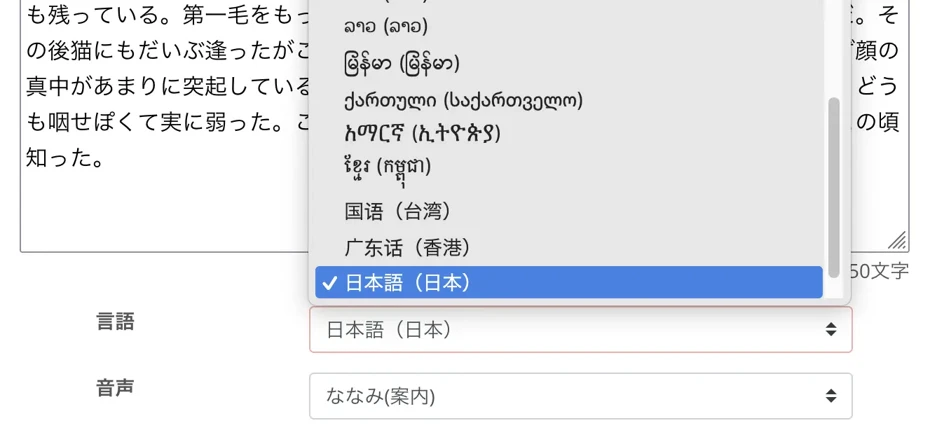
Послушать примеры голосов Ondoku можно на этой странице. Обязательно ознакомьтесь!

Бесплатное прослушивание 16 типов голосов программы Ondoku. Изменяйте впечатление, регулируя высоту
В Ondoku доступно 16 типов японских голосов, включая мужские и женские. Мы подготовили 8 популярных типов японских голосов и примеры того, как они звучат при изменении высоты тона.

【Ondoku】 Типы голосов и примеры аудио для поддерживаемых языков
Здесь представлены поддерживаемые языки и примеры аудио для Ondoku.
В Ondoku также можно настроить высоту голоса и скорость чтения.

Если вы используете сервис впервые, можно оставить настройки по умолчанию.
На этом настройка завершена.
Нажмите кнопку «Озвучить», чтобы начать генерацию речи!
Создание аудио будет завершено мгновенно.
Экран обновится, и аудиофайл начнет воспроизводиться.

Если после прослушивания всё устраивает, нажмите кнопку скачивания, чтобы сохранить MP3-файл.
Теперь вы создали аудио для озвучки с помощью Ondoku.
В Ondoku доступно скачивание озвучки по частям
При скачивании аудиофайлов из Ondoku рекомендуется использовать функцию «Скачать частями».
Чтобы использовать эту функцию, откройте страницу истории озвучивания в Ondoku.

Нажмите «Разделить» (Split) справа.

Откроется страница разделенного скачивания. Установите интервалы и нажмите Скачать (длину интервалов можно оставить по умолчанию).

Аудиофайл будет разделен и скачан в виде ZIP-архива.

Это значительно упрощает редактирование, если вам нужно точно настроить паузы или поменять предложения местами.
Подробнее о функции разделенного скачивания можно узнать на этой странице.

Как быстро создать озвучку для видео YouTube с помощью программ для чтения текста. Советы и хитрости
Объясняем, как быстро создать озвучку для YouTube-видео в Ondoku. От написания сценария и использования Ondoku до настройки естественной интонации и секретов монтажа. Обязательно к прочтению всем, кто хочет оптимизировать видеопроизводство!
3. Монтаж YouTube видео с использованием озвучки

После подготовки MP3-файла с озвучкой приступайте к созданию видео в программе для монтажа.
Важным моментом при монтаже является использование инструментов нарезки для создания пауз в аудио.
Озвучка из Ondoku сама по себе звучит естественно, но для визуального ряда видео иногда требуются более длительные паузы.
В таких случаях используйте инструмент нарезки, чтобы разделить аудиодорожку на временной шкале и создать нужные интервалы.
Например, в Adobe Premiere Pro для этого можно использовать инструмент «Подрезка» (Razor Tool).

Рекомендуется подстраивать видеоряд под аудиодорожку
Существует два основных способа добавления озвучки:
- Монтаж видеоматериала под длину озвучки.
- Подгонка аудио под длину видеоматериала.
Мы рекомендуем редактировать видеоматериал в соответствии с длиной аудиодорожки.
Если нарезать видео под содержание озвучки, можно создать видео с отличным ритмом.
Если вы понаблюдаете за видео популярных ютуберов, вы заметите, что они монтируют материал в ритмичном потоке, не прерывая динамику речи.
Ориентируясь на звук при нарезке видео, вы сможете создать контент, идеально подходящий для развлекательных целей.
Однако для серьезных обучающих роликов или видео, где важен сам видеоряд, можно нарезать и аудиодорожку под длину видео.
Также рекомендуем автоматически создавать субтитры из аудио
Мы также рекомендуем добавлять субтитры в ваши YouTube-видео!
Вы можете добавить их вручную на основе сценария, но лучше всего использовать сервисы транскрибации, которые автоматически создают файлы субтитров.

С помощью AI сервиса транскрибации Mojiokoshi-san вы можете просто загрузить аудиофайл и создать файл субтитров формата «SRT».
Загрузив SRT-файл в программу для монтажа или напрямую в YouTube, вы легко добавите текстовые субтитры.
Подробности читайте в этой статье!

4. Загрузка видео на YouTube и другие платформы

Когда видео готово, загрузите его на такие сайты как YouTube, TikTok или Instagram.
Ключевым моментом при загрузке на YouTube является настройка языка видео.
В окне настроек выберите язык в соответствии с языком озвучки (например, «Русский» или «Английский»).
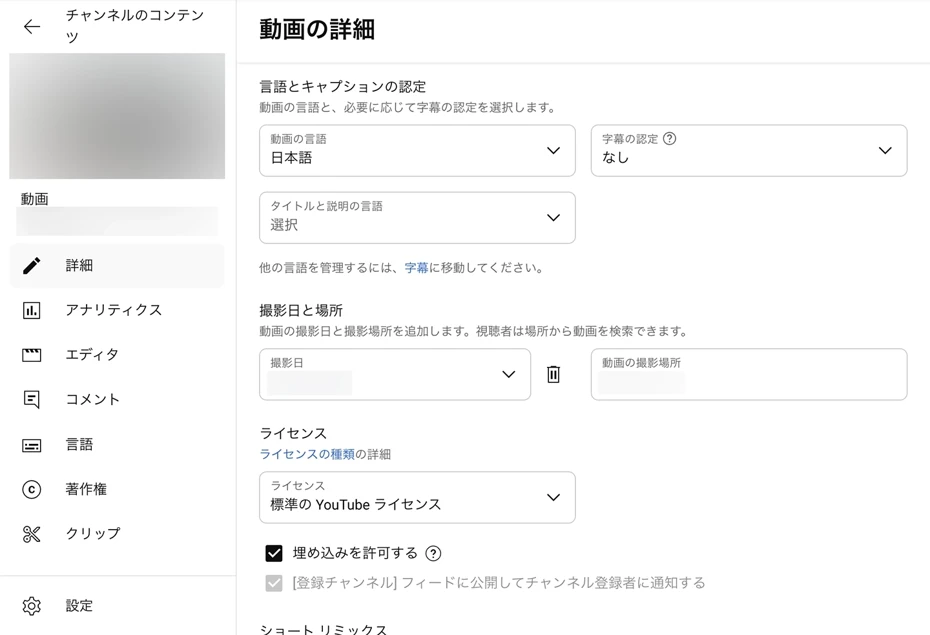
Настройка языка позволяет использовать функцию автоматических субтитров в YouTube.
Наличие автоматических субтитров позволяет иностранным зрителям смотреть видео с переводом, что поможет еще больше увеличить количество просмотров и подписчиков.
На этом процесс добавления озвучки в видео с помощью Ondoku, а также монтажа и загрузки завершен!
Использовать Ondoku для озвучки очень просто.
Сервис доступен бесплатно, так почему бы и вам не попробовать создать озвучку для видео в Ondoku?
Почему рекомендуется добавлять озвучку в видео?


Какие преимущества дает озвучка видео?
Добавление озвучки в обычные видео и Shorts на YouTube дает множество преимуществ:
- Увеличивается время удержания зрителей, что ведет к росту просмотров.
- Высокое качество видео способствует росту числа подписчиков.
- Усиливается выразительность и подача видеоконтента.
Давайте разберем эти пункты подробнее.
Увеличивается время удержания зрителей, что ведет к росту просмотров
Добавление озвучки позволяет значительно увеличить время удержания зрителей.
Алгоритмы YouTube устроены так, что видео с большим временем просмотра (которые не закрывают на середине) чаще попадают в рекомендации, что ведет к росту общего числа просмотров!
Видео с озвучкой имеют больше шансов быть просмотренными до конца по сравнению с роликами, содержащими только видеоряд.
Это связано с тем, что человеческому мозгу легче сохранять концентрацию, когда информация поступает одновременно через зрение и слух.
Более того, наличие озвучки позволяет зрителям смотреть видео фоном.
Люди могут понимать содержание по голосу, занимаясь домашними делами или работой, что повышает вероятность того, что они не отключатся до самого конца.
Высокое качество видео способствует росту числа подписчиков
Использование качественной озвучки позволяет создать впечатление профессионально сделанного продукта.
Качество видео критически важно не только для корпоративных промо-роликов или брендинга, но и для личных YouTube-каналов.
Видео с хорошей озвучкой создают у зрителя впечатление «серьезного подхода», что повышает вероятность подписки на канал.

【2026 Последнее】 Секреты успешного продвижения товаров за рубежом | Рост продаж с помощью YouTube и AI голоса
Разбираем способы успешного продвижения товаров на зарубежные рынки. Подробно представляем процесс создания многоязычных видео с использованием YouTube и AI озвучки, а также эффективные стратегии международного маркетинга.
Напротив, если голос трудно разобрать или качество звука низкое, это может испортить впечатление о канале, компании или бренде.
С помощью приложений и программ для AI озвучки вы можете бесплатно добавить голос и повысить качество своих видео, выделяясь на фоне других каналов и конкурентов.
Озвучка усиливает выразительность ваших YouTube видео!
Возможность усилить подачу материала — еще одна причина, по которой рекомендуется добавлять озвучку.
Общая атмосфера видео сильно меняется в зависимости от тембра голоса, интонации и способа подачи озвучки.
Например, спокойный мужской голос создает ощущение доверия и профессионализма, а жизнерадостный женский — дружелюбия и мягкости.
Используя озвучку, вы можете оставить у зрителя сильное впечатление не только картинкой, но и «голосом».
А сочетая озвучку со звуковыми эффектами и фоновой музыкой, вы сделаете свои видео еще более привлекательными!
3 способа добавления озвучки в YouTube видео
Какие существуют способы добавления озвучки в YouTube видео?

Существует три основных способа добавить озвучку в видео для YouTube или социальных сетей:
- Использование AI приложений для озвучки.
- Заказ озвучки у профессиональных дикторов или актеров.
- Самостоятельная запись голоса.
У каждого метода свои особенности, поэтому важно выбрать тот, который подходит именно вам.
【Рекомендуется/Бесплатно】 Использование AI приложений для озвучки

Для добавления озвучки в YouTube, Shorts или социальные сети мы рекомендуем использовать AI приложения для чтения текста.
AI приложения для чтения текста позволяют любому человеку легко создавать высококачественную озвучку, просто вводя текст.
Это самый актуальный на сегодня способ озвучивания видео.
Главная прелесть таких приложений в том, что вы можете легко получить четкую озвучку, которая звучит так, будто ее записал профессиональный диктор!
Вы можете бесплатно создать озвучку, заказ которой у профессионала стоил бы десятки тысяч иен, и тем самым привлечь больше зрителей и подписчиков.
AI приложения создают озвучку из текста мгновенно!
Огромным плюсом является скорость создания озвучки.
Современный AI синтеза речи позволяет создать готовую озвучку менее чем за минуту после ввода сценария.
Если при заказе у профессионального диктора приходится ждать несколько дней, то с AI приложением вы получаете результат именно тогда, когда он вам нужен.
Вам не нужно бронировать студию или проводить предварительные обсуждения!
Легко переделать! Нулевые дополнительные расходы
AI приложения позволяют легко вносить правки неограниченное количество раз!
При заказе озвучки у диктора или актера за каждую правку (ретейк) взимается дополнительная плата.
И, конечно, каждый раз приходится тратить время на повторную запись.
В AI приложениях дополнительные расходы за правки отсутствуют!
Если вы захотите что-то изменить, просто введите исправленный текст, и новый файл будет готов мгновенно.
Вы можете бесплатно и легко создавать озвучку для YouTube и соцсетей из текста в любое время суток, поэтому для этих целей мы рекомендуем современное веб-приложение Ondoku!
Заказ озвучки у профессиональных дикторов или актеров

Вы также можете поручить запись озвучки для своих видео профессионалам.
Преимущество этого метода — в выразительности.
Профессиональные дикторы благодаря многолетнему опыту могут обеспечить нужную интонацию, эмоциональную игру и правильные паузы.
Недостатками являются высокая стоимость и длительное время на производство.
Даже за короткий текст в 500 символов может потребоваться от 12 000 до 25 000 иен.
В случае правок или дополнений может взиматься отдельная плата.
И, в отличие от AI приложений, срок выполнения заказа составит как минимум несколько дней.
На самом деле, современные AI приложения также способны на эмоциональную озвучку, которая звучит почти как профессиональная!
Прежде чем обращаться к диктору, рекомендуется сначала попробовать AI приложение для сравнения.
Самостоятельная запись озвучки

На YouTube, Instagram и TikTok также много видео, озвученных самими авторами.
Главный плюс самостоятельной записи — возможность создать уникальное, характерное видео.
В таких жанрах, как влоги, игровые стримы или обзоры товаров, ваша харизма и актерская игра могут сделать видео оригинальным.
Однако есть и минусы.
Во-первых, запись и монтаж занимают много времени.
Обычно на то, чтобы сделать 10 минут записи разборчивыми и чистыми, уходит больше часа.
Для качественной записи потребуются значительные вложения в оборудование.
Микрофоны, в отличие от камер, сложно сравнивать по характеристикам, поэтому процесс выбора идеального оборудования может стать бесконечным...
Если вы не уверены в своем голосе или если видео носит формальный характер (например, официальный ролик компании), нет необходимости записывать голос самостоятельно.
В таких случаях лучше всего воспользоваться AI приложением.
【Стоимость/Плюсы/Минусы】 Сравнение способов добавления озвучки в YouTube видео
Давайте сравним три способа добавления озвучки по стоимости, преимуществам и недостаткам.
| Стоимость | Преимущества | Недостатки | |
| AI приложение | Бесплатно | Автоматическое и простое создание
Высокое качество Низкая стоимость Легко воспринимается на слух Быстрое создание |
Нет |
| Диктор/Актер | От 12 000 иен за 500 симв. | Профессиональная игра | Очень высокая стоимость |
| Своя запись | Бесплатно
Нужны траты на технику |
Интересно при наличии харизмы | Нужны актерские навыки
Тратится много времени Расходы на оборудование |
Таким образом, для создания озвучки к видео YouTube или Shorts лучше всего подходит AI приложение, которое позволяет сделать всё быстро и просто!
Вы сможете создать озвучку с меньшими затратами, чем при заказе у профессионалов или при самостоятельной записи.
Выбирайте наиболее подходящий способ в зависимости от целей вашего видео.
【Бесплатно】 Рекомендуемые AI приложения и программы для создания озвучки
Ondoku: Рекомендуемое AI приложение для бесплатной озвучки
| Кому подходит | Тем, кто хочет создать озвучку бесплатно
Тем, кому важна простота использования Тем, кому нужно высокое качество |
| Особенности | Бесплатно
Универсальное AI приложение Не требует установки |
| Цена | Бесплатно
Платные планы: от 1 000 иен/мес |
| Коммерческое использование | Разрешено (подробнее здесь) |
Ondoku — это рекомендуемое приложение, которое позволяет создавать разборчивую речь с помощью современного AI синтеза голоса.
Если вы планируете создавать озвучку для YouTube или Shorts, Ondoku станет лучшим выбором!
Ondoku — это веб-приложение, которое не требует установки и работает прямо в браузере.
Управление очень простое: вставьте текст сценария и нажмите кнопку озвучивания.
Вы можете скачать готовый аудиофайл в формате MP3 и сразу использовать его в программе для монтажа.
Многофункциональное AI приложение для любых ситуаций
Главное преимущество Ondoku — его универсальность.
Слишком «мультяшные» или характерные голоса могут не подойти для некоторых жанров видео.
При использовании в компаниях некоторые приложения могут иметь ограничения в условиях использования.
С Ondoku вы можете создавать озвучку из текста, используя нейтральные и качественные голоса, которые подходят для любого контента!
Коммерческое использование разрешено, так что у вас не возникнет проблем с лицензиями на звук.

Что можно делать в Ondoku. О коммерческом использовании и запрещенных действиях.
В Ondoku разрешено коммерческое использование. Любое использование частными лицами или компаниями с целью получения прямой или косвенной выгоды считается коммерческим. Однако обратите внимание, что в Ondoku установлены определенные запрещенные действия...
Сервис поддерживает японский и еще 80 языков и регионов, что позволяет создавать видео для зарубежной аудитории.
Для привлечения широкой аудитории и роста канала Ondoku подходит идеально!
Ondoku — это бесплатное AI приложение для озвучки
Кроме того, Ondoku бесплатен!
- С регистрацией: 5 000 символов
- Без регистрации: 1 000 символов
Этого достаточно, чтобы создать несколько видео совершенно бесплатно.
Платные планы имеют прозрачную структуру цен, которая одинакова как для частных лиц, так и для компаний.
Если вы не знаете, как подступиться к озвучке, попробуйте современный AI.
Начните создавать озвучку для своих видео в Ondoku прямо сейчас!
3 рекомендуемые программы для монтажа видео с озвучкой
Какую программу для монтажа лучше использовать, чтобы добавить озвучку?
Вот основные представители программ для видеомонтажа:
1. Adobe Premiere Pro: Профессиональный софт по подписке
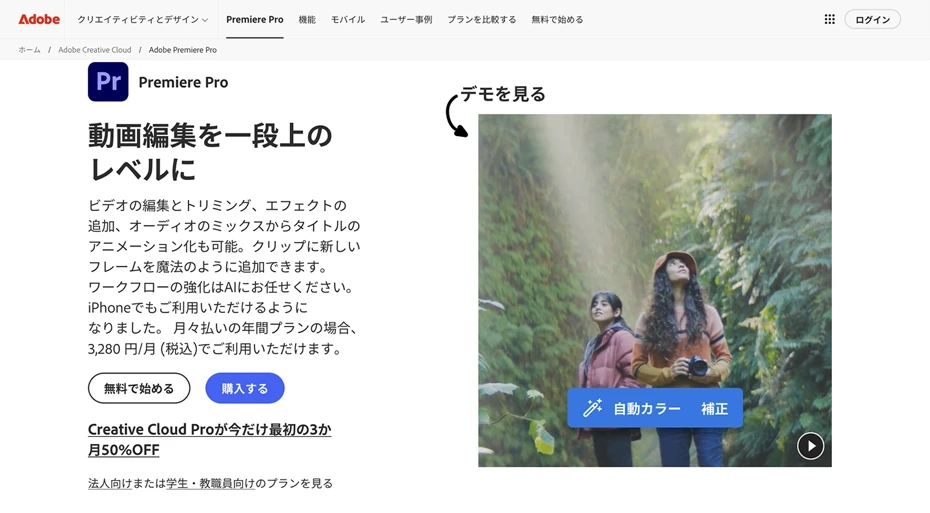
Adobe Premiere Pro — это программа для монтажа от компании Adobe, известной такими продуктами как Photoshop и Illustrator.
Это стандарт индустрии, который отличается классическим и понятным интерфейсом.
Для использования требуется ежемесячная подписка.
- Отдельное приложение: ок. 3 280 иен/мес
- Creative Cloud Standard: ок. 6 480 иен/мес
- Creative Cloud Pro: ок. 9 080 иен/мес
(Цены актуальны на 2026 год).
Сотрудники Ondoku используют Adobe Premiere Pro для монтажа, и это действительно мощный и удобный инструмент, оправдывающий свой статус.
2. DaVinci Resolve: Бесплатный профессиональный инструмент
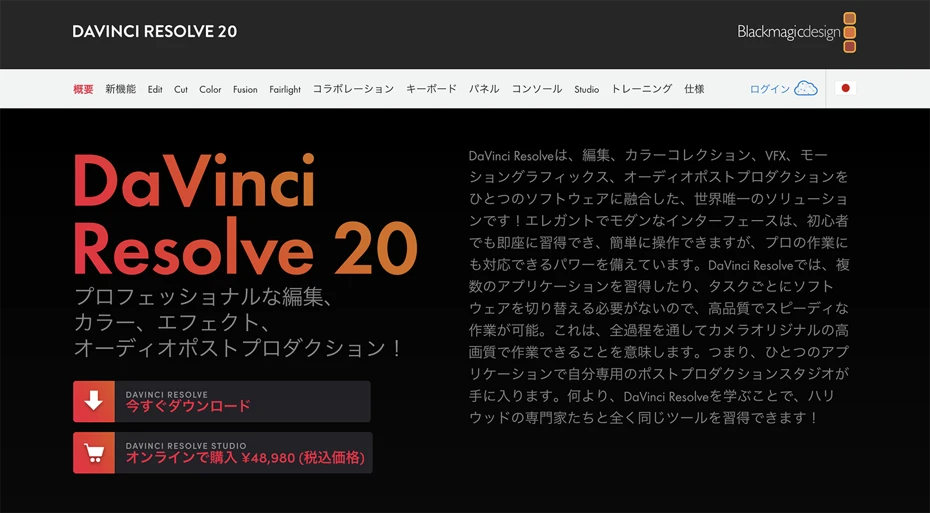
DaVinci Resolve — это программа от Blackmagic Design, производителя профессиональных видеокамер.
Она, наравне с Adobe Premiere Pro, является любимым инструментом профессионалов, разделяя с ней рынок.
Главная особенность DaVinci Resolve — наличие мощной бесплатной версии.
Даже в бесплатной версии доступны практически все функции, необходимые для серьезного монтажа.
Существует и платная версия с еще более продвинутыми AI-функциями.
Команда Ondoku, долгое время использовавшая Premiere Pro, сейчас также рассматривает возможность перехода на DaVinci Resolve.
3. AviUtl: Бесплатная программа с активным сообществом

AviUtl — это бесплатная программа для монтажа, созданная японским разработчиком под ником «KEN-kun».
Это популярный в Японии бесплатный софт, особенно широко используемый в сообществе Nico Nico Douga.
Она уникальна тем, что поддерживает огромное количество пользовательских плагинов, позволяющих реализовывать самые разные эффекты.
В 2025 году вышла долгожданная версия AviUtl2, что стало большим событием для сообщества.
Эта программа особенно удобна для создания игровых обзоров или видео с аниме-персонажами (вроде Zundamon), популярных в Японии.
【Цены и оборудование】 Как записать озвучку самому?
Напоследок, для тех, кто все же хочет записывать озвучку своим голосом, кратко разберем способы записи и необходимое оборудование.
При самостоятельной записи оборудование решает всё
Самое важное при записи голоса — это техника.
Записаться можно и на дешевое устройство, но для получения чистого голоса без шумов придется немного потратиться.
Вот рекомендуемый набор:
- SONY ECM-PCV80U
- SHURE SM58
- YAMAHA AG03・AG03MK2
- BEHRINGER 302USB XENYX
- Микрофонная стойка (пантограф)
- Поп-фильтр
1. SONY ECM-PCV80U: Классика для начинающих

| Особенности | Популярный бюджетный USB-микрофон |
| Цена | Около 5 000 иен |
SONY ECM-PCV80U — это абсолютный стандарт среди недорогих микрофонов для ПК.
В комплект входит конденсаторный микрофон ECM-PCV80U и USB-интерфейс UAB-80.
Также прилагается простая настольная подставка, так что можно начинать запись сразу.
Команда Ondoku тестировала этот микрофон: качество вполне приемлемое для практических нужд.
Однако у него есть минус — наличие небольшого фонового шума.
Также проблемой может стать то, что при переходе на более серьезную технику этот комплект придется заменить целиком.
Сам микрофон является конденсаторным, но использует специфический стандарт питания, несовместимый с общепринятым фантомным питанием +48В.
Это хороший выбор, чтобы «просто начать».
2. SHURE SM58: Легендарный динамический микрофон

| Особенности | Стандарт, используемый профессионалами |
| Цена | Около 15 000 иен |
SHURE SM58 — это легендарный динамический микрофон.
Его главные черты — невероятная прочность и ремонтопригодность.
Он позволяет записывать звук профессионального уровня.
Сотрудники Ondoku были поражены тем, насколько чистый звук он выдает.
Будучи динамическим микрофоном, он проще в эксплуатации для новичков по сравнению с конденсаторными моделями.
Однако он не работает сам по себе: для подключения к ПК нужен аудиоинтерфейс.
Рекомендуется, если вам нужен микрофон «на века».
3. YAMAHA AG03・AG03MK2: Классический аудиоинтерфейс

| Особенности | Самый продаваемый аудиоинтерфейс |
| Цена | Около 20 000 иен |
YAMAHA AG03 и AG03MK2 — это тоже «золотой стандарт».
YAMAHA AG03 стала хитом продаж в период бума видеопроизводства, поэтому ее легко найти на вторичном рынке.
В новой версии YAMAHA AG03MK2 появился разъем Type-C, что сделало ее удобнее.
Огромное количество инструкций в интернете — еще один плюс в пользу этой модели.
4. BEHRINGER 302USB XENYX: Бюджетный и мощный интерфейс

| Особенности | Скрытая жемчужина среди бюджетных интерфейсов |
| Цена | Около 10 000 иен |
BEHRINGER 302USB XENYX — это отличная альтернатива, стоящая в два раза дешевле серии YAMAHA AG03.
Несмотря на низкую цену, этот интерфейс обеспечивает качество записи, сопоставимое с более дорогими моделями.
Он подойдет не только для видео, но и для тех, кто хочет попробовать себя в создании музыки.
5. Микрофонная стойка (пантограф): Незаменима для удобной записи

| Цена | Около 1 000 – 2 000 иен |
Для удобства записи рекомендуется приобрести пантограф.
Он позволяет расположить микрофон в идеальной позиции прямо перед ртом.
Вам не нужно загромождать стол стойкой, что удобно, если вы также проводите стримы.
Дешевые аналоги можно найти за 1 000 – 2 000 иен.
Совет: крепите пантограф не к столу, а к стоящей рядом полке, чтобы микрофон не ловил вибрации от клавиатуры или предметов на столе.
6. Поп-фильтр: Обязателен для качественного звука

| Цена | Около 1 000 иен |
Еще один важный аксессуар для качественной озвучки.
Поп-фильтр — это тонкая сетка, устанавливаемая перед микрофоном.
Он предотвращает задувание микрофона при произнесении взрывных звуков (например, «П», «Б»).
Стоит около 1 000 иен, часто продается в комплекте с пантографом.
Сколько всего стоит самостоятельная запись?
Давайте посчитаем общую стоимость комплекта для записи.
Эконом-вариант: SONY ECM-PCV80U
- Микрофон SONY ECM-PCV80U: ок. 5 000 иен
- Пантограф: ок. 2 000 иен
- Поп-фильтр: ок. 1 000 иен
Итого: около 8 000 иен
Профессиональный вариант: SHURE SM58
- Микрофон SHURE SM58: ок. 15 000 иен
- Интерфейс YAMAHA AG03MK2: ок. 20 000 иен
- Пантограф: ок. 2 000 иен
- Поп-фильтр: ок. 1 000 иен
Итого: около 38 000 иен
※ С интерфейсом BEHRINGER 302USB XENYX — около 28 000 иен.
Как видите, набор для качественной записи обойдется в 8 000 – 38 000 иен.
И к этому нужно добавить время, которое вы потратите на саму запись.
В противовес этому, AI сервис Ondoku доступен бесплатно!
При этом озвучка создается мгновенно сразу после ввода текста.
Для быстрого и простого создания видео мы рекомендуем Ondoku.
Это бесплатно, так почему бы и вам не попробовать Ondoku?
Испытайте новый способ озвучки видео прямо сейчас
Если вы хотите легко создавать видео для YouTube, TikTok или Instagram, использование AI сервисов — лучший выбор.
С бесплатным сервисом Ondoku вы сможете мгновенно создавать качественную озвучку.
Испытайте этот современный и удобный способ озвучивания видео совершенно бесплатно!
■ Программное обеспечение для синтеза речи с искусственным интеллектом «Ondoku».
«Ондоку» — это онлайн-инструмент для преобразования текста в речь, который можно использовать без каких-либо первоначальных затрат.
- Поддержка 81 языков и регионов, включая японский, английский, китайский, корейский, испанский, французский, немецкий и другие
- Доступно как с ПК, так и со смартфона
- Подходит для бизнеса, образования, развлечений и т. д.
- Установка не требуется, можно использовать сразу из браузера.
- Также поддерживает чтение изображений
Чтобы им воспользоваться, просто введите текст или загрузите файл с сайта. Создавайте естественные звуковые файлы за считанные секунды. Вы можете бесплатно использовать синтез речи длиной до 5000 символов, поэтому сначала попробуйте.

Программное обеспечение для преобразования текста в речь «Ondoku» может считывать 5000 символов каждый месяц с помощью голоса AI бесплатно.
Вы можете легко скачать MP3, а также возможно коммерческое использование.
Если вы зарегистрируетесь бесплатно, вы сможете бесплатно конвертировать до 5000 символов в месяц из текста в речь.
Попробуйте Ондоку прямо сейчас.
HP:
ondoku3.com
Email: ondoku3.com@gmail.com
Email: ondoku3.com@gmail.com
Смежная статья
Программа для чтения текста Ondoku. Это сервис для преобразования текста в речь, который не требует установки и доступный всем для бесплатного использования. Если вы зарегистрируетесь бесплатно, вы сможете получать до 5000 символов бесплатно каждый месяц. Зарегестрируйтесь сейчас бесплатно
- Что такое Ondoku?
- Зачитать текст с помощью Ondoku
- Бесплатная регистрация
- Тарифный план
- Просмотр статей
- Попробовать другие бесплатные сервисы














