


Najlepšie programy na čítanie textu: 7 tipov na komerčné využitie (zadarmo aj platené)
[Zadarmo] Ako previesť blog na hlas | Použitie vkladacích tagov MP3
7. august 2026
![[Zadarmo] Ako previesť blog na hlas | Použitie vkladacích tagov MP3](https://storage.googleapis.com/ondoku3/image/blog-to-voice-howto_tmb_02_930.webp)

Chcem, aby sa môj blog dal počúvať ako zvuk!
※Tento článok bol zverejnený 19. apríla 2026.
Hľadáte spôsob, ako urobiť svoj blog alebo note atraktívnejším a získať viac návštev?
V takom prípade odporúčame previesť blog na zvuk!
Pridaním zvuku do blogu umožníte čitateľom „počúvanie pri iných činnostiach“, napríklad počas domácich prác alebo šoférovania, vďaka čomu strávia na vašom blogu viac času.
V tomto článku vám predstavíme spôsob, ako previesť článok na blogu na MP3 a vložiť ho do príspevku.
Čo sa v tomto článku dozviete:
- Odporúčaný spôsob, ako previesť blog na zvuk
- Odporúčaný postup na prevod na zvuk a vloženie do blogu
- Situácie, kedy je audio verzia blogu užitočná
Aké sú odporúčané spôsoby, ako previesť blog na zvuk?

Spôsoby, ako previesť blog na zvuk, sa dajú rozdeliť do dvoch hlavných kategórií.
- Prevod blogu na zvuk pomocou stránky na čítanie textu a jeho vloženie
- Použitie WordPress pluginu na čítanie textu
To sú ony.
Oba spôsoby sú zadarmo!
Stránka s AI čítaním Ondoku disponuje funkciou vkladacieho tagu, takže vytvorený MP3 súbor môžete jednoducho vložiť do blogu a zverejniť.
V prípade služieb ako note, ktoré nepodporujú vkladanie HTML tagov, existuje aj spôsob stiahnutia MP3 súboru a jeho následného vloženia.
Taktiež, ak pre svoj blog používate WordPress, odporúčame oficiálny WordPress plugin Ondoku.
Vďaka WordPress pluginu nemusíte manuálne vytvárať MP3 pri každom zverejnení nového článku; zvuk môžete pridať úplne jednoducho.
V tomto článku vám najprv predstavíme spôsob, ako vytvoriť MP3 súbor z článku na blogu pomocou stránky na čítanie textu Ondoku a vložiť ho do článku.
Pomocou funkcie vkladacieho tagu Ondoku môžu aj začiatočníci jednoducho pridávať zvuk do svojich blogových príspevkov.
Ako previesť článok na blogu na zvuk a vložiť ho do príspevku
1. Vytvorte MP3 zvuk na stránke Ondoku
Najprv otvorte hlavnú stránku Ondoku.

Skopírujte text článku na blogu, ktorý chcete previesť na zvuk, a vložte ho do vstupného poľa.
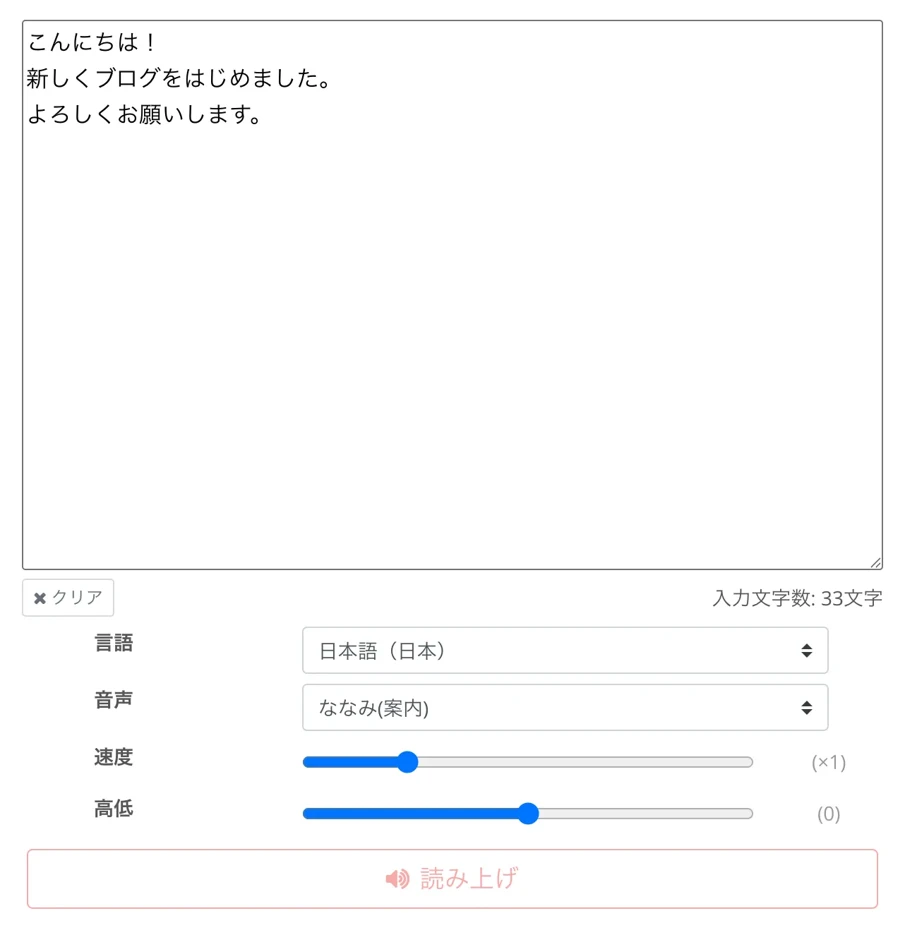
Dôležitým bodom je prilepiť text po odstránení nepotrebných častí, ktoré nie sú súčasťou samotného článku.
- Meno autora
- Dátum zverejnenia
- Bočný panel (sidebar)
- Súvisiace články
- Alt atribúty obrázkov
Tým, že tieto časti vynecháte, vytvoríte prirodzený a dobre zrozumiteľný hlasový výstup.
Keďže prilepenie veľmi dlhého článku naraz môže viesť k dlhej nahrávke, odporúčame ho rozdeliť napríklad na „prvú a druhú polovicu“ alebo podľa „kapitol“.
Potom už len stačí vybrať hlas a kliknúť na tlačidlo „Čítať“.
Vďaka najnovšej AI bude hlasová nahrávka hotová už približne za jednu minútu!
Po dokončení procesu čítania sa obrazovka prepne a zvuk sa prehrá.
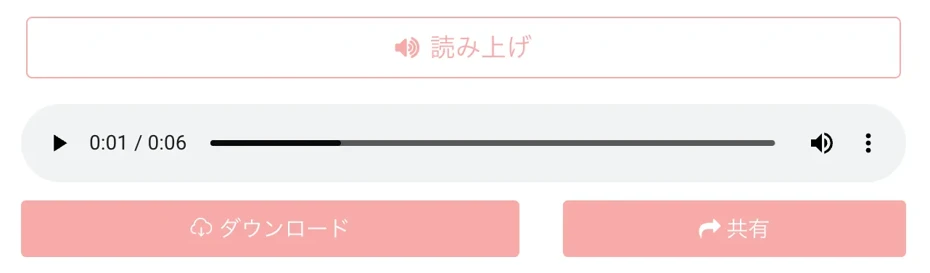
V tomto príklade sa nám podarilo vytvoriť takúto hlasovú nahrávku.
Ukážka zvuku:
2. Skopírujte vkladací tag na stránke Ondoku
Po prevedení obsahu blogu na zvuk nasleduje skopírovanie vkladacieho tagu.
Ak chcete skopírovať vkladací tag, najprv kliknite na tlačidlo „Zdieľať“.
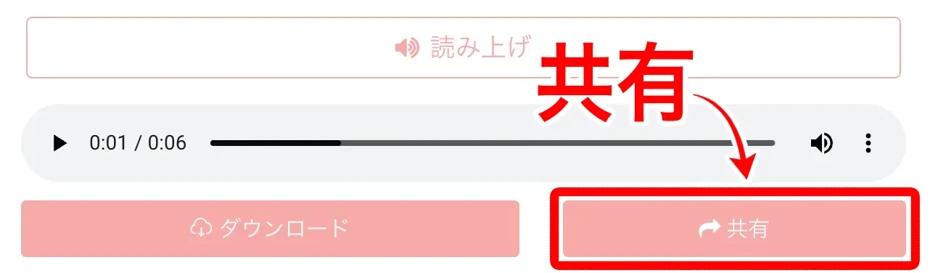
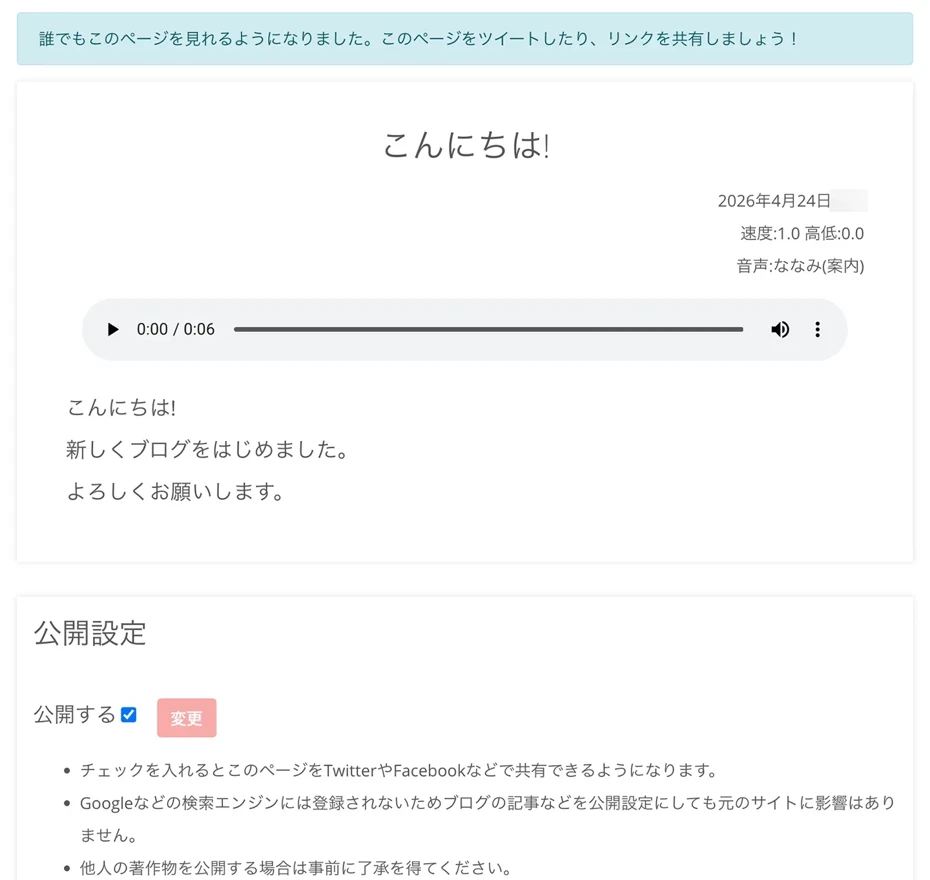
Otvorí sa stránka s detailmi o zvuku.
V „Nastaveniach zverejnenia“ zaškrtnite „Zverejniť“ a kliknite na „Zmeniť“.
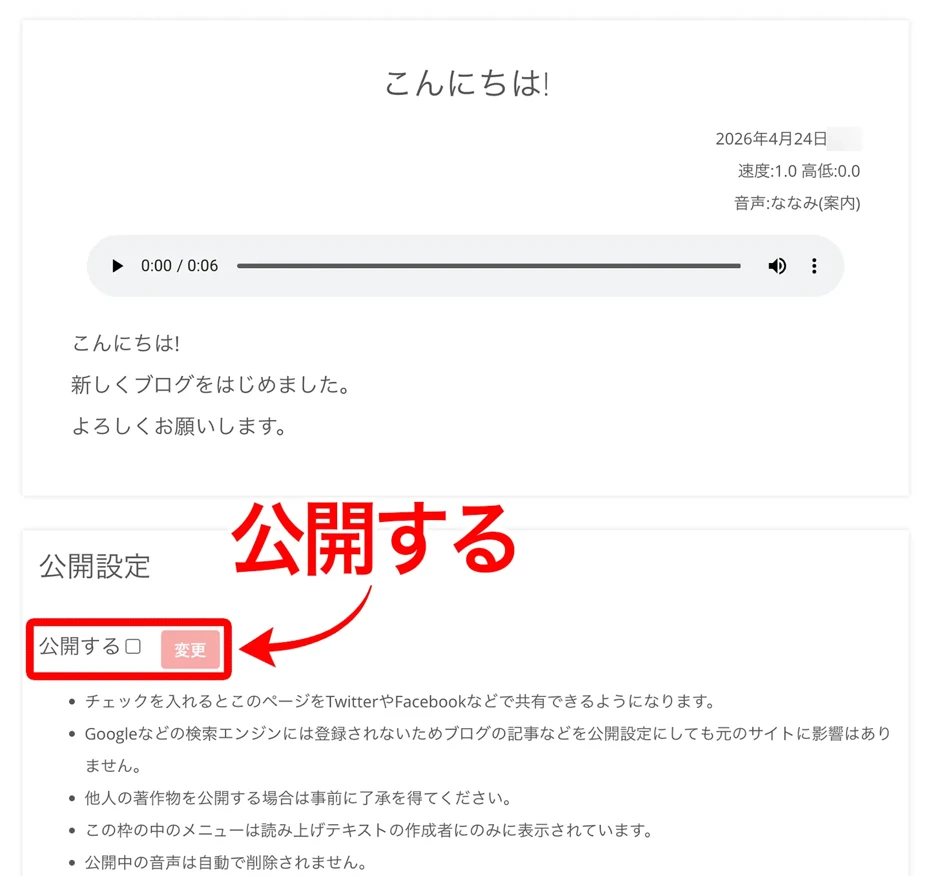
Tým sa vytvorený zvukový súbor dostal do stavu zverejnenia.
Prejdite nižšie a kliknite na „Skopírovať vkladací tag“.
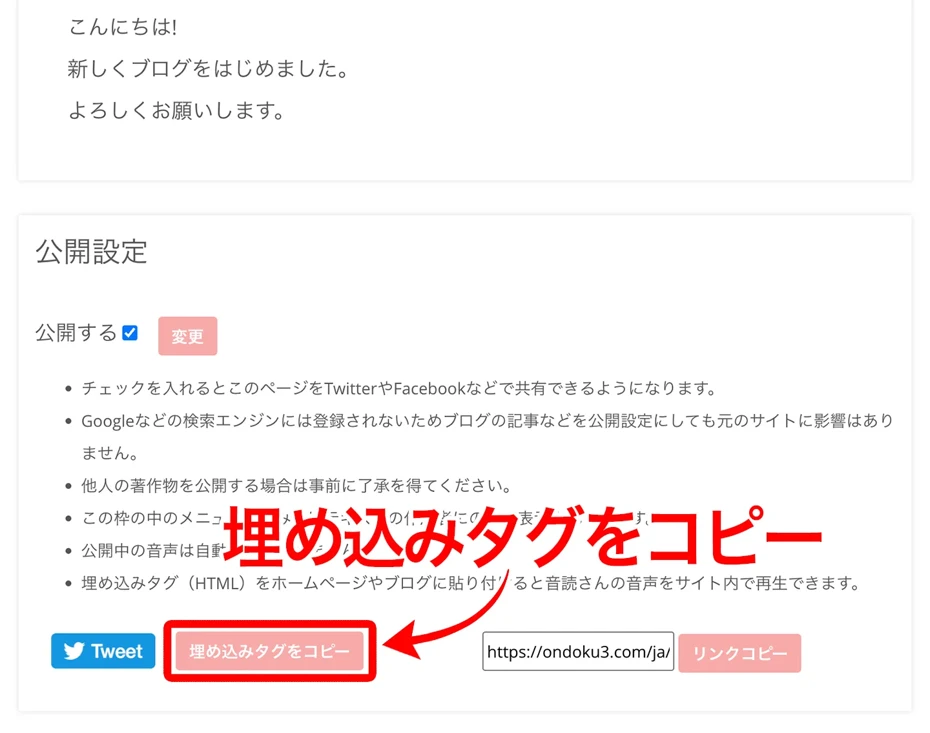
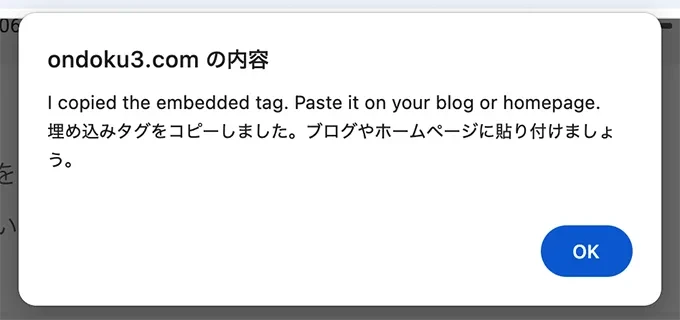
Týmto môžete skopírovať vkladací tag (HTML tag).
3. Vložte vkladací tag do článku na blogu a zverejnite ho
Skopírovaný vkladací tag prilepte do článku na vašom blogu.
Ako príklad tentoraz vložíme zvuk do článku na Hatena Blog.
Otvorte stránku na úpravu Hatena Blog a prepnite na úpravu HTML.
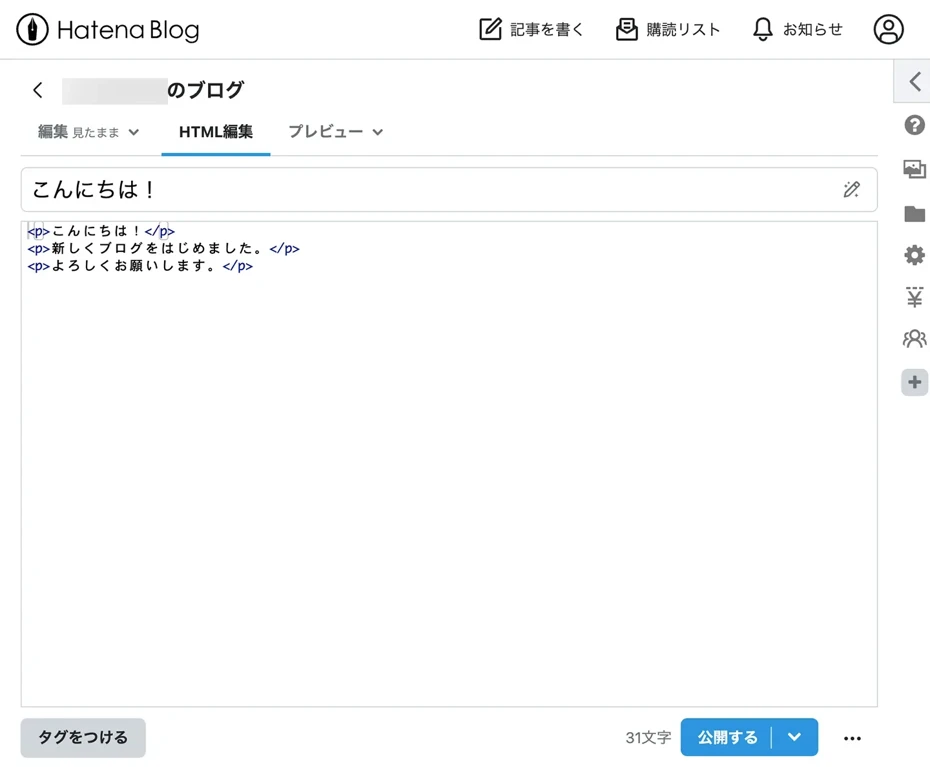
Prilepte skopírovaný vkladací tag.
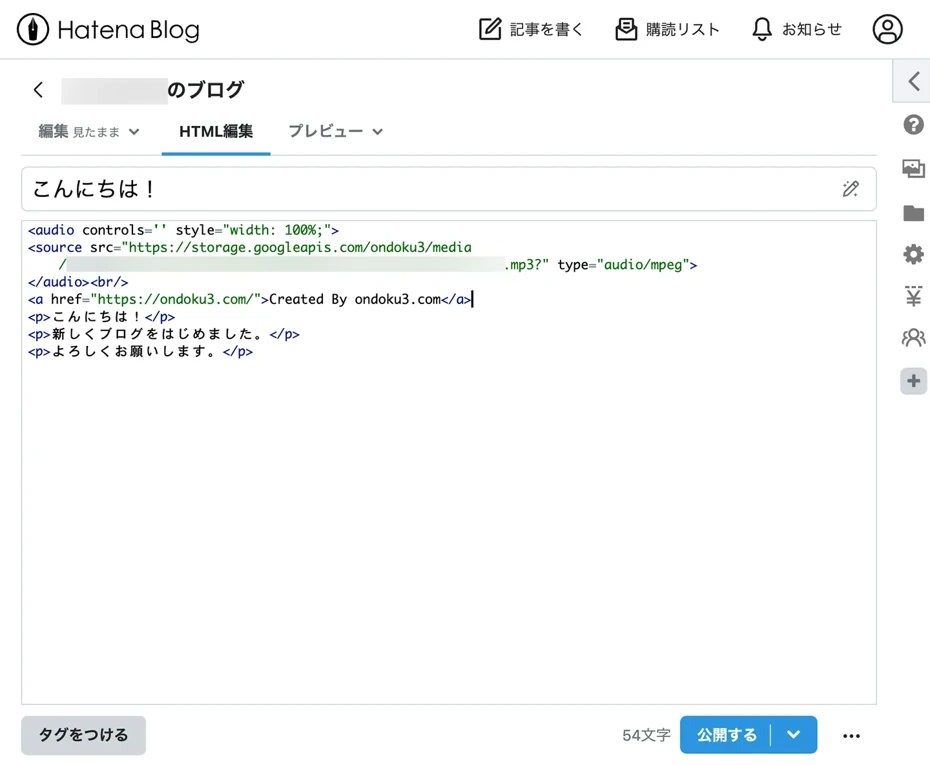
Potom už len stačí článok zverejniť.
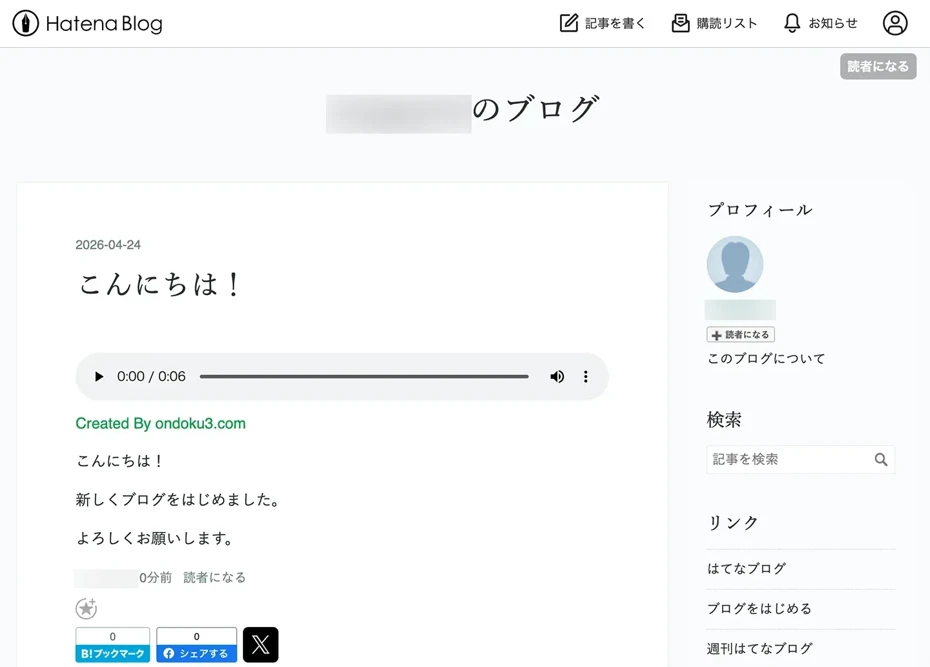
Týmto ste úspešne previedli článok na blogu na zvuk a vložili MP3 súbor.
Ako vidíte, prevod článku na blogu na zvuk pomocou Ondoku je veľmi jednoduchý.
Nechcete aj vy skúsiť vložiť zvuk vytvorený pomocou Ondoku do svojho blogu?
Ako stiahnuť MP3 a zverejniť ho
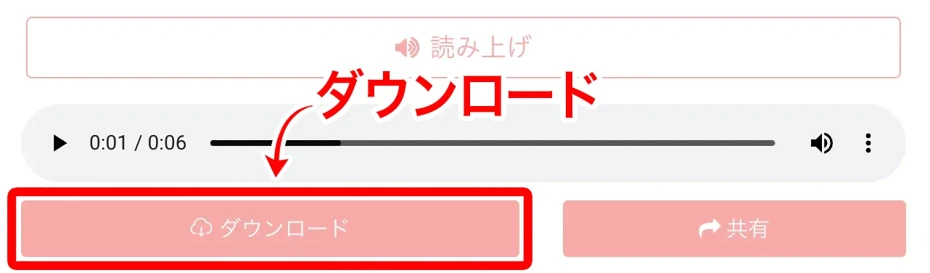
Zvuk prečítaný pomocou Ondoku môžete stiahnuť ako MP3 súbor a vložiť ho do blogu alebo note.
Ak chcete MP3 súbor uložiť, kliknite na tlačidlo „Stiahnuť“.
Ako vložiť zvuk do článku na Hatena Blog
V prípade Hatena Blog nahrajte MP3 súbor napríklad na Google Drive a následne zvuk vložte.
V tomto článku podrobne vysvetľujeme, ako vložiť MP3 súbor z Google Drive do Hatena Blog, tak si ho neváhajte pozrieť.
Ako vložiť zvuk do Hatena Blog | Postup prilepenia MP3 z Google Drive
S obrázkami vysvetľujeme, ako vložiť zvukový súbor (MP3) do Hatena Blog. Predstavujeme postup od nahrania súboru na Google Drive, cez získanie odkazu na zdieľanie, až po prilepenie do článku pomocou tagu iframe. Môžete začať zadarmo.
Ako vložiť zvukový súbor do článku na note
V článkoch na note nie je možné používať vkladacie tagy, preto použite funkciu vkladania audia na zverejnenie MP3 súboru.
Ak chcete vložiť audio súbor, najprv kliknite na „+“ na obrazovke pre tvorbu alebo úpravu príspevku na note.
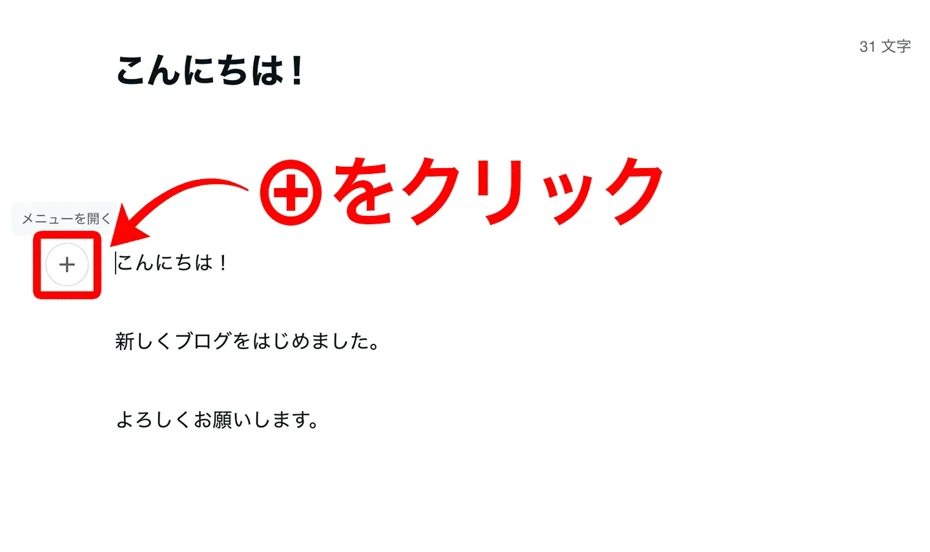
Z možností vyberte „Zvuk“.

Vyberte súbor.

Na obrazovke, ktorá sa otvorí po výbere súboru, zadajte informácie o zvukovom súbore:
- Titulný obrázok
- Názov (povinné)
- Autor (povinné)
Tieto údaje vyplňte.

Potom už len stačí článok zverejniť.
Týmto ste úspešne previedli článok na note na zvuk a vložili ho.

Odporúčame využiť MP3 súbory aj na Podcastoch alebo YouTube
MP3 súbory vytvorené prevodom na zvuk sa dajú pohodlne využiť aj inak než len vložením do článku na blogu.
Napríklad nahraním MP3 na služby pre distribúciu podcastov, ako sú Spotify alebo Apple Podcasts, môžete šíriť obsah svojho blogu vo forme zvuku.
Aj v prípade YouTube môžete rovnaký obsah publikovať na troch miestach – blog, Podcast a YouTube – jednoduchým skombinovaním MP3 so statickým obrázkom.
Proces prevodu blogových článkov na zvuk a spôsob tvorby audiokníh predstavujeme aj v tomto článku.
Určite si ho pozrite.
Ako vidíte, pomocou Ondoku môžete jednoducho previesť články z blogu alebo note na zvuk.
S Ondoku môžete prečítať až 5 000 znakov mesačne len vďaka bezplatnej registrácii!
Stačí uviesť Ondoku ako zdroj (kredit) a môžete bezplatne publikovať zvuk na svojom blogu.
※Pri predplatení plateného programu nie je uvádzanie kreditu potrebné. Viac informácií nájdete tu.
Podporuje nielen japončinu, ale aj angličtinu a mnoho ďalších jazykov, takže ho odporúčame aj pre tých, ktorí prevádzkujú blog v angličtine alebo chcú svoje články preložiť a šíriť v cudzom jazyku!
Prečo si najprv nevyskúšate previesť článok na blogu na zvuk priamo na stránke Ondoku?
Pre WordPress blogy odporúčame na prevod článkov na zvuk plugin

Ak váš blog beží na WordPress, môžete použiť plugin na čítanie textu a automaticky zverejňovať zvuk.
O tom, ako používať oficiálny WordPress plugin „Ondoku“, podrobnejšie píšeme v tomto článku.
Určite si ho pozrite.
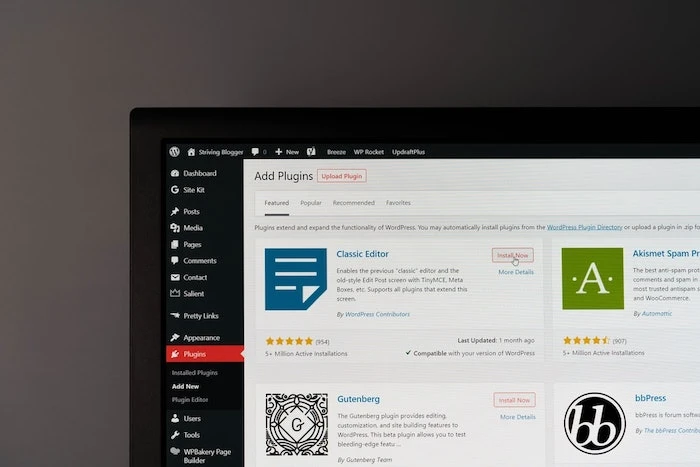
【Plugin na čítanie textu】Plugin ”Ondoku”, ktorý automaticky prečíta články na WordPress
Tentoraz vám predstavíme praktický a zaujímavý plugin na čítanie textu, ktorý premení vami napísané články na zvuk a nahlas ich prečíta. Ukážeme vám, ako ho nainštalovať a používať.
5 dôvodov, prečo odporúčame previesť články na blogu na zvuk

Doteraz sme si vysvetľovali, ako previesť články na blogu na zvuk.
Teraz si v krátkosti povieme o dôvodoch, prečo sa to oplatí, a v akých situáciách je to užitočné.
1. Možnosť „počúvania pri iných činnostiach“ počas dochádzania alebo domácich prác
Keď blog prevediete na zvuk, nie je potrebné ho čítať ako text, čím čitateľom umožníte prijímať obsah vo voľnom čase.
- Vo vlaku alebo autobuse
- Počas šoférovania
- Pri domácich prácach ako varenie alebo upratovanie
- Pri prechádzke alebo behu
Vďaka tomu si môžu obsah vášho blogu vychutnať aj v situáciách, kedy je čítanie textu náročné.
2. Informácie sa dostanú aj k ľuďom, ktorí nemajú radi dlhé texty
Veľkou výhodou audio verzie blogu je aj to, že dokáže osloviť typ ľudí, ktorí nemajú radi dlhé tlačené texty a bežne články alebo knihy nečítajú.
Váš blog môžu navštíviť aj ľudia, ktorým viac vyhovuje počúvanie a sluchové vnímanie.
Taktiež pre tých, ktorí majú unavené oči z práce na počítači alebo dlhého pozerania do smartfónu, audio verzia umožní dopozerať (dopočuť) článok až do konca a zároveň nechať oči odpočívať.
3. Zlepšenie prístupnosti pre čitateľov so zrakovým postihnutím
Prevodom blogu na zvuk môžete zvýšiť prístupnosť pre čitateľov so zrakovým postihnutím alebo pre starších čitateľov, ktorým sa kvôli veku zle čítajú malé písmená.
Pre oficiálne firemné blogy alebo weby verejných inštitúcií sa obzvlášť odporúča previesť celý blog na zvuk.
Dbanie na prístupnosť prispieva aj k celkovej dôveryhodnosti blogu.
4. Zvuk možno publikovať aj ako Podcast alebo video
Vytvorením MP3 pomocou služby na čítanie textu môžete obsah šíriť na Spotify alebo Apple Podcasts, alebo ho skombinovať so statickým obrázkom či jednoduchou animáciou a zverejniť ako video na YouTube.
S blogom ako základom môžete osloviť nových čitateľov prichádzajúcich z podcastov alebo YouTube, čím budete neustále zvyšovať svoju návštevnosť.
5. Možnosť predĺžiť čas, ktorý čitatelia strávia na stránke
Vložením zvuku do článku sa návštevník, ktorý by si článok len prečítal, zmení na návštevníka, ktorý si ho „aj vypočuje, kým odíde“.
Vďaka tomu sa prirodzene predĺži čas strávený na jednom článku, čo zvyšuje hodnotenie zo strany vyhľadávačov.
Samozrejme, má to veľký prínos aj pri odovzdávaní obsahu čitateľom.
Na rozdiel od rýchleho preletenia textu očami, počúvanie umožňuje hlbšie pochopiť celý obsah článku, čím sa štýl písania a názory autora lepšie dostanú k čitateľovi.
Ako vidíte, audio verzia blogu prináša množstvo výhod.
Nechcete pomocou metód predstavených v tomto článku ešte viac zvýšiť atraktivitu svojho blogu alebo note?
Často kladené otázky o prevode blogových článkov na zvuk a ich vkladaní

Q. Dá sa Ondoku použiť aj na komerčných blogoch alebo blogoch s reklamou?
Zvuk vytvorený v Ondoku môžete v rámci bezplatného aj plateného programu používať nielen na osobné účely, ale aj na komerčných blogoch alebo blogoch s reklamou.
Ak však používate bezplatný program na komerčné účely, je potrebné uviesť kredit tak, aby bolo každému jasné, že „toto bolo vytvorené pomocou Ondoku“.
Príklady uvedenia kreditu
- Príklad 1: Zvuk v tomto videu využíva Ondoku.
- Príklad 2: Rozprávač Ondoku
- Príklad 3: ©Ondoku
- Príklad 4: Hlas: Ondoku
- Príklad 5: ©ondoku3.com
- Príklad 6: Created By ondoku3.com
- Príklad 7: Voice By ondoku3.com
V platených programoch môžete Ondoku používať aj bez uvedenia kreditu.
Viac informácií o uvádzaní kreditu v Ondoku nájdete v tomto článku.
Q. Akými hlasmi sa dá text čítať?
V Ondoku si môžete vybrať z množstva hlasov, vrátane ženských, mužských či detských.
Odporúčame hlasy striedať podľa témy článku – napríklad pokojný mužský hlas pre odborný článok alebo jasný ženský hlas pre fejtón.
Keďže môžete kombinovať viacero hlasov a vytvoriť dialóg, Ondoku sa skvele hodí aj pre články vo forme rozhovoru alebo diskusie.
Ukážky hlasov Ondoku si môžete vypočuť v tomto článku.
Určite si ho pozrite.
Q. Dajú sa previesť na zvuk aj články v angličtine alebo iných cudzích jazykoch?
Ondoku dokáže priamo previesť na zvuk aj články v angličtine alebo iných cudzích jazykoch.
Na hlavnej stránke Ondoku si stačí vybrať jazyk zodpovedajúci obsahu textu a systém ho prečíta v danom jazyku.
Ak publikujete blog v angličtine alebo inom cudzom jazyku, Ondoku vám pri tvorbe audio verzie určite odporúčame.
Q. Dá sa blog previesť na zvuk a zverejniť aj zo smartfónu?
Aj keď nemáte počítač, stačí v prehliadači smartfónu otvoriť stránku Ondoku a môžete text previesť na zvuk priamo tam.
Ak články často píšete na cestách, je dobré si vopred vyskúšať ovládanie zo smartfónu.
Nechcete skúsiť previesť svoj článok na blogu na zvuk?
Tentoraz sme si predstavili spôsob, ako previesť článok na blogu na zvuk.
Pomocou stránky s AI čítaním Ondoku môžete jednoducho vytvoriť audio verziu svojho blogu a prilákať tak viac čitateľov.
Čo keby ste si vybrali jeden svoj obľúbený alebo populárny článok a vyskúšali si proces jeho prevodu na zvuk?
■ Softvér AI na syntézu reči „Ondoku“
„Ondoku“ je online nástroj na prevod textu na reč, ktorý možno použiť bez počiatočných nákladov.
- Podpora pre 81 jazykov a regiónov vrátane japončiny, angličtiny, čínštiny, kórejčiny, španielčiny, francúzštiny, nemčiny a ďalších
- Dostupné z PC aj smartfónu
- Vhodné pre podnikanie, vzdelávanie, zábavu atď.
- Nevyžaduje sa žiadna inštalácia, môžete ho použiť okamžite z vášho prehliadača
- Podporuje tiež čítanie z obrázkov
Ak ho chcete použiť, jednoducho zadajte text alebo nahrajte súbor z lokality. Generujte prirodzené zvukové súbory v priebehu niekoľkých sekúnd. Bezplatne môžete použiť syntézu reči až do 5 000 znakov, preto si ju najskôr vyskúšajte.

Softvér na prevod textu na reč „Ondoku“ dokáže každý mesiac prečítať 5 000 znakov pomocou hlasu AI zadarmo.
Môžete si jednoducho stiahnuť MP3 a možné je aj komerčné využitie.
Ak sa zaregistrujete zadarmo, môžete zadarmo previesť až 5 000 znakov mesačne z textu na reč.
Vyskúšajte Ondoku teraz.
HP:
ondoku3.com
Email: ondoku3.com@gmail.com
Email: ondoku3.com@gmail.com
Súvisiaci článok
Softvér na čítanie textu Ondoku. Ide o službu prevodu textu na reč, ktorá nevyžaduje inštaláciu a môže ju používať ktokoľvek zadarmo. Ak sa zaregistrujete zadarmo, môžete získať až 5 000 znakov zadarmo každý mesiac. Zaregistrujte sa teraz zadarmo
- Čo je Ondoku?
- Prečítajte si text na Ondoku
- Bezplatná registrácia
- Cenový plán
- Zoznam článkov
- Vyskúšajte aj iné bezplatné služby
![[Zadarmo] Ako previesť blog na hlas | Použitie vkladacích tagov MP3](https://storage.googleapis.com/ondoku3/image/irodori-tts_tmb_140.webp)
![[Zadarmo] Ako previesť blog na hlas | Použitie vkladacích tagov MP3](https://storage.googleapis.com/ondoku3/image/tategaki-image-yomiage_howto_tmb_140.webp)
![[Zadarmo] Ako previesť blog na hlas | Použitie vkladacích tagov MP3](https://storage.googleapis.com/ondoku3/image/iphone-video-narration_tmb_140.webp)
![[Zadarmo] Ako previesť blog na hlas | Použitie vkladacích tagov MP3](https://storage.googleapis.com/ondoku3/image/chrome-reading-mode-pc_tmb_140.webp)
![[Zadarmo] Ako previesť blog na hlas | Použitie vkladacích tagov MP3](https://storage.googleapis.com/ondoku3/image/pdf-to-mp3-howto_tmb_140.webp)









