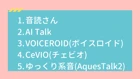
Najlepšie programy na čítanie textu: 7 tipov na komerčné využitie (zadarmo aj platené)
Ako vložiť zvuk do Hatena Blogu | Postup vloženia MP3 z Google Drive
12. november 2026


Chcete vložiť zvukový súbor MP3 do svojho blogu na Hatena Blog, ale neviete, ako na to?
※Tento článok bol zverejnený 19. apríla 2026.
Takéto otázky si kladie mnoho ľudí.
Hatena Blog nemá funkciu na priame nahrávanie súborov MP3 do blogu, preto použijeme spôsob, pri ktorom najprv nahráme súbor MP3 na Google Drive alebo inú službu a potom do článku vložíme odkaz na zdieľanie.
V tomto článku vám pomocou obrázkov vysvetlíme postup vloženia zvukového súboru MP3 do Hatena Blog prostredníctvom Google Drive.
Odporúčaná stránka na vytváranie zvukových súborov MP3 na vloženie do blogu

Ak chcete vytvoriť súbor MP3 na vloženie do Hatena Blog, odporúčame službu AI na prevod textu na reč „Ondoku“!
Bezplatne môžete previesť článok na blogu na zvukový súbor MP3.
Čo keby ste si Ondoku vyskúšali aj vy, a to zadarmo?
Postup vloženia zvukového súboru (MP3) do Hatena Blog

Keďže Hatena Blog neumožňuje priamo nahrávať súbory MP3 do blogu, musíte súbor najprv nahrať do externej služby, napríklad Google Drive, a potom do článku vložiť odkaz na zdieľanie.
Tu vám pomocou obrázkov krok za krokom vysvetlíme postup vloženia zvukového súboru do Hatena Blog prostredníctvom Google Drive.
1. Nahrajte súbor MP3 na Google Drive
Ak chcete vložiť zvuk do Hatena Blog, najprv musíte nahrať súbor MP3 na Google Drive alebo do podobnej služby.

2. Zmeňte nastavenia zdieľania na „Každý, kto má odkaz“
Po nahratí súboru na Google Drive v časti „Zdieľať“ povoľte prístup typu „Čitateľ“ pre možnosť „Každý, kto má odkaz“.

3. Získajte odkaz na vloženie
Potom dvakrát kliknite na nahratý súbor MP3 a otvorte obrazovku prehrávania.

Na tejto obrazovke kliknite vpravo hore na „…“ a otvorte ponuku.
V ponuke vyberte možnosť „Otvoriť na novej karte“.

Na novej karte sa otvorí stránka s podrobnosťami o súbore MP3.

V ponuke vľavo hore na tejto stránke kliknite na „Súbor → Zdieľať → Získať odkaz na vloženie“.

Zobrazí sa odkaz na vloženie (zdrojový kód HTML), ako je znázornené nižšie.

Príklad odkazu na vloženie:
<iframe src="(ファイルへのリンクURL)" width="640" height="480"></iframe>
V tomto prípade odstráňte „width="640" height="480"“,
<iframe src="(ファイルへのリンクURL)"></iframe>
a po vložení do Hatena Blog bude obsah prehľadnejší.
4. Vložte odkaz do režimu úprav HTML v Hatena Blog
Po získaní odkazu na vloženie súboru MP3 ho vložte do Hatena Blog.
Prepnite stránku úprav Hatena Blog do režimu „Úpravy HTML“ a vložte značku na prehrávanie zvuku.

Publikujte (aktualizujte) článok.
Ako vidíte, podarilo sa nám vložiť zvukový súbor MP3 do Hatena Blog.

Súvisiace články: Ako previesť obsah blogu na zvuk
Ak chcete, aby si váš blog prečítalo viac ľudí, odporúčame previesť články na zvuk a vložiť ho do blogu.
V tomto článku vysvetľujeme, ako previesť blog na zvuk, preto si ho určite prečítajte.
【無料】ブログを音声化する方法|MP3埋め込みタグの使い方
Vysvetlíme vám pomocou obrázkov, ako previesť blog na zvuk a vložiť ho do článku. Vďaka funkcii značiek na vloženie v Ondoku môžete jednoducho pridať zvuk do blogu bez sťahovania súborov MP3. Začať môžete bezplatne.
Zhrnutie: Ako vložiť zvukový súbor do Hatena Blog
V tomto článku sme vysvetlili, ako vložiť zvukový súbor (MP3) do Hatena Blog.
Ak chcete vytvoriť zvukový súbor MP3 na vloženie do blogu, odporúčame použiť službu AI na prevod textu na reč „Ondoku“ a bezplatne previesť článok na blogu do formátu MP3!
Čo keby ste aj vy previedli obsah svojho blogu na Hatena Blog na zvuk?
■ Softvér AI na syntézu reči „Ondoku“
„Ondoku“ je online nástroj na prevod textu na reč, ktorý možno použiť bez počiatočných nákladov.
- Podpora pre 81 jazykov a regiónov vrátane japončiny, angličtiny, čínštiny, kórejčiny, španielčiny, francúzštiny, nemčiny a ďalších
- Dostupné z PC aj smartfónu
- Vhodné pre podnikanie, vzdelávanie, zábavu atď.
- Nevyžaduje sa žiadna inštalácia, môžete ho použiť okamžite z vášho prehliadača
- Podporuje tiež čítanie z obrázkov
Ak ho chcete použiť, jednoducho zadajte text alebo nahrajte súbor z lokality. Generujte prirodzené zvukové súbory v priebehu niekoľkých sekúnd. Bezplatne môžete použiť syntézu reči až do 5 000 znakov, preto si ju najskôr vyskúšajte.

Softvér na prevod textu na reč „Ondoku“ dokáže každý mesiac prečítať 5 000 znakov pomocou hlasu AI zadarmo.
Môžete si jednoducho stiahnuť MP3 a možné je aj komerčné využitie.
Ak sa zaregistrujete zadarmo, môžete zadarmo previesť až 5 000 znakov mesačne z textu na reč.
Vyskúšajte Ondoku teraz.
HP:
ondoku3.com
Email: ondoku3.com@gmail.com
Súvisiaci článok
Softvér na čítanie textu Ondoku. Ide o službu prevodu textu na reč, ktorá nevyžaduje inštaláciu a môže ju používať ktokoľvek zadarmo. Ak sa zaregistrujete zadarmo, môžete získať až 5 000 znakov zadarmo každý mesiac. Zaregistrujte sa teraz zadarmo
- Čo je Ondoku?
- Prečítajte si text na Ondoku
- Bezplatná registrácia
- Cenový plán
- Zoznam článkov
- Vyskúšajte aj iné bezplatné služby