Hur man använder text-to-speech software Ondoku, registreringsmetod och praktiska funktioner
5 dolda funktioner som gör text-till-tal-programvaran Ondoku ännu mer praktisk!
1 april 2026

Hej alla Ondoku-användare!
Har du någonsin tänkt så här när du använder Ondoku?
Jag önskar att det var lite mer så här...
Det här skulle göra det mer lättanvänt!
Är det något du känner igen?
Faktum är att Ondoku har många dolda och praktiska funktioner som inte alla känner till.
Den här gången ska vi presentera några av dessa mindre kända men användbara funktioner i Ondoku.
- Ändra storlek på textrutan
- Använd ordboksfunktionen för att fixera uppläsningen
- Vad du ska göra när "は" envist läses som "わ"
- Radera historik med funktionen för massradering
- Hur man får den senaste informationen om Ondoku
Ändra storlek på textrutan
Visste du att du kan ändra storleken på textrutan i Ondoku?
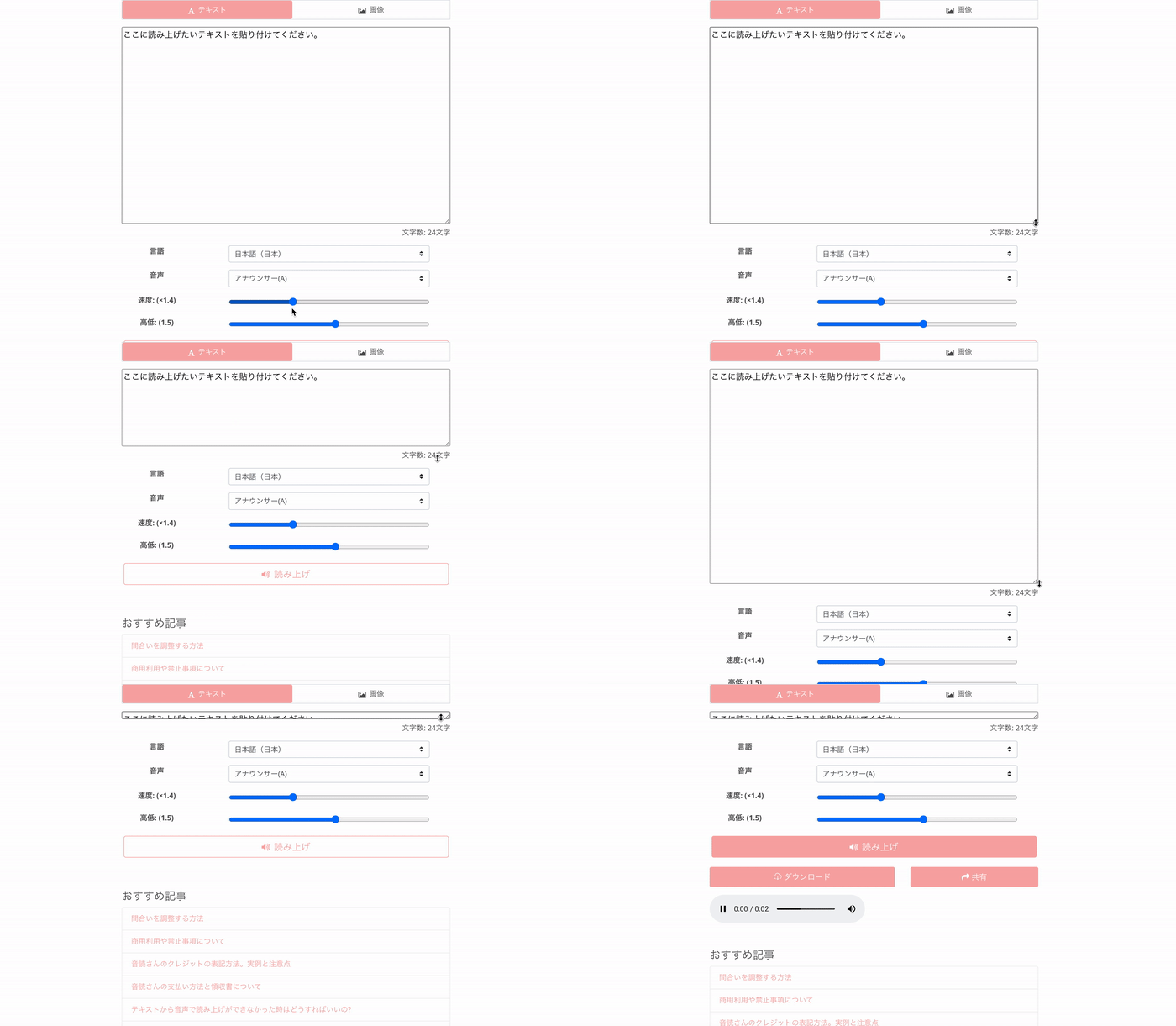
Det är väldigt enkelt att ändra storleken!
- Ta tag i det nedre högra hörnet av textrutan.
- Justera till önskad storlek.
Du kan göra den både mindre och större.
Du kan använda denna funktion på datorskärmar, mobilskärmar och surfplattor.
Textrutan är för stor, så jag måste scrolla för att trycka på uppläsningsknappen.
Det har funnits sådana kommentarer.
Men textrutan kan faktiskt göras mindre.
Genom att göra textrutan mindre blir det möjligt att trycka på uppläsningsknappen utan att behöva scrolla varje gång.
Om du också tycker att det är besvärligt att scrolla, prova gärna detta.
Använd ordboksfunktionen för att fixera uppläsningen
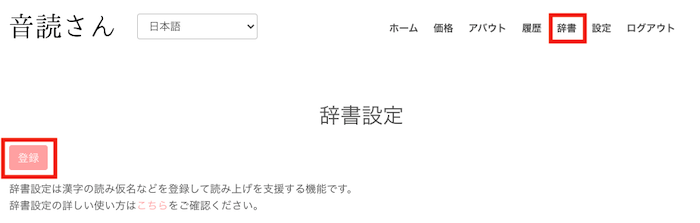
Ondoku har en ordboksfunktion.
Genom att använda ordboksfunktionen kan du ändra hur kanji som inte läses korrekt ska uttalas, precis som du vill ha det.
Ordboksfunktionen kan nås via "Ordbok" i menyraden.
Se här för detaljerad användning.

Användning och viktiga punkter för Ondokus ordboksfunktion. Gör det smidigare genom att registrera justerad intonation | Text-till-tal-programvara Ondoku
Ondoku har en "ordboksfunktion". Här introducerar vi hur man använder den och dess detaljer. Vi visar även små tips på hur du kan använda den mer effektivt genom att registrera justerad intonation.
Vad du ska göra när "は" envist läses som "わ"
Har du någonsin haft problem med att "は" läses som "わ" trots att det inte borde det?
Särskilt med kanji-tecknet "派".
あなたはどっち派?
I en mening som denna kan uppläsningen bli:
あなたはどっちわ?
Japanska, som är ett ideografiskt språk, innehåller många meningar som är svåra för Ondoku.
Som en tillfällig lösning kan du lösa problemet när "は" blir "わ" genom att använda alfabetisk skrift.
あなたはどっちha?
Genom att skriva så kan uppläsningen ske korrekt.
Kombinationer av alfabetet kan användas i andra sammanhang också, så prova gärna.
Radera historik med funktionen för massradering

I Ondokus historik kan du kontrollera tidigare upplästa texter och ladda ner ljudfiler.
Dessutom, om textinställningarna är exakt desamma som en tidigare uppläsning i historiken, förbrukas inga tecken även om du läser upp den igen.
Det finns dock användare som är oroliga för informationsläckage och dataexponering och som önskar att det upplästa innehållet raderas från servern.
För sådana användare rekommenderas funktionen för massradering av historik.
Längst ner på historiksidan finns en röd knapp för att massradera historik. Genom att klicka på den raderas all historik.
Detta raderar även datan från servern samtidigt, vilket ger trygghet.
Se här för detaljer och viktiga punkter.

Användning och viktiga punkter för Ondokus raderingsfunktion och massradering. Radera text och data från historik och server | Text-till-tal-programvara Ondoku
Med den nyligen introducerade "raderingsfunktionen" kan du nu enkelt radera dina tidigare upplästa data själv! Vi introducerar användning och viktiga punkter för raderingsfunktionen och massraderingsfunktionen.
Hur man får den senaste informationen om Ondoku

Ondoku genomgår dagligen olika uppdateringar.
Vet du var du kan få tag på den senaste informationen?
Det är via vår blogg.
Längst ner på Ondokus sida, i fältet med svart bakgrund, finns ett alternativ som heter Blogg.
På bloggen presenterar vi förutom den senaste informationen om Ondoku även många praktiska användarsätt.
Ta gärna en titt!
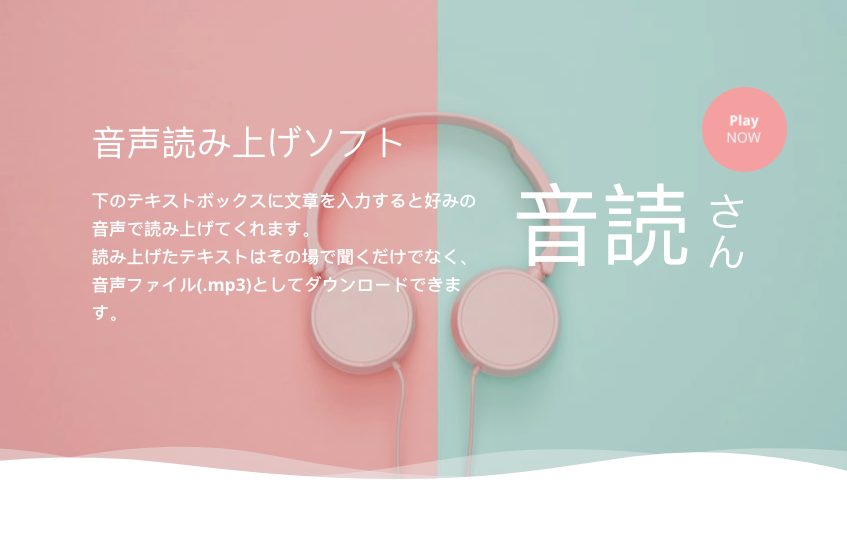
Klicka här för listan över Ondokus blogginlägg
Detta är listan över artiklar relaterade till text-till-tal-programvara. Vi introducerar även sätt att använda programvaran på, så titta gärna förbi. Ondoku kan läsa upp upp till 5000 tecken gratis. Med betalplaner kan du läsa upp upp till 1 miljon tecken per månad.
Vi är glada över att Ondoku kan fortsätta vara den bästa text-till-tal-programvaran för dig.
Om du har önskemål som "jag vill ha den här funktionen" eller "det vore mer praktiskt om det var så här", skicka gärna ett meddelande via kontaktformuläret!
■ AI-talsyntesprogramvara "Ondoku"
"Ondoku" är ett online-text-till-tal-verktyg som kan användas utan initial kostnad.
- Stöder cirka 50 språk inklusive japanska, engelska, kinesiska, koreanska, spanska, franska och tyska.
- Finns både från PC och smartphone
- Lämplig för affärer, utbildning, underhållning, etc.
- Ingen installation krävs, kan användas direkt från din webbläsare
- Stöder även läsning från bilder
För att använda det, skriv bara in text eller ladda upp en fil från webbplatsen. Generera naturliga ljudfiler på några sekunder. Du kan använda talsyntes för upp till 5 000 tecken gratis, så prova det först.

Text-till-tal-mjukvaran "Ondoku" kan läsa upp 5000 tecken varje månad med AI-röst gratis.
Du kan enkelt ladda ner MP3-filer och kommersiell användning är också möjlig.
Om du registrerar dig gratis kan du konvertera upp till 5 000 tecken per månad gratis från text till tal.
Prova Ondoku nu.
HP:
ondoku3.com
Email: ondoku3.com@gmail.com
Email: ondoku3.com@gmail.com
Relaterad artikel
Gör det smidigare med Google Chrome-tillägget för talsyntesprogrammet 【Ondoku】! Inställningsmetod o…
Hur man använder Ondokus ordboksfunktion och viktiga punkter. Registrera justerad intonation för at…
Hur man använder Ondokus konversations- och dialogfunktion. Gör lyssningsmaterial och skapande av l…
Textläsningsprogramvara Ondoku. Det är en text-till-tal-tjänst som kan användas gratis av alla utan installation. Om du registrerar dig gratis kan du få upp till 5000 tecken gratis varje månad. Registrera dig gratis nu
- Vad är Ondoku?
- Läs texten på Ondoku
- Gratis registrering
- Betygsätt plan
- Lista över artiklar
- Prova även andra gratistjänster














