Bästa talsyntesprogrammen: 7 tips för kommersiellt bruk (Gratis & Betald)
Skapa företagsfilm med AI-narration: Tips för ökad genomslagskraft
9 september 2026
Hur gör jag för att lägga till narration i en företagspresentationsvideo?

I den här artikeln kommer vi att introducera hur man lägger till narration i en företagspresentationsvideo.
Effekten av att lägga till narration är särskilt hög i videor som presenterar företag.
Eftersom narration har en effekt som starkt appellerar till människors känslor, kan du effektivt leverera innehållet till fler människor.
Tidigare var man tvungen att betala höga avgifter till narratorer och röstskådespelare för att lägga till narration i en video, men nu är det möjligt att skapa narrationsröster gratis med den senaste AI-tekniken!
Vi kommer också att förklara hur man skapar röst med hjälp av en AI-uppläsningstjänst, så varför inte använda den här artikeln som referens och lägga till gratis narration i din företagspresentationsvideo?
Rekommenderad AI-uppläsningstjänst för narration i företagspresentationsvideor
Det finns en rekommenderad AI-uppläsningstjänst för att lägga till narration i företagspresentationsvideor!
Det är 『Ondoku』.

『Ondoku』 är en webbtjänst som kan läsa upp text med en realistisk och lättförståelig röst.
Det är gratis och ingen installation behövs. Vem som helst kan enkelt skapa narrationsröster från den här sidan.
Antalet tecken som kan läsas upp gratis är:
- Utan registrering: 1 000 tecken (ca 4 minuter)
- Med registrering: 5 000 tecken (ca 15 minuter)
Därför är det möjligt att skapa ljud för en företagspresentationsvideo helt gratis!
När du vill lägga till narration i en företagspresentationsvideo, varför inte börja med att använda 『Ondoku』 härifrån?
Narration rekommenderas för attraktiva företagspresentationsvideor!

Jag håller på att göra en företagspresentationsvideo, men det känns som att något saknas...
Om du vill marknadsföra företagets charm mer effektivt i en video, är det rekommenderat att använda narration.
Genom att använda den senaste AI-tekniken kan vem som helst enkelt och gratis lägga till videonarration.
Anledningar till att lägga till narration i en företagspresentationsvideo

När du skapar en företagspresentationsvideo kan du genom att lägga till narration öka övertygelsekraften och marknadsföra företagets attraktionskraft starkare.
Bilder (det visuella) kan förmedla information detaljerat och brett, men de är inte lika bra som ljud på att ge ett starkt intryck vid precis rätt tillfälle.
Däremot kan ljud (det auditiva) använda pauser på viktiga ställen eller ändra röstläge beroende på videons scen, vilket gör det möjligt med uttryck som appellerar mer till känslor.
Genom att lägga till narration kan du skapa en video som inte bara förmedlar information, utan som också lämnar ett starkt intryck.
Möjliggör bredare marknadsföring

Genom att lägga till narration är det också möjligt att nå ut till ett bredare spektrum av konsumenter och företag.
Till exempel kan du genom att lägga till narration på ett främmande språk nå ut internationellt.
Eftersom du bara behöver byta ut narrationsljudet till ett främmande språk, är det mycket enklare än att producera videon från grunden.
Dessutom kan du genom att förmedla information med ljud istället för bara bild förbättra tillgängligheten för personer med synnedsättning.
För att marknadsföra företaget bredare och förbättra tillgängligheten rekommenderas det att lägga till narration i videon.
Narration kan enkelt produceras med AI

Tidigare krävdes det att man anlitade professionella narratorer eller röstskådespelare för att lägga till narration i företagspresentationsvideor, vilket innebar höga kostnader.
Det var förstås möjligt att spela in sin egen röst, men i sådana fall blev ljudet ofta svårt att höra.
Men nu är det annorlunda!
Tack vare AI:ns utveckling har det blivit möjligt att automatiskt skapa lättförståeliga ljudfiler baserat på den text du skriver in!
De senaste AI-uppläsningstjänsterna kan generera lättförståeligt ljud på professionell nivå för vem som helst.
Dessutom kan AI-uppläsningstjänster läsa upp på främmande språk, inklusive engelska.
Genom att läsa upp ett manus på ett främmande språk skapat med en AI-översättningstjänst kan du enkelt producera företagspresentationsvideor för utlandet.
Med AI är det möjligt att producera narration gratis
Dessutom kan AI-uppläsningstjänster användas gratis!
Om du ska skapa narration för en företagspresentationsvideo rekommenderas AI-uppläsningstjänster.
Varför inte marknadsföra företagets charm till fler kunder med narration av hög kvalitet?
Hur man väljer en rekommenderad AI-uppläsningstjänst
Det finns många typer av AI-uppläsningstjänster och programvara som man installerar på PC:n.
Här förklarar vi kortfattat punkterna att tänka på när du väljer metod för att skapa narration till en företagspresentationsvideo.
1. Välj en tjänst som tillåter kommersiell användning

Narration för företagspresentationsvideor klassas som kommersiell användning.
Beroende på tjänsten eller programvaran kan kommersiell användning vara förbjuden, så var försiktig.
Det finns också tjänster och programvaror där höga extraavgifter tillkommer vid kommersiell användning.
När du skapar narration för en företagspresentationsvideo är det bäst att välja en tjänst som kan användas kommersiellt gratis.
※『Ondoku』 kan användas kommersiellt gratis (kreditering krävs). Betalplaner kräver ingen kreditering.

Vad man kan göra med Ondoku. Om kommersiell användning (affärsanvändning) och förbjudna handlingar.
Ondoku tillåter kommersiell användning (affärsanvändning). Oavsett om det är som privatperson eller juridisk person, räknas användning i syfte att direkt eller indirekt erhålla ekonomisk vinst som kommersiell användning. Observera dock att Ondoku har fastställt vissa förbjudna handlingar. Denna gång går vi igenom vad man kan och inte kan göra med Ondoku...
2. Tjänster utan fastställda karaktärer rekommenderas

Vissa uppläsningstjänster och programvaror, som VOICEROID, har fastställda karaktärsillustrationer.
Dessa är attraktiva för hobbyvideor eller kreativa verk, men karaktärer är olämpliga för narration i företagspresentationsvideor.
Anledningen är att karaktärens intryck tenderar att bli starkare än företagets intryck.
Dessutom har uppläsningstjänster och programvaror med karaktärsillustrationer ofta strängare användarvillkor.
När du skapar narration för en företagspresentationsvideo är det rekommenderat att välja något utan karaktärer.
3. Välj en tjänst som kan läsa upp på främmande språk

För att nå ut bredare är det rekommenderat att välja en tjänst som kan läsa upp på främmande språk.
Beroende på tjänsten eller programvaran kan det hända att den bara kan läsa upp på ett språk, till exempel bara japanska eller bara engelska.
Å andra sidan finns det tjänster som kan läsa upp på många språk, som till exempel 『Ondoku』 som kan läsa upp på 81 språk och regioner.
Om du vill marknadsföra företaget i hela världen är det rekommenderat att använda en uppläsningstjänst som stöder många språk.
Rekommenderad AI-uppläsningstjänst 『Ondoku』
Om du ska skapa narration för en företagspresentationsvideo rekommenderas 『Ondoku』!
『Ondoku』 är en webbtjänst som använder den senaste AI:n för att läsa upp text med en realistisk och lättförståelig röst.
Gratis kan du läsa upp:
- Utan registrering: 1 000 tecken
- Med registrering: 5 000 tecken
Dessutom kan du använda många funktioner gratis!
17 typer av japanska röster
Det finns 17 typer av japanska röster för män/kvinnor/barn!
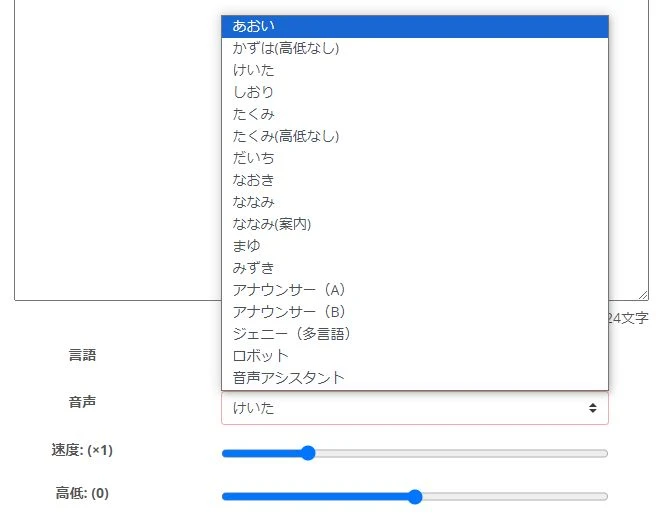
Det är också enkelt att använda olika röster för olika delar av företagspresentationsvideon!
Stöd för 81 språk och regioner
『Ondoku』 stöder totalt 81 språk och regioner, inklusive japanska, engelska, kinesiska och koreanska!
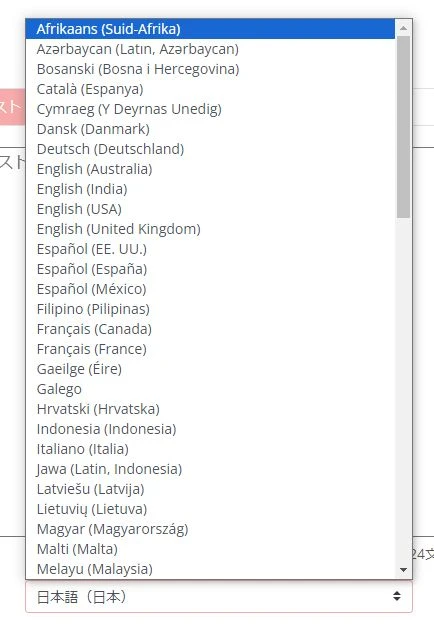
Självklart kan alla språk användas gratis.
När du vill skapa en företagspresentationsvideo för utlandet rekommenderas det att skapa narrationen med 『Ondoku』.

【Ondoku】Lyssna på rösttyper och ljudprover för de språk som stöds
Här introducerar vi Ondokus språkstöd och ljudprover.
Möjligt att ladda ner ljud gratis
Vissa AI-uppläsningstjänster tillåter inte nedladdning av ljudfiler i gratisplanen, men med 『Ondoku』 behöver du inte oroa dig för det.
Även när du läser upp gratis kan du naturligtvis ladda ner ljudfilen i MP3-format!
Om du ska lägga till narration i en företagspresentationsvideo rekommenderas 『Ondoku』.
Varför inte använda 『Ondoku』 från den här sidan för att skapa din narrationsröst?
Flödet för att skapa narration för företagspresentationsvideor med 『Ondoku』

Jag vill veta flödet för att skapa narration!
Här förklarar vi flödet för att skapa narration för företagspresentationsvideor gratis med hjälp av 『Ondoku』!
1. Skapa ett manus

Först skapar du ett manus för företagspresentationsvideon.
Verktyg för att skapa manus kan vara:
- Ordbehandlingsprogram som Word
- Textredigerare som Anteckningar
- Molntjänster som Google Document
Vad som helst går bra.
Manusdata kan även användas för andra syften som undertexter på YouTube, så se till att ta säkerhetskopior regelbundet.
När du bestämmer längden på manuset är det bra att komma ihåg det standardmässiga antalet tecken vid tal.
En standardhastighet för narration är ca 300 tecken per minut.
- 5 minuters video: 1 500 tecken
- 10 minuters video: 3 000 tecken
är ett bra riktmärke.
Avsluta varje mening med en punkt "."
När du skriver ett manus för att läsas upp av 『Ondoku』, är tricket att alltid skriva en punkt "." i slutet av varje mening.
『Ondoku』 har en funktion för att ladda ner uppläsningsresultatet uppdelat, och då blir punkten "." delningspunkten för filerna.
Det är praktiskt vid videoredigering, så vi rekommenderar att dela upp meningarna med punkt.
※Vi förklarar funktionen för uppdelad nedladdning senare!
2. Läs upp med 『Ondoku』
När manuset är klart läser du upp det med 『Ondoku』.
För att läsa upp, öppna först startsidan för 『Ondoku』 härifrån.
Klistra in texten från ditt manus i textrutan på startsidan.

Välj en röst.

※Ljudprover presenteras i den här artikeln.
Nu är förberedelserna klara.
Tryck på "Läs upp"-knappen för att starta uppläsningen.

För ett manus till en hel video slutförs uppläsningen på bara några sekunder!
3. Kontrollera ljudet och ladda ner
När uppläsningen är klar visas en ljudspelare.
Spela upp resultatet för att kontrollera att allt är korrekt.

Om det ser bra ut, tryck på "Ladda ner"-knappen för att spara ljudfilen.

Om ändringar behövs?
Om du hittar en del som behöver korrigeras behöver du inte läsa upp allt igen, det går bra att generera ljudet för just den delen separat senare.
I så fall klipper och sammanfogar du ljudet när du redigerar videon.
Möjligt med uppdelad nedladdning av ljud
『Ondoku』 tillåter uppdelad nedladdning av ljud!
För att ladda ner ljudet uppdelat, öppna först "Historik" i menyn.

När du öppnar historiksidan visas en lista över uppläsningsresultat.
Välj "Dela upp" på höger sida.
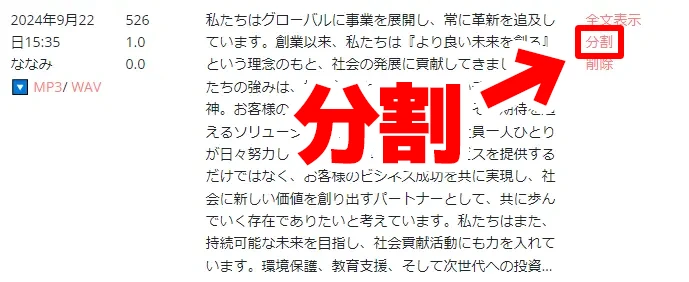
Skärmen för uppdelad nedladdning öppnas.
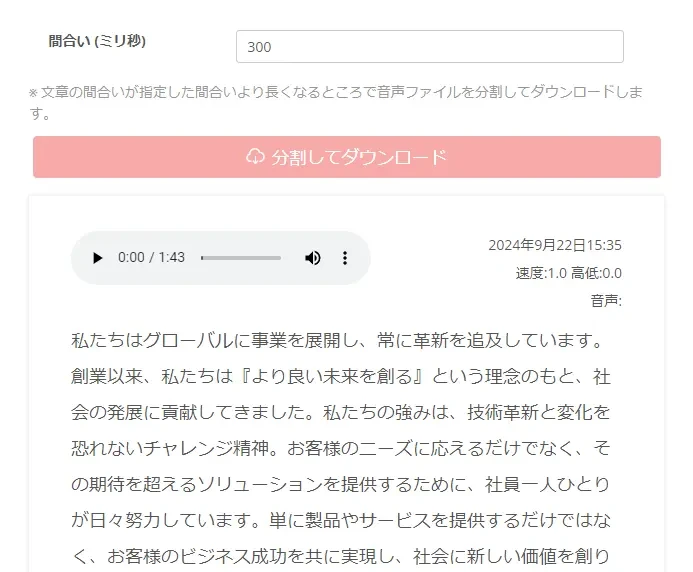
Välj "Dela upp och ladda ner" så börjar filuppdelningen.

När uppdelningen är klar startar nedladdningen automatiskt.
Filerna är komprimerade i ZIP-format.
När du packar upp den nedladdade ZIP-filen är ljudfilerna uppdelade per mening på detta sätt.

Detta är praktiskt när de ska användas som material i videoredigering, så vi rekommenderar att utnyttja detta!

【Ondoku】Hur man använder uppdelningsfunktionen. Dela automatiskt upp skapade ljudfiler med jämna mellanrum.
Ondokus uppdelningsfunktion innebär att man kan dela upp ett skapat ljud med jämna mellanrum till separata ljudfiler och ladda ner dem var för sig. I den här bloggen förklarar vi i detalj hur man använder uppdelningsfunktionen.
4. Importera ljudfilerna till videoredigeringsprogrammet
Importera ljudfilerna till det videoredigeringsprogram du använder för att skapa företagspresentationsvideon.
Här visar vi Adobe Premiere som ett exempel.
Importera ljudfiler till Adobe Premiere
I Adobe Premiere börjar du med att dra och släppa narrationsljudfilerna till projektpanelen.

Därefter drar och släpper du ljudfilerna från projektpanelen till tidslinjen.

Nu har du läst in narrationsljudfilerna i videon.


Hur man snabbt skapar narration för videor som YouTube med programvara för text-till-tal. Tips och poänger
Förklarar hur man snabbt skapar videonarration för YouTube med Ondoku. Från hur man skriver manus till hur man använder Ondoku, justerar för naturlig intonation och tips för redigering i videoredigeringsprogram. Ett måste för dig som vill effektivisera videoskapandet med text-till-tal!
5. Redigera videon
Slutligen redigerar du videon tillsammans med bildmaterialet.
Det finns många sätt att redigera video på, men om narrationsljudet är klart innan bildmaterialet filmats:
- Redigera genom att klippa bilderna utifrån narrationen
Detta är enkelt och rekommenderas!
Om du vill ha längre pauser kan du klippa de tysta delarna av ljudet på tidslinjen och lägga in tomrum mellan dem.
Nu är flödet för att skapa en företagspresentationsvideo klart.
Eftersom det är gratis och enkelt att skapa narrationsröster, varför inte prova att skapa din företagspresentationsvideo med 『Ondoku』?
■ AI-talsyntesprogramvara "Ondoku"
"Ondoku" är ett online-text-till-tal-verktyg som kan användas utan initial kostnad.
- Stöder 81 språk och regioner, inklusive japanska, engelska, kinesiska, koreanska, spanska, franska och tyska
- Finns både från PC och smartphone
- Lämplig för affärer, utbildning, underhållning, etc.
- Ingen installation krävs, kan användas direkt från din webbläsare
- Stöder även läsning från bilder
För att använda det, skriv bara in text eller ladda upp en fil från webbplatsen. Generera naturliga ljudfiler på några sekunder. Du kan använda talsyntes för upp till 5 000 tecken gratis, så prova det först.

Text-till-tal-mjukvaran "Ondoku" kan läsa upp 5000 tecken varje månad med AI-röst gratis.
Du kan enkelt ladda ner MP3-filer och kommersiell användning är också möjlig.
Om du registrerar dig gratis kan du konvertera upp till 5 000 tecken per månad gratis från text till tal.
Prova Ondoku nu.
HP:
ondoku3.com
Email: ondoku3.com@gmail.com
Email: ondoku3.com@gmail.com
Relaterad artikel
Textläsningsprogramvara Ondoku. Det är en text-till-tal-tjänst som kan användas gratis av alla utan installation. Om du registrerar dig gratis kan du få upp till 5000 tecken gratis varje månad. Registrera dig gratis nu
- Vad är Ondoku?
- Läs texten på Ondoku
- Gratis registrering
- Betygsätt plan
- Lista över artiklar
- Prova även andra gratistjänster














