Bästa talsyntesprogrammen: 7 tips för kommersiellt bruk (Gratis & Betald)
Så skapar du Drums röst med en gratis uppläsningssajt
18 november 2026


Jag vill få mobilen att prata med en röst som Drums! Vilken app ska jag använda?
När man tittar på hitdramat ”VIVANT” vill man gärna återskapa rösten som hörs från mobilen hos ”Drum”, som spelas av Tomisakae Drum.
Men när man väl försöker hitta ”översättningsappen som Drum använder” är det nog många som inte förstår hur man får fram just den rösten.
Faktum är att du med den gratis uppläsningssajten ”Ondoku” enkelt kan skapa en röst som liknar Drums direkt i mobilen!
Du behöver ingen app. Skriv bara in text och välj röst och tonhöjd!
I den här artikeln går vi igenom hur du skapar Drums röst med Ondoku, från val av röst till tonhöjdsinställning, med bilder från mobilskärmen.
Det här får du veta i artikeln:
- Finns det någon app som kan skapa en röst som Drums?
- Så skapar du Drums röst med Ondoku
- Hur du skriver texten för att låta mer som Drums översättningsapp
Finns det en app som kan återskapa Drums röst? Vi presenterar en gratis sajt!
Om du vill skapa en röst som liknar rösten från Drums mobil rekommenderar vi att du använder en gratis uppläsningssajt!
Det är lättare att skapa din idealröst om du först vet vad det är för röst.
Drums röst i VIVANT är en röst som en röstskådespelare har spelat in
I dramat använder Drum inte sin egen röst. Han samtalar med rösten som kommer från översättningsappen i mobilen.
Faktum är att den rösten inte är en automatisk röst från en uppläsningsapp. Den har spelats in särskilt av röstskådespelaren Megumi Hayashibara.
Därför går det inte att skapa exakt samma röst med någon befintlig översättningsapp eller uppläsningsapp.
Det viktiga är därför att inte sikta på själva rösten, utan på ”en röst med en stämning som liknar en översättningsapp”.
Om du väljer en röst med lite maskinkänsla bland uppläsningssajtens röster och höjer tonhöjden kan du skapa en röst med en liknande stämning.
Med den gratis uppläsningssajten ”Ondoku” kan du skapa en röst som liknar Drums
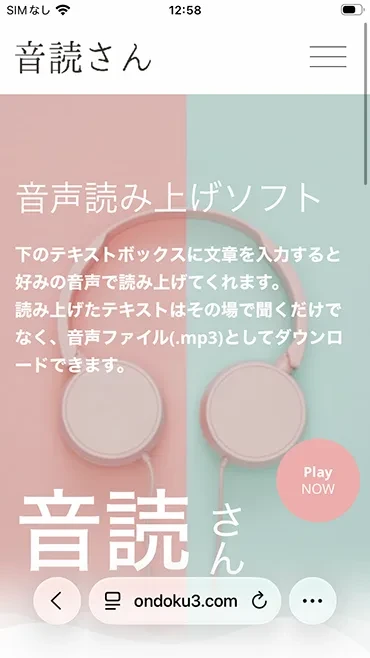
”Ondoku” är en gratis sajt som läser upp text du skriver in med naturliga AI-röster.
Du behöver ingen app alls!
Du kan använda den direkt i mobilens webbläsare.
Dessutom kan du låta den läsa upp text direkt genom att bara skriva in den, även utan att registrera dig.
Du väljer bara en röst med en stämning som liknar Drums, till exempel ”Nanami”, ”Robot” eller ”Röstassistent”, och justerar tonhöjden. Därför behövs inga svåra inställningar!
Du kan återskapa stämningen av en översättningsapp som pratar, precis som Drums röst.
Vill inte du också börja med att skapa en röst gratis?
Så skapar du en röst som liknar Drums med Ondoku
Här går vi steg för steg igenom hur du skapar en röst som liknar Drums översättningsapp med Ondoku, med bilder från mobilskärmen!
Hela förloppet består av följande fem steg.
- Öppna Ondoku
- Välj röst
- Justera tonhöjden
- Skriv in texten
- Läs upp texten och spela upp eller ladda ner
1. Öppna Ondoku
Öppna först sidan ”Ondoku” i mobilens webbläsare.
Kontrollera att ”Språk” under inmatningsfältet är inställt på ”Japanska”.
Om det är inställt på något annat språk än japanska trycker du på det och ställer in japanska.
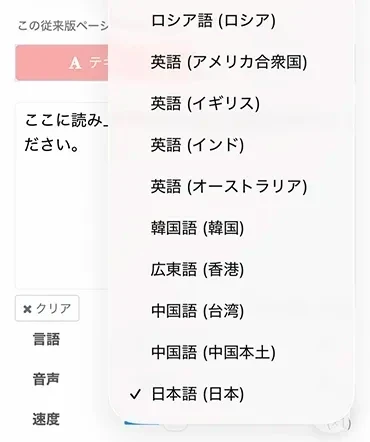
2. Välj röst (Nanami, Robot, Röstassistent)
Tryck sedan på ”Röst” och välj en röst.
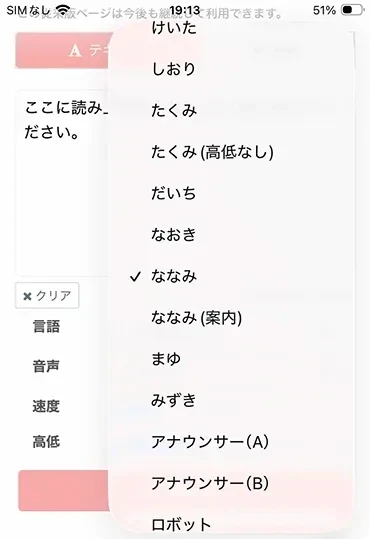
För en uppläsning med en stämning som liknar Drums röst rekommenderar vi tre röster: ”Nanami”, ”Robot” och ”Röstassistent”.
”Nanami” är en mjuk och naturlig kvinnoröst.
Det är en mycket neutral röst som är lätt att använda.
Exempel där Nanami (tonhöjd 3) läser upp ”Hej. Jag pratar inifrån mobilen.”
”Robot” är en röst som behåller lite av en AI- eller maskinkänsla.
Den rekommenderas när du vill ha en stämning som av en översättningsapp som pratar.
Exempel där Robot (tonhöjd 3) läser upp ”Var köpte du den där hatten?”
”Röstassistent” är en röst med en lugn ton, som mobilens röstvägledning.
Exempel där Röstassistent (tonhöjd 3) läser upp ”Jag har ringt en taxi. Vänta framför dörren.”
Vi rekommenderar att du provar att låta alla tre rösterna läsa upp en text och väljer den du gillar bäst.
3. Justera tonhöjden
Flytta reglaget för ”Tonhöjd” och justera rösten.
Här ställer vi in värdet på ”3” för att göra rösten lite högre.
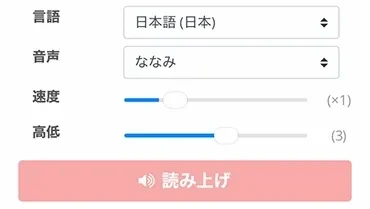
”Tonhöjd” är en inställning som ändrar rösthöjden, och från början är den ”0”.
När du höjer tonhöjden till ”3” blir rösten lite högre, så du kommer närmare stämningen i appen som Drum använder.
Inställningen ”Hastighet” kan du lämna som den är.
4. Skriv in texten
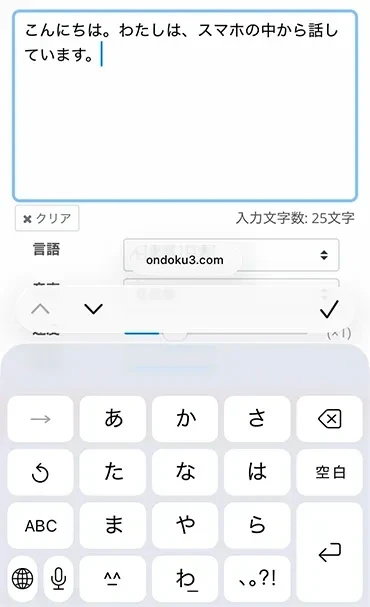
Tryck på inmatningsfältet på skärmen och skriv in texten du vill att mobilen ska säga.
5. Läs upp texten och spela upp eller ladda ner
Nu är allt klart.
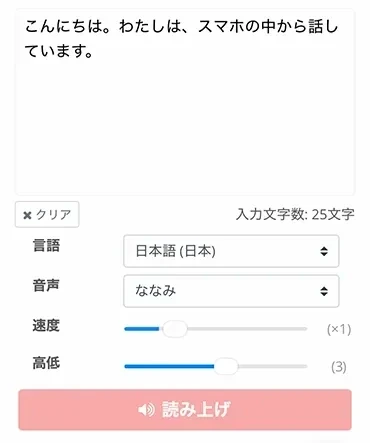
Tryck på knappen ”Läs upp”.
Rösten skapas direkt och uppspelningen startar automatiskt.
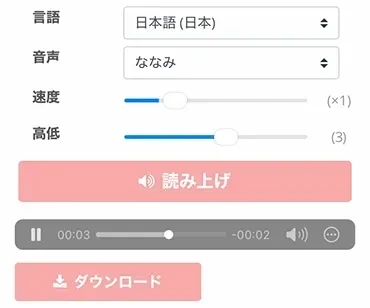
Om du trycker på ”Ladda ner” kan du spara rösten du har skapat som en MP3-fil.
Nu är en röst i stil med Drums översättningsapp klar!
Vill inte du också skriva in valfritt innehåll i Ondoku och låta mobilen prata?
Låt det låta mer som Drum! Så skriver du text i stil med en översättningsapp

Om du vill återskapa Drums röst är det också viktigt hur du skriver texten.
Även med samma röst och tonhöjdsinställning ändras stämningen mycket beroende på hur du skriver texten.
Gör meningarna korta och dela upp dem med skiljetecken
Drums översättningsapp kännetecknas av att den läser upp korta meningar en i taget.
Det viktiga är att dela upp långa texter i korta delar och ofta sätta in kommatecknet ”、” och punkten ”。”.
Ondoku tar en liten andningspaus vid skiljetecknen, så du kan återskapa det speciella tempot hos en AI-app som pratar.
Före uppdelning: Hör av dig när du kommit fram till stationen jag hämtar dig
Efter uppdelning: När du kommit fram till stationen、hör av dig。Jag kommer、och hämtar dig。
Låt meningarna sluta med ”yo” och ”ne”
Det är också viktigt att låta meningarna sluta med ”〜だよ” och ”〜ね”.
Jämfört med meningar som slutar med ”です” och ”ます” kan du återskapa stämningen i appen som Drum använder ännu bättre.
Uppfattat. Jag är、klar om 5 minuter.
Här framför är det farligt eftersom det pågår bygge. Vi tar en omväg.
Det är också bra att upprepa samma ord två gånger!
Skynda、skynda. Om tre minuter、kommer tåget.
Även med samma röstinställningar blir det genast mer likt Drum bara du ändrar meningsslut och tempo!
Så kan du använda uppläsningsrösten som liknar Drums

AI-rösten du skapar med Ondoku kan du inte bara spela upp i mobilen. Du kan använda den i många olika situationer.
Spela upp i mobilen och använd i vardagssamtal
Om du spelar upp rösten du har skapat i mobilen kan du föra ett samtal utan att använda din egen röst, precis som Drum!
Det blir garanterat uppskattat i små samtal med familj och vänner.
Om du skapar och laddar ner röster för ord du ofta använder i förväg kan du spela upp dem direkt när som helst.
Du kan också använda AI-uppläsning som ersättning för rösten när det är svårt att prata, till exempel vid sjukdom.
Läs gärna också den här artikeln.
Använd som berättarröst i videor på TikTok och liknande
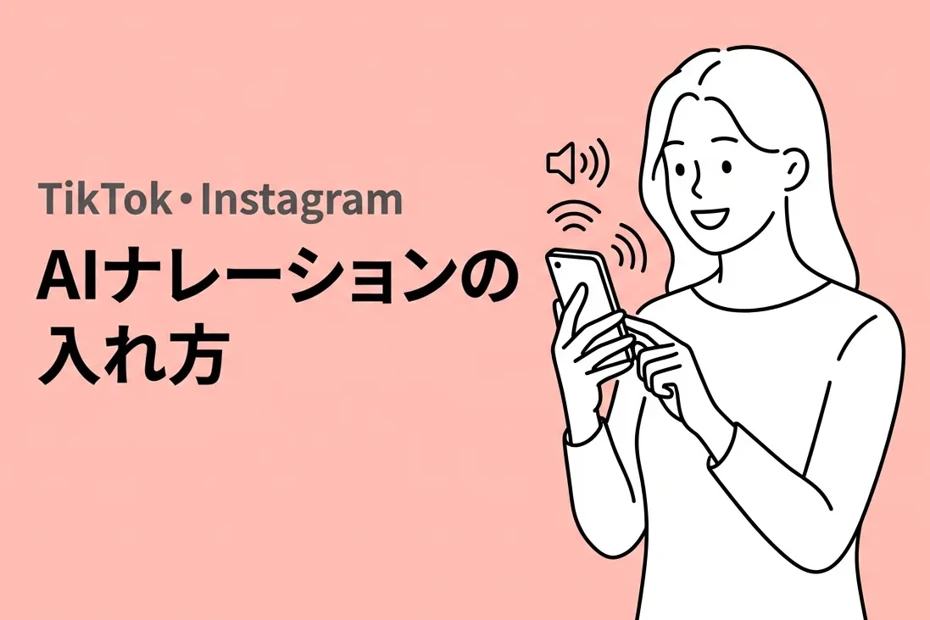
Du kan också importera den nedladdade MP3-rösten till en videoredigeringsapp som CapCut och använda den som berättarröst.
Rösterna från Ondoku kan användas kommersiellt även med den kostnadsfria planen om du anger krediter!
Hur du lägger till AI-berättarröst i korta videor på YouTube, TikTok och liknande beskrivs i detalj i den här artikeln, så läs den gärna.
Saker att tänka på när du lägger upp videor på sociala medier
Bilder, ljud och bildmaterial från dramat omfattas av upphovsrätt.
När du lägger upp videor på sociala medier eller YouTube med en röst som återskapar Drums röst bör du se till att inte använda dramats bilder, ljud eller bildmaterial.
För att undvika att rösten förväxlas med något officiellt eller med skådespelarens egen röst är det tryggt att skriva ”AI-röst skapad med Ondoku” i till exempel videobeskrivningen.
Vanliga frågor när du återskapar en röst som liknar Drums
Hur många tecken kan Ondoku läsa upp gratis?
Ondoku kan läsa upp upp till 1,000 tecken per månad gratis, även utan registrering.
Om du dessutom registrerar dig och loggar in gratis kan du låta den läsa upp upp till 5,000 tecken per månad.
Korta ord, som de Drum använder i samtal, kan du skapa i stor mängd inom den gratis gränsen.
Behöver jag ladda ner en uppläsningsapp?
När du använder Ondoku behöver du inte ladda ner eller installera någon app alls.
Ondoku är en webbplats som du använder direkt i webbläsaren, så du kan börja använda den genom att bara öppna den i Safari eller Chrome, både på iPhone och Android.
Kan jag översätta till ett främmande språk och läsa upp texten?
För översättning behövs en översättningsapp, till exempel Google Translate eller DeepL.
Om du klistrar in en text som du har översatt med en gratis översättningsapp som Google Translate kan den läsas upp med en naturlig röst på det språket.
Ondoku har stöd för över 81 språk och regioner, och även uppläsning på mongoliska är möjlig.
Välj språket du vill läsa upp i inställningen ”Språk”, skriv sedan in texten och prova att läsa upp den.
Sammanfattning: Vill inte du också läsa upp text med en röst som liknar Drums?
Som du ser kan du enkelt skapa en röst som liknar Drums i dramat ”VIVANT” om du använder den gratis AI-uppläsningssajten ”Ondoku”!
- Öppna Ondoku
- Välj röst
- Justera tonhöjden
- Skriv in texten
- Läs upp texten och spela upp eller ladda ner
Bara så här lite behövs för att du direkt och enkelt ska kunna skapa en röst.
Du behöver inte installera någon omständlig app, utan kan använda den direkt från mobilen.
Läs gärna också den här artikeln om rösttyper och exempelljud på främmande språk i Ondoku.

Låt valfria ord sägas med en röst som liknar Drums och ha ännu roligare i vardagssamtal och videoskapande!
■ AI-talsyntesprogramvara "Ondoku"
"Ondoku" är ett online-text-till-tal-verktyg som kan användas utan initial kostnad.
- Stöder 81 språk och regioner, inklusive japanska, engelska, kinesiska, koreanska, spanska, franska och tyska
- Finns både från PC och smartphone
- Lämplig för affärer, utbildning, underhållning, etc.
- Ingen installation krävs, kan användas direkt från din webbläsare
- Stöder även läsning från bilder
För att använda det, skriv bara in text eller ladda upp en fil från webbplatsen. Generera naturliga ljudfiler på några sekunder. Du kan använda talsyntes för upp till 5 000 tecken gratis, så prova det först.

Text-till-tal-mjukvaran "Ondoku" kan läsa upp 5000 tecken varje månad med AI-röst gratis.
Du kan enkelt ladda ner MP3-filer och kommersiell användning är också möjlig.
Om du registrerar dig gratis kan du konvertera upp till 5 000 tecken per månad gratis från text till tal.
Prova Ondoku nu.
HP:
ondoku3.com
Email: ondoku3.com@gmail.com
Email: ondoku3.com@gmail.com
Relaterad artikel
Textläsningsprogramvara Ondoku. Det är en text-till-tal-tjänst som kan användas gratis av alla utan installation. Om du registrerar dig gratis kan du få upp till 5000 tecken gratis varje månad. Registrera dig gratis nu
- Vad är Ondoku?
- Läs texten på Ondoku
- Gratis registrering
- Betygsätt plan
- Lista över artiklar
- Prova även andra gratistjänster