5 dolda funktioner som gör text-till-tal-programvaran Ondoku ännu mer praktisk!
【Ondoku】Hur man använder Split-funktionen. Dela automatiskt upp skapade ljudfiler med jämna mellanrum.
1 april 2026

Hej, det här är Ondoku.
En ny funktion har lanserats på Ondoku, efter ordboksfunktionen!
Den nya funktionen är ”delningsfunktionen”.
Med denna delningsfunktion kan du lösa repetitiva uppgifter som tidigare krävde att du upprepade uppläsning och nedladdning flera gånger i ett svep.
- Du skapar YouTube-videor
- Du skapar en ordkortfunktion
- Du är trött på att upprepa uppläsning och nedladdning för enkla uppgifter
Vi rekommenderar detta starkt för personer i sådana situationer. Prova gärna.
I det här blogginlägget går vi igenom i detalj hur man använder delningsfunktionen.
Detaljerad förklaring av Ondokus delningsfunktion
Ondokus delningsfunktion är en funktion som låter dig dela upp ett skapat ljud med jämna mellanrum och ladda ner varje del som en separat ljudfil.
Till exempel
1、2、3、4、5、6、7、8、9、10
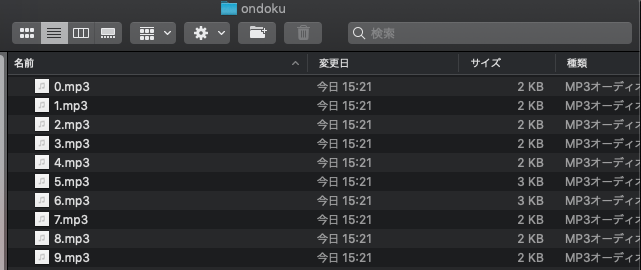
Du kan dela upp en text som lästs upp på en gång av Ondoku där punkter (pauser) har använts, och ladda ner ljudfilerna separat.
- 1
- 2
- 3
Ljudfilerna samlas och sparas i en mapp.
Metoden för att bestämma var uppdelningen ska ske är baserad på pausens längd i sekunder. Det är inte baserat på tecken som "、".
Om du vill ställa in intervallets längd exakt, använd SSML:s <break time>.
Se även denna artikel för justering av pauser och SSML.
![Hur man justerar pauser och tomrum vid uppläsning i Ondoku [2 typer] | Text-to-speech-programvara Ondoku](https://storage.googleapis.com/ondoku3/image/Line_930.webp)
Hur man justerar pauser och tomrum vid uppläsning i Ondoku [2 typer] | Text-to-speech-programvara Ondoku
Bland behoven hos dem som använder Ondoku finns "jag vill ha lite längre pauser". För justering av "pauser" finns det två typer av justeringsmetoder: 1. Punktuation 2. SSML.

Vad är Speech Synthesis Markup Language (SSML)? Användning i text-to-speech-programvara och lista över huvudkoder. | Ondoku
SSML står för Speech Synthesis Markup Language. Genom att skriva SSML-kod kan du kontrollera Ondokus tal ytterligare. Vi kommer att gå igenom i detalj hur man använder SSML och koder i Ondoku.
För enkla ordlistor rekommenderar vi att du använder Google Kalkylark eller Excel för att skapa texten som ska läsas upp.
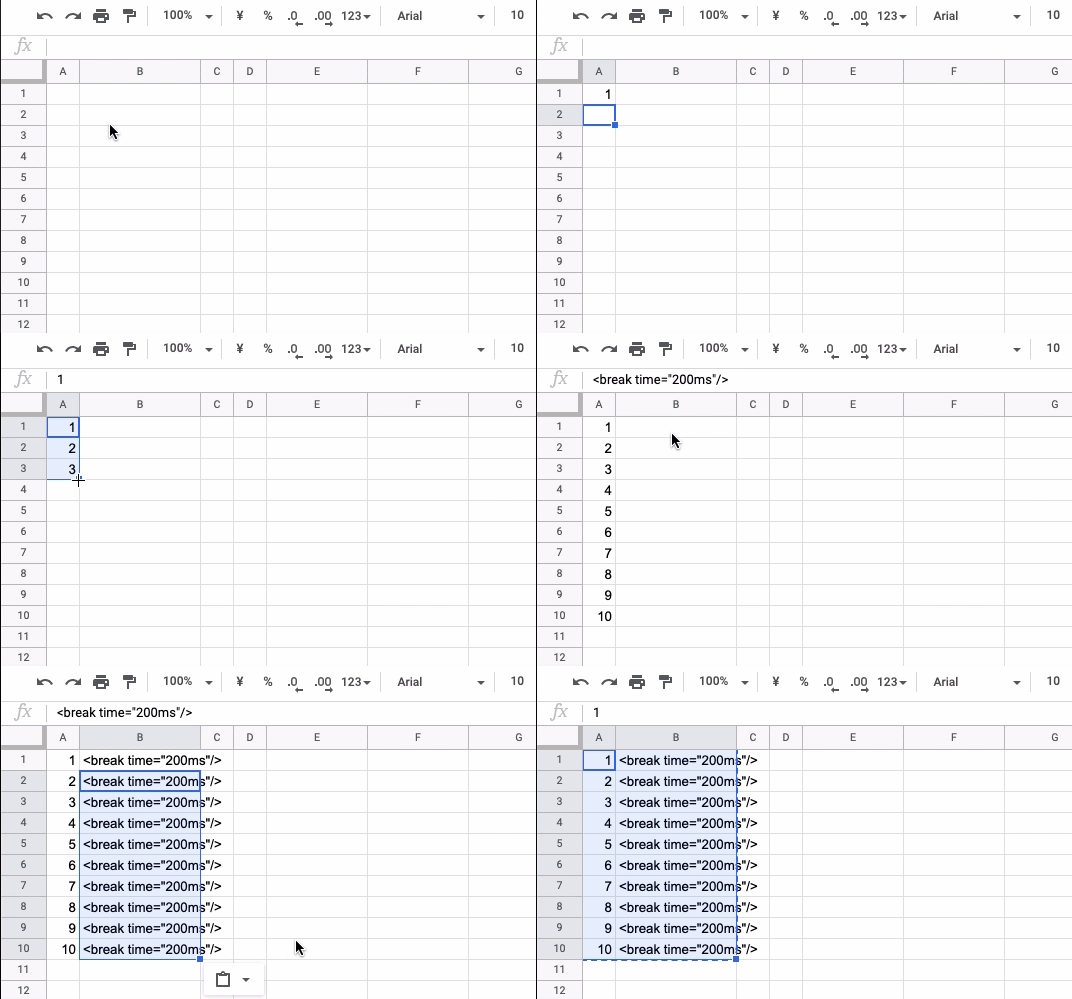
Till exempel, för exemplet tidigare:
1、2、3、4、5、6、7、8、9、10
Skapa en tabell så här.
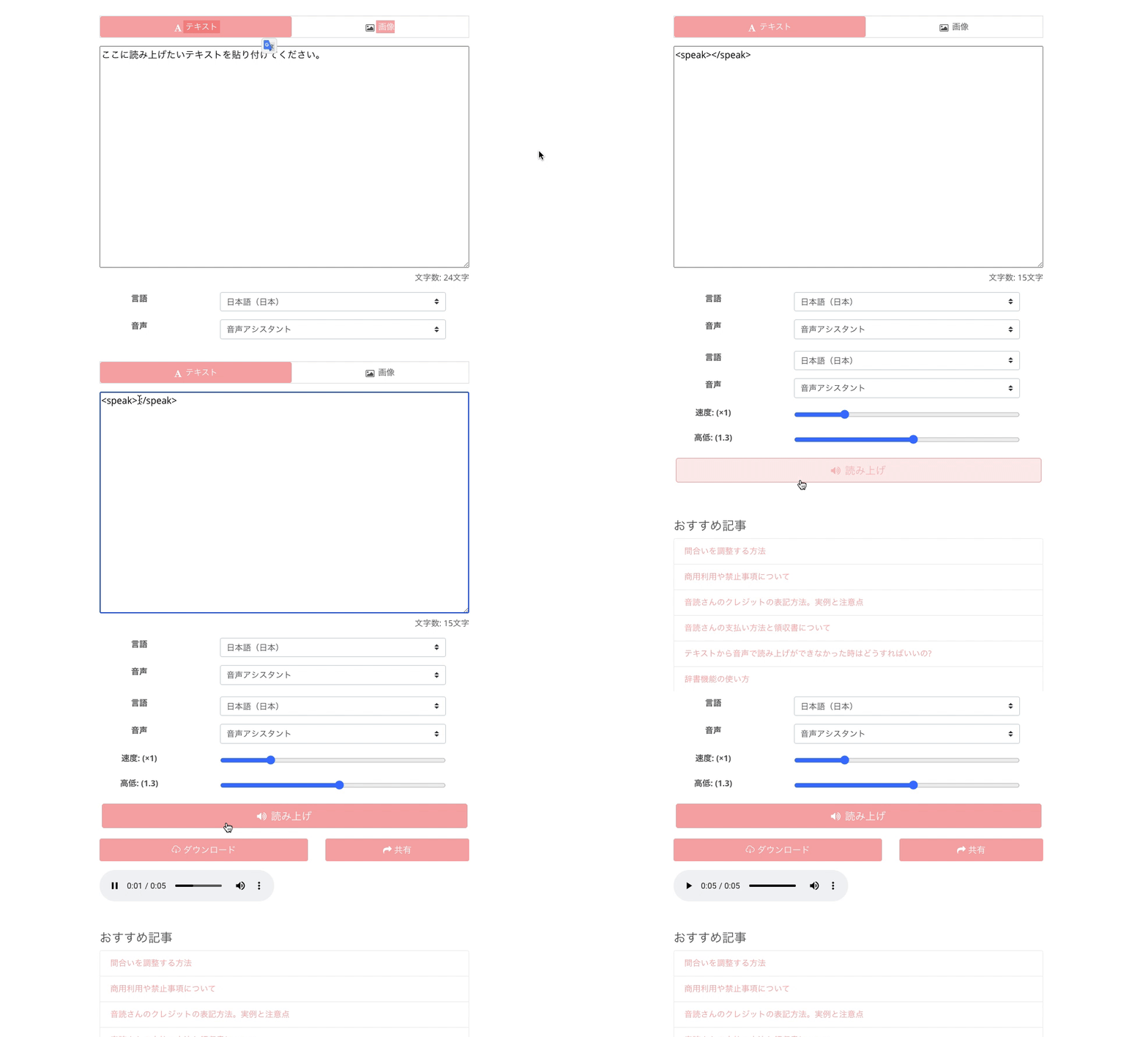
Om du sedan kopierar och klistrar in det direkt i Ondoku, blir det mycket enkelt att få texten uppläst som ljud.
Denna metod för att skapa text kan användas i många olika sammanhang. Använd den gärna.
Hur man använder Ondokus delningsfunktion
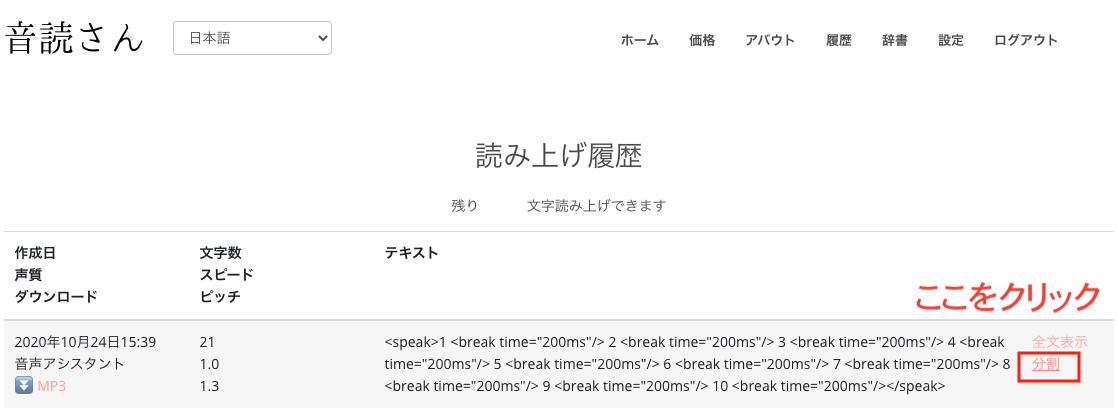
Delningsfunktionen kan hittas på historiksidan.
Klicka på historik för att se din historik över uppläst text.
Där hittar du en "Dela" (分割)-knapp förutom nedladdningsknappen märkt MP3.
Klicka på denna delningsknapp.
När du klickar på Dela visas denna skärm.
ms i Paus (ms) står för millisekunder.
- 1 sekund = 1000 millisekunder
- 0,5 sekunder = 500 millisekunder
- 0,1 sekunder = 100 millisekunder
så är det.
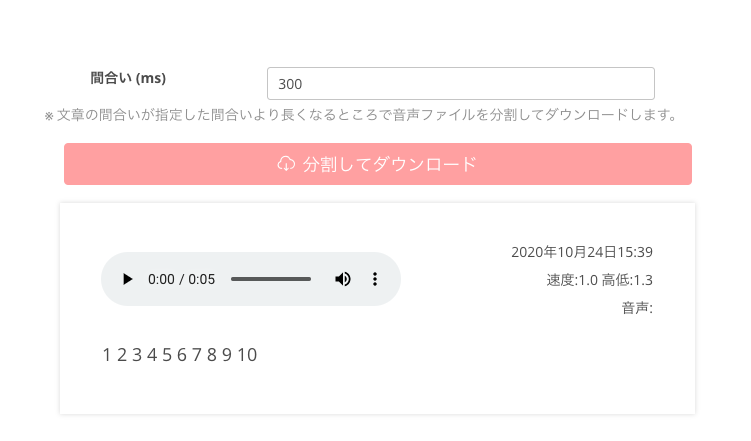
I delningsfunktionen är standardinställningen 300 millisekunder.
I ljudet som skapades den här gången användes 200 millisekunder.
Om den lämnas på 300 millisekunder kommer den inte att delas där, eftersom "intervallet på 200 millisekunder är för kort".
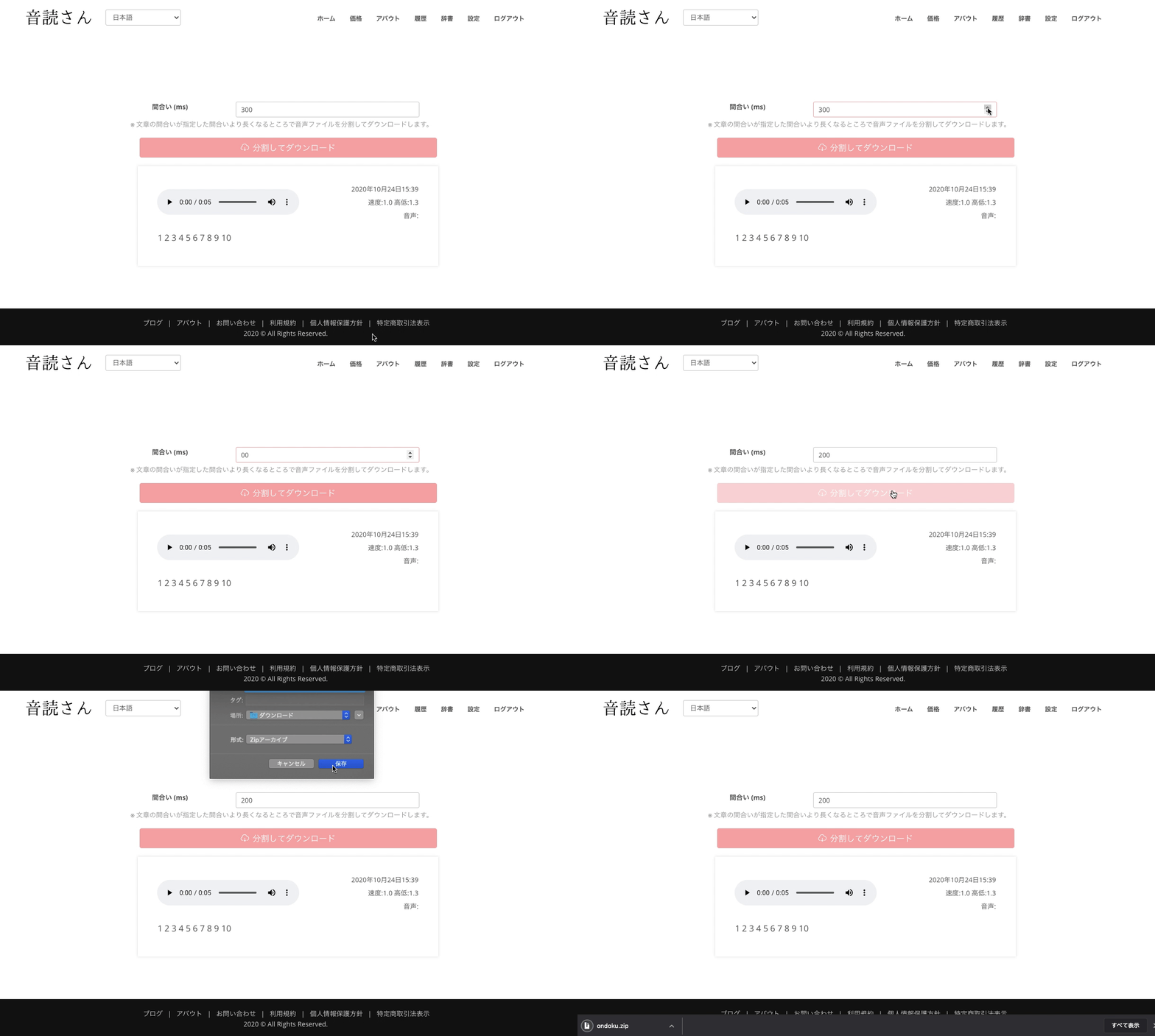
Eftersom vi vill dela vid 200 millisekunder, ändra siffran till ett värde lägre än 200.
Siffror under hälften (i detta fall 100) rekommenderas.
Du kan också ändra siffran med reglaget bredvid.
När du klickar på Dela och ladda ner kommer ljudet automatiskt att delas upp vid delar som har ett intervall på 100 millisekunder eller mer. Efter en stund skapas en ZIP-fil som innehåller de uppdelade ljudfilerna.
Klicka på Spara för att ladda ner ZIP-filen.
Packa upp den nedladdade ZIP-filen och kontrollera innehållet i mappen.
Då ser du att filer numrerade 0–9 har sparats så här.
Filnamnen tilldelas automatiskt nummer från 0 och framåt, baserat på den första delen av den uppdelade texten.
Denna delningsfunktion är en praktisk funktion som avsevärt kan korta ner tiden för upprepade uppläsningar och nedladdningar som tidigare var besvärliga.
Det kan vara svårt att lära sig i början, men det är väldigt smidigt, så prova gärna!
Vi är glada över att även idag få vara den mest användarvänliga webbplatsen för text-to-speech för dig.
Tack för ditt fortsatta stöd.
■ AI-talsyntesprogramvara "Ondoku"
"Ondoku" är ett online-text-till-tal-verktyg som kan användas utan initial kostnad.
- Stöder cirka 50 språk inklusive japanska, engelska, kinesiska, koreanska, spanska, franska och tyska.
- Finns både från PC och smartphone
- Lämplig för affärer, utbildning, underhållning, etc.
- Ingen installation krävs, kan användas direkt från din webbläsare
- Stöder även läsning från bilder
För att använda det, skriv bara in text eller ladda upp en fil från webbplatsen. Generera naturliga ljudfiler på några sekunder. Du kan använda talsyntes för upp till 5 000 tecken gratis, så prova det först.

Text-till-tal-mjukvaran "Ondoku" kan läsa upp 5000 tecken varje månad med AI-röst gratis.
Du kan enkelt ladda ner MP3-filer och kommersiell användning är också möjlig.
Om du registrerar dig gratis kan du konvertera upp till 5 000 tecken per månad gratis från text till tal.
Prova Ondoku nu.
HP:
ondoku3.com
Email: ondoku3.com@gmail.com
Email: ondoku3.com@gmail.com
Relaterad artikel
Textläsningsprogramvara Ondoku. Det är en text-till-tal-tjänst som kan användas gratis av alla utan installation. Om du registrerar dig gratis kan du få upp till 5000 tecken gratis varje månad. Registrera dig gratis nu
- Vad är Ondoku?
- Läs texten på Ondoku
- Gratis registrering
- Betygsätt plan
- Lista över artiklar
- Prova även andra gratistjänster














